گوشیهای سامسونگ برای گیمرها یک اپلیکیشن کاربردی به نام گیم لانچر (Game Launcher) دارن. این برنامه مثل یک مرکز مدیریت بازیها عمل میکنه و تمام بازیهایی که روی گوشی نصب میشن رو بهصورت خودکار در یک محیط جداگانه نمایش میده.
این قابلیت برای بسیاری از کاربران مفیده چون:
- 📂 همه بازیها در یکجا جمع میشن.
- 📊 آمار زمان بازی و مصرف باتری رو میده.
- 🎥 امکان ضبط و اسکرینشات ساده از بازیها رو فراهم میکنه.
اما همیشه همهی کاربران نمیخوان تمام بازیهاشون داخل گیم لانچر دیده بشه. بعضی وقتا پیش میاد که:
- یک بازی رو دیگه بازی نمیکنید.
- میخواید برنامهای که اشتباهی وارد لانچر شده رو حذف کنید.
- یا حتی قصد دارید کل اون بازی رو از گوشی پاک کنید.
اینجاست که سوال مهم پیش میاد:
چطور میتونیم یک بازی رو از گیم لانچر حذف کنیم؟
🎯 گیم لانچر چیست و چه کاربردی دارد؟
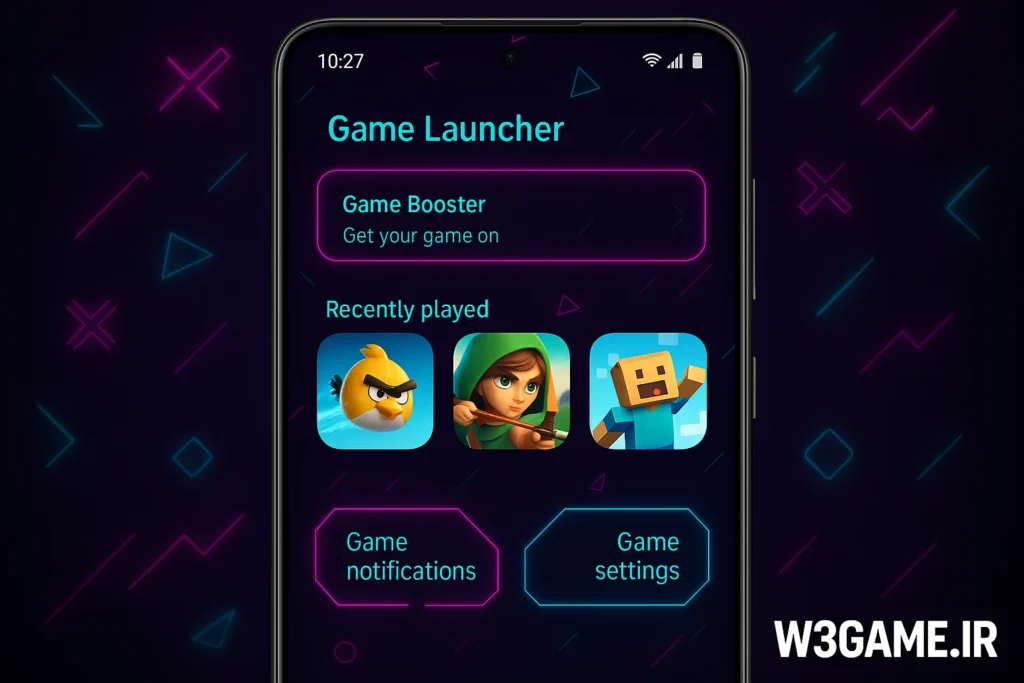
گیم لانچر (Game Launcher) اپلیکیشن یا قابلیتی است که روی گوشیهای هوشمند یا رایانهها برای مدیریت و بهینهسازی اجرای بازیها ارائه میشود. این برنامه بهطور خودکار تمام بازیهای نصبشده را در یک محیط منظم جمعآوری میکند و امکاناتی مانند افزایش عملکرد دستگاه (Game Boost)، بهینهسازی مصرف باتری و RAM، ضبط و اسکرینشات از گیمپلی، مدیریت نوتیفیکیشنها برای جلوگیری از مزاحمت هنگام بازی و حتی نمایش آمار زمانی بازی را فراهم میسازد. برخی برندها مثل Samsung Game Launcher یا لانچرهای مخصوص گیمینگ لپتاپها، امکان شخصیسازی تنظیمات گرافیکی و کنترل نرخ فریم را هم ارائه میدهند تا تجربهای روانتر و حرفهایتر در حین بازی فراهم شود.
قبل از اینکه وارد آموزش بشیم، لازمه دقیقتر بدونیم گیم لانچر چه کارهایی میکنه:
- جمعآوری بازیها در یک محیط جداگانه
وقتی یک بازی نصب میکنید، بهصورت خودکار داخل Game Launcher نمایش داده میشه.
- بهینهسازی اجرای بازیها
گیم لانچر به کمک قابلیت Game Booster میتونه منابع گوشی مثل رم و پردازنده رو برای اجرای بهتر بازی آزاد کنه.
- مدیریت اعلانها
میتونید هنگام بازی نوتیفیکیشنها رو محدود کنید تا تمرکزتون بهم نخوره.
- گزارش زمان بازی
آمار دقیقی از اینکه هر روز یا هر هفته چند ساعت بازی کردید نشون میده.
مطالب مرتبط:
آموزش کامل رفع لگ کالاف دیوتی موبایل در گوشیهای سامسونگ: تنظیمات گرافیکی، Game Booster، جدول عملکرد مدلها، نظرات کاربران، ابزارهای خنککننده و مقایسه برندها. تعریف…
مطالعه بیشتر →
❓ چرا باید بازی را از گیم لانچر حذف کنیم؟
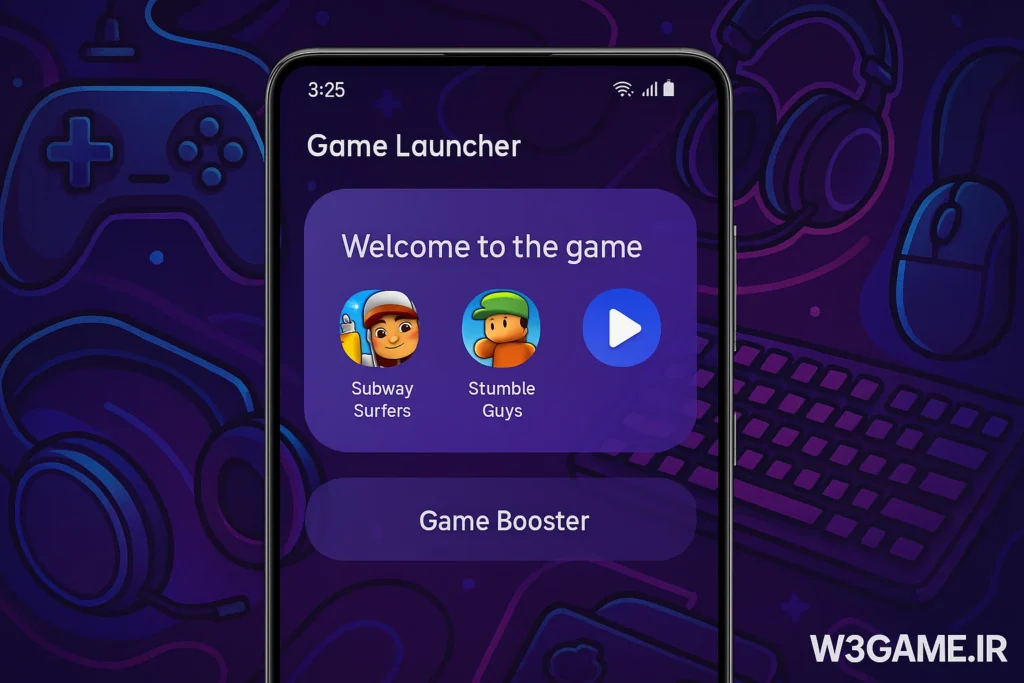
حذف بازی از گیم لانچر معمولاً به این دلیل انجام میشود که بازیکن نمیخواهد آن عنوان در لیست بازیهای لانچر نمایش داده شود یا از امکاناتی مانند ثبت زمان بازی، ضبط خودکار گیمپلی، محدودیتهای بهینهسازی باتری یا مدیریت اعلانها استفاده کند. برخی کاربران ترجیح میدهند بازیها بهطور مستقیم از صفحه اصلی یا اپدراور اجرا شوند تا سریعتر و بدون پردازشهای اضافی لانچر بالا بیایند. همچنین در بعضی موارد، وجود بازی در گیم لانچر میتواند باعث مصرف بیشتر منابع پسزمینه یا ذخیره اطلاعاتی شود که کاربر تمایل به نگهداری آن ندارد. بنابراین حذف بازی از لانچر بیشتر جنبه مدیریتی و سلیقهای دارد و روی عملکرد اصلی بازی تأثیر منفی نخواهد گذاشت.
خیلی از کاربرا فکر میکنن تنها دلیل حذف بازی از گیم لانچر پاک کردن کامل بازیه. در حالی که دو نوع «حذف» داریم که باید از هم جدا کنیم:
۱. حذف از لیست (Unlist Game)
- بازی همچنان روی گوشی نصبه ✅
- فقط از لیست گیم لانچر مخفی میشه ❌
- مناسب وقتی که نمیخواید بازی داخل لانچر دیده بشه یا لانچر شلوغ شده.
- مثال: اگه چند بازی تستی دانلود کردی و نمیخوای توی لیست بمونه.
۲. پاک کردن کامل بازی از گوشی (Uninstall)
- بازی هم از گوشی و هم از لانچر حذف میشه ❌
- باعث آزاد شدن فضای ذخیرهسازی میشه 📂
- مناسب وقتی که مطمئنید دیگه به اون بازی نیاز ندارید.
📊 مزایای حذف بازی از گیم لانچر
- کاهش شلوغی: دیگه لیستت پر از بازیهای کماستفاده نمیشه.
- مدیریت بهتر: فقط بازیهای مهم میمونن.
- تمرکز روی بازیهای اصلی: راحتتر انتخاب میکنی چی بازی کنی.
- افزایش سرعت لانچر: چون تعداد بازیهای نمایش دادهشده کمتر میشه.
🛠 روش اول – حذف بازی از لیست گیم لانچر (Unlist Game)
اگه فقط میخوای یک بازی توی گیم لانچر دیده نشه ولی همچنان روی گوشیت بمونه، باید از گزینه Unlist Game استفاده کنی.
مراحل قدمبهقدم:
- باز کردن گیم لانچر
روی آیکون Game Launcher در گوشی سامسونگت ضربه بزن.
- انتخاب بازی مورد نظر
لیست بازیها رو نگاه کن و بازیای که میخوای مخفی بشه رو پیدا کن.
- لمس طولانی (Long Press)
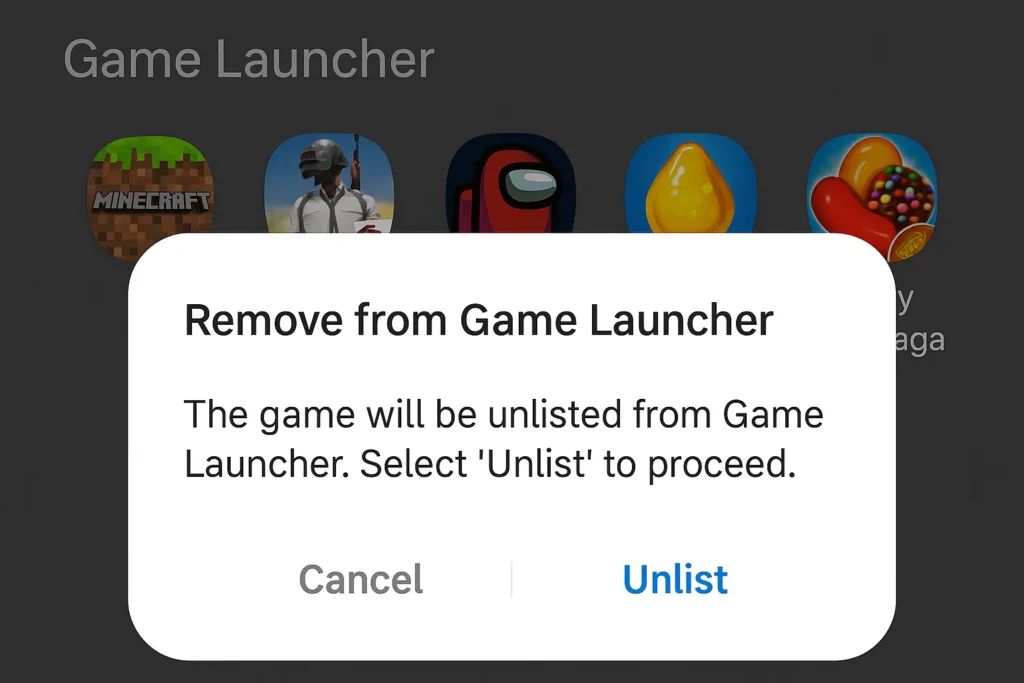
روی آیکون بازی چند ثانیه نگه دار تا منوی گزینهها باز بشه.
- انتخاب گزینه “Remove from Game Launcher” یا “Unlist”
بسته به نسخه گیم لانچر ممکنه اسم گزینه کمی فرق کنه، ولی معمولاً چیزی شبیه به این دو حالت نوشته شده.
- تأیید نهایی
حالا بازی از لیست لانچر حذف میشه، اما هنوز روی گوشی نصبه و میتونی از صفحه اصلی یا منوی برنامهها اجراش کنی.
🔎 نکتههای مهم
- این روش هیچ تأثیری روی فایلها یا دیتای بازی نداره.
- میتونی هر وقت خواستی دوباره همون بازی رو با نصب مجدد یا فعال کردن دوباره به گیم لانچر برگردونی.
- برای چند بازی همزمان، معمولاً باید یکییکی همین مراحل رو انجام بدی.
🗑 روش دوم – پاک کردن کامل بازی از گوشی (Uninstall)
گاهی وقتها دیگه اصلاً به یک بازی نیاز نداری و فقط میخوای کامل پاکش کنی تا فضای ذخیره گوشیت آزاد بشه. در این حالت باید Uninstall انجام بدی.
مراحل حذف کامل بازی از گیم لانچر:
- ورود به گیم لانچر
اپلیکیشن Game Launcher رو باز کن.
- انتخاب بازی مورد نظر
لیست رو بالا و پایین کن تا به بازیای که میخوای پاک کنی برسی.
- لمس طولانی روی آیکون بازی
همونطور که در روش اول انجام دادی، چند ثانیه روی آیکون نگه دار.
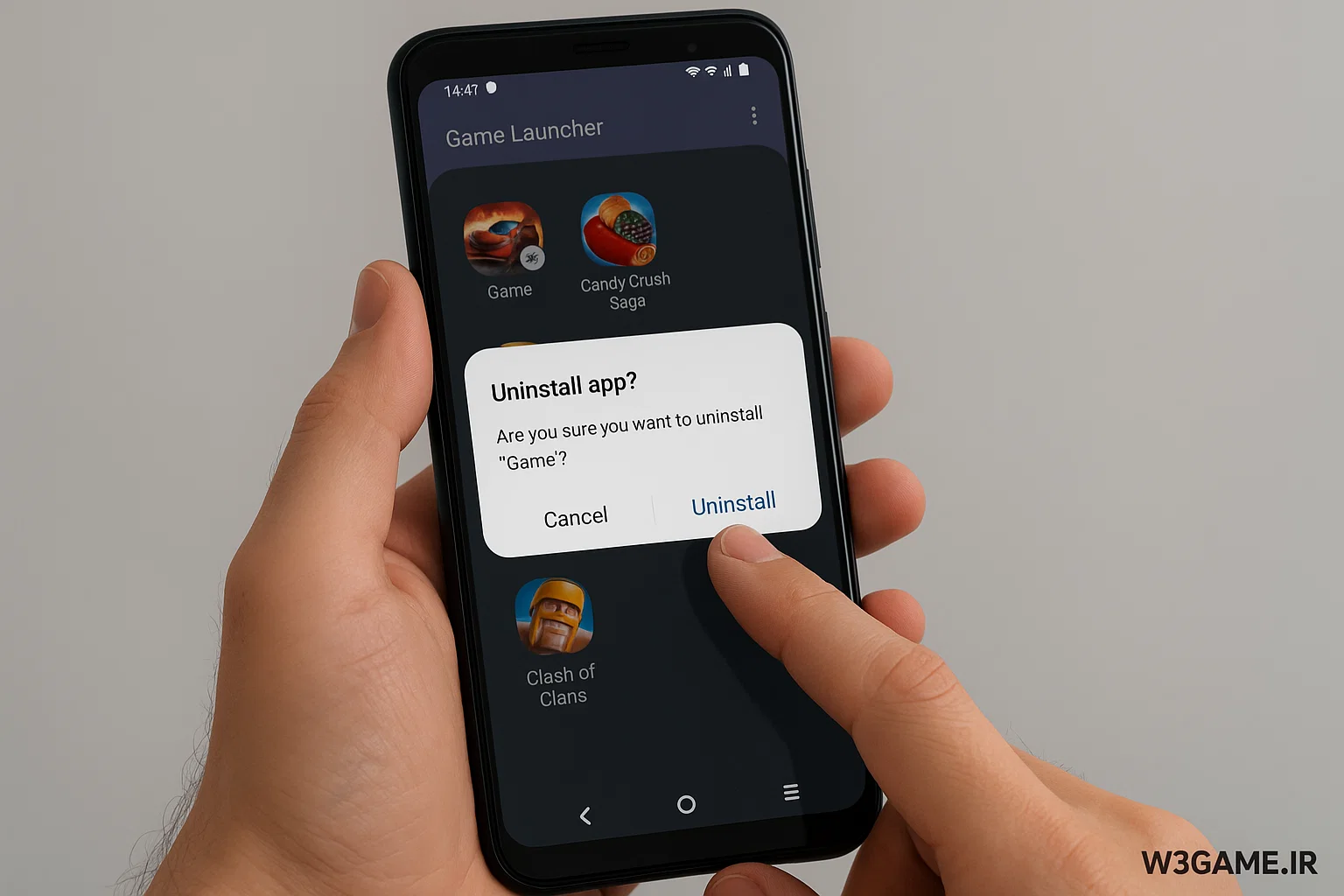
- انتخاب گزینه Uninstall یا “حذف نصب”
بعد از باز شدن منو، این گزینه رو انتخاب کن.
- تأیید حذف
گوشی یک پیام میده که آیا مطمئن هستی بازی رو حذف کنی یا نه؟ روی OK یا Yes بزن.
✅ نتیجه
- بازی از گیم لانچر حذف میشه.
- فایلها و دیتای بازی هم از حافظه گوشی پاک میشن.
- فضای خالی بیشتری برای نصب بازیهای جدید به دست میاری.
⚠️ نکته مهم
- اگر دیتای بازی (مثل فایلهای ذخیرهشده) برات مهمه، قبل از حذف، مطمئن شو که به حساب کاربری یا اکانت ابری متصل شده باشی. وگرنه همهی پیشرفتها پاک میشن.
- بعضی بازیها دیتای جانبی بزرگی دارن (مثلاً بالای ۲ گیگ). حذف کردنشون به آزاد شدن فضای زیادی کمک میکنه.
مطالب مرتبط:
خطای 0x803f8001 لانچر ماینکرفت معمولاً زمانی رخ میدهد که کاربران سعی میکنند لانچر را باز کنند یا آن را از فروشگاه مایکروسافت دانلود و نصب…
مطالعه بیشتر →
⚙️ مدیریت پیشرفته در گیم لانچر
بعد از اینکه یاد گرفتیم چطور بازی رو از لیست یا بهطور کامل پاک کنیم، بد نیست چند قابلیت مدیریتی دیگهی گیم لانچر رو هم بشناسیم:
🔹 پنهان کردن برنامهها (Hide Apps)
در گیم لانچر سامسونگ قابلیتی به نام Hide Apps وجود دارد که به کاربر اجازه میدهد برخی بازیها یا برنامهها را از لیست اصلی لانچر پنهان کند تا فقط خودش به آنها دسترسی داشته باشد. این ویژگی برای حفظ حریم خصوصی یا جلوگیری از شلوغی در صفحه لانچر بسیار کاربردی است. برای فعالسازی کافی است وارد Game Launcher شوید، روی منوی تنظیمات ضربه بزنید، بخش Hide Games/Apps را انتخاب کرده و برنامههایی را که میخواهید پنهان کنید علامت بزنید. پس از آن، این برنامهها دیگر در لیست لانچر نمایش داده نمیشوند و تنها از طریق صفحه اصلی یا منوی برنامههای گوشی قابل دسترسی خواهند بود.
🔹 تنظیم اعلانها (Notifications)
در گیم لانچر سامسونگ امکان مدیریت و تنظیم اعلانها (Notifications) وجود دارد تا هنگام بازی تمرکز کاربر حفظ شود. از طریق بخش تنظیمات گیم لانچر میتوانید حالتهای مختلف اعلان را فعال کنید؛ برای مثال Block during games که تمامی اعلانها را حین اجرای بازی بیصدا یا مخفی میکند، یا Priority only که فقط پیامها و تماسهای مهم را نمایش میدهد. همچنین میتوانید تعیین کنید اعلانها بهصورت کوچک و کممزاحمت روی صفحه ظاهر شوند تا جریان بازی قطع نشود. این قابلیت به بازیکنان کمک میکند بدون حواسپرتی ناشی از اعلانهای شبکههای اجتماعی یا اپلیکیشنهای دیگر، تجربهای روان و متمرکز در حین بازی داشته باشند.
🔹 مرتبسازی بر اساس ژانر یا زمان بازی
در گیم لانچر سامسونگ میتوانید بازیهای خود را برای دسترسی سریعتر و مدیریت بهتر بر اساس معیارهایی مانند ژانر (Genre) یا مدت زمان بازی (Playtime) مرتبسازی کنید. با انتخاب مرتبسازی بر اساس ژانر، بازیها در دستههایی مانند اکشن، ماجراجویی، پازل و غیره گروهبندی میشوند تا پیدا کردن هر عنوان سادهتر باشد. همچنین با مرتبسازی بر اساس زمان بازی، عناوینی که بیشتر یا کمتر بازی کردهاید به ترتیب نمایش داده میشوند و این امکان را میدهد تا ببینید کدام بازیها بیشترین وقت شما را گرفتهاند. این قابلیت باعث میشود لانچر علاوه بر اجرا، به ابزاری برای مدیریت و تحلیل عادتهای بازی تبدیل شود.
🙋 پرسشهای متداول (FAQ)
۱. آیا حذف بازی از گیم لانچر باعث پاک شدن بازی میشه؟
خیر ❌، وقتی گزینه Unlist رو میزنی، فقط بازی از لیست لانچر مخفی میشه. برای حذف کامل باید Uninstall کنی.
۲. اگه دوباره بخوام بازی رو به گیم لانچر اضافه کنم چیکار کنم؟
کافیه وارد تنظیمات گیم لانچر بشی و گزینه Add Games رو بزنی.
۳. گیم لانچر فقط روی گوشیهای سامسونگ کار میکنه؟
بله ✅، این برنامه اختصاصی گوشیهای سامسونگه و روی برندهای دیگه وجود نداره.
۴. میشه همزمان چند بازی رو از لیست پاک کرد؟
فعلاً نه، باید یکییکی این کار رو انجام بدی.
۵. حذف بازی از گیم لانچر تاثیری روی دیتا یا سیو بازی داره؟
خیر، مگر اینکه Uninstall کنی. در اون صورت همه چیز پاک میشه.
🎯 جمعبندی
گیم لانچر یکی از ابزارهای مفید برای گیمرهای سامسونگه، اما همیشه لازم نیست همهی بازیها داخلش باشن. با یاد گرفتن دو روش Unlist و Uninstall میتونی لیستت رو مرتبتر کنی و فضای گوشیت رو مدیریت کنی. همچنین امکاناتی مثل پنهان کردن اپها، تنظیم اعلانها و مرتبسازی بازیها باعث میشه تجربهی بازیکردنت خیلی بهتر بشه.




بدون دیدگاه
نظرت رو بنویس؛ مودب باشیم 😊
ورود / ثبتنام