
آموزش ثابت نگه داشتن دکمه تیر و دویدن در بازی کالاف موبایل
آموزش کامل فعالسازی تیر خودکار (Auto Fire) و دویدن خودکار (Auto Sprint) در کالاف دیوتی موبایل به همراه ترفندهای ساخت کنترل سفارشی (HUD)، استفاده از…
مطالعه بیشتر →
آموزش کامل رفع لگ کالاف دیوتی موبایل در گوشیهای سامسونگ: تنظیمات گرافیکی، Game Booster، جدول عملکرد مدلها، نظرات کاربران، ابزارهای خنککننده و مقایسه برندها.
در دنیای گیمینگ موبایل، اصطلاحهایی مثل “لگ”، “افت فریم”، “تاخیر” و “کرش” روزبهروز رایجتر میشن. بازی Call of Duty Mobile که یکی از گرافیکیترین و محبوبترین شوترهای موبایله، به دلیل محیطهای سنگین و آنلاین، فشار زیادی به پردازنده و GPU گوشیها وارد میکنه.
لگ گرافیکی بهمعنی افت نرخ فریم، فریز شدن ناگهانی تصویر، سایهزنی ناهماهنگ یا جهش در حرکته.
در مقابل، لگ شبکهای به تأخیر در پاسخدهی به سرور، شلیک دیرهنگام یا حتی تلپورت دشمنها اشاره داره.
| نوع لگ | توضیح | نشانهها |
|---|---|---|
| لگ گرافیکی | به دلیل فشار زیاد روی GPU و CPU یا دمای بالا | افت فریم، فریز شدن تصویر، تاری در حرکت |
| لگ شبکهای | به دلیل پینگ بالا یا نوسان اینترنت | تلپورت دشمن، دیسینک، شلیک بدون اثر |
با اینکه سامسونگ در زمینه نمایشگر و طراحی بیرقیبه، اما در اجرای بازیهای سنگین مثل کالاف، بهویژه روی مدلهای میانرده و اقتصادی، نقاط ضعفی داره.
رابط کاربری One UI بهشدت منابع رم رو کنترل میکنه. یعنی حتی وقتی بازی در حال اجراست، ممکنه بخشی از حافظه موردنیاز توسط سیستم بسته یا آزاد شه. در نتیجه:

پردازندههای Exynos و حتی Snapdragon در دمای بالا، فرکانس کاری رو کاهش میدن (throttle).
این یعنی:
Mali، مخصوصاً سریهای MP3 و MP18 که در Exynos 9611، 9610، 9810 استفاده شدن، با موتور گرافیکی Unity سازگار نیستن.
نتیجه:

بر اساس تستها، بازخورد کاربران و بنچمارکهای واقعی، در بین گوشیهای سامسونگ، برخی مدلها بیش از بقیه دچار لگ و افت عملکرد در بازی Call of Duty Mobile میشن.
| مدل | چیپست | GPU | وضعیت عملکرد |
|---|---|---|---|
| Galaxy A50 | Exynos 9610 | Mali-G72 MP3 | لگ شدید، افت فریم حتی روی تنظیمات Low |
| Galaxy A70 | Snapdragon 675 | Adreno 612 | لگ متوسط در تنظیمات High، پایداری ضعیف بعد از ۱۰ دقیقه |
| Galaxy A12 | Helio P35 | PowerVR GE8320 | عملاً غیرقابل بازی در تنظیمات پیشفرض |
| Galaxy M21 | Exynos 9611 | Mali-G72 MP3 | FPS پایین، throttling سریع |
| Galaxy M30s | Exynos 9611 | Mali-G72 MP3 | مشابه M21، با افت شدید در درگیریها |
| Galaxy Note 10 Lite | Exynos 9810 | Mali-G72 MP18 | عملکرد خوب در شروع، ولی با دمای بالا throttle میکنه |
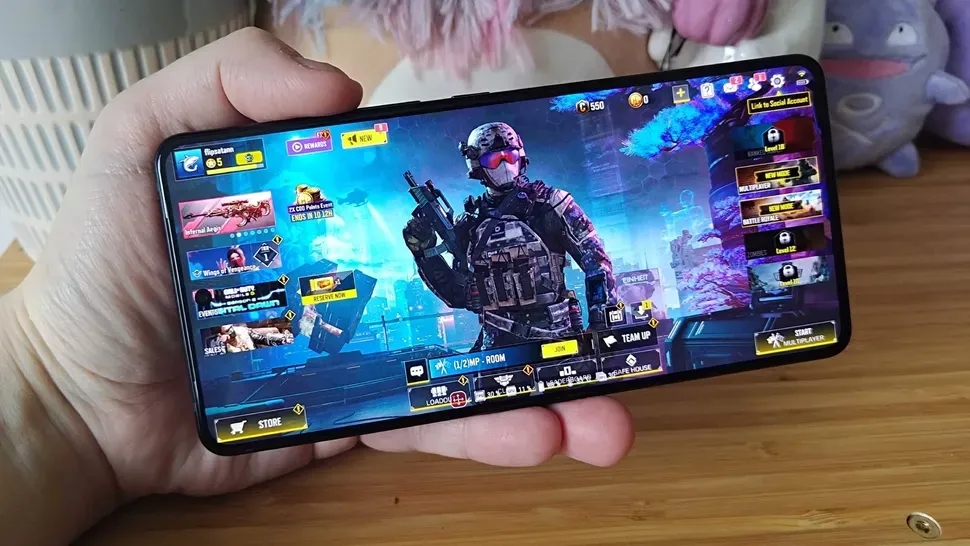
در تستهای متعدد مشخص شد که نسخه Snapdragon از سامسونگ، عملکرد روانتری در CODM ارائه میده.
| چیپست | GPU | FPS در تنظیمات Max | دمای متوسط | ثبات عملکرد |
|---|---|---|---|---|
| Exynos 9611 | Mali-G72 MP3 | 27–32 FPS | 44°C | ناپایدار |
| Exynos 9810 | Mali-G72 MP18 | 38–45 FPS | 47°C | خوب در شروع، افت در ادامه |
| Exynos 2100 | Mali-G78 MP14 | 50–60 FPS | 43°C | پایدار، اما گرمکننده |
| Snapdragon 675 | Adreno 612 | 35–40 FPS | 42°C | متوسط ولی پایدارتر از Mali |
| Snapdragon 720G | Adreno 618 | 45–55 FPS | 41°C | روان و پایدار |
| Snapdragon 778G | Adreno 642L | 50–58 FPS | 42°C | فوقالعاده برای گیمینگ |
| Snapdragon 8 Gen 2 | Adreno 740 | 60 FPS ثابت | 40°C | بینقص |
| نتیجه | چرا؟ |
|---|---|
| ✅ Snapdragon = بهتر برای CODM | هماهنگی کامل با موتور بازی + GPU قویتر |
| ❌ Exynos = ضعف در اجرای پایدار | داغی سریع، افت فریم، ناسازگاری با Unity |
| ⚠️ MediaTek (مثل Helio P35) = بهشدت ضعیف | فقط مناسب برای بازیهای سبک |
در این بخش، مجموعهای از تکنیکهای کاربردی و اثباتشده برای کاهش یا حذف کامل لگ در Call of Duty Mobile معرفی میشن.
هدف اینه که بدون نیاز به روت یا نصب مود، فقط با بهینهسازی تنظیمات گوشی، عملکرد روانتری تجربه کنی.
بستن اپهای پسزمینه یکی از روشهای ساده و مؤثر برای افزایش سرعت سیستم، کاهش مصرف باتری، آزادسازی RAM، و بهبود عملکرد بازیها و اپهای سنگین در گوشیهای هوشمند یا حتی کامپیوتر است. بسیاری از برنامهها پس از بستن ظاهری همچنان در پسزمینه فعال میمانند و منابع سیستم را مصرف میکنند؛ بهخصوص اپهایی مثل شبکههای اجتماعی، پیامرسانها یا ابزارهای تبلیغاتی. در گوشیهای اندروید، میتوان از قسمت Recent Apps برنامهها را بالا کشید یا بسته به مدل دستگاه از منوی Settings > Apps > Running apps آنها را Force Stop کرد. در آیفون نیز دو بار فشردن دکمه Home یا کشیدن از پایین، لیست برنامهها را نشان میدهد که میتوان با سوایپ آنها را بست. در کامپیوتر، استفاده از Task Manager برای بستن برنامههای بیاستفاده راهکار مؤثریست. این کار مخصوصاً قبل از اجرای بازی یا برنامه سنگین، باعث اجرای روانتر و کاهش داغشدن دستگاه میشود.
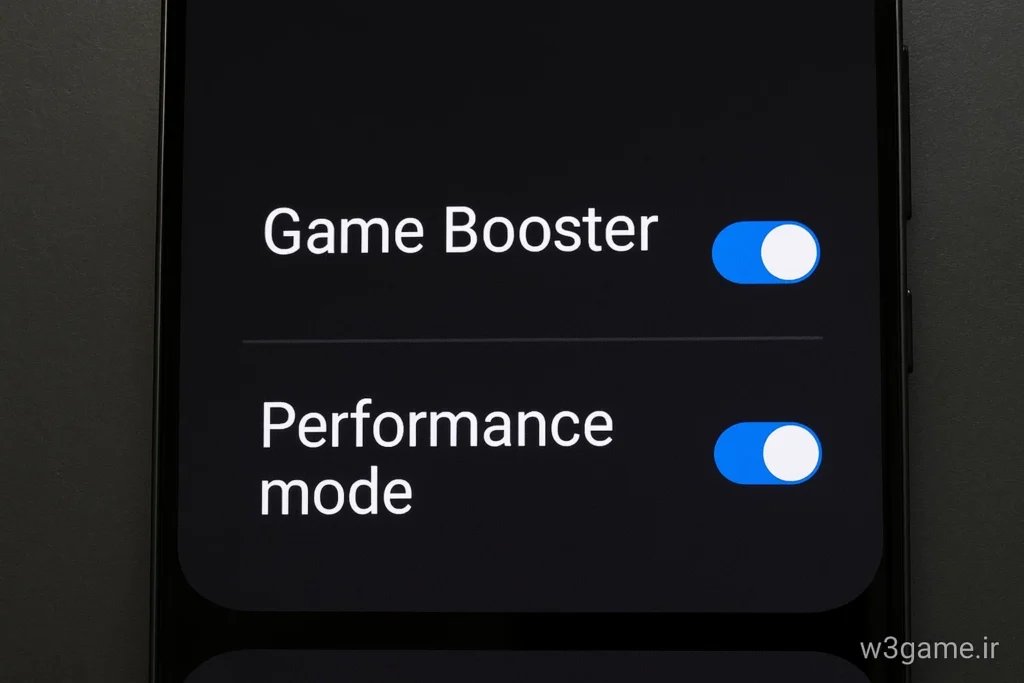
Game Booster یکی از مهمترین ابزارهای گیمینگ سامسونگه. با فعالسازی تنظیمات Performance:
🔧 مسیر فعالسازی:
Game Launcher > More > Game Booster Plus > CODM > Performance Mode
همچنین در تنظیمات دستگاه:
Settings > Battery and Device Care > Battery > More battery settings > Performance Mode
🧹 پاکسازی کش و دادهٔ بازی یکی از روشهای مؤثر برای رفع مشکلاتی مانند لگ، کرش، بارگذاری ناقص، یا گیر کردن در صفحه لودینگ است. این فرآیند باعث حذف فایلهای موقتی و گاهی خرابشدهای میشود که در اجرای روان بازی اختلال ایجاد میکنند، بدون اینکه لزوماً فایل اصلی بازی یا اکانت حذف شود (مگر اینکه دادهٔ کامل را پاک کنی). در گوشیهای اندروید، میتوان از مسیر:
Settings > Apps > [نام بازی] > Storage > Clear Cache / Clear Data
اقدام کرد. پاکسازی کش فقط فایلهای موقت را حذف میکند و معمولا آسیبی به ذخیرهها نمیزند، اما Clear Data ممکن است اطلاعات ذخیرهشده آفلاین را نیز پاک کند، مگر اینکه بازی ذخیره ابری داشته باشد. در کنسولهایی مثل PS5 یا Xbox نیز میتوان با بازنشانی موقتی کش سیستم یا حذف دادههای خاص بازی، عملکرد را بهبود داد. انجام این کار بهصورت دورهای میتواند سرعت و پایداری بازیها را افزایش دهد.
✅ فعالسازی GPUWatch در گوشیهای اندرویدی (مخصوصاً دستگاههای سامسونگ یا گوشیهایی با پردازنده Exynos و Snapdragon)، یک روش حرفهای برای بررسی عملکرد لحظهای GPU، CPU، فریمریت، دما، مصرف باتری، و وضعیت رندر بازیها و برنامهها است. این ابزار بهطور اختصاصی برای توسعهدهندگان و گیمرها طراحی شده تا بتوانند مشکلاتی مثل افت فریم یا فشار گرافیکی را بهدقت مانیتور کنند.
پس از فعالسازی، هنگام اجرای بازیها یا اپهای سنگین، یک پنل کوچک نیمهشفاف روی صفحه ظاهر میشود که اطلاعات زندهای مثل:
درون خود بازی Call of Duty Mobile هم میتونی با کاهش بعضی ویژگیها، افت فریم رو به حداقل برسونی.
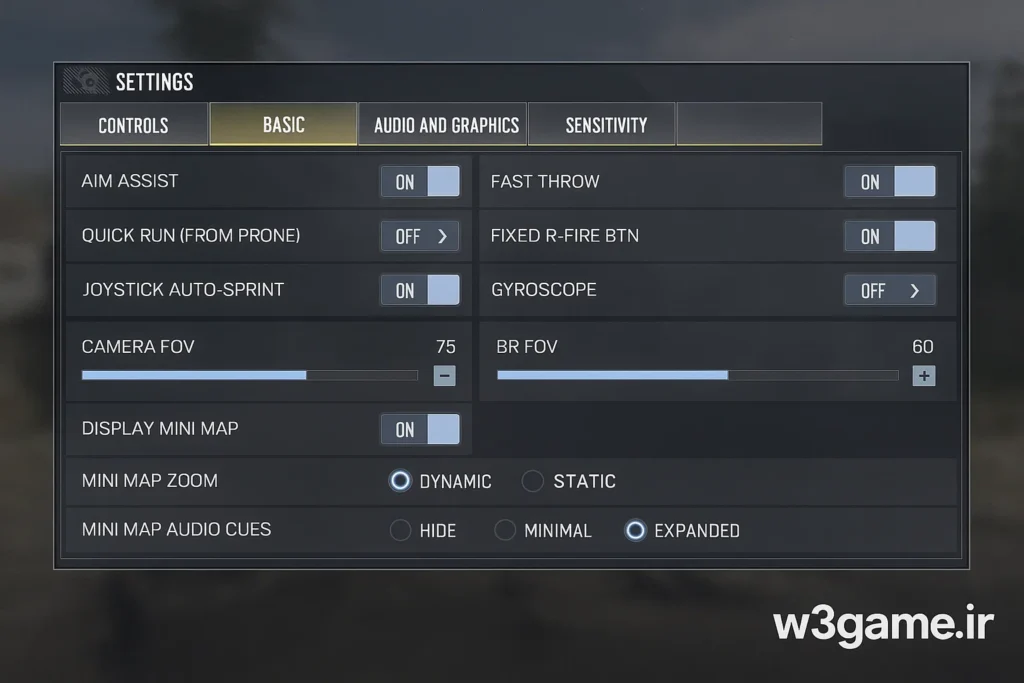
مسیر در بازی:
Settings > Audio & Graphics
| گزینه | مقدار پیشنهادی |
|---|---|
| Graphics Quality | Low یا Medium |
| Frame Rate | High (نه Max) |
| Depth of Field | Off |
| Bloom | Off |
| Real-Time Shadows | Off |
| Anti-Aliasing | Off |
| Rag Dolls | Off |
| Water Reflection | Off |
❗ توصیه حرفهای: فریمریت بالا از کیفیت تصویر مهمتره. روان بودن مهمتر از جزئیاته.
گوشیهای سامسونگ برخلاف سایر برندها، ابزارهای داخلی نسبتاً کاملی برای بهینهسازی تجربه گیمینگ دارن.
در این بخش، با ۳ ابزار اصلی سامسونگ آشنا میشیم و نحوه استفاده از هرکدوم برای اجرای بهتر Call of Duty Mobile رو بررسی میکنیم.
Game Launcher مثل یک هاب گیمینگ برای تمام بازیهای نصبشده روی دستگاه شما عمل میکنه.
ویژگیهای مفیدش برای کالاف دیوتی:
📌 دسترسی:
اپلیکیشن Game Launcher (پیشفرض نصبشده)
یا از:
Settings > Advanced Features > Game Launcher
این ابزار بخش Memory و Battery دستگاه شما رو مانیتور میکنه و اجازه میده قبل از اجرای بازی، منابع رو آزاد کنی.
💡 پیشنهاد قبل از شروع بازی:
Settings > Battery and Device Care > Optimize Now
همچنین میتونی در قسمت Memory، اپهای بلااستفاده رو ببندی و رم بیشتری آزاد کنی.
این مجموعه ابزار حرفهای در Galaxy Store قابل دانلوده. ابزارهایی مثل:
🔧 نصب از Galaxy Store:
جستجو کن: Good Guardians
نصب کن و Thermal Guardian و App Booster رو فعال کن.
گاهی نرمافزار بهتنهایی کافی نیست، مخصوصاً وقتی پای دمای بیش از حد به میونه. اینجا راهکارهای سختافزاری میتونه تفاوت بزرگی ایجاد کنه.
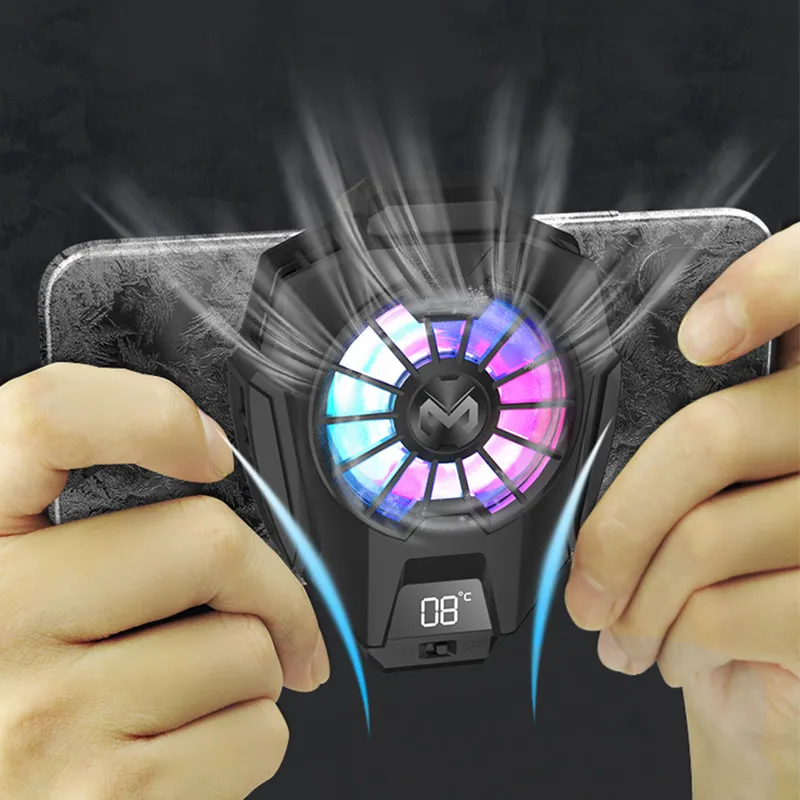
استفاده از فن خنککننده خارجی (External Cooling Fan) یکی از راهکارهای کاربردی برای کاهش دمای گوشی، لپتاپ یا کنسول در هنگام اجرای بازیهای سنگین یا پردازشهای طولانیمدت است. این فنها با ایجاد جریان هوا در پشت یا اطراف دستگاه، به دفع سریعتر گرمای تولیدشده توسط CPU و GPU کمک میکنند و مانع از کاهش عملکرد ناشی از داغی بیش از حد (Thermal Throttling) میشوند. برای گیمرهای موبایلی، فنهای کوچک USB یا مغناطیسی که پشت گوشی نصب میشوند، بهویژه هنگام بازیهایی مانند PUBG Mobile یا Genshin Impact، باعث پایداری فریمریت و عملکرد بهتر تاچ میشوند. در لپتاپها نیز کولپدها با فنهای بزرگتر، ضمن کاهش دما، طول عمر قطعات سختافزاری را افزایش میدهند. با این حال، خنککنندههای خارجی جایگزین سیستم تهویه داخلی نیستند، بلکه نقش مکمل دارند؛ بنابراین استفاده از آنها باید همراه با رعایت تهویه محیط، تمیز بودن منافذ خروجی هوا، و اجتناب از قرار دادن دستگاه روی سطوح گرم یا نرم انجام گیرد.
فنهایی مثل:
تا ۶ درجه دمای CPU رو کاهش میدن که بهطور مستقیم از افت فریم جلوگیری میکنه.
بازی کردن در محیطی خنک و با دمای کنترلشده، تأثیر مستقیم بر عملکرد پایدار دستگاه، افزایش طول عمر سختافزار، و جلوگیری از افت فریم یا لگهای ناگهانی دارد. زمانی که گوشی، لپتاپ یا کنسول در معرض گرما یا تهویه ضعیف قرار میگیرد، پردازنده و کارت گرافیک برای محافظت از خود وارد حالت Thermal Throttling میشوند و با کاهش سرعت پردازش، باعث افت کیفیت گیمپلی میگردند. محیط خنک و دارای گردش هوای مناسب، بهویژه در بازیهای سنگین یا طولانی، کمک میکند دستگاه گرمای تولیدشده را راحتتر دفع کند و بدون فشار اضافه، با نهایت توان عمل کند. استفاده از پنکه، کولر یا فن رومیزی و قرار دادن دستگاه روی سطح سخت (نه سطوح نرم مثل پتو یا مبل) نیز باعث بهبود تهویه و خنکسازی میشود. در مجموع، بازی در محیط خنک نهتنها تجربهای روانتر به ارمغان میآورد، بلکه از داغ شدن بیش از حد و آسیب به باتری یا چیپها نیز جلوگیری میکند.
بازی زیر نور آفتاب یا در محیطهای گرم، سرعت داغ شدن CPU رو بالا میبره. ترجیحاً:
استفاده از حالت پرواز (Airplane Mode) هنگام بازی، بهویژه در گوشیهای هوشمند، یک روش ساده و مؤثر برای جلوگیری از مزاحمتهای ناگهانی، کاهش مصرف باتری، و افزایش تمرکز است. با فعالسازی این حالت، تمامی اتصالات بیسیم مانند شبکه موبایل، وایفای، بلوتوث و تماسها موقتاً غیرفعال میشوند، که باعث میشود پیامها، تماسهای ورودی، نوتیفیکیشنها و بروزرسانیهای زمینهای بازی یا سیستم مزاحم تجربهی بازی نشوند. این موضوع در بازیهای آفلاین یا تمرینی مانند Aim Lab یا عناوین تکنفره بسیار مفید است، زیرا پردازنده فقط بر اجرای بازی تمرکز میکند و مصرف انرژی نیز به شکل محسوسی کاهش مییابد. البته در بازیهای آنلاین یا چندنفره مثل PUBG یا Call of Duty Mobile، نمیتوان از این حالت استفاده کرد مگر اینکه فقط از وایفای بهره ببری، در این صورت میتوان حالت پرواز را فعال کرد و سپس وایفای را جداگانه روشن نمود تا همچنان به سرور متصل باشی ولی از تماسها و اختلالات سیمکارت جلوگیری شود.
در حالت Flight Mode و اتصال فقط به Wi-Fi:
🔔 اما دقت کن فقط وقتی میتونی این کار رو بکنی که با وایفای ثابت بازی میکنی و نیاز به تماس تلفنی نداری.

در صورتی که حتی با تمام تنظیمات و بهینهسازیهای بالا، هنوز هم گوشیات دچار لگ و کندی میشه، شاید راهکار نهایی برای گوشیهای ضعیف، استفاده از نسخههای سبکتر یا مود شده بازی باشه.
قبل از هر چیز بدون که:
این نسخهها معمولاً:
🎯 مناسب برای:
Galaxy A10 / A12 / M01 / M21 / M11
بعضی نسخههای مود شده فقط قفل نرخ فریم را باز میکنن:
📌 برای مثال:
Galaxy A52 بهصورت پیشفرض 60FPS نداره، ولی با نسخه FPS Unlock میتونه اجرا کنه.
| مشکل | توضیح |
|---|---|
| ناسازگاری با گوشی | کرش، باگ گرافیکی، صفحه سیاه |
| عدم اتصال به سرور | عدم ورود به Ranked Match یا ban شدن |
| امنیت پایین | احتمال وجود تبلیغات یا فایلهای مخرب در نسخههای شخص ثالث |
برای درک بهتر مشکل لگ در گوشیهای سامسونگ، لازمه بدونیم همین بازی در گوشیهای رقیب چه عملکردی داره.
| برند / مدل | چیپست | GPU | FPS در Max | دمای میانگین | پایداری |
|---|---|---|---|---|---|
| Samsung A52 | Snapdragon 720G | Adreno 618 | 45-55 | 41°C | متوسط |
| Poco X3 Pro | Snapdragon 860 | Adreno 640 | 60 | 40°C | عالی |
| Huawei Nova 7i | Kirin 810 | Mali-G52 | 40-50 | 43°C | نوسانی |
| iPhone 11 | A13 Bionic | Apple GPU | 60 | 38°C | فوقالعاده |
| Samsung M21 | Exynos 9611 | Mali-G72 | 27-32 | 45°C | ضعیف |
رم بالا کافی نیست؛ چیپست، GPU و سیستمعامل هم نقش مهمی دارن. گوشیهای با Mali GPU معمولاً در کالاف عملکرد ضعیفتری دارن.
بله. کاهش ۴–۶ درجهای دما باعث جلوگیری از Throttling و تثبیت FPS میشه.
این ابزار اولویت پردازش رو به بازی میده، مصرف انرژی رو بهینه میکنه و قابلیتهایی مثل نوتیفیکیشن یا تاچ غیرعمدی رو کنترل میکنه.
خیر. اغلب نسخههای مودشده ناامن و ناقض قوانین بازی هستن و ممکنه منجر به بن دائم اکانت بشن.
| کاربر | مدل گوشی | تجربه |
|---|---|---|
| @AliPro | Galaxy A50 | “بعد از ۱۵ دقیقه بازی فریم میاد زیر ۳۰، مجبور شدم برم رو Low” |
| @SaharGamer | Galaxy A52s | “رو High خیلی خوب اجرا میکنه، فقط دماش بالا میره” |
| @MobinX | Galaxy M21 | “مجبور شدم فقط روی Wi-Fi و حالت پرواز بازی کنم تا لگ نگیرم” |
| @MehradFPS | Galaxy S23 | “۶۰ فریم ثابت حتی با ضبط، فقط یه کم گرم میشه” |
اگر از گوشی سامسونگ برای اجرای Call of Duty Mobile استفاده میکنی و دچار لگ هستی، ابتدا مدل گوشی، چیپست و GPU رو بشناس. با بهینهسازی تنظیمات درون بازی و استفاده از ابزارهای داخلی سامسونگ مثل Game Launcher، App Booster، و فن خنککننده، میتونی تجربه روانتری داشته باشی.
📌 پیشنهاد نهایی: اگر به گیمینگ حرفهای فکر میکنی، مدلی با Snapdragon و Adreno انتخاب کن.

بدون دیدگاه
نظرت رو بنویس؛ مودب باشیم 😊
ورود / ثبتنام