
آموزش اجرای بازی های سنگین در سیستم های ضعیف (PC یا لپتاپ ضعیف)
بسیاری از گیمرها علاقهمند به تجربه بازیهای سنگین مانند GTA V، FIFA، Call of Duty، Cyberpunk 2077 و بازیهای نسل جدید هستند، اما ممکن است…
مطالعه بیشتر →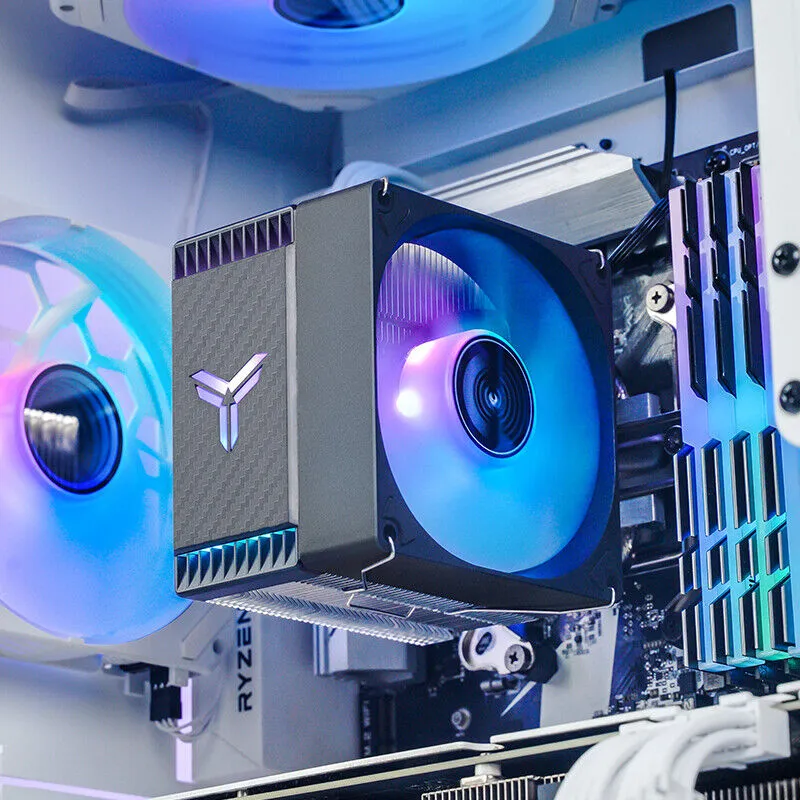
کامپیوتر شما مجموعهای از قطعات متحرک و الکتریکی است که بسیاری از آنها به طور طبیعی مقداری صدا تولید میکنند. مشکل زمانی پیش میآید که صدا بلندتر، تیزتر یا کاملاً متفاوت از حالت معمول میشود. اگر آنها را برای مدت طولانی نادیده بگیرید، ممکن است با فایلهای خراب، قطعات از کار افتاده یا حتی یک کامپیوتر سوخته مواجه شوید.
اولین باری که صدای تیک تیک ضعیفی از دسکتاپم شنیدم، فکر کردم که یکی از فنهای خنککننده است و به آن اهمیتی ندادم. هفتهها بعد، صدای تیک تیک بلندتر شد. و سپس، یک روز صبح، کامپیوتر هنگ کرد، دوباره راهاندازی شد و از بوت شدن امتناع ورزید. هارد دیسک من از کار افتاده بود و سالها عکس، سند و پروژههای کاری را با خود حمل کرده بود.
صداهای تیک تیک یا کلیک، علائم هشدار دهنده خرابی هارد دیسک هستند. برخلاف درایوهای حالت جامد، هارد دیسکها دستگاههای مکانیکی با صفحات چرخان و هدهای خواندن/نوشتن کوچک هستند. وقتی مشکلی پیش میآید، مانند عدم تراز هد، خرابی موتور یا تقلا درایو برای چرخش، صدای وحشتناک “کلیک مرگ” را تجربه میکنید.
به محض اینکه صدای آن را بشنوید، دیگر وقتتان تلف شده است. تنها حرکت هوشمندانه این است که فوراً از دادههای خود نسخه پشتیبان تهیه کنید و درایو را در اسرع وقت تعویض کنید. اگر منتظر بمانید، خطر از دست دادن همه چیز روی آن را به جان میخرید و خدمات بازیابی اطلاعات پرهزینه هستند و همیشه موفقیتآمیز نیستند. همانطور که میگویند، پیشگیری بهتر از درمان است، پس تمام تلاش خود را بکنید تا از خرابی هارد دیسک خود جلوگیری کنید.
فنها مظنونین همیشگی در مورد سر و صدای کامپیوتر هستند، اما نباید صدایی شبیه جویدن شن یا آماده شدن برای بلند شدن داشته باشند. اگر این صدا را بدهند، مشکلی وجود دارد. بیشتر اوقات، مشکل صرفاً گرد و غبار است – لایههایی از آن به پرهها و فیلترها چسبیده و باعث میشود فنها بیشتر فشار بیاورند و بلندتر بچرخند. در موارد دیگر، ساییدگی و پارگی است. یاتاقانهای داخل فن میتوانند فرسوده شوند و وقتی این اتفاق بیفتد، آن صدای خشن و ساییده را خواهید شنید که قطع نمیشود، مهم نیست چقدر کیس را تمیز نگه دارید.
صدای زیاد فنها همچنین میتواند نشان دهد که اجزای شما داغتر از حد معمول کار میکنند و سیستم خنککننده را مجبور به کار بیش از حد میکنند. در هر صورت، نادیده گرفتن سر و صدا ایده بدی است و ممکن است در نهایت با گرمای بیش از حد، عملکرد ضعیف، خاموش شدنهای تصادفی یا حتی آسیب دائمی سختافزار مواجه شوید.
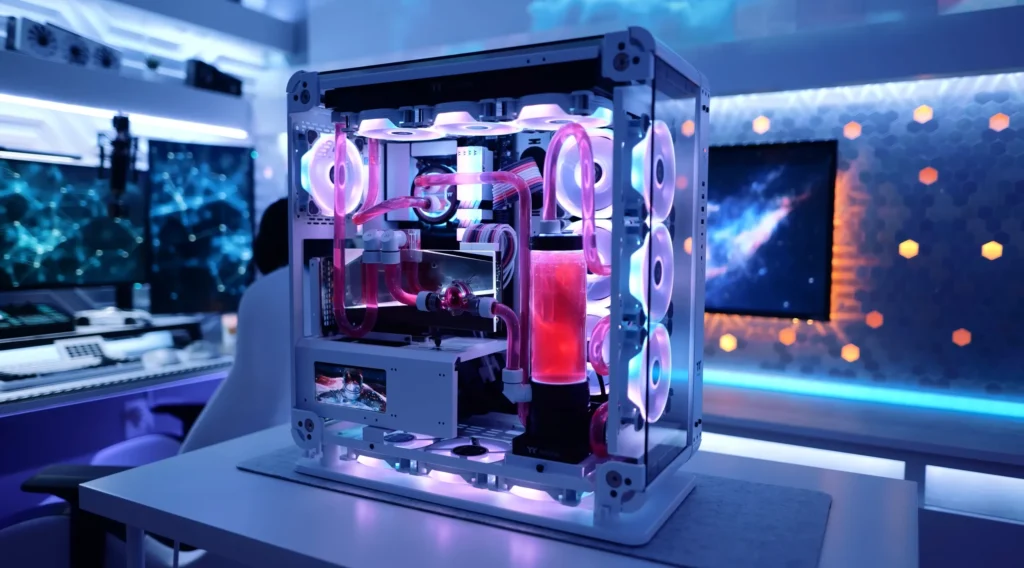
خبر خوب این است که راه حل اغلب ساده است: گرد و غبار را پاک کنید، جریان هوا را دوباره بررسی کنید و هر فن را که یاتاقانهای آن به وضوح روز خود را گذراندهاند، تعویض کنید. اگر سر و صدا هنوز ادامه دارد، ممکن است زمان مداخله عمیقتر، مانند تعویض خمیر حرارتی یا حتی سرمایهگذاری در یک سیستم خنککننده بهتر باشد، که در واقع، یکی از ارتقاءهای کامپیوتر است که بیشترین سود را برای شما به ارمغان میآورد.
صدای دیگری که ارزش گوش دادن به آن را دارد، صدای ناله زیر است. در ابتدا، ممکن است تقریباً بیاهمیت به نظر برسد، مانند وزوز ضعیف پشهای که نمیتوانید کاملاً آن را بگیرید، اما وقتی آن را بشنوید، دیگر نمیتوانید آن را نادیده بگیرید. این صدا اغلب صدای ناله سیمپیچ است که ارتعاشات کوچکی در داخل سیمپیچهای کارت گرافیک یا منبع تغذیه شما هنگام عبور جریان برق از آنها است.
حال، همه صداهای ناله سیمپیچ حکم مرگ برای رایانه شخصی شما نیستند. کارتهای گرافیک، به ویژه، به آواز خواندن کمی معروف هستند، به خصوص وقتی که سخت کار میکنند، مانند هنگام بازی و مواقع دیگر، حتی در حالی که فقط فایلهای سنگین را صادر میکنید. و بیشتر اوقات، این فقط آزاردهنده است تا خطرناک. اما اگر این ناله از منبع تغذیه شما میآید و بسیار آزاردهنده است، داستان متفاوت است. این میتواند به قطعات ارزانتر یا خازنهای خراب اشاره داشته باشد – و یک منبع تغذیه خراب به راحتی از بین نمیرود. میتواند مادربرد، پردازنده گرافیکی یا حتی درایوهای شما را با خود به پایین بکشد.
پس، آن را نادیده نگیرید. آن را عوض کنید. سرمایهگذاری روی یک منبع تغذیه (PSU) محکم و با کیفیت بالا یکی از هوشمندانهترین اقدامات بلندمدتی است که میتوانید برای سلامت رایانه شخصی خود انجام دهید.
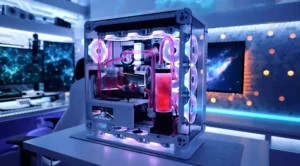
اگر رایانه شخصی شما هنوز درایو نوری دارد، احتمالاً آن صدای وزوز غیرقابل انکار را هنگام چرخاندن دیسک میدانید. کمی صدا طبیعی است، اما نباید احساس کنید که دستگاه در حال شل شدن است. اگر صدایی شبیه مخلوطکن به جای درایو دیسک ایجاد کرد، احتمالاً مکانیسم آن فرسوده شده، کمی ناهماهنگ است یا فقط در خواندن صحیح مشکل دارد. گاهی اوقات، یک درایو معیوب حتی وقتی دیسکی داخل آن نیست، میچرخد، که نشان میدهد مشکلی وجود دارد.
حقیقت این است که بسیاری از مردم دیگر هرگز به درایو خود دست نمیزنند، بنابراین سریعترین “راه حل” اغلب فقط جدا کردن یا برداشتن آن است. اما اگر هنوز برای نرمافزار، موسیقی یا فیلم از دیسک استفاده میکنید، تعویض آنها با یک دیسک جدید ارزان و سرراست است. کاری که نمیخواهید انجام دهید این است که آن را بیوقفه در حال لرزش بگذارید، به خصوص اگر لرزش به اندازهای قوی باشد که سایر اجزای کیس را تکان دهد.
وقتی کامپیوتر شما هنگام روشن شدن بوقهای غیرمعمولی میزند، به احتمال زیاد یک هشدار داخلی از BIOS از طریق Power-On Self-Test (POST) است که برای تشخیص زودهنگام مشکلات سختافزاری طراحی شده است. فروشندگان مختلف BIOS (AMI، Award/Phoenix، Dell و غیره) از الگوهای بوق منحصر به فرد استفاده میکنند، بنابراین یک بوق بلند و به دنبال آن دو یا سه بوق کوتاه اغلب به معنای مشکل در کارت گرافیک است، در حالی که بوقهای سریع مکرر یا عدم وجود بوق ممکن است نشاندهنده خرابی RAM، برق یا مادربرد باشد.
به عنوان مثال، یک ماژول RAM معیوب ممکن است اجازه بوت شدن گاه به گاه را بدهد، اما میتواند بعداً به طور خاموش دادهها را خراب کند یا سیستم را از کار بیندازد. بنابراین، اگر بوقهای غیرمنتظرهای میشنوید، مکث کنید و الگو را یادداشت کنید. نوع بایوس خود (AMI، Award، Phoenix) را پیدا کنید، به دفترچه راهنمای مادربرد یا وبسایت سازنده مراجعه کنید، سپس قبل از اینکه اوضاع خراب شود، قطعهی مشکلدار را دوباره نصب، آزمایش یا تعویض کنید.
یکی از نگرانکنندهترین صداهایی که تا به حال نادیده گرفتهام، صدای تقتقی بود که هر وقت کامپیوترم کار میکرد، میآمد و میرفت. در ابتدا، صدای آن خفیف بود، مانند یک لرزش ضعیف، بنابراین آن را به صدای معمولی کیس ربط دادم. هفتهها بعد، صدای تقتق بلندتر شد، اما هنوز زحمت باز کردن کیس را به خودم ندادم. این تصمیم برای من گران تمام شد: یک پیچ شل وارد یک فن شده بود، به پرهها آسیب رسانده و یک کابل نزدیک را اتصال کوتاه کرده بود، که باعث خاموش شدن ناگهانی و بوی سوختگی بدی در هوا شده بود.
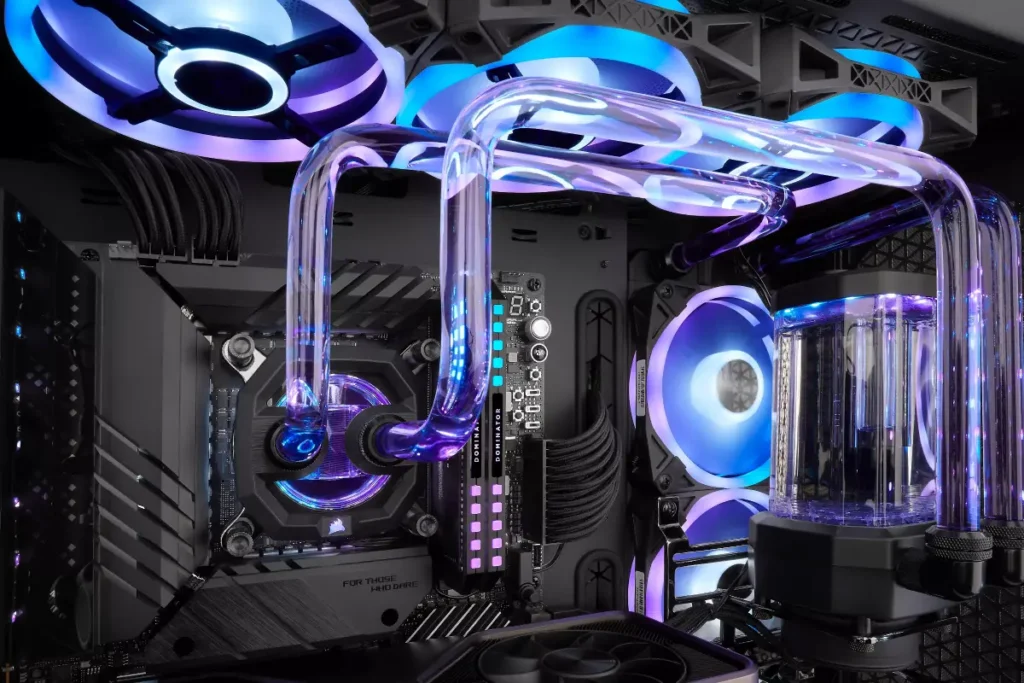
صدای تقتق معمولاً به دلیل چیز سادهای مانند شل بودن پیچ، لرزش پنل کیس یا تماس کابل با فن در حال چرخش ایجاد میشود. در ابتدا تهدیدآمیز به نظر نمیرسد، اما عدم بررسی آن میتواند عواقب جدی داشته باشد. یک کابل فرسوده میتواند جرقه بزند، یک فن شکسته میتواند قطعات را بیش از حد گرم کند و قطعات فلزی شل که درون کیس میپرند، هرگز خبر خوبی نیستند.
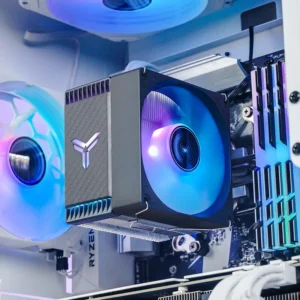
خوشبختانه راه حل ساده است. کیس را باز کنید، هر چیزی را که سر جایش نیست بررسی کنید و مطمئن شوید که پیچها محکم شدهاند. از بستهای کابل استفاده کنید تا سیمها را به طور مرتب از فنها و قطعات متحرک دور نگه دارید. حتی یک قطعه کوچک سختافزار که در داخل میلرزد، در نهایت میتواند منجر به خرابیهای بزرگتری شود. این صدا ممکن است به عنوان یک مزاحمت جزئی شروع شود، اما هشداری است که چیزی از نظر فیزیکی سر جایش نیست.
هر صدای عجیبی که کامپیوتر شما ایجاد میکند، سعی دارد چیزی بگوید و به ندرت فقط یک صدای تصادفی است. کلیکها، نالهها، تقتقها یا بوقها، راهی برای علامتگذاری مشکل هستند، مانند نوعی کد مورس برای قطعات خراب، و نادیده گرفتن آنها به عنوان تغییرات ناگهانی میتوانند به ضرر شما تمام شوند، مانند از دست دادن فایلها، سوختن قطعات یا هزینههای تعمیر که آزاردهنده هستند. با این حال، اگر زود متوجه آنها شوید، معمولاً میتوانید از کلی دردسر (و یک هزینه تعمیر سنگین) جلوگیری کنید. در نهایت، همیشه برای تشخیص مشکل به ابزارهای گرانقیمت نیاز ندارید. گاهی اوقات، گوشهای خودتان قابل اعتمادترین ابزار تشخیصی هستند که دارید.

بدون دیدگاه
نظرت رو بنویس؛ مودب باشیم 😊
ورود / ثبتنام