ارور Operating System Not Found یکی از ترسناکترین خطاهای هنگام روشن شدن کامپیوتر است. معمولا وقتی سیستم روشن میشود اما هیچ سیستمعاملی برای بوت پیدا نمیکند، این پیغام روی صفحه ظاهر میشود.
این مشکل هم در کامپیوترهای رومیزی و هم لپتاپها بسیار رایج است و میتواند دلایل مختلفی داشته باشد؛ از سادهترینها مثل جابجاشدن ترتیب بوت، تا جدیترین مشکلات مانند خرابی هارد یا پارتیشنبندی.
در این مقاله، تمام دلایل احتمالی، راهحل کامل هر کدام و روشهای تست دقیق را بررسی میکنیم تا بتوانید مشکل را ۱۰۰٪ تشخیص و برطرف کنید.
ارور Operating System Not Found دقیقاً یعنی چه؟
این ارور یعنی سیستم شما:
- هارد/SSD را پیدا نکرده
- هارد را پیدا کرده ولی بوتلودر (Bootloader) را پیدا نکرده
- پارتیشن ویندوز آسیب دیده
- سیستم در حال بوت از یک دستگاه اشتباه است
- ساختار GPT/MBR خراب شده
به زبان ساده:
کامپیوتر دنبال ویندوز میگردد اما چیزی برای اجرا پیدا نمیکند.
دلایل اصلی ظاهر شدن ارور Operating System Not Found
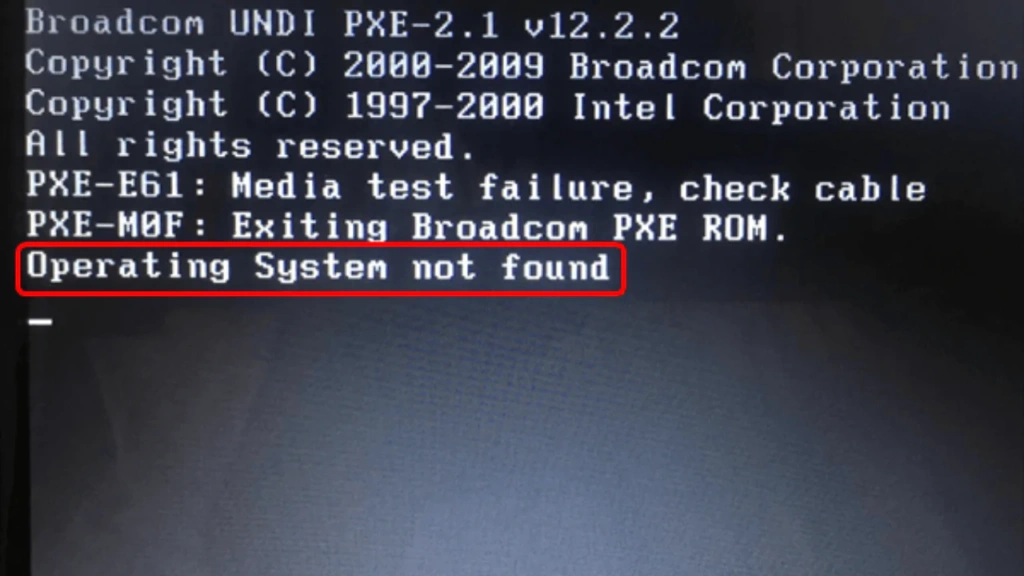
در این بخش تمام دلایل احتمالی را بررسی میکنیم.
۱. هارد یا SSD شناخته نمیشود
رایجترین دلیل این ارور.
دلایل شناسایی نشدن هارد:
- کابل SATA جدا شده
- خرابی کابل
- سوکت SATA خراب
- خرابی کنترلر مادربرد
- هارد سوخته یا نیمسوز
- نبود سیستم عامل برای بوت
۲. ترتیب بوت (Boot Order) خراب شده
اگر فلش USB، هارد خالی یا DVD در اولویت بوت باشد، سیستم ویندوز را پیدا نمیکند.
۳. ویندوز پاک یا خراب شده است
گاهی فایلهای حیاتی سیستمعامل آسیب دیدهاند:
- خرابی Boot Manager
- حذف شدن فایلهای بوت
- تغییر ساختار پارتیشنها
- بدسکتور
۴. پارتیشن فعال (Active Partition) اشتباه تنظیم شده
در هاردهای MBR، اگر پارتیشن بوت روی Active نباشد، ارور نمایش داده میشود.
۵. BIOS یا UEFI به هم ریخته
ریست شدن تنظیمات BIOS معمولاً سبب:
- تغییر حالت SATA (AHCI/IDE)
- تغییر حالت بوت (UEFI/Legacy)
- پاک شدن Boot Entry
میشود.
۶. خرابی کامل هارد یا SSD
اگر ضربه خورده باشد یا عمرش تمام شده باشد، سیستم آن را نمیخواند.
روشهای قطعی رفع ارور Operating System Not Found — مرحلهبهمرحله
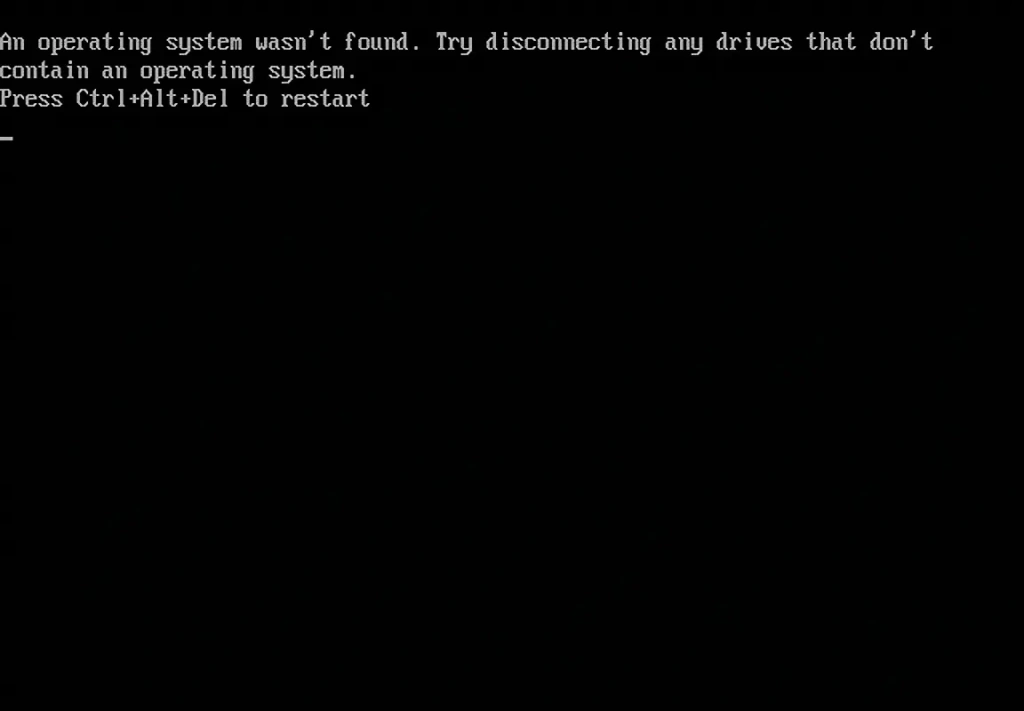
مرحله ۱: بررسی اتصال فیزیکی هارد یا SSD
برای کیس:
- کابل SATA را جدا و دوباره وصل کنید.
- کابل پاور هارد را چک کنید.
- کابل SATA دیگر امتحان کنید.
- هارد را به پورت SATA دیگر وصل کنید.
برای لپتاپ:
- هارد را باز کنید و دوباره جا بزنید.
- اگر لپتاپ NVMe دارد، پیچ SSD را چک کنید.
تست اولیه:
اگر هارد هیچجا شناسایی نشد → احتمال خرابی بسیار بالاست.
مرحله ۲: ورود به BIOS/UEFI و بررسی Boot Order
وارد BIOS شوید (کلیدهای DEL، F2، ESC، F12 بسته به مدل).
موارد مهم:
- هارد باید در Boot Priority باشد.
- USB و DVD در اولویت نباشند.
- اگر از UEFI استفاده میکنید، روی Windows Boot Manager کلیک کنید.
مرحله ۳: بررسی شناسایی شدن هارد در BIOS
اگر در بخش Storage یا Information نام هارد نمایش داده نشود:
- هارد مشکل دارد
یا
- اتصال دچار مشکل است
اگر هارد در BIOS شناسایی نشود، سیستم نمیتواند ویندوز را پیدا کند و این ارور نمایش داده میشود.
مطالب مرتبط:
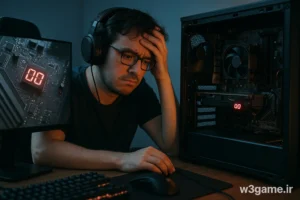
وقتی یک سیستم کامپیوتری روشن میشود، اولین بخشی که شروع به کار میکند مادربرد (Motherboard) است. مادربرد بهعنوان قلب تپنده رایانه وظیفه دارد قطعات اصلی…
مطالعه بیشتر →
مرحله ۴: تست با ابزار Windows Recovery
وقتی از فلش بوت ویندوز بالا آمدید روی Repair Your Computer کلیک کنید.
وارد Command Prompt شوید و دستورات زیر را وارد کنید:
1. تعمیر MBR و بوت:
bootrec /fixmbr
bootrec /fixboot
bootrec /scanos
bootrec /rebuildbcd
2. تعمیر فایلهای سیستم:
sfc /scannow
3. تنظیم Active Partition (برای MBR):
diskpart
list disk
select disk 0
list partition
select partition 1
active
exit
مرحله ۵: چککردن سلامت هارد
در Command Prompt:
chkdsk c: /f /r
اگر بدسکتور زیاد باشد، احتمال خرابی هارد بالاست.
مرحله ۶: تنظیم حالت SATA
اگر ویندوز روی AHCI نصب شده و BIOS روی IDE یا RAID باشد، سیستم ارور میدهد.
در BIOS به دنبال گزینه:
بگردید و روی AHCI بگذارید.
مرحله ۷: ریست کامل BIOS
گاهی تنظیمات BIOS به هم ریختهاند.
روش:
- انتخاب گزینه Load Default Settings
- یا خارج کردن باتری مادربرد به مدت ۵ دقیقه
مرحله ۸: تست هارد روی سیستم دیگر
اگر هارد روی سیستم دیگر هم شناسایی نشود:
هارد خراب یا سوخته است.
مرحله ۹: نصب مجدد ویندوز
اگر ساختار اصلی ویندوز خراب شده باشد:
- ویندوز جدید نصب کنید
- اگر ارور هنگام نصب هم ظاهر شد → هارد مشکل دارد
مرحله ۱۰: تعویض هارد یا SSD (اگر آسیب دیده باشد)
قطعات ذخیرهسازی عمر محدودی دارند.
برای جلوگیری از از دست رفتن اطلاعات:
- SSD NVMe یا SATA جدید بخرید
- ویندوز را نصب کنید
- سپس اطلاعات قبلی را در صورت امکان ریکاوری کنید
از کجا بفهمیم مشکل از هارد است یا از ویندوز؟
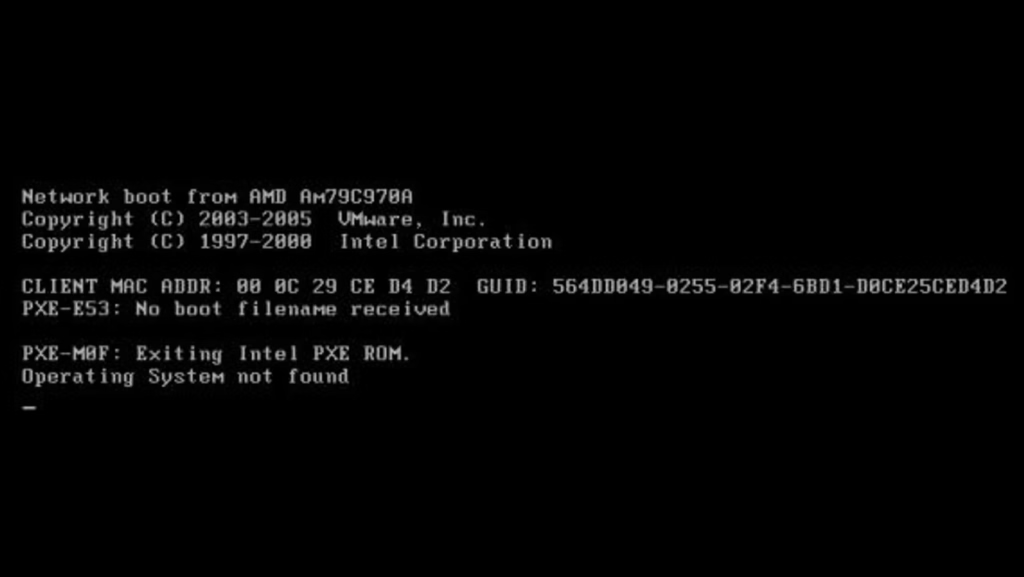
مشکل از ویندوز است اگر:
- هارد در BIOS دیده شود
- هارد صدا و لرزش طبیعی داشته باشد
- در محیط نصب ویندوز هارد نمایش داده شود
مشکل از هارد است اگر:
- هارد در BIOS دیده نشود
- صدای تقتق بدهد
- کلاً بوت نشود
- در Diskpart شناسایی نشود
چرا این ارور در لپتاپها رایجتر است؟
زیرا:
- لپتاپها بیشتر ضربه میخورند
- هاردهای HDD داخل لپتاپ شکنندهاند
- گرمای زیاد مادر HDD را ضعیف میکند
چگونه از تکرار این مشکل جلوگیری کنیم؟
۱. استفاده از SSD بهجای HDD
SSDها سریعتر و بسیار مقاومترند.
۲. ریست نکردن ناگهانی سیستم
قطع برق در هنگام بوت باعث آسیب به فایلهای بوت میشود.
۳. استفاده از محافظ برق
نوسان برق یکی از دلایل خراب شدن هارد است.
۴. بکاپ منظم
تا اگر مشکلی پیش آمد، اطلاعات محفوظ بماند.
مطالب مرتبط:
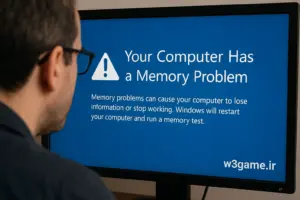
اگر هنگام روشن کردن سیستم یا اجرای برنامهها با پیغام زیر مواجه شدی: Your computer has a memory problem Memory problems can cause your computer…
مطالعه بیشتر →
نتیجهگیری: این ارور همیشه به معنی خرابی هارد نیست!
در بسیاری از موارد، مشکل فقط از:
- تنظیمات BIOS
- ترتیب بوت
- خراب شدن فایلهای بوت
- اشتباه در حالت SATA
است و نیازی به تعویض هارد نیست.
اما اگر هارد شناسایی نشود یا بدسکتور شدید داشته باشد، باید آن را تعویض کرد.
حالا نوبت شماست!
اگر میخواهید تشخیص بدهم مشکل سیستم شما دقیقاً از چیست و هزینه تعمیر چقدر میشود، اطلاعات زیر را بفرستید:
❗ اطلاعات لازم:
- نوع سیستم: لپتاپ یا کامپیوتر
- مدل دستگاه دقیقاً چیست؟
- هارد شما HDD است یا SSD؟
- هارد در BIOS شناسایی میشود یا نه؟
- آخرین کاری که قبل از ارور انجام دادید چه بود؟ (آپدیت، ضربه، نصب ویندوز…)
- اگر میتوانید عکس از ارور یا BIOS ارسال کنید
با همین اطلاعات، برایتان تشخیص ۱۰۰٪ دقیق انجام میدهم.


بدون دیدگاه
نظرت رو بنویس؛ مودب باشیم 😊
ورود / ثبتنام