
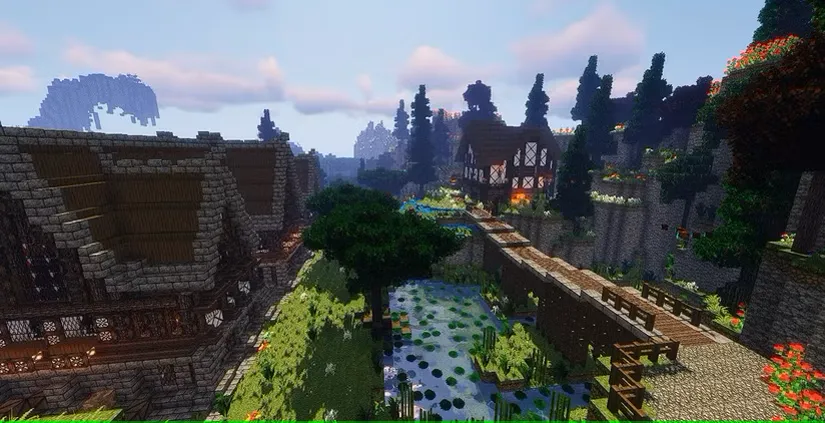
نحوه دانلود و نصب نقشه های ماینکرافت
بازی ماینکرفت میتواند یک راه عالی برای بروز خلاقیت شما باشد. با این حال، بازی میتواند پس از مدتی کمی تکراری و بیروح شود. یکی از راههای حل این مشکل، نصب نقشههای جدید ماینکرفت است. پیدا کردن این نقشهها آسان است و باعث میشوند بازی ماینکرفت دوباره حس تازگی پیدا کند.
فهرست مطالب
بیایید بهترین مکانها برای دانلود نقشههای ماینکرفت و نحوه نصب آنها روی نسخه ماینکرفت خود را بررسی کنیم.
نقشههای ماینکرفت چیستند؟
نقشههای ماینکرفت اساساً مشابه جهانهای ماینکرفت هستند: محیطهای مجازی سفارشی ساخته شده توسط سایر بازیکنان ماینکرفت. این نقشهها میتوانند از مجسمههای پیکسلی گرفته تا چالشهای پارکور یا حتی یک شهر کامل پر از چیزهای سرگرمکننده برای کاوش متغیر باشند.
هنگامی که بازیکنان یک نقشه ماینکرفت جدید ایجاد میکنند، میتوانند ساختههای خود را با جامعه به اشتراک بگذارند. سپس میتوانید این نقشههای فوقالعاده را برای کاوش در آنها دانلود و نصب کنید.
نحوه دانلود نقشههای ماینکرفت
قبل از دانلود و نصب نقشههای ماینکرفت، باید مشخص کنید که کدام نسخه از ماینکرفت را دارید. به خاطر داشته باشید که نقشههای Bedrock با نسخههای جاوا ماینکرفت سازگار نیستند.
پس از تأیید نسخه خود، میتوانید نقشهها را از وبسایتهای ذکر شده در زیر دانلود کنید. نقشههای ماینکرفت در یکی از دو فرمت فایل ارائه میشوند: .zip یا .mcworld.
- فایل .zip: فایلهای .zip برای اشتراکگذاری نقشههای ایجاد شده در نسخه جاوا ماینکرفت استفاده میشوند. فایل .zip شامل فایلهای مربوط به بارگذاری نقشه در بازی است. نسخههای Bedrock بازی (ویندوز 10، iOS، اندروید) نیز قبلاً از فایلهای .zip استفاده میکردند. یک منبع عالی برای نقشههای زیپ، وبسایت نقشههای ماینکرفت است.
- فایل .mcworld: افزونه .mcworld تمام فایلهای مربوط به نقشه را در یک فایل واحد ذخیره میکند. برای نصب نقشه .mcworld، کافیست روی آن دوبار کلیک کنید. میتوانید نقشههای .mcworld را در سایت طرفداران MCPEDL، همراه با پوستهها، دانهها، بستههای بافت و مدهای ماینکرفت پیدا کنید.
پس از دانلود نقشههای جدید ماینکرفت، زمان نصب آنها فرا رسیده است.
مطلب مرتبط:
- رفع مشکل وصل نشدن به سرور شبکه (LAN) در ماینکرفت
- آموزش نصب و راه اندازی بازی پابجی موبایل
- آموزش اجرای بازی های اندرویدی روی کامپیوتر
نحوه نصب نقشههای ماینکرفت در ویندوز (جاوا)
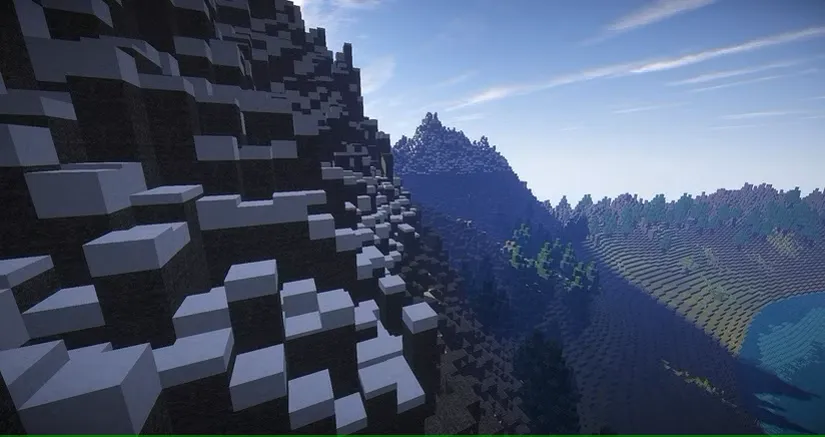
برای استفاده از فایل نقشه جدید خود، باید آن را در پوشه صحیح قرار دهید. در اینجا نحوه انجام این کار برای ماینکرفت جاوا در ویندوز آمده است:
- فایل .zip را که دانلود کردهاید، استخراج کنید.
- پوشه نقشه را با هایلایت کردن آن و فشار دادن Ctrl + C روی صفحه کلید خود کپی کنید.
- روی صفحه کلید خود، Win + R را فشار دهید تا برنامه Run ویندوز باز شود.
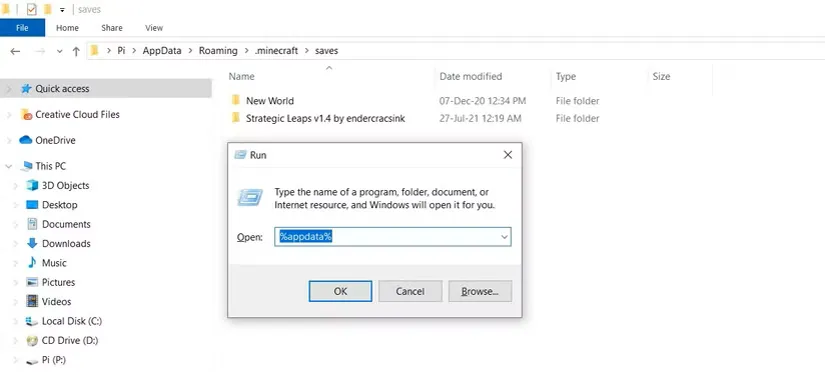
- در کادر متن، %appdata% را تایپ کنید و Enter را فشار دهید تا پوشه C:\Users\yourusername\AppData\Roaming باز شود.
- در پوشه Roaming، پوشهای با برچسب .minecraft را پیدا کنید. در داخل، پوشهای با برچسب saves پیدا خواهید کرد. اینجا جایی است که ماینکرفت نقشههای خود را ذخیره میکند.
- پوشه saves را باز کنید و پوشه نقشه را در داخل آن جایگذاری کنید. همین!
روش جایگزین
اگر میخواهید از استفاده از برنامه Run خودداری کنید، میتوانید از طریق Minecraft Launcher به پوشه ذخیره Minecraft نیز دسترسی پیدا کنید. روش کار به این صورت است:
- ابتدا، پوشه نقشه را مانند قبل کپی کنید.
- ماینکرفت لانچر را باز کنید.
- در زیر Minecraft: Java Edition، روی تب Installations کلیک کنید.
- مکان نما را روی Latest Release نگه دارید و روی آیکون پوشه کلیک کنید تا پوشه نصب ماینکرفت باز شود.
- به پوشه saves بروید.
- پوشه نقشه را جایگذاری کنید.
برای کاوش در دنیای دانلود شده خود، ماینکرفت را در حالت تک نفره اجرا کنید. باید نقشه خود را در آنجا ببینید. برای بارگذاری آن روی نقشه کلیک کنید و پس از بارگذاری همه چیز، کاوش را شروع کنید!
نحوه نصب نقشههای ماینکرفت در ویندوز ۱۱ (Bedrock)
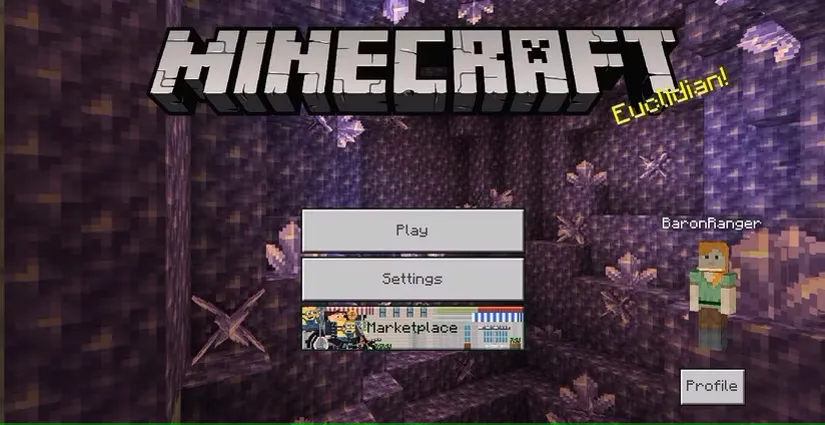
شما میتوانید به راحتی نقشههای سفارشی را در تمام نسخههای Bedrock ماینکرفت با فایلهای .mcworld نصب کنید. کافیست روی فایل .mcworld دوبار کلیک کنید تا ماینکرفت با نقشه جدید بارگذاری شده باز شود. همین!
برای فایلهای قدیمیتر که از پسوند .zip استفاده میکنند، باید آنها را استخراج کرده و محتویات را به صورت دستی به پوشه minecraftWorlds منتقل کنید.
- فایل زیپ دانلود شده را استخراج کنید.
- پوشهای را که تازه از حالت فشرده خارج کردهاید کپی کنید.
- File Explore را باز کنید.
- آدرس زیر را کپی کرده و در نوار آدرس جایگذاری کنید:
%localappdata%\Packages\Microsoft.MinecraftUWP_8wekyb3d8bbwe\LocalState\games\com.mojang - Enter را فشار دهید. این کار دایرکتوری نصب ماینکرفت را باز میکند.
- پوشه minecraftWorlds را باز کنید.
- پوشه نقشه خود را جایگذاری کنید.
همه چیز آماده است!
نحوه نصب نقشههای ماینکرفت در مک
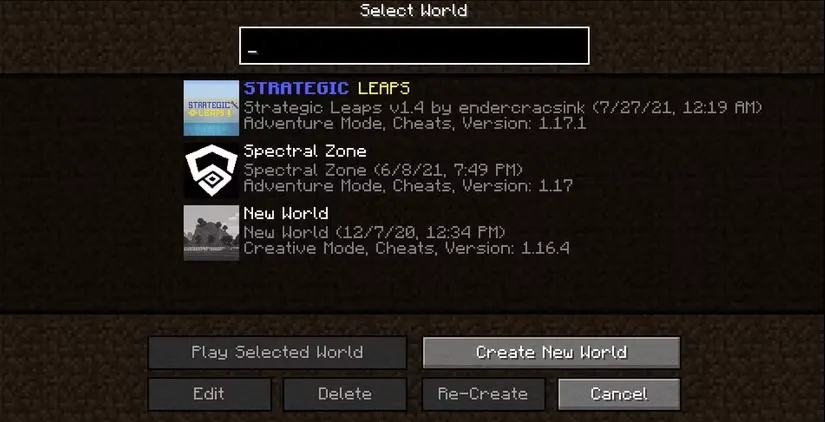
برای نصب نقشههای ماینکرفت در macOS، باید فایلهای نقشه را به پوشه ذخیره ماینکرفت منتقل کنید، درست مانند نسخه جاوا ویندوز. مانند قبل با دانلود فایل .zip برای نقشه خود شروع کنید.
- پوشه نقشه را از بایگانی استخراج کنید.
- پوشه نقشه را کپی کنید.
- لانچر ماینکرفت را باز کنید.
- به برگه Installations بروید.
- روی آخرین نسخه (Last Release) بروید و روی نماد پوشه کلیک کنید تا پوشه نصب ماینکرفت باز شود.
- به پوشه ذخیرهها بروید.
- پوشه نقشه را در داخل پوشه ذخیرهها جایگذاری کنید.
نقشه جدید در منوی تکنفره به عنوان یک دنیای جدید ظاهر میشود. اکنون میتوانید نقشه ماینکرفت تازه دانلود شده خود را کاوش کنید! حتی میتوانید یک سرور ماینکرفت ایجاد کنید تا با دوستانتان نقشه را کاوش کنید.
نحوه نصب نقشههای ماینکرفت در اندروید (Bedrock)
نصب نقشههای ماینکرفت در اندروید نیز به لطف افزونه جدید .mcworld ساده است. تنها کاری که باید انجام دهید این است که فایل نقشه را باز کنید و باید به طور خودکار در ماینکرفت اجرا شود.
از سوی دیگر، نقشههای قدیمیتر ماینکرفت ممکن است از فرمت سنتی .zip استفاده کنند. برای نصب این نقشهها، باید فایلهای زیپ را از حالت فشرده خارج کرده و آنها را در پوشه minecraftWorlds قرار دهید. اگر مدیر فایل دستگاه اندروید شما نمیتواند فایلهای زیپ را از حالت فشرده خارج کند، میتوانید سایر مدیران فایل رایگان اندروید مانند Files by Google را امتحان کنید.
دانلود: Files by Google برای اندروید (رایگان)
در اینجا نحوه نصب نقشههای قدیمیتر ماینکرفت در اندروید آمده است:
- برنامه Files by Google را در دستگاه اندروید خود باز کنید.
- به فایل نقشه ماینکرفت خود بروید.
- روی فایل .zip کلیک کنید و Extract را انتخاب کنید. اکنون باید پوشهای حاوی نقشه ماینکرفت را ببینید.
- پوشه نقشه ماینکرفت را کپی کنید.
- به دایرکتوری ریشه و سپس به games/com.mojang/minecraftWorlds بروید.
- پوشه نقشه را جایگذاری کنید.
تمام شد! نقشه ماینکرفت شما اکنون باید در بازی نمایش داده شود. از طرف دیگر، میتوانید با انتقال فایلها از رایانه به دستگاه اندروید خود، از پیمایش در تلفن خود صرف نظر کنید.
نحوه نصب نقشههای ماینکرفت در iOS (Bedrock)
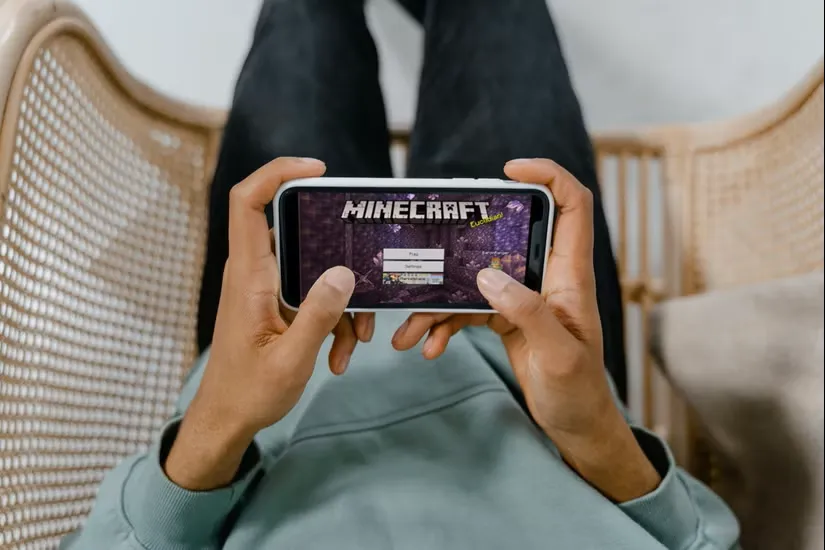
مانند سایر نسخههای Bedrock، اگر نقشه دانلود شده شما از پسوند .mcworld استفاده میکند، تنها کاری که باید انجام دهید این است که آن را اجرا کنید و ماینکرفت نقشه جدید را بارگذاری میکند.
اگر نقشه قدیمیتری با فرمت .zip دارید، باید آن را به یک فایل .mcworld تبدیل کنید. این شامل استخراج فایل زیپ در آیفون و فشردهسازی محتوای آن به عنوان یک فایل .mcworld است.
- فایل نقشه را باز کنید.
- فایلها را استخراج کنید.
- پوشه نقشه را باز کنید و همه فایلها و پوشهها را انتخاب کنید.
- روی بیشتر ضربه بزنید و سپس فشردهسازی را انتخاب کنید.
- فایل Archive.zip را پیدا کنید و نام آن را تغییر دهید تا پسوند آن به .mcworld تغییر کند (به عنوان مثال Map.mcworld).
- سپس، روی فایل .mcworld که تازه ایجاد کردهاید ضربه بزنید. سپس روی باز کردن در برنامه دیگری ضربه بزنید و ماینکرفت را انتخاب کنید. دنیای جدید اکنون باید بارگیری شود!
شما باید نقشه جدید خود را در زیر عنوان Worlds ببینید. روی آن ضربه بزنید و دنیای جدید را برای کاوش انتخاب کنید!
اگر مراحل این روش برایتان دشوار به نظر میرسد، میتوانید فایلها را روی رایانه شخصی خود آماده کنید و سپس فایلها را از رایانه شخصی خود به آیفون یا آیپد خود منتقل کنید.
جهانهای دیگر را در ماینکرفت کاوش کنید
اگر احساس میکنید ماینکرفت جذابیت خود را برای شما از دست داده است، اجازه دهید نقشههای جدید به آن جان ببخشند. با هر نقشه، یک دیدگاه تازه، یک داستان جدید و یک دنیای ناشناخته منتظر کاوش است.
و اگر شاهکار خود را میسازید، به اشتراک گذاری آن با جامعه را در نظر بگیرید تا دیگران نیز بتوانند از ساخته سفارشی شما لذت ببرند.

بدون دیدگاه
نظرت رو بنویس؛ مودب باشیم 😊
ورود / ثبتنام