
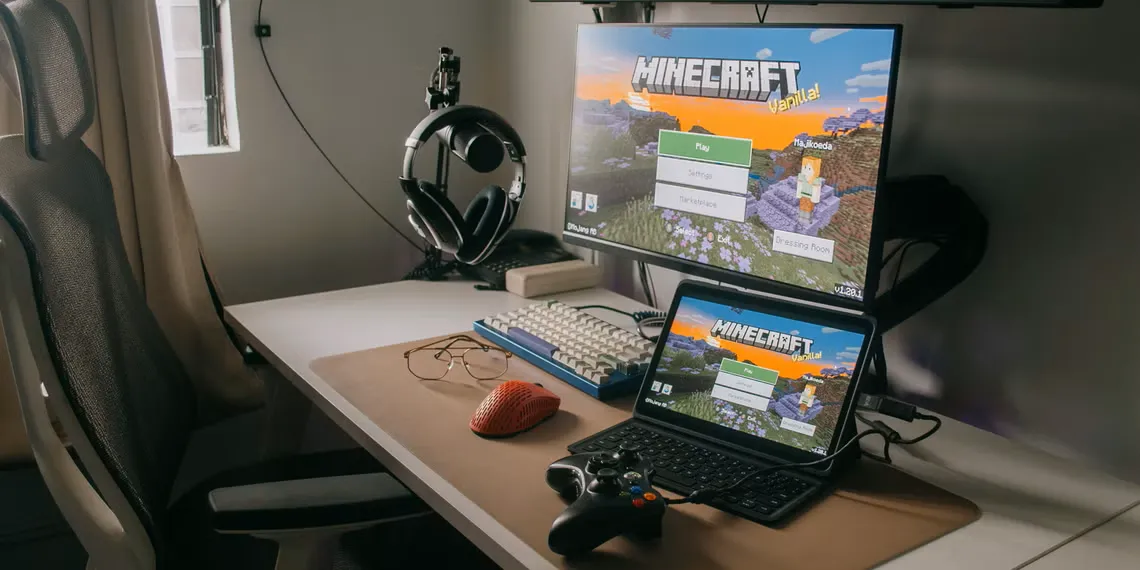
رفع مشکل وصل نشدن به سرور شبکه (LAN) در ماینکرفت
کاربران گاهی اوقات هنگام پیوستن یا بازی در دنیای شبکه محلی ماینکرفت با مشکلاتی مواجه میشوند و دلایل مختلفی برای این امر وجود دارد. ممکن است دستگاههای متصل در یک شبکه نباشند، نوع اتصال میتواند متفاوت باشد، نسخه بازی ممکن است متفاوت باشد، فایروال میتواند اتصالات ورودی را مسدود کند، یا ممکن است تنظیمات شبکه به اشتباه پیکربندی شده باشد.
فهرست مطالب
اگر در اتصال یا بازی در دنیای شبکه LAN ماینکرفت مشکل دارید، در اینجا چند راه حل وجود دارد که میتوانید در ویندوز اعمال کنید.
1. اتصال هر دو دستگاه به یک شبکه
کاربران برای بازی یا پیوستن به سرور باید به همان اتصال شبکهای که میزبان دنیای شبکه محلی به آن متصل است، متصل شوند. بنابراین، اگر نمیتوانید وارد دنیای شبکه شوید یا اگر هیچ یک از دوستانتان نمیتوانند به سرور شما بپیوندند، مطمئن شوید که دستگاهها به یک شبکه متصل هستند. میتوانید با کلیک روی نماد Wi-Fi یا اینترنت در گوشه پایین سمت راست، این موضوع را بررسی کنید.
اگر بیش از یک اتصال شبکه در خانه خود دارید و دستگاه شما برای اتصال به شبکه قوی و پایدار تنظیم شده است، ممکن است در طول بازی به طور خودکار به شبکه دیگری تغییر کند. در نتیجه، ممکن است هنگام بازی ماینکرفت از طریق شبکه محلی با مشکلاتی مواجه شوید. بنابراین، مجوز اتصال خودکار را برای سایر شبکهها خاموش کنید.
برای انجام این کار، تیک گزینه «Connect Automatically» را برای همه شبکهها به جز اتصال اصلی خود بردارید.

2. اتصال به همان شبکه با استفاده از روش اتصال یکسان
مطمئن شوید که دستگاه شما با استفاده از همان نوع اتصال میزبان، مانند Wi-Fi، اترنت و غیره، به شبکه متصل شده است. اگرچه این یک الزام از سوی ماینکرفت نیست و اکثر کاربران تا زمانی که به همان شبکه متصل باشند، مشکلی ندارند، اما برخی از بازیکنان گزارش دادهاند که وقتی نوع اتصال آنها با نوع اتصال میزبان متفاوت است، با مشکل مواجه میشوند.
اگر نوع اتصال متفاوت است، آن را تغییر دهید. اگر نوع اتصال از قبل با میزبان مطابقت دارد، میتوانید به راه حل بعدی بروید.
3. مطمئن شوید که از همان نسخه ماینکرفت میزبان استفاده میکنید.
اگرچه این ممکن است واضح باشد، اما دستگاه شما باید همان نسخه ماینکرفت میزبان را اجرا کند تا به دنیای LAN بپیوندد. ماینکرفت در بیشتر موارد به طور خودکار بهروزرسانی میشود، بنابراین شاید نسخه جدیدی منتشر شده باشد و همه به آن بهروزرسانی شده باشند و نسخه آنها با نسخه سرور مطابقت نداشته باشد.
برای بررسی این موضوع، لانچر ماینکرفت را باز کنید، منوی پایین سمت چپ را باز کنید، آخرین نسخه را انتخاب کنید و روی پخش کلیک کنید. سپس، دوباره سعی کنید به دنیای LAN بپیوندید.
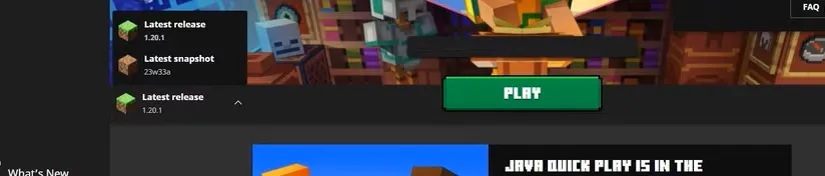
اگر مشکل همچنان ادامه داشت، نسخه ذکر شده در زیر آخرین نسخه را یادداشت کنید و تأیید کنید که میزبان از همان نسخه استفاده میکند.
مطلب مرتبط:
۴. تغییر پروفایل شبکه ویندوز خود به خصوصی
وقتی برای اولین بار به یک شبکه متصل میشوید، معمولاً به صورت عمومی تنظیم میشود و خود را از سایر دستگاههای موجود در شبکه پنهان میکند. اگر قبلاً پروفایل شبکه را تغییر ندادهاید، احتمالاً از تنظیمات پیشفرض استفاده میکنید که احتمالاً پروفایل عمومی است.
بنابراین، اگر پروفایل شبکه روی عمومی تنظیم شده است، باید آن را به خصوصی تغییر دهید. به این ترتیب، سایر دستگاهها میتوانند دستگاه شما را پیدا کنند و شما میتوانید دوباره به دنیای LAN بپیوندید.
اگر در اتصال به رایانه میزبان مشکل دارید، مطمئن شوید که رایانه میزبان برای استفاده از پروفایل شبکه خصوصی پیکربندی شده است.
۵. فعال کردن کشف شبکه در کنترل پنل
ویژگی کشف شبکه در ویندوز به دستگاه شما اجازه میدهد تا سایر دستگاههای متصل به همان شبکه را کشف کند یا به سایر دستگاهها اجازه دهد تا شبکه شما را ببینند. اگر هنوز نمیتوانید به دنیای LAN در ماینکرفت بپیوندید یا مشکلی دارید، مطمئن شوید که این تنظیم روشن است. در اینجا نحوه بررسی آن آمده است:
- در جستجوی ویندوز، “Control Panel” را تایپ کنید و برنامه کنترل پنل را باز کنید.
- به Network and Internet > Network and Sharing Center بروید.
- روی گزینه Change advanced sharing settings در سمت چپ کلیک کنید.
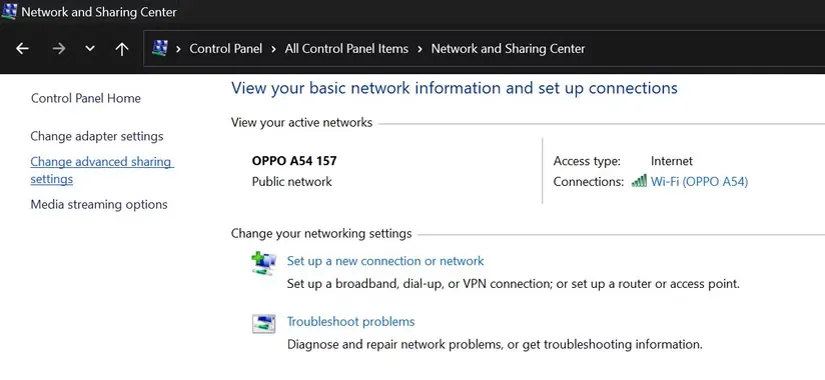
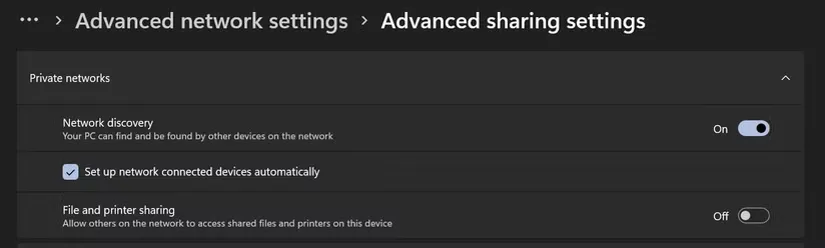
- پروفایل شبکه خصوصی را گسترش دهید و ضامن کنار کشف شبکه را روشن کنید.
- همچنین، کادر کنار Set up network connected devices automatically را علامت بزنید.
۶. انجام برخی از اصلاحات عمومی
اگر هیچ یک از راهحلهای ذکر شده در بالا کارساز نبود، وقت آن است که برخی از اصلاحات عمومی را امتحان کنید:
- ماینکرفت را از Windows Defender در لیست سفید قرار دهید تا مطمئن شوید که مجموعه امنیتی شما اتصال را مسدود نمیکند.
- سرور پروکسی یا اتصال VPN را که در دستگاه خود فعال کردهاید، خاموش کنید.
- اگر شما یا کاربری که میزبان دنیای LAN ماینکرفت است از مادهای ماینکرفت استفاده میکند، ممکن است نتوانید به آن بپیوندید. اگر از مادهایی استفاده میکنید، آنها را حذف کنید و از میزبان بخواهید که همین کار را انجام دهد.
- تنظیمات روتر خود را بررسی کنید و مطمئن شوید که هیچ تنظیماتی مانع از اتصال دستگاه شما به سایر دستگاهها در همان شبکه یا اتصال دیگران به شما نمیشود.
در صورتی که راهحلهای بالا نیز کارساز نبودند، سعی کنید یک اتصال مستقیم به سرور میزبان در ماینکرفت تنظیم کنید.
7. ایجاد یک اتصال مستقیم در ماینکرفت
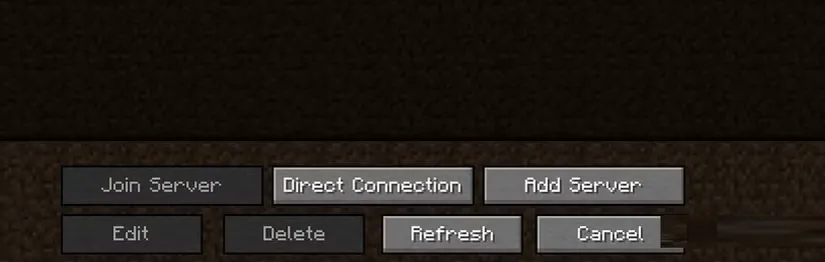
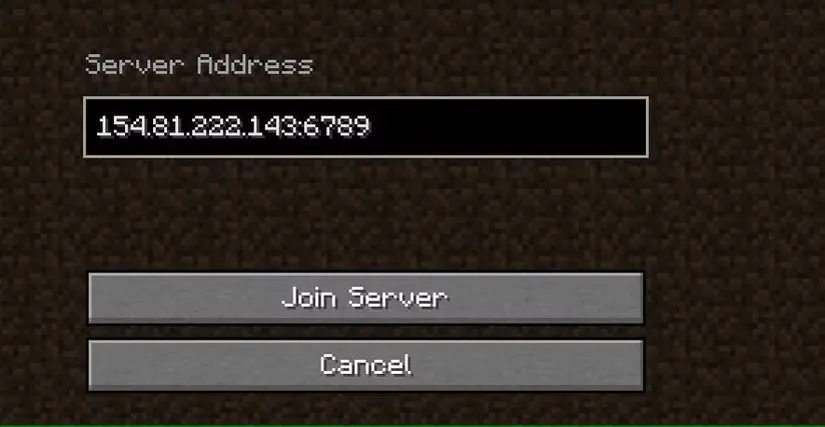
اگر نمیتوانید سایر بازیکنان ماینکرفت را در همان شبکه مشاهده کنید یا به آنها متصل شوید، سعی کنید یک اتصال مستقیم با میزبان برقرار کنید. اتصال مستقیم به کاربران این امکان را میدهد که با استفاده از آدرس سرور، که آدرس IPv4 میزبان برای شبکه محلی است، و شماره پورت LAN سرور، به سرور بپیوندند.
برای اتصال مستقیم به یک سرور ماینکرفت، این مراحل را دنبال کنید:
- در حالت چند نفره روی دکمه Direct Connection کلیک کنید.
- آدرس IPv4 را در کادر آدرس سرور جایگذاری کنید، یک دونقطه اضافه کنید و پورت LAN ارائه شده توسط میزبان را وارد کنید.
- سپس، روی «Join Server» کلیک کنید.
به طور یکپارچه در ویندوز به دنیای LAN ماینکرفت بپیوندید.
مشکل در پیوستن به دنیای LAN وقتی دوستانتان منتظر شما هستند، میتواند ناامیدکننده باشد. امیدواریم اکنون درک واضحتری از آنچه میتواند مانع ورود شما به دنیای LAN شود، داشته باشید. اگر اصلاحات ذکر شده در بالا را با دقت اعمال کنید، میتوانید به دنیای LAN در ماینکرفت بپیوندید. اگر هیچ چیز کار نکرد، باید سعی کنید یک اتصال مستقیم برقرار کنید.

بدون دیدگاه
نظرت رو بنویس؛ مودب باشیم 😊
ورود / ثبتنام