
آموزش رفع مشکل باز نشدن یا گیر کردن بازی League of Legends در صفحه بارگذاری
آیا در باز کردن بازی League of Legends در دستگاه ویندوزی خود مشکل دارید؟ آیا روی آیکون بازی کلیک میکنید، اما هیچ اتفاقی نمیافتد، یا صفحه بارگذاری به طور نامحدود بارگیری میشود؟ این میتواند بسیار ناامیدکننده باشد، به خصوص اگر حال و حوصله بازی کردن را داشته باشید. چرا این مشکل رخ میدهد؟
فهرست مطالب
این مقاله به بررسی علل باز نشدن بازی League of Legends و نحوه حل مشکل میپردازد.
چرا League of Legends در دستگاههای ویندوزی باز نمیشود؟
دلایل مختلفی میتواند وجود داشته باشد که چرا League of Legends در دستگاه شما باز نمیشود یا در صفحه بارگذاری گیر میکند. در اینجا چند مورد اصلی ذکر شده است:
- دستگاه شما الزامات سیستم League of Legends را برآورده نمیکند.
- دستگاه شما به سختافزار لازم مجهز است، اما همچنان درگیر فرآیندهای دیگر است.
- حساب کاربری که برای بازی استفاده میکنید مشکل دارد.
- برخی از فایلهای اضافی در پوشههای Logs و Config در پردازش بازی تداخل ایجاد میکنند.
- فایروال ویندوز دیفندر، کلاینت لیگ آو لجندز را مسدود میکند، زیرا فکر میکند مخرب است.
حالا که دلایل را میدانید، بیایید اصلاحات مربوطه را اعمال کنیم تا بتوانید بازی را باز کرده و بازی کنید.
اگر هنگام اجرای بازی با خطای خاصی مواجه شدید، باید به دنبال راهحلهای مختص آن خطا باشید. از آنجایی که هر خطا راهحل متفاوتی دارد، اعمال همان اصلاحاتی که در این مقاله گفته شده است ، ممکن است همه آنها را برطرف نکند.
۱. بررسیهای اولیه را اعمال کنید
ابتدا باید اصلاحات اولیه زیر را اعمال کنید، زیرا ممکن است مشکل را فوراً حل کنند:
- لیگ آو لجندز را به عنوان ادمین اجرا کنید. برای این کار، روی فایل بازی کلیک راست کرده و روی Run as administrator کلیک کنید.
- حداقل و توصیههای مورد نیاز بازی را از وبسایت لیگ آو لجندز بررسی کنید و آنها را با مشخصات دستگاه خود مقایسه کنید. اگر سختافزار شما الزامات را برآورده نمیکند، باید ارتقا یابد.
- برای اطمینان از اینکه مشکلات مربوط به حساب کاربری باعث این مشکل نمیشوند، یک حساب کاربری جدید ایجاد کنید و از آن برای ورود به سیستم استفاده کنید. اگر این بار مشکلی نداشتید و بازی با موفقیت بارگیری شد، مشکل از حساب کاربری دیگر شماست. بنابراین، از این به بعد، باید از حساب کاربری جدید استفاده کنید.
- هر بازی دیگری را که همزمان با لیگ آو لجندز در حال اجرا است، ببندید، به خصوص آنهایی که از همان کلاینت بازی استفاده میکنند. این کار احتمال تداخل آنها را که باعث ایجاد مشکل میشود، از بین میبرد.
- اگرچه احتمال کمتری دارد، اما داشتن یک درایور گرافیک قدیمی نیز میتواند باعث مشکل مورد بحث شود. برای جلوگیری از این امر، حتماً درایور گرافیک خود را در ویندوز بهروزرسانی کنید.
اگر راهحلهای بالا کمکی نکرد، شروع به اعمال راهحلهای باقیمانده کنید.
۲. صبر کنید
گاهی اوقات، راهاندازی League of Legends کمی بیشتر از حد معمول طول میکشد. اگر سختافزار شما به اندازه کافی قوی نباشد و به سختی نیازهای سیستم را برآورده کند، احتمال وقوع این اتفاق بیشتر است. بنابراین، اگر به تازگی League of Legends را اجرا کردهاید و به نظر میرسد که در صفحه بارگذاری گیر کرده است، مدتی صبر کنید تا مطمئن شوید که بازی فقط زمان اضافی برای بارگذاری نمیبرد.
اگر صفحه برای چند دقیقه گیر کرد، مشکل جای دیگری است. بنابراین، شروع به اعمال راهحلهای باقیمانده کنید.
۳. اتصال اینترنت خود را بررسی کنید
League of Legends یک بازی چند نفره وابسته به سرور است. برای انجام بازی، دستگاه شما باید به اینترنت متصل باشد. اگر به اینترنت متصل نیستید یا خود اتصال ناپایدار است، ممکن است بازی به درستی راهاندازی یا اجرا نشود. بنابراین، مطمئن شوید که دستگاه شما اتصال اینترنتی فعالی دارد.
اگر دستگاه متصل است، پایداری اتصال اینترنت را بررسی کنید. اگر اتصال ناپایدار به نظر میرسد، اصلاحات مناسب را برای تثبیت آن اعمال کنید.
۴. غیرفعال کردن نرمافزار تقلب
لیگ آو لجندز استفاده از تقلبها و هکها را برای کسب برتری در بازی تحمل نمیکند. اگر فایلهای بازی را تغییر دهید یا از نرمافزار تقلب برای هک کردن بازی استفاده کنید، لیگ آو لجندز به شما اجازه ورود نمیدهد. به همین دلیل، ممکن است بازی روشن نشود یا در صفحه بارگیری گیر کند.
اگر از هرگونه نرمافزار تقلب شخص ثالث استفاده میکنید، آن را خاموش کنید. همچنین، هرگونه تغییر غیرمجازی را که ممکن است در فایلهای بازی ایجاد کرده باشید تا برتری ناعادلانهای کسب کنید، برگردانید.
مطلب مرتبط:
- نحوه رفع مشکل افت فریم ریت و افزایش عملکرد در بازی Valorant برای ویندوز
- نحوه رفع مشکل کار نکردن چت صوتی در بازی ولورانت
۵. پس از بستن فرآیندهای Riot و LoL، بازی را دوباره راهاندازی کنید
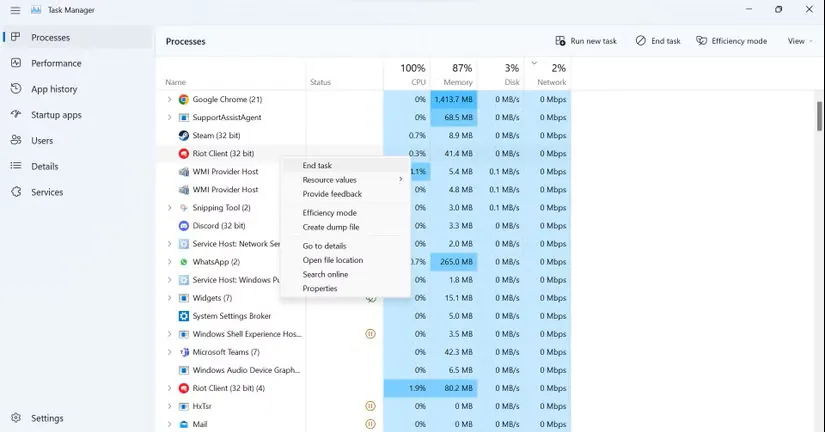
ابتدا، تمام فرآیندهای Riot و League of Legends را در Task Manager ببندید و دوباره بازی را اجرا کنید. انجام این کار تضمین میکند که League of Legends به دلیل یک مشکل موقت از کار نمیافتد. برای بستن وظایف، مراحل زیر را دنبال کنید:
- در قسمت جستجوی ویندوز، عبارت “Device Manager” را تایپ کنید و برنامه Task Manager را باز کنید.
- تمام فرآیندهای Riot و LoL را پیدا کنید.
- برای پایان دادن به هر فرآیند، روی آن کلیک راست کرده و روی End task کلیک کنید.
6. آزاد کردن منابع سیستم
لیگ آو لجندز یک بازی بسیار پرمصرف است. برای عملکرد صحیح به قدرت پردازش قابل توجهی نیاز دارد. اگر سختافزار سیستم شما به سختی حداقل نیازهای بازی را برآورده میکند، مطمئن شوید که منابع کافی برای اجرای روان بازی در دسترس است.
برای دیدن این موضوع، Task Manager را باز کنید و میزان استفاده از CPU، GPU و RAM را بررسی کنید. اگر درصد استفاده از این منابع به صورت دورهای به 100٪ برسد، سختافزار شما تحت فشار شدید است. به عبارت دیگر، بازی به منابع مورد نیاز برای عملکرد صحیح دسترسی ندارد.
در این صورت، باید وظایف گرافیکی سنگین را که همزمان در کنار بازی اجرا میشوند، ببندید. با بستن آنها، سیستم شما منابع بیشتری در دسترس خواهد داشت که League of Legends میتواند برای عملکرد روان از آنها استفاده کند.
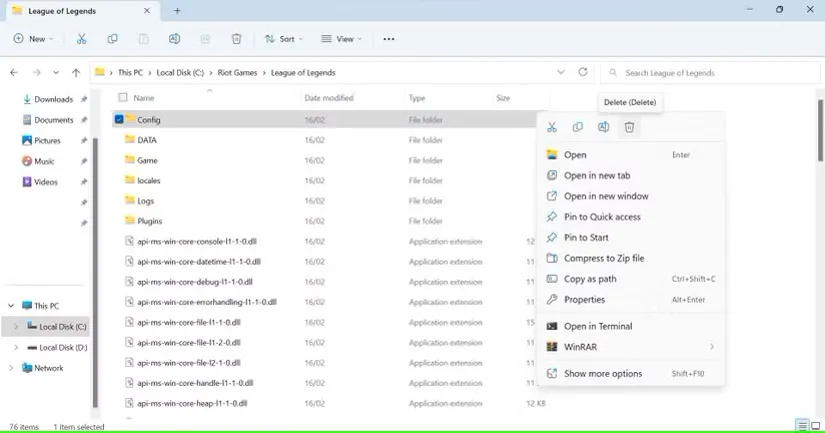
۷. پوشههای Config و Logs را حذف کنید
فایلهای موجود در پوشه Logs حاوی اطلاعاتی در مورد خطاها و مشکلاتی هستند که در بازی با آنها مواجه میشوید. به همین ترتیب، پوشه Config حاوی اطلاعاتی در مورد پیکربندی و تنظیمات بازی است. مشکل مورد بحث میتواند ناشی از تداخل این فایلها باشد. بنابراین، باید پوشههای ذکر شده را حذف کنید.
نگران نباشید؛ میتوانید با خیال راحت آنها را حذف کنید زیرا League of Legends هنگام راهاندازی مجدد بازی، آنها را دوباره ایجاد میکند. برای حذف آنها، این مراحل را دنبال کنید:
- File Explorer را باز کنید.
- به پوشه نصب بازی بروید. اگر هنگام نصب، مکان پیشفرض را تغییر نداده باشید، بازی را در اینجا پیدا خواهید کرد:
C:\Riot Games\League of Legends - پوشههای Logs و Config را پیدا کنید.
- برای حذف این پوشهها، کافیست روی آنها راست کلیک کرده و Delete را انتخاب کنید.
8. غیرفعال کردن هرگونه پوشش فعال درون بازی
آیا هنگام بازی League of Legends از پوششهای درون بازی، به خصوص پوشش Discord، استفاده میکنید؟ در این صورت، قبل از شروع بازی باید آنها را غیرفعال کنید تا مطمئن شوید که بازی به دلیل پوشش در صفحه بارگیری گیر نمیکند. برای خاموش کردن پوشش Discord، مراحل زیر را دنبال کنید:
- روی نماد چرخ دنده (تنظیمات کاربر) در گوشه پایین سمت راست کلیک کنید.
- به برگه Game Overlay در سمت چپ بروید.
- دکمه کنار Enable in-game overlay را خاموش کنید.
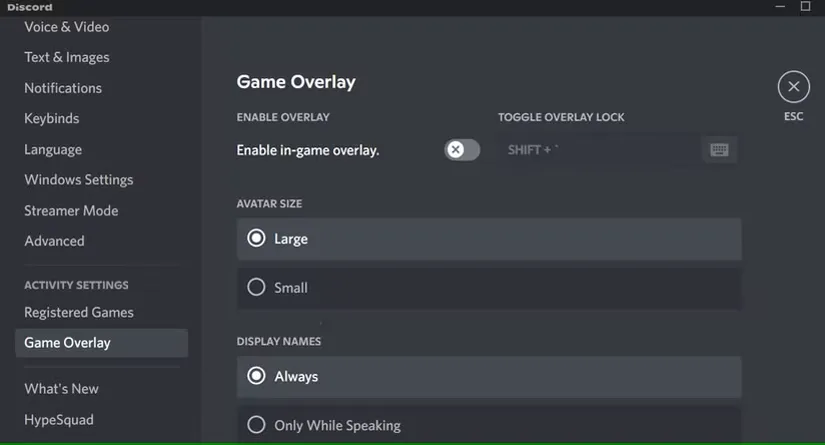
اگر نمیخواهید پوشش را برای همه بازیها، به جز League of Legends، خاموش کنید، مراحل زیر را دنبال کنید:
- روی نماد چرخ دنده (تنظیمات کاربر) در گوشه پایین سمت راست کلیک کنید.
- به برگه بازیهای ثبت شده در سمت چپ بروید.
- روی نماد مانیتور کنار League of Legends کلیک کنید.

اگر از هر پوشش دیگری استفاده میکنید، میتوانید آن را به روش مشابه در تنظیمات برنامه غیرفعال کنید.
9. قرار دادن League of Legends در لیست سفید از فایروال Windows Defender
اگر بازی برای چند ثانیه باز میشود و سپس بسته میشود، ممکن است فایروال Windows Defender آن را مسدود کرده باشد. برای رد این احتمال، باید League of Legends را در لیست سفید از فایروال Windows Defender قرار دهید.
به طور مشابه، اگر از آنتیویروس شخص ثالثی استفاده میکنید که فکر میکنید ممکن است در روند بازی تداخل ایجاد کند، آن را غیرفعال کنید یا فایلهای بازی را از طریق آن در لیست سفید قرار دهید.
10. نصب مجدد League of Legends
اگر هیچ یک از راهحلهای فوق مشکل شما را حل نکرد و بازی باز نشد، ممکن است لازم باشد آن را دوباره نصب کنید. قبل از شروع فرآیند نصب، باید نصب موجود را حذف کنید. پس از حذف آن، میتوانید بازی را پس از دانلود از وبسایت رسمی، درست مانند بار اول، دوباره نصب کنید.
بازگشت به بازی League of Legends در ویندوز
وقتی League of Legends باز نمیشود، ممکن است ناامید شوید. اگر سیستم شما حداقل نیازهای بازی را برآورده میکند و هیچ خطای خاصی را تجربه نمیکنید، راهحلهای بالا باید مشکل را برطرف کنند و شما باید بتوانید بازی را انجام دهید. وقتی هیچ یک از راهحلها کارساز نبود، بازی را دوباره نصب کنید.

بدون دیدگاه
نظرت رو بنویس؛ مودب باشیم 😊
ورود / ثبتنام