
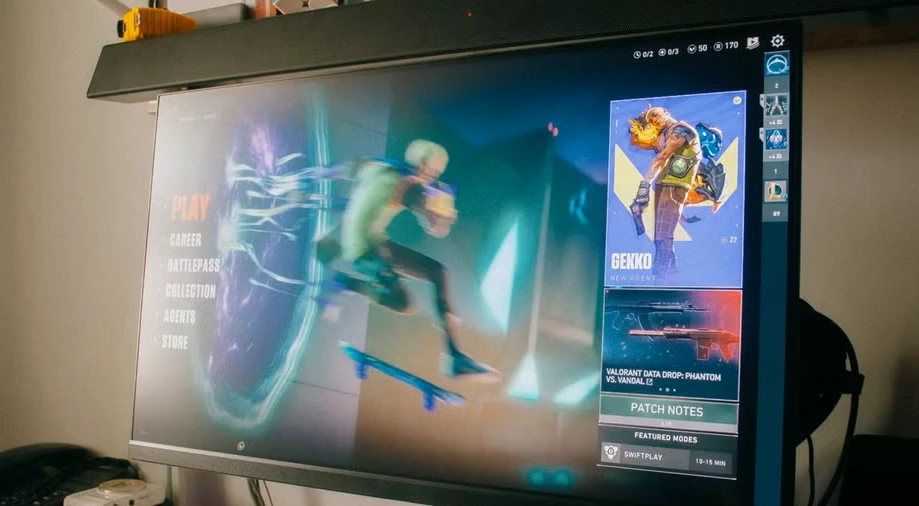
نحوه رفع مشکل افت فریم ریت و افزایش عملکرد در بازی Valorant برای ویندوز
آیا هنگام بازی Valorant متوجه افت ناگهانی FPS میشوید، یا همیشه پایین میماند؟ دلایل مختلفی میتواند برای این اتفاق وجود داشته باشد: ممکن است کیفیت گرافیک خود را خیلی بالا تنظیم کرده باشید، Valorant میتواند FPS شما را محدود کند، یا پوششهای شخص ثالث یا برنامههای دیگر میتوانند به سختافزار شما فشار بیاورند.
فهرست مطالب
در اینجا نحوه افزایش FPS در Valorant و حفظ ثبات آن آورده شده است.
1. اجازه ندهید Valorant نرخ فریم شما را محدود کند
Valorant دارای تنظیماتی است که FPS شما را در موقعیتهای مختلف محدود میکند. این تنظیمات به شما امکان میدهد FPS خود را در حالت بیکاری بازی، هنگام پیمایش منوها، هنگام مینیمایز شدن بازی یا هنگام استفاده از باتری لپتاپ به عنوان منبع تغذیه اصلی، محدود کنید. همچنین میتوانید آن را طوری تنظیم کنید که FPS شما را همیشه محدود کند.
میتوانید به Valorant اجازه دهید FPS شما را در حالی که در یک منو هستید و وقتی که بیکار است، روشن است، محدود کند، زیرا وقتی به طور فعال بازی نمیکنید، به FPS بالا نیاز نخواهید داشت. بنابراین، اگر از قبل روشن نیستند، باید آنها را روشن کنید. در مقابل، هنگام اجرای Valorant با باتری، FPS را محدود نکنید و گزینه محدود نگه داشتن آن را همیشه فعال نکنید.
در اینجا نحوه پیکربندی این تنظیمات در Valorant آمده است:
- برای باز کردن تنظیمات Valorant، دکمه Escape را فشار دهید.
- به تب Video در بالا بروید و تنظیمات عمومی را باز کنید.

- تنظیمات عمومی را در تب Video در Valorant باز کنید. گزینههای کنار Limit FPS در Battery و Limit FPS Always را خاموش کنید. همچنین، حداکثر نرخ فریم را افزایش دهید.
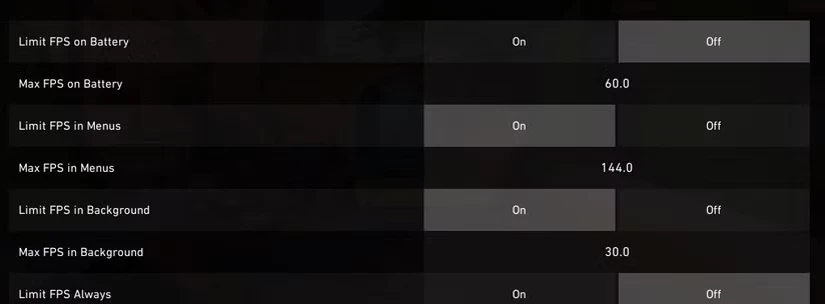
- گزینههای انتخابی را در تنظیمات عمومی در تب Video در Valorant فعال و غیرفعال کنید.
2. تنظیمات وضوح صفحه را در Valorant تغییر دهید
هرچه وضوح بازی بالاتر باشد، کارت گرافیک شما باید پیکسلهای بیشتری را رندر کند که میتواند منجر به کاهش قابل توجه FPS شود. اگر Valorant را با بالاترین تنظیمات وضوح بازی میکنید و FPS پایینی دریافت میکنید، کاهش کیفیت گرافیک به شما کمک میکند تا فشار روی GPU خود را کاهش دهید.
برای بهینهسازی صحیح تنظیمات گرافیکی در Valorant، این مراحل را دنبال کنید:
- برای باز کردن تنظیمات Valorant، دکمه Escape را فشار دهید.
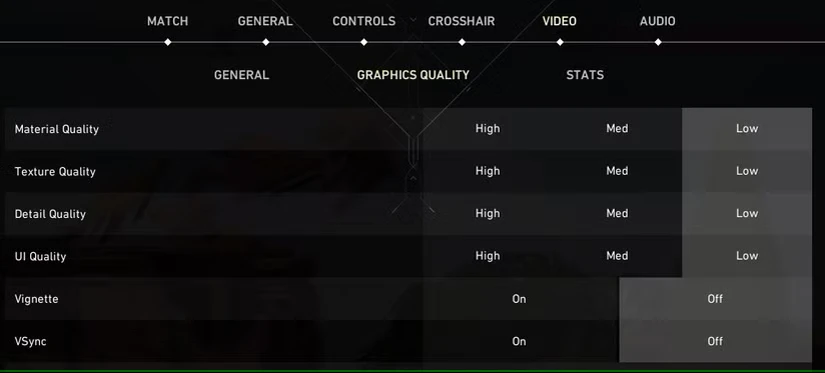
- به تب Video در بالا بروید و Graphics Quality را انتخاب کنید.
- Multithreaded Rendering را روشن کنید.
- Material، Texture، Detail و UI Quality را در سطح پایین یا متوسط نگه دارید.
- گزینههای Vignette و VSync را خاموش کنید.
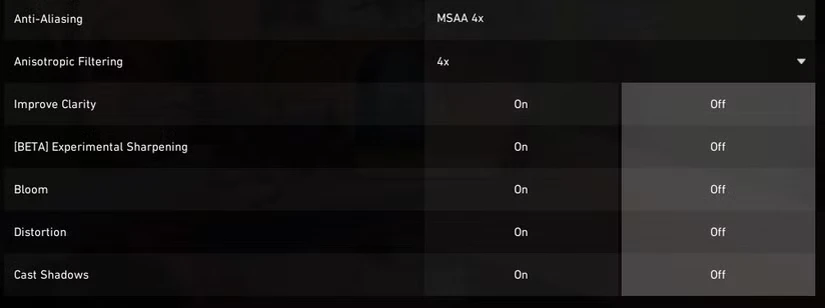
- Anti-Aliasing را روی MSAA 4x تنظیم کنید. همچنین، در منوی Anisotropic Filtering، 4x را انتخاب کنید.
- Improved Clarity، Experimental Sharpening، Bloom، Distortion و Cast Shadows را غیرفعال کنید.
3. زمانبندی GPU با شتاب سختافزاری را خاموش کنید.
زمانبندی GPU با شتاب سختافزاری، مقداری از بار کاری CPU را به GPU شما منتقل میکند. این کار عملکرد فرآیندهای با اولویت بالا را در دستگاه شما افزایش میدهد. اگرچه مفید است، اما میتواند فشار بیشتری به پردازنده گرافیکی شما وارد کند و مانع از استفاده از تمام منابع آن هنگام بازی Valorant شود و باعث کاهش نرخ فریم شود.
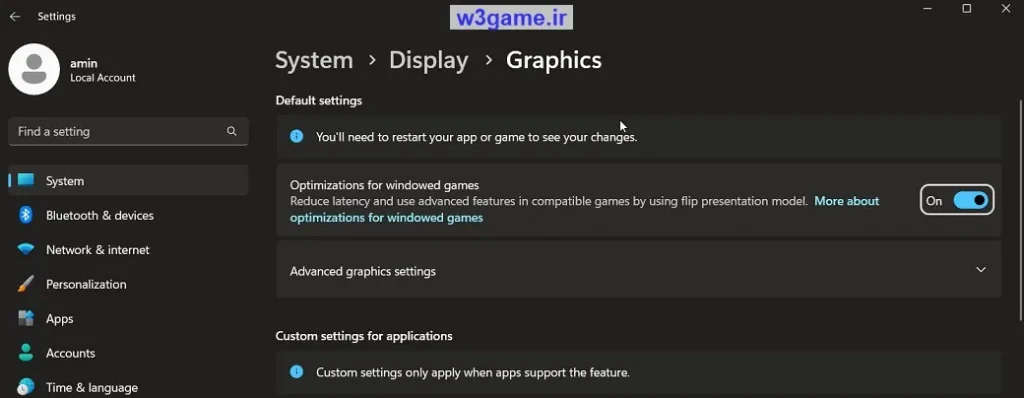
برای خاموش کردن این ویژگی در تنظیمات ویندوز، بررسی کنید که برنامهریزی پردازنده گرافیکی با شتاب سختافزاری به چه معناست و چگونه آن را غیرفعال کنید. اگر مراحل را دنبال کردید و متوجه شدید که تنظیمات برنامهریزی پردازنده گرافیکی با شتاب سختافزاری از قبل غیرفعال شده است، سعی کنید آن را روشن کنید و ببینید که آیا FPS شما را بهبود میبخشد یا بدتر میکند.
مطلب مرتبط:
- نحوه رفع مشکل کار نکردن چت صوتی در بازی ولورانت
- HRTF در بازی ولورانت چیست و آیا باید از آن استفاده کرد؟
- نحوه رفع مشکل پایین بودن FPS بازی در ویندوز
۴. هرگونه پوشش فعال درون بازی را خاموش کنید
آیا از پوششهای درون بازی مانند پوشش Discord در Valorant استفاده میکنید؟ اگرچه پوششها میتوانند به شما در باز کردن سریع برنامهها یا چتها کمک کنند، اما فشار بیشتری نیز به سختافزار شما وارد میکنند. بار اضافی میتواند منابع GPU اختصاص داده شده به Valorant را کاهش دهد و باعث شود FPS به طور قابل توجهی کاهش یابد.
اگر از چنین پوششی استفاده میکنید یا هنگام بازی Valorant بیش از یک پوشش را فعال نگه میدارید، آنها را خاموش کنید تا ببینید چه تاثیری بر عملکرد بازی شما دارد.
۵. برخی از اصلاحات خاص ویندوز را اعمال کنید
اگر هیچ یک از اصلاحاتی که تاکنون پوشش داده شده است به افزایش FPS شما در Valorant کمک نکرده است، نگران نباشید. ترفندهای مبتنی بر ویندوز زیر را اعمال کنید و ببینید آیا به شما کمک میکنند یا خیر:
- جلوههای انیمیشن را در ویندوز ۱۱ خاموش کنید. این باید به بهبود عملکرد شما کمک کند، به خصوص اگر از یک کامپیوتر ضعیف استفاده میکنید.
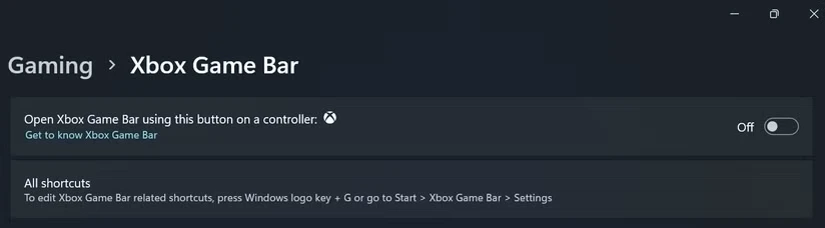
- نوار بازی Xbox را خاموش کنید تا از مصرف منابع آن جلوگیری شود. برنامه تنظیمات را باز کنید، تب Gaming را انتخاب کنید، روی Xbox Game Bar کلیک کنید و آن را خاموش کنید.
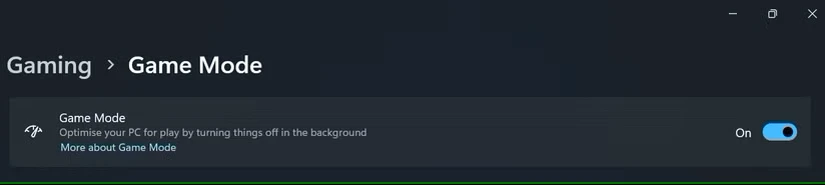
- ویژگی Game Mode ویندوز را فعال کنید. این کار به طور خودکار فرآیندها و برنامههای پسزمینه را هنگام بازی خاموش میکند. شما حتی میتوانید از Windows Game Mode برای بررسی عملکرد هر برنامهای، نه فقط بازیها، استفاده کنید. برای انجام این کار، به تنظیمات > Gaming > Game Mode بروید و آن را فعال کنید.
- درایور گرافیک خود را به آخرین نسخه بهروزرسانی کنید. همچنین، نسخه ویندوز خود را بهروزرسانی کنید تا هرگونه مشکل جزئی که ممکن است باعث ایجاد مشکل شود را برطرف کنید.
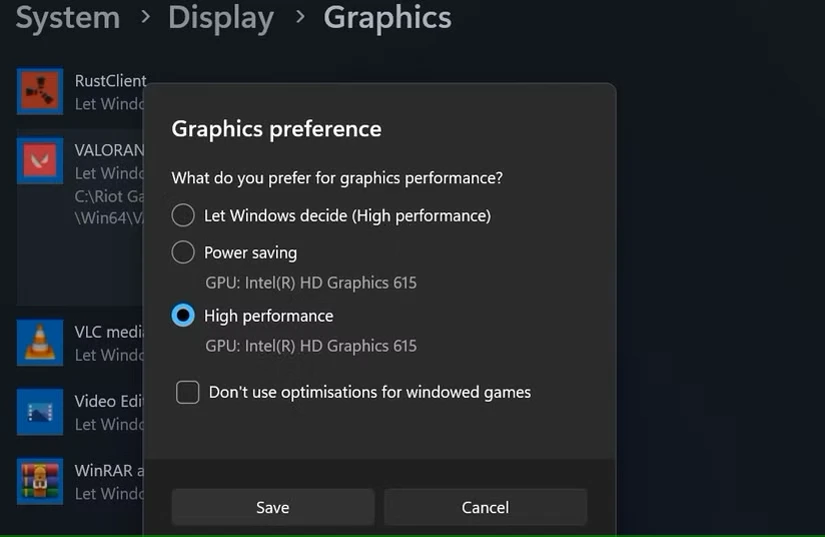
- با تنظیم تنظیمات ترجیحات گرافیکی روی High، عملکرد Valorant را افزایش دهید. این کار تضمین میکند که هنگام اجرای Valorant از کارت گرافیک مورد نظر خود در ویندوز استفاده میکنید.
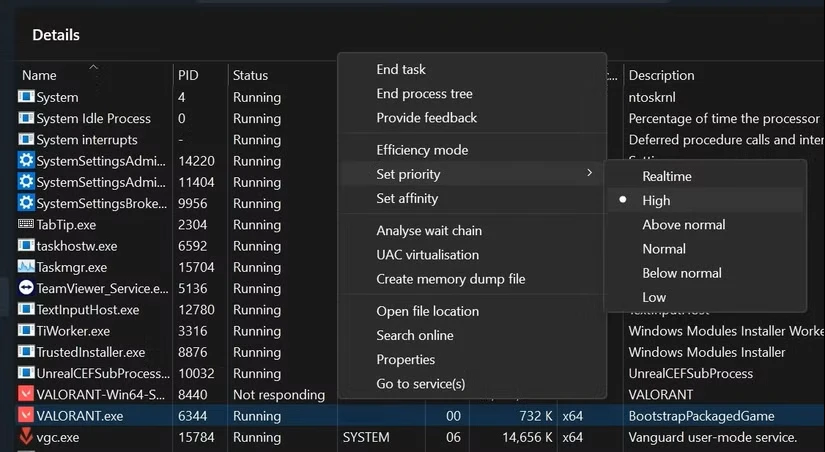
- اولویت فرآیند Valorant را روی High تنظیم کنید. برای انجام این کار، Task Manager را باز کنید، به تب Details بروید، روی فرآیند Valorant راست کلیک کنید و از منوی Set priority، High را انتخاب کنید.
6. نرمافزار کارت گرافیک خود را بهینه کنید.
اگر قبلاً تنظیمات نرمافزاری GPU خود را تغییر دادهاید (برای مثال، تنظیمات کارت گرافیک خود را با استفاده از NVIDIA Control Panel سفارشی کردهاید)، دوباره نرمافزار را باز کنید و برخی از تنظیمات را کاهش دهید. این امر به ویژه در صورتی صادق است که به نرمافزار GPU گفته باشید که هرگونه تنظیمات درون بازی که تنظیم کردهاید را لغو کند.
7. برای عملکرد بهتر، GPU خود را اورکلاک کنید.
به طور مشابه، میتوانید GPU خود را اورکلاک کنید تا بهترین عملکرد را از سختافزار خود دریافت کنید. GPU خود را اورکلاک کنید و ببینید که آیا FPS شما را بهبود میبخشد یا خیر. با این حال، توجه داشته باشید که اورکلاک GPU گاهی اوقات میتواند بر عملکرد بازی تأثیر منفی بگذارد. اگر این اتفاق افتاد، تغییر را به حالت قبل برگردانید و دوباره اورکلاک را خاموش کنید.
FPS خود را در Valorant بالا و پایدار نگه دارید.
FPS پایین میتواند به راحتی تجربه بازی شما را خراب کند. امیدواریم تا الان درک بهتری از دلیل افت ناگهانی FPS یا پایین ماندن آن برای مدت طولانی در Valorant داشته باشید. اگر تنظیمات درون بازی را با دقت بهینه کنید و بقیه مراحل بالا را دنبال کنید، باید بتوانید نرخ فریم کلی را افزایش داده و آن را پایدارتر کنید.

بدون دیدگاه
نظرت رو بنویس؛ مودب باشیم 😊
ورود / ثبتنام