
نحوه رفع مشکل کار نکردن چت صوتی در بازی ولورانت
آیا چت صوتی در Valorant کار نمیکند؟ اگر چنین است، دلایل مختلفی میتواند باعث این مشکل شود. ممکن است میکروفون اشتباهی را در تنظیمات Valorant انتخاب کرده باشید، آن را بیصدا کرده باشید، سایر تنظیمات چت صوتی را به اشتباه پیکربندی کرده باشید و موارد دیگر. به همین دلیل، تشخیص دقیق علت مشکلات میکروفون میتواند دشوار باشد.
فهرست مطالب
اگر میخواهید چت صوتی را دوباره فعال کنید و با دوستانتان ارتباط برقرار کنید، در اینجا راه حلهایی که باید امتحان کنید، آورده شده است.
۱. بررسیها و راه حلهای اولیه
قبل از رفتن به سراغ راه حلهای اصلی، بررسیها و راه حلهای اولیه زیر را اعمال کنید:
- اول از همه، میکروفون خود را از دستگاه خود جدا کرده و دوباره وصل کنید. این کار باید مشکلات موقت را برطرف کند.
- تمام دستگاههای ورودی صوتی به غیر از دستگاهی که قصد استفاده از آن را دارید، جدا کنید.
- برای جلوگیری از مشکلات موقت سیستم عامل، رایانه خود را مجدداً راه اندازی کنید.
- درایوهای صوتی خود را بهروزرسانی کنید تا مطمئن شوید که درایورهای قدیمی عملکرد میکروفون شما را مختل نمیکنند.
- Valorant را از فایروال Windows Defender در لیست سفید قرار دهید و نرمافزار آنتی ویروس شخص ثالث را خاموش کنید. این کار تضمین میکند که مجموعههای امنیتی شما قابلیت چت صوتی Valorant را محدود نمیکنند.
اگر هیچ یک از بررسیها و رفع مشکلات اولیه فوق مشکل را حل نکرد، به مراحل اصلی عیبیابی بروید.
۲. مطمئن شوید که میکروفون شما معیوب نیست
در مرحله بعد، مطمئن شوید که میکروفون شما معیوب نیست. میتوانید بازیها یا برنامههای ضبط صدای دیگر را امتحان کنید و ببینید که آیا میتوانند صدای شما را تشخیص دهند یا خیر.
اگر میکروفون در برنامههای دیگر نیز صدا را تشخیص نمیدهد، آن را به دستگاه دیگری وصل کنید. اگر از دستگاه دیگر نیز چیزی نمیشنوید، ممکن است میکروفون شما معیوب باشد. در این صورت، آن را بررسی کنید یا یک جایگزین تهیه کنید.
با این حال، اگر میکروفون در دستگاه دیگر و سایر برنامههای دستگاه اصلی شما به خوبی کار میکند، معیوب نیست. در این صورت، به اعمال رفع مشکلات باقی مانده ادامه دهید.
مطلب مرتبط:
- HRTF در بازی ولورانت چیست و آیا باید از آن استفاده کرد؟
- آموزش باز کردن همه اپراتور های بازی دلتا فورس
۳. مطمئن شوید که میکروفون صحیح در ولورانت انتخاب شده و بیصدا نیست
ابتدا، مطمئن شوید که میکروفون مورد نظر شما در تنظیمات Valorant انتخاب شده و در بازی بیصدا نیست. با دنبال کردن این مراحل، این موضوع را بررسی کنید:
- Valorant را اجرا کنید.
- کلید Escape را فشار دهید تا تنظیمات باز شود.
- در بالا، روی زبانه Audio و سپس زبانه Voice Chat کلیک کنید.
- در اینجا، میکروفون اصلی که در حال حاضر از آن استفاده میکنید را در قسمت Input Device انتخاب کنید.
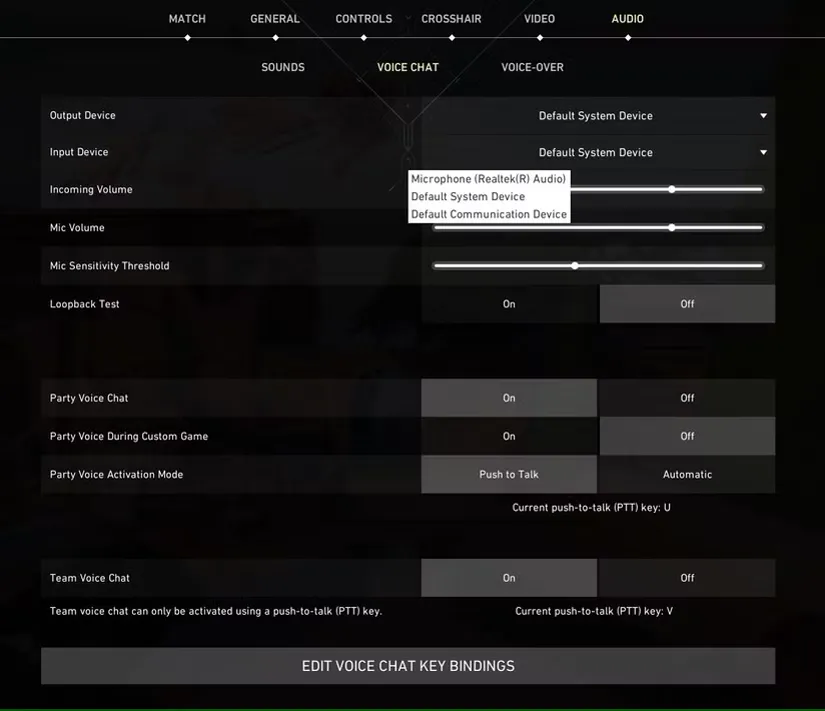
- مطمئن شوید که صدای میکروفون خیلی کم نباشد. اگر اینطور است، نوار لغزنده را به سمت راستترین قسمت حرکت دهید.
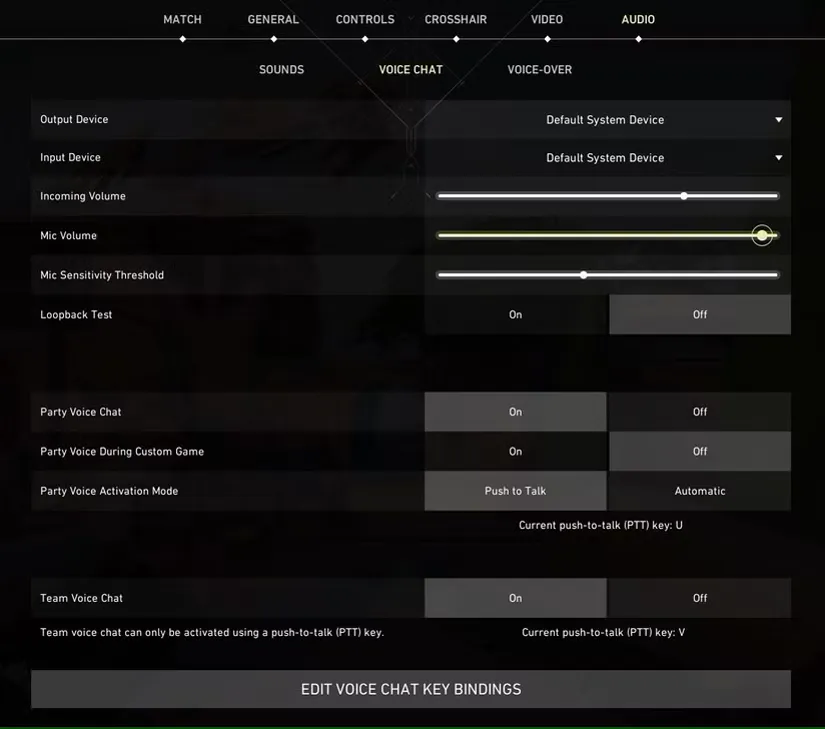
اگر نمیتوانید صدای چت صوتی سایر گیمرها را بشنوید، مطمئن شوید که دستگاه خروجی صدای مناسب انتخاب شده و صدای ورودی آن خیلی کم نیست.
۴. مطمئن شوید که میکروفون صحیح در ویندوز انتخاب شده و بیصدا نیست
اگر میکروفون صحیح را در تنظیمات Valorant انتخاب کردهاید و بیصدا نیست، مطمئن شوید که در تنظیمات ویندوز نیز به درستی پیکربندی شده و بیصدا نیست. برای تأیید این موضوع، این مراحل را دنبال کنید:
- برنامه تنظیمات ویندوز را باز کنید.
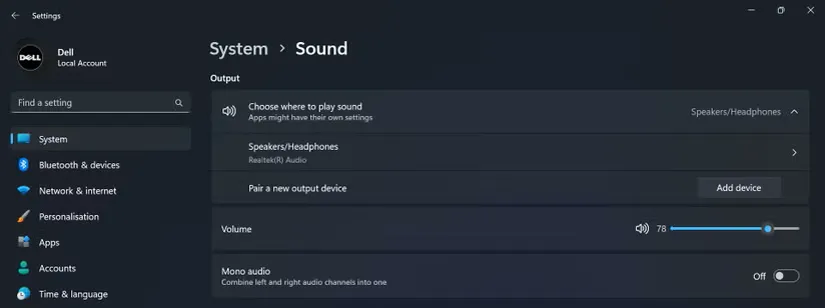
- به System > Sound بروید.
- از برنامه تنظیمات ویندوز به Sound Settings بروید.
- در قسمت Input settings، میکروفونی را که میخواهید استفاده کنید انتخاب کنید.
- میکروفون مورد نظر خود را انتخاب کنید و مطمئن شوید که صدای ورودی خیلی کم نیست.
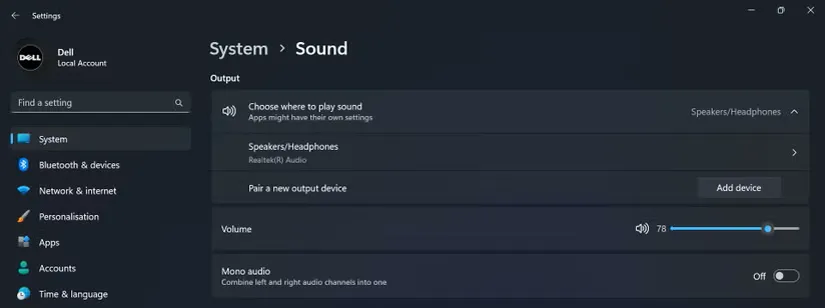
اگر از دوستانتان صدایی نمیشنوید، به Sound settings برگردید و دستگاه خروجی صدای صحیح را انتخاب کنید. سپس، روی دستگاه بلندگوی اصلی خود کلیک کنید تا مطمئن شوید صدای آن خیلی کم نیست.
دستگاه خروجی صدای صحیح را در تنظیمات صدای برنامه تنظیمات ویندوز انتخاب کنید.
۵. میکروفون و هدفون اصلی خود را به عنوان دستگاههای پیشفرض تنظیم کنید
اگر چت صوتی پس از انتخاب میکروفون و بلندگوی دلخواه شما کار نکرد، دستگاههای ورودی و خروجی صدای دلخواه خود را به عنوان پیشفرض تنظیم کنید. برای انجام این کار، این مراحل را دنبال کنید:
- تنظیمات را باز کنید.
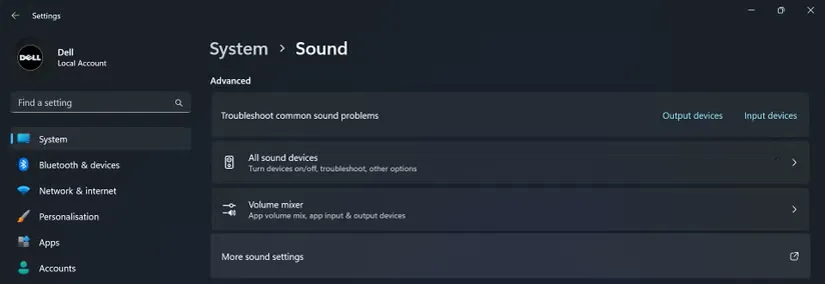
- به System > Sound بروید و روی تMore sound settings کلیک کنید.
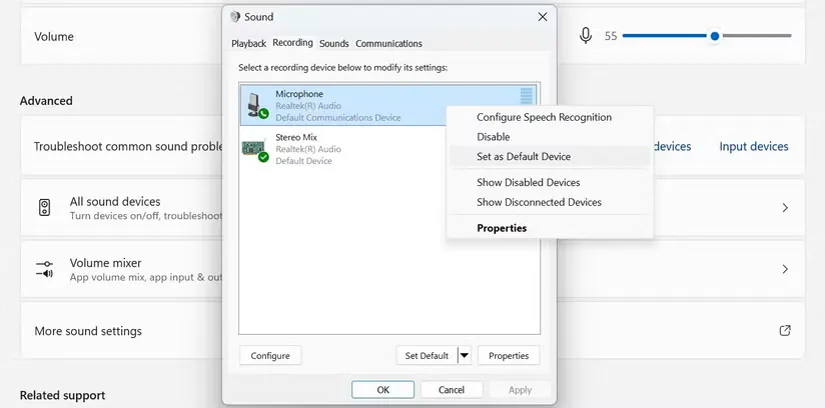
- به برگه Recording بروید، روی دستگاه مورد نظر خود راست کلیک کنید و Set as Default Device را انتخاب کنید.
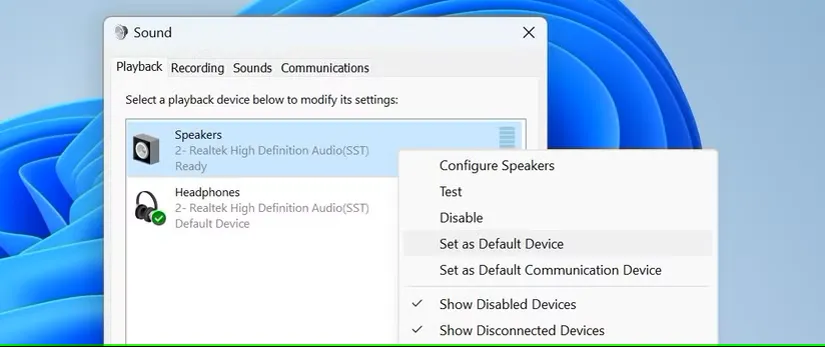
- پس از آن، به Playback بروید، روی دستگاه خروجی صدای مورد نظر خود راست کلیک کنید و Set as Default Device را انتخاب کنید.
۶. مجوزهای میکروفون Valorant را بررسی کنید
سیستم عامل ویندوز به کاربران اجازه میدهد تا هر برنامهای را از دسترسی به میکروفون محدود کنند. این تنظیم زمانی مفید است که نمیخواهید میکروفون شما در وسط جلسه یا گیمپلی بیصدا شود، در حالی که نمیخواهید.
بنابراین، مطمئن شوید که به اشتباه دسترسی به میکروفون را برای Valorant محدود نکردهاید یا دسترسی به میکروفون را برای همه برنامهها غیرفعال نکردهاید. برای بررسی این موضوع، این مراحل را دنبال کنید:
- برنامه Settings را باز کنید.
- به برگه Privacy and security در نوار کناری سمت چپ بروید.
- به تنظیمات App permissions بروید و روی Microphone کلیک کنید.
- مطمئن شوید که ضامن کنار دسترسی میکروفون روشن است.
پس از آن، Valorant را در لیست برنامهها پیدا کنید و ضامن کنار آن را روشن کنید.
7. کنترل انحصاری برنامهها بر میکروفون و بلندگوی خود را خاموش کنید
ویندوز یک ویژگی مفید دارد که به برنامههای صوتی اجازه میدهد کنترل انحصاری درایورهای دستگاههای سختافزاری را در دست بگیرند و از استفاده سایر برنامهها از آنها جلوگیری کنند. با وجود مفید بودن، این مجوز به موضوع مورد بحث مرتبط شده است. برای رد این احتمال، باید این ویژگی را خاموش کنید.
برای خاموش کردن کنترل انحصاری میکروفون، به Settings > System > Sound بروید و روی More sound settings کلیک کنید. پس از آن، به برگه Recording بروید، روی میکروفون مورد نظر خود کلیک راست کنید و Properties را انتخاب کنید.
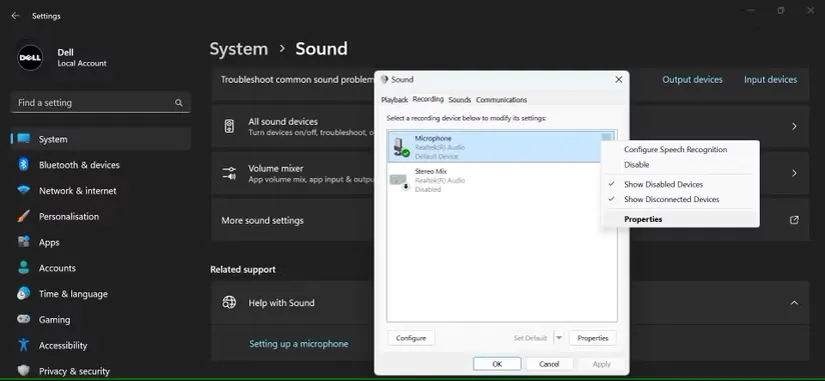
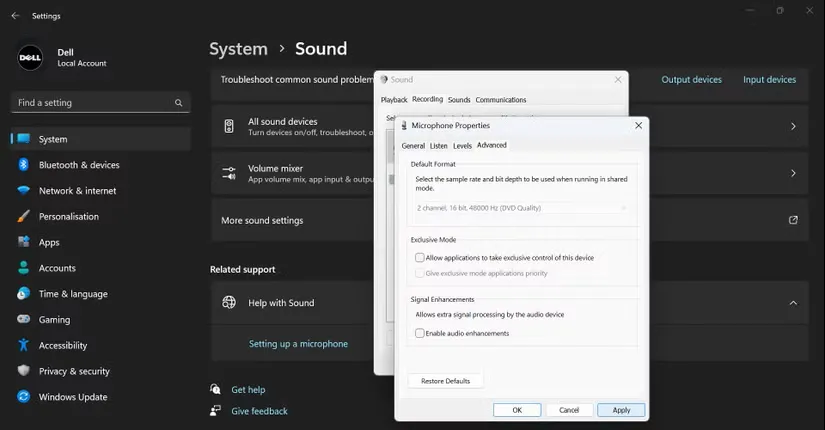
سپس، به برگه پیشرفته بروید و کادر کنار Allow applications to take exclusive control of this device را بردارید. همچنین، کادر کنار Enable audio enhancements را بردارید.
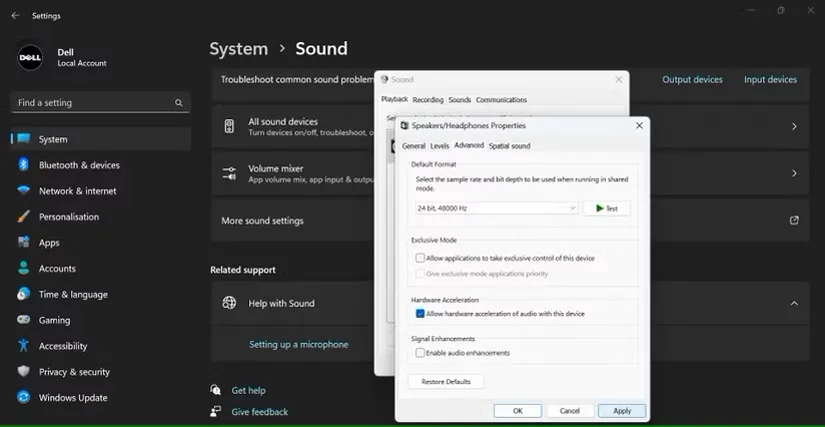
پس از آن، به برگه پخش بروید، روی دستگاه خروجی صوتی اصلی خود کلیک راست کنید و Properties را انتخاب کنید. سپس، به برگه پیشرفته بروید، کادر کنترل انحصاری را بردارید و بهبودهای صوتی را خاموش کنید.
8. تغییر حالت فعالسازی صدا
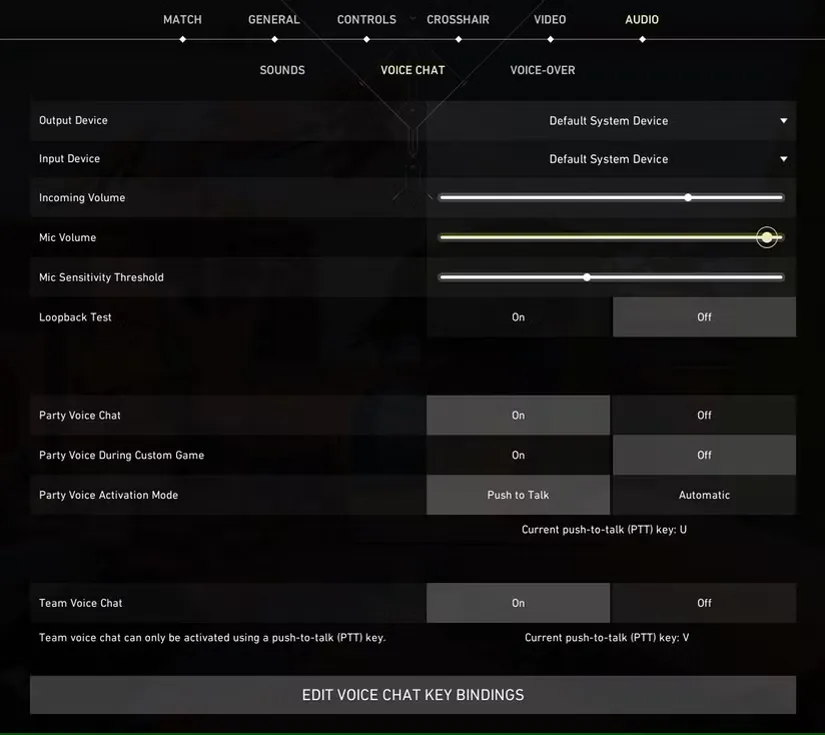
به طور پیشفرض، حالت فعالسازی صدای Valorant روی خودکار تنظیم شده است، بنابراین هر صدایی را که تشخیص میدهد، منتقل میکند. Valorant حالت فعالسازی صدای دیگری به نام Push to Talk ارائه میدهد که به کاربران امکان میدهد برای شروع چت صوتی، یک کلید خاص را فشار دهند. این بدان معناست که میکروفون فقط زمانی صدا را تشخیص میدهد که این دکمه فشرده شود.
همچنین گزارش شده است که تغییر حالت فعالسازی صدا به Push to Talk مشکل چت صوتی در Valorant را حل میکند. بنابراین، مراحل زیر را برای ایجاد این تغییر در Valorant دنبال کنید:
- Valorant را اجرا کنید.
- کلید Escape را فشار دهید تا تنظیمات باز شود.
- به تب Audio در بالا بروید و به تب Voice Chat بروید.
- گزینه Push to Talk را در کنار Party Voice Activation Mode انتخاب کنید.
مشکل کار نکردن میکروفن در ولورانت
استفاده از ویژگی چت صوتی در Valorant ارتباط را آسانتر میکند. امیدواریم اکنون بدانید چه چیزی باعث میشود ویژگی چت صوتی در Valorant از کار بیفتد و چگونه ارتباط صوتی را بازیابی کنید. اگر چت صوتی با وجود اعمال تمام اصلاحات همچنان بیپاسخ ماند، Valorant را دوباره نصب کنید.

بدون دیدگاه
نظرت رو بنویس؛ مودب باشیم 😊
ورود / ثبتنام