هماهنگ نبودن صدا و تصویر در KMPlayer یکی از رایجترین مشکلات پخش ویدئو است؛ مخصوصاً وقتی فایل از منبعهای مختلف دانلود شده باشد، ویدئو با گوشی ضبط شده باشد، یا فایل زیرنویس/کدک خاص داشته باشد. نتیجهاش هم همان چیزی است که همه تجربه میکنیم: دیالوگها جلوتر یا عقبتر از حرکت لبها میآید و تماشای فیلم واقعاً آزاردهنده میشود.
در این مقاله، کاملاً عملی، مرحلهبهمرحله و سئو شده یاد میگیری:
- چطور در KMPlayer صدا و تصویر را سریع سینک کنی
- اختلاف صدا جلوتر/عقبتر را درست تشخیص بدهی
- سینک را دقیقتر و پایدارتر کنی
- اگر مشکل “کمکم بدتر میشود” چه کار کنی
- و اگر فایل مشکل ساختاری دارد، راهحل ریشهای چیست
چرا صدا و تصویر در KMPlayer از سینک خارج میشود؟
قبل از راهحلها، دانستن علتها کمک میکند سریعتر مسیر درست را بروی. مهمترین علتها:
1) فایل ویدئو مشکل دارد (فریمریت متغیر یا تایماستمپ خراب)
خیلی از ویدئوهای ضبطشده با موبایل یا خروجی بعضی نرمافزارها فریمریت متغیر دارند. این باعث میشود ابتدای فیلم سینک باشد اما هرچه جلوتر میرود، صدا و تصویر کمکم از هم فاصله بگیرند.
2) کدکهای سیستم یا تنظیمات Decode ناسازگار است
اگر سیستم شما چند Codec Pack مختلف دارد، ممکن است KMPlayer گاهی از مسیر دیکود متفاوتی استفاده کند و همین اختلاف زمان ایجاد کند.
3) فایل سنگین است و سیستم کم میآورد
اگر CPU/GPU یا RAM تحت فشار باشد، تصویر فریم میافتد اما صدا روان ادامه میدهد و حس میکنی صدا جلو زده.
4) خروجی صدا از دستگاه جداست (بلوتوث/اسپیکر خارجی)
خروجی صدا روی بلوتوث یا بعضی Soundbarها ممکن است تاخیر طبیعی داشته باشد و شما آن را با “ناسینک شدن” اشتباه بگیری.
مرحله ۱: تشخیص دقیق—صدا جلوتر است یا عقبتر؟
قبل از هر تنظیمی، باید بفهمی کدام حالت اتفاق افتاده:
- اگر صدا زودتر از تصویر میآید (دیالوگ قبل از حرکت لبها) ⇒ باید صدا را عقب ببری
- اگر صدا دیرتر از تصویر میآید (لبها حرکت میکند، بعد صدا میآید) ⇒ باید صدا را جلو بیاوری
این تشخیص ۱۰ ثانیه زمان میبرد ولی جلوی اشتباههای پشت سر هم را میگیرد.
مرحله ۲: سریعترین روش هماهنگ کردن صدا و تصویر در KMPlayer (کلیدهای میانبر)
در KMPlayer یک قابلیت بسیار کاربردی هست که با چند کلید، صدا را میلیثانیهای جلو یا عقب میکنی.
میانبرهای رایج (سریع و عملی)
- [ + ] ⇒ صدا را عقبتر میبری (وقتی صدا جلوتر از تصویر است)
- [ – ] ⇒ صدا را جلوتر میآری (وقتی صدا عقبتر از تصویر است)
✅ مثال خیلی واضح:
- صدا جلوتره؟ چند بار + بزن تا صدا عقب بیفته و با تصویر یکی بشه.
- صدا عقبتره؟ چند بار – بزن تا صدا جلو بیاد.
نکته: مقدار تغییر هر بار فشار دادن کلید ممکن است بسته به تنظیمات نسخهی KMPlayer فرق کند، ولی روش همیشه همین است: با + و – سینک را میلیثانیهای تنظیم میکنی.
مرحله ۳: تنظیم دقیقتر از داخل منو (برای کسانی که میخواهند حرفهایتر تنظیم کنند)
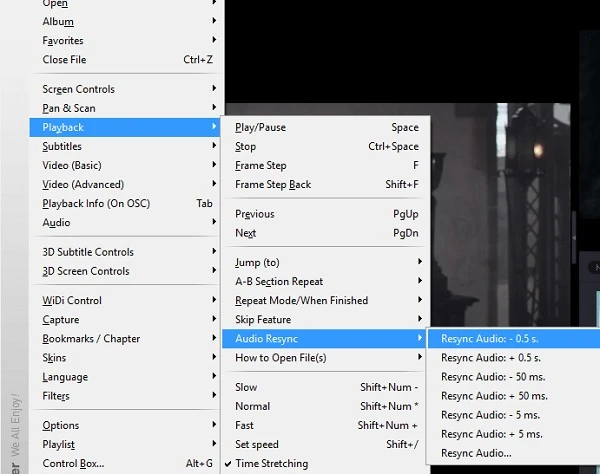
اگر دوست داری دقیقتر و کنترلشدهتر انجام بدهی:
- روی صفحه KMPlayer راستکلیک کن
- برو به بخش تنظیمات صوت (Audio) یا Sync/Delay
- گزینهای با عنوانهایی مثل Audio Sync / Audio Delay را پیدا کن
- مقدار را کمکم تغییر بده تا هماهنگ شود
چه مقداری معمولاً لازم است؟
- اختلافهای معمول: 100ms تا 500ms
- اختلافهای محسوستر: 500ms تا 2000ms
اگر دیدی بیشتر از 2 ثانیه لازم داری، احتمال دارد فایل مشکل جدیتری داشته باشد (در بخشهای بعد میگویم چه کار کنی).
مطالب مرتبط:
هماهنگ نبودن صدا و تصویر ویدئو وقتی فایل را از روی فلش درایو (USB) پخش میکنید، یکی از آن مشکلهایی است که هم روی تلویزیون…
مطالعه بیشتر →
مرحله ۴: وقتی مشکل “کمکم بدتر میشود” (نشانهی فایل یا فریمریت متغیر)
گاهی شما صدا را تنظیم میکنی و ۵ دقیقه خوب است، اما بعد دوباره به هم میریزد. این حالت معمولاً یعنی:
- فایل ویدئو فریمریت متغیر دارد
یا
- تایماستمپهای صدا/تصویر داخل فایل مشکل دارد
راهحلهای فوری داخل KMPlayer
- فایل را یک بار Pause و دوباره Play کن
- چند ثانیه جلو/عقب بزن (Seek) تا پلیر دوباره سینک را پایدار کند
- اگر گزینهای مثل Audio Resync یا Reset Sync وجود داشت، یک بار ریست کن
راهحل ریشهای (برای حل همیشگی)
اگر فایل واقعاً VFR باشد، بهترین راه این است که فایل را به فریمریت ثابت تبدیل کنی تا همهجا درست پخش شود. (این کار را معمولاً یک بار انجام میدهی و برای همیشه راحت میشوی.)
مرحله ۵: اگر مشکل از کندی سیستم است (تصویر عقب میماند)
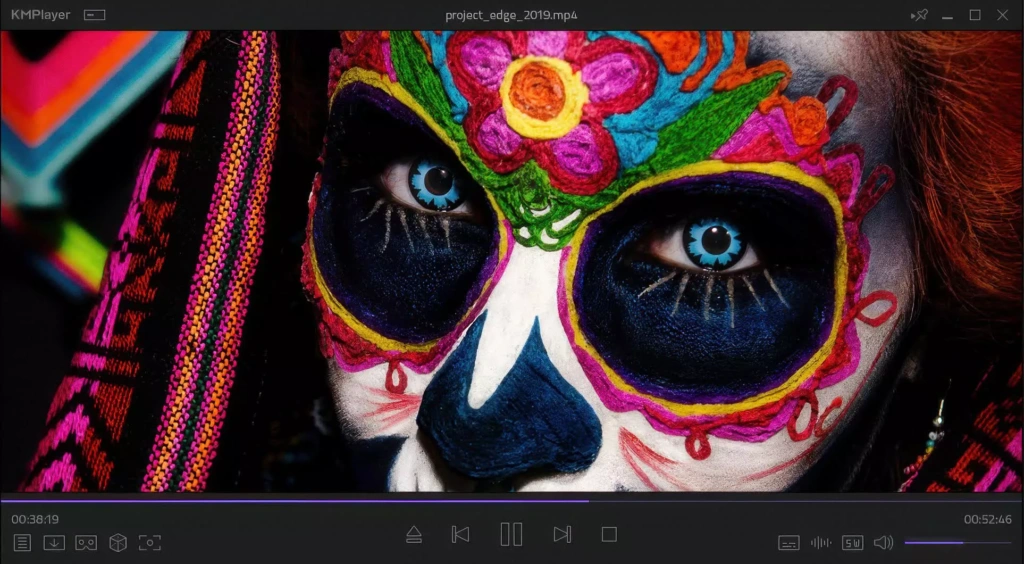
اگر سیستم در پخش ویدئو کم میآورد، تصویر فریم میاندازد ولی صدا ادامه میدهد؛ شما احساس میکنی صدا جلو افتاده.
نشانهها
- لگ و پرش تصویر
- CPU/GPU بالا میرود
- با پایین آوردن کیفیت، مشکل کمتر میشود
راهحلها
- Hardware Acceleration را در KMPlayer فعال کن (اگر گزینهاش را داری)
- فایل را در حالت Software/Hardware Decode جابهجا تست کن
- برنامههای سنگین پسزمینه را ببند
- اگر ویدئو 4K است، یک بار نسخه 1080p را تست کن
- خروجی تصویر را سادهتر کن (تمامصفحه/فیلترها را کاهش بده)
مرحله ۶: اگر صدا از بلوتوث یا اسپیکر خارجی پخش میشود
بلوتوث ذاتاً میتواند کمی تاخیر داشته باشد. در این حالت:
- ممکن است مشکل فقط در همین حالت باشد
- و وقتی صدا را از اسپیکر لپتاپ پخش میکنی، همه چیز درست شود
تست سریع
- بلوتوث را خاموش کن
- صدا را از اسپیکر داخلی پخش کن
- اگر سینک درست شد، مشکل از تأخیر بلوتوث است
در این سناریو، تنظیم Audio Delay داخل KMPlayer دقیقاً بهترین کار است.
مرحله ۷: ذخیره کردن تنظیمات سینک (اگر همیشه همین مشکل را داری)
گاهی روی یک سری فایلها همیشه یک مقدار مشخص لازم است (مثلاً 200ms).
در این حالت بهتر است:
- مقدار Delay را یادداشت کنی
- و اگر نسخه KMPlayer اجازه میدهد، تنظیمات را بهعنوان پیشفرض ذخیره کنی
نکته: بعضی نسخهها Delay را فقط برای همان جلسه نگه میدارند. پس اگر بعد از بستن پلیر ریست شد، طبیعی است.
مرحله ۸: چکلیست حل مشکل در ۲ دقیقه (مسیر سریع)
اگر عجله داری، این مسیر را برو:
- تشخیص بده صدا جلوتر است یا عقبتر
- صدا جلوتره → چند بار + بزن
- صدا عقبتره → چند بار – بزن
- اگر کمکم بدتر میشود → فایل احتمالاً مشکل ساختاری دارد (فریمریت متغیر)
- اگر فقط با بلوتوث مشکل داری → Delay را تنظیم کن و تمام
مطالب مرتبط:
کامپیوتر شما مجموعهای از قطعات متحرک و الکتریکی است که بسیاری از آنها به طور طبیعی مقداری صدا تولید میکنند. مشکل زمانی پیش میآید که…
مطالعه بیشتر →
سوالات متداول (FAQ)
صدا جلوتر از تصویر است، دقیقاً چه کنم؟
در KMPlayer معمولاً باید صدا را عقب ببری؛ یعنی چند بار کلید + را بزن تا با تصویر یکی شود.
صدا عقبتر از تصویر است چی؟
باید صدا را جلو بیاوری؛ یعنی چند بار – بزن تا هماهنگ شود.
چرا بعد از چند دقیقه دوباره از سینک خارج میشود؟
این معمولاً نشانهی فریمریت متغیر یا تایماستمپهای خراب فایل است. راهحل دائمی، تبدیل فایل به فریمریت ثابت است.
آیا مشکل از KMPlayer است؟
همیشه نه. خیلی وقتها خود فایل یا خروجی صدا (بلوتوث/اسپیکر خارجی) باعث تأخیر میشود و KMPlayer فقط جایی است که شما آن را حس میکنی.
جمعبندی
برای هماهنگ کردن صدا و تصویر در KMPlayer:
- سریعترین راه استفاده از کلیدهای + و – برای تنظیم Audio Delay است.
- اگر مشکل ثابت است، با همین تنظیمات حل میشود.
- اگر مشکل کمکم بدتر میشود، احتمالاً فایل فریمریت متغیر دارد و باید سراغ راهحل ریشهای (تبدیل به فریمریت ثابت) بروی.
- اگر خروجی صدا بلوتوث است، تاخیر طبیعی است و با Audio Delay قابل جبران است.


بدون دیدگاه
نظرت رو بنویس؛ مودب باشیم 😊
ورود / ثبتنام