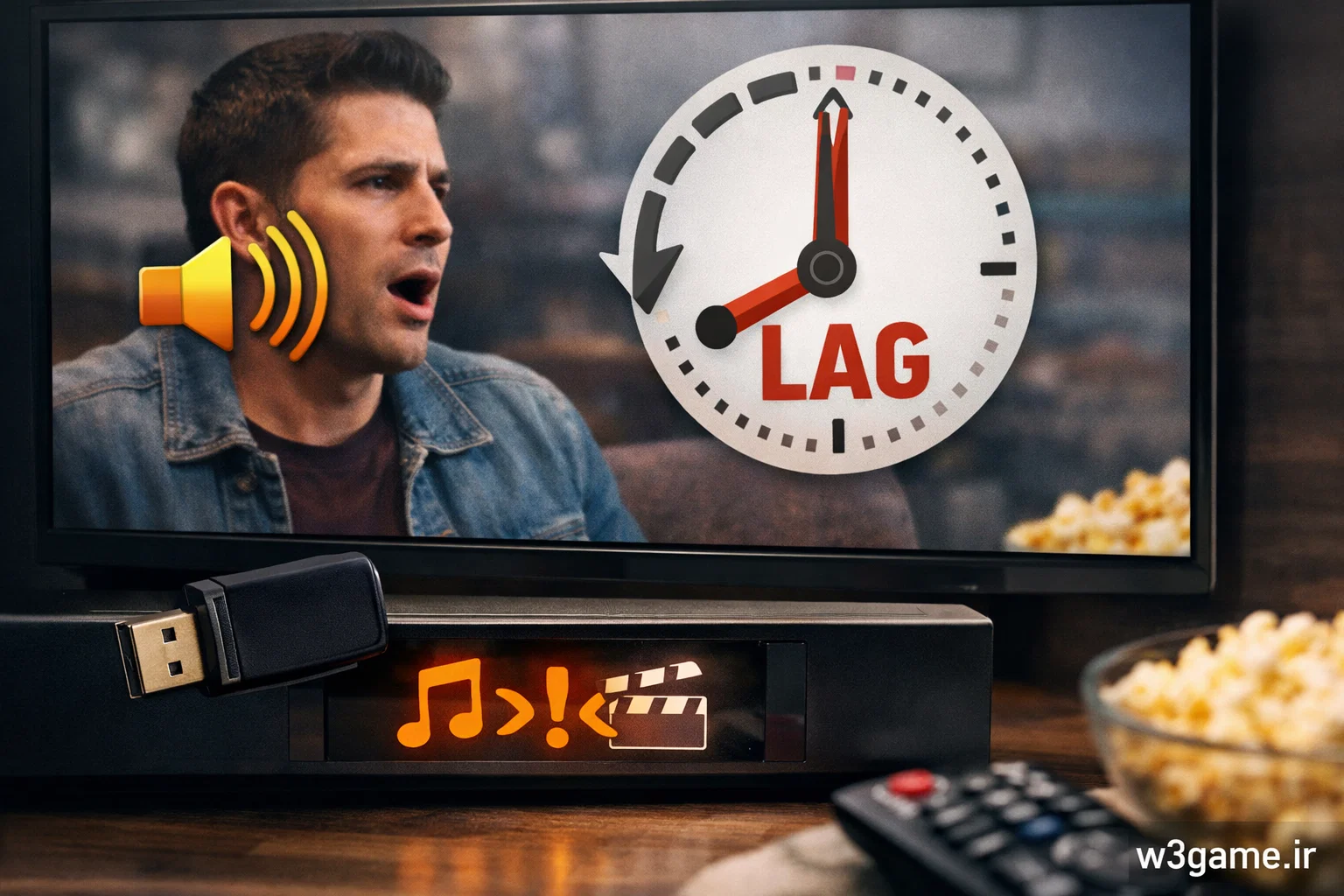
هماهنگ نبودن صدا و تصویر ویدئو وقتی فایل را از روی فلش درایو (USB) پخش میکنید، یکی از آن مشکلهایی است که هم روی تلویزیون رخ میدهد، هم روی کامپیوتر/لپتاپ، و حتی روی پخشکنندههای خودرو یا اندروید باکس. نشانهها هم معمولاً اینهاست:
- صدا چند ثانیه جلوتر از تصویر است (دیالوگ زودتر پخش میشود)
- یا صدا عقبتر از تصویر میآید (لبخوانی به هم میریزد)
- گاهی ابتدا درست است، اما بعد از چند دقیقه کمکم از سینک خارج میشود
- فقط روی فلش مشکل دارید، اما همان ویدئو روی هارد یا گوشی بهتر است
خبر خوب این است که در اکثر موارد مشکل قابل حل است و نیازی نیست فایل را دور بیندازید. در این مقاله یک مسیر واقعی، حرفهای و کاملاً مرحلهبهمرحله میدهم که علت را پیدا کنید و دقیقاً همان علت را برطرف کنید.
نکته مهم: این مشکل دو ریشهی اصلی دارد:
- محدودیت یا خرابی مسیر پخش (فلش/پورت/دستگاه)
- ساختار ویدئو (کدک، فریمریت متغیر، فایل خراب، تنظیمات صدا)
به همین خاطر هم باید مرحله به مرحله جلو بروید، نه اینکه فقط یکی دو تنظیم را تغییر دهید.
اول تشخیص بده: مشکل روی کدام دستگاه اتفاق میافتد؟
قبل از هر کاری، ویدئو را در 3 حالت تست کنید:
تست A: پخش از روی فلش روی همان دستگاه (مثلاً تلویزیون)
تست B: همان فایل را از روی فلش روی کامپیوتر با یک پلیر مطمئن پخش کن
- اگر روی کامپیوتر درست است، احتمالاً مشکل از تلویزیون/اندروید باکس/پخشکننده یا فرمت فایل است.
تست C: همان فایل را از روی هارد یا SSD (نه فلش) روی همان دستگاه پخش کن
- اگر از روی هارد درست شد، مشکل از سرعت فلش/پورت/فایلسیستم است.
نتیجه این 3 تست، تقریباً مسیر حل مشکل را مشخص میکند:
- اگر فقط روی تلویزیون/اندروید باکس مشکل دارد: بیشتر احتمال کدک و فریمریت/تنظیمات فایل است.
- اگر فقط وقتی از روی فلش پخش میکنی مشکل دارد: بیشتر احتمال فلش، پورت USB، یا فایلسیستم است.
- اگر همهجا مشکل دارد: احتمالاً فایل مشکل دارد (خراب، VFR، یا صدا/تصویر با تایماستمپ بد).
مطالب مرتبط:
یکی از دغدغههای پنهان بسیاری از کاربران جدید پلیاستیشن ۵ (PS5) این است که آیا اتصال این کنسول قدرتمند به تلویزیونهای خانگی میتواند برای نمایشگر…
مطالعه بیشتر →
مرحله 1: سادهترین علتها (که خیلی وقتها دقیقاً همینها هستند)
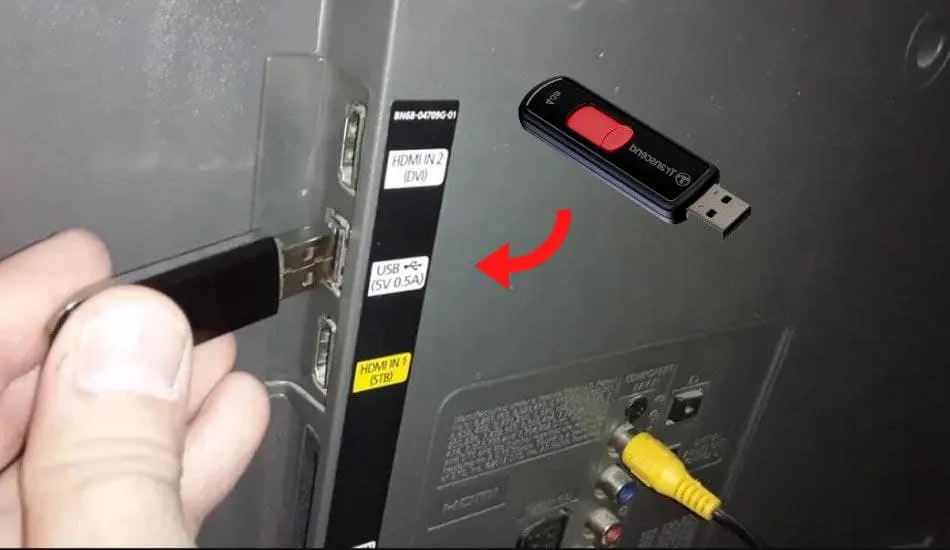
1) فلش را عوض کن یا پورت USB را تغییر بده
- اگر تلویزیون دو پورت USB دارد، هر دو را تست کن.
- اگر پورت USB نسخه 2 و 3 دارد، هر دو را تست کن.
- خیلی از تلویزیونها روی یک پورت، تامین برق و سرعت متفاوتی دارند.
2) از فلش با کیفیت و سرعت بالاتر استفاده کن
فلشهای بیکیفیت یا پر از بدسکتور، داده را با تاخیر میدهند و این باعث میشود پلیر نتواند همزمان صدا و تصویر را درست پردازش کند.
نشانهاش: ویدئو گاهی پرش دارد، یا صدا کمکم عقب/جلو میافتد.
3) فلش را کامل Eject کن، بعد دوباره وصل کن
خارج کردن ناگهانی فلش باعث خراب شدن فایلهای ویدئویی یا جدول فایلسیستم میشود. حتی اگر فایل ظاهراً سالم باشد، تایماستمپها ممکن است بهم بریزد.
4) فلش را فرمت کن (اما درست)
اگر فلش قدیمی است یا زیاد روش کپی/حذف انجام شده، بهتر است فرمت کنید.
- برای تلویزیونها معمولاً FAT32 یا exFAT بهترین است.
- اگر فایلها بزرگتر از 4 گیگ هستند، FAT32 محدودیت دارد و بهتر است exFAT باشد.
نکته: بعضی تلویزیونها با exFAT مشکل دارند، بعضیها با NTFS. اگر دستگاه شما قدیمی است، اول FAT32 را تست کن (اگر فایلها زیر 4GB هستند).
مرحله 2: اگر مشکل فقط روی تلویزیون یا دستگاه پخش است (محدودیت کدک/فرمت)
یکی از رایجترین علتها این است که فایل ویدئو با تنظیماتی ساخته شده که پلیر تلویزیون نمیتواند دقیق و پایدار پردازش کند؛ نتیجه هم میشود ناهماهنگی صدا و تصویر.
علتهای متداول در این دسته
- ویدئو با فریمریت متغیر (VFR) ساخته شده (معمولاً خروجی گوشی یا ضبط صفحه)
- کدک ویدئو سنگین است (مثلاً HEVC با تنظیمات خاص یا بیتریت بالا)
- کدک صدا پشتیبانی نمیشود یا نیمهپشتیبانی است (مثلاً EAC3/TrueHD در بعضی تلویزیونها)
- تایماستمپ (PTS/DTS) در فایل مشکل دارد
راهحل مرحلهبهمرحله برای سازگاری با تلویزیون
- فایل را روی کامپیوتر پخش کن؛ اگر مشکل ندارد، یعنی فایل احتمالاً سالم است ولی دستگاه محدودیت دارد.
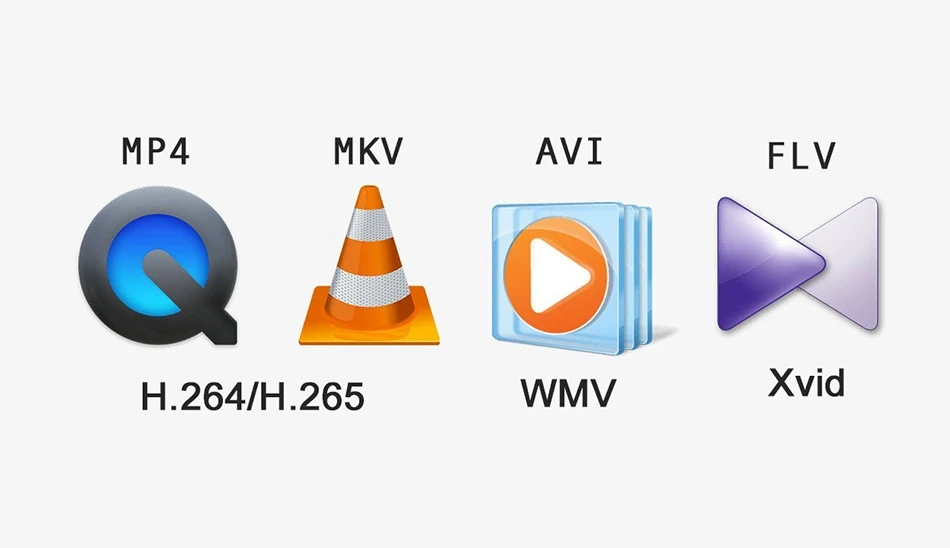
- فایل را به یک فرمت سازگارتر تبدیل کن:
- کانتینر: MP4
- ویدئو: H.264
- صدا: AAC
- فریمریت: ثابت (CFR) مثل 30 یا 60
این ترکیب، روی اکثر تلویزیونها و دستگاهها بهترین سازگاری را دارد و معمولاً مشکل سینک را صفر میکند.
نکته کلیدی: مهمترین بخش همین “فریمریت ثابت” است. خیلی از فایلهای VFR روی کامپیوتر خوباند، اما روی تلویزیونها سینک را به هم میریزند.
مرحله 3: اگر مشکل فقط وقتی از روی فلش پخش میشود (سرعت و انتقال داده)
اگر همان فایل روی دستگاه از روی هارد/شبکه خوب است ولی از روی فلش سینک به هم میخورد، معمولاً مشکل از سرعت خواندن یا ناپایداری فلش است.
نشانههای مشکل سرعت/پایداری
- ابتدای فیلم خوب است، بعد از 5 تا 15 دقیقه صدا عقب/جلو میافتد
- هنگام صحنههای شلوغ و اکشن بیشتر مشکل میشود
- با جلو زدن (Seek) مشکل بیشتر میشود
راهحلها
- فایل را دوباره روی فلش کپی کن (ترجیحاً بعد از فرمت)
- از پورت USB سریعتر استفاده کن
- بیتریت فایل را کاهش بده (اگر خیلی بالاست)
- فایل را به MP4 H.264 AAC تبدیل کن (هم سازگاری بالاتر، هم سبکتر)
مرحله 4: اگر مشکل در همهجا هست (فایل مشکلدار یا تایماستمپ خراب)
اگر فایل روی هر دستگاهی از سینک خارج است، احتمالاً یکی از اینهاست:
- فایل هنگام دانلود/انتقال ناقص شده
- ضبط/تبدیل قبلی تایماستمپها را خراب کرده
- فایل با VFR شدید ساخته شده
- صدا Delay دارد (مثلاً 200ms تا 2s) که در خروجی حفظ شده
راهحل قدمبهقدم
- فایل را دوباره از منبع اصلی کپی/دانلود کن (اگر امکان دارد)
- اگر امکان ندارد، باید “اصلاح” انجام شود:
- تبدیل به فرمت استاندارد (MP4 + H.264 + AAC)
- ثابت کردن فریمریت
- در صورت نیاز، تنظیم Delay صدا
مرحله 5: تنظیم سینک داخل پلیر (راهحل فوری اما موقتی)
گاهی شما فقط میخواهید همان لحظه فیلم را ببینید و فرصت تبدیل ندارید. در این حالت اگر روی کامپیوتر یا اندروید باکس پلیر قوی دارید:
روی کامپیوتر (پلیرهای رایج)
- گزینه Audio Delay / Sync را پیدا کن
- صدا جلوتر است؟ Delay مثبت بده (صدا را عقب ببر)
- صدا عقبتر است؟ Delay منفی بده (صدا را جلو بکش)
این روش سریع است، اما:
- روی تلویزیونهای ساده معمولاً چنین تنظیمی ندارید
- اگر فایل مشکل ساختاری دارد، ممکن است هر چند دقیقه دوباره بدتر شود
مطالب مرتبط:
این روزها استفاده از ویدئو بخش جداییناپذیر زندگی دیجیتال ماست. چه برای آموزش 🎓، چه برای سرگرمی 🎬 و چه برای کارهای روزمره، اغلب ما…
مطالعه بیشتر →
مرحله 6: تبدیل استاندارد برای حل ریشهای (بهترین راه برای رتبه گرفتن و حل واقعی)
اگر میخواهی فایل “همهجا” درست پخش شود، خروجی استاندارد بساز. بهترین خروجی عمومی:
- MP4
- ویدئو H.264
- صدا AAC
- فریمریت ثابت
چرا این تبدیل مشکل را حل میکند؟
- فریمریت ثابت یعنی زمانبندی تصویر دقیق و قابل پیشبینی است
- AAC روی اکثر دستگاهها بدون دردسر پخش میشود
- MP4/H.264 کمدردسرترین ترکیب برای تلویزیونهاست
اگر کیفیت خیلی مهم است و تلویزیون جدید است، میشود HEVC هم استفاده کرد؛ ولی برای “حداکثر سازگاری”، H.264 انتخاب امنتری است.
مرحله 7: مشکلات خاص تلویزیونها (که کمتر بهش توجه میشود)
1) فعال بودن حالتهای پردازشی تصویر
برخی تلویزیونها تنظیماتی مثل:
- Motion Smoothing
- کاهش نویز
- افزایش وضوح
دارند که پردازش تصویر را سنگین میکند و گاهی باعث اختلاف زمانی میشود.
راهحل:
در حالت پخش ویدئو، گزینههای پردازش تصویر را خاموش کن یا تلویزیون را روی Game Mode یا حالت سادهتر بگذار.
2) خروجی صدا از سیستم صوتی جدا (Soundbar / Receiver)
اگر صدا را از طریق سیستم صوتی جدا میشنوی، ممکن است تاخیر صدا یا تصویر از آنجا باشد.
چطور تشخیص بده؟
- صدا را موقتاً از اسپیکر خود تلویزیون پخش کن.
اگر درست شد، مشکل از مسیر صوتی خارجی و تنظیمات Delay آن است.
مرحله 8: اگر فایلها زیرنویس دارند (گاهی مقصر خود زیرنویس است)
بعضی فایلها با زیرنویسهای سنگین یا فرمتهای خاص روی تلویزیون فشار میآورند.
تست ساده
- همان ویدئو را بدون زیرنویس پخش کن
- یا زیرنویس را از حالت “داخل فایل” به “فایل جداگانه سبک” تبدیل کن
اگر بدون زیرنویس سینک بهتر شد، راهحل:
- زیرنویس را سادهتر کن
- یا از پلیر/دستگاه قویتر استفاده کن
مسیر پیشنهادی برای حل مشکل در 15 دقیقه (به ترتیب اجرا)
اگر بخواهی سریعترین مسیر را داشته باشی، این 8 قدم را دقیقاً به ترتیب برو:
- فایل را روی کامپیوتر پخش کن و ببین مشکل هست یا نه
- پورت USB را عوض کن
- فلش دیگری تست کن
- فلش را فرمت کن (exFAT یا FAT32 بسته به دستگاه/حجم فایل)
- فایل را دوباره کپی کن (بعد از فرمت)
- Overlayهای عجیب دستگاه را خاموش کن (پردازش تصویر، Motion)
- اگر فقط روی تلویزیون مشکل است: فایل را به MP4 H.264 AAC با فریمریت ثابت تبدیل کن
- اگر همهجا مشکل است: فایل را دوباره تهیه کن یا اصلاح تایماستمپ/Delay انجام بده
سوالات متداول (FAQ)
چرا صدا و تصویر روی فلش از سینک خارج میشود ولی روی گوشی یا لپتاپ نه؟
چون پلیرهای کامپیوتر/گوشی بسیار قویترند و VFR یا تایماستمپهای ناقص را بهتر مدیریت میکنند. تلویزیونها و دستگاههای سادهتر با این فایلها دچار اختلاف صدا و تصویر میشوند.
بهترین فرمت برای پخش بدون مشکل روی تلویزیون با فلش چیست؟
برای سازگاری بالا: MP4 + H.264 + AAC + فریمریت ثابت. این ترکیب روی اکثر مدلها کمترین مشکل را دارد.
اگر مشکل کمکم بدتر میشود یعنی چی؟
این معمولاً نشانهی سرعت/پایداری پایین فلش یا فایلهای فریمریت متغیر است که هرچه جلوتر میرود اختلاف جمع میشود.
آیا فرمت کردن فلش واقعاً کمک میکند؟
بله، مخصوصاً اگر فلش قدیمی باشد یا زیاد روش فایل حذف و کپی شده باشد. فرمت صحیح (exFAT یا FAT32) میتواند خواندن را پایدارتر کند.
اگر صدا از تصویر جلوتر است باید چه کار کنم؟
اگر پلیر امکان Audio Sync دارد، باید صدا را عقب ببری (Delay مثبت). اگر این امکان نیست، بهترین کار تبدیل استاندارد فایل است.
جمعبندی
هماهنگ نبودن صدا و تصویر ویدئو روی فلش درایو معمولاً از یکی از این علتهاست:
- فلش ضعیف/ناپایدار یا فایلسیستم نامناسب
- محدودیت دستگاه پخش (تلویزیون/اندروید باکس) نسبت به کدکها
- فریمریت متغیر یا تایماستمپهای خراب داخل فایل
- پردازشهای تصویر یا مسیر خروجی صدای جداگانه
بهترین درمان ریشهای و “همهجا جواب بده”:
تبدیل به MP4 + H.264 + AAC + فریمریت ثابت و استفاده از فلش پایدار با فرمت مناسب.


بدون دیدگاه
نظرت رو بنویس؛ مودب باشیم 😊
ورود / ثبتنام