لپ تاپ hp گیمینگ

چگونه چراغ کیبورد لپ تاپ HP را روشن کنیم | رفع مشکلات مربوطه

⏱️ 15 دقیقه 💬 5 سایر آموزش ها, سخت افزار

وقتی صحبت از استفاده راحت و حرفه‌ای از لپ‌تاپ میشه، یکی از قابلیت‌هایی که خیلی از کاربران بهش اهمیت میدن، چراغ یا نور پس‌زمینه کیبورد (Backlit Keyboard) هست. این قابلیت که به‌ویژه در لپ‌تاپ‌های مدرن HP دیده میشه، باعث میشه در محیط‌های تاریک یا کم‌نور هم بدون مشکل بتونی تایپ کنی.

شاید برات پیش اومده باشه که شب در یک اتاق تاریک بخوای روی لپ‌تاپ کار کنی و مدام مجبور باشی دنبال کلیدها بگردی. اینجاست که چراغ کیبورد اهمیت خودش رو نشون میده. نور پس‌زمینه نه‌تنها کار رو راحت‌تر می‌کنه، بلکه ظاهر لپ‌تاپ رو هم شیک‌تر و حرفه‌ای‌تر نشون میده. ✨


چرا چراغ کیبورد لپ‌تاپ HP مهم است؟

۱. کارکرد در محیط تاریک
وقتی در یک اتاق تاریک یا حتی در سفر (مثل هواپیما یا اتوبوس شبانه) از لپ‌تاپ استفاده می‌کنی، نور صفحه‌کلید به شدت مفید میشه.

۲. افزایش سرعت تایپ
خیلی از کاربران در نبود نور، هنگام تایپ اشتباه می‌کنن. نور پس‌زمینه می‌تونه جلوی این مشکل رو بگیره.

  1. زیبایی و طراحی
    لپ‌تاپ‌هایی که کیبورد نورانی دارن، جلوه‌ای خاص و حرفه‌ای دارن. مخصوصاً در سری‌های HP Omen یا Spectre که حتی RGB رنگی دارن.
  2. کاربرد برای گیمرها 🎮
    گیمرها معمولاً عاشق نورپردازی هستن. نور پس‌زمینه نه‌تنها جنبه زیبایی داره بلکه پیدا کردن سریع کلیدها رو هم آسون‌تر می‌کنه.

کدام لپ‌تاپ‌های HP چراغ کیبورد دارند؟

نکته‌ای که باید بدونی اینه که همه لپ‌تاپ‌های HP چراغ کیبورد ندارند. این قابلیت بیشتر در مدل‌های میان‌رده و بالارده وجود داره.

🔹 مدل‌های مجهز به نور پس‌زمینه:

  • HP Pavilion (برخی مدل‌ها)
  • HP Envy
  • HP Spectre
  • HP EliteBook
  • HP Omen (گیمینگ – با نور RGB)

🔹 مدل‌هایی که معمولاً این قابلیت رو ندارند:

  • برخی مدل‌های HP 250 و 255
  • لپ‌تاپ‌های اقتصادی یا دانشجویی

پس اگر چراغ کیبورد برات خیلی مهمه، باید قبل از خرید به مشخصات فنی دقت کنی.

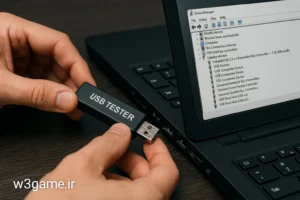
رفع مشکل کار نکردن پورت USB در لپ‌ تاپ و کامپیوتر (راهنمای کامل)

رفع مشکل کار نکردن پورت USB در لپ‌ تاپ و کامپیوتر (راهنمای کامل)

کار نکردن پورت USB در کامپیوتر یا لپ‌تاپ می‌تواند دلایل سخت‌افزاری یا نرم‌افزاری داشته باشد. این مشکل معمولاً به‌صورت عدم شناسایی دستگاه، عدم دریافت برق،…

مطالعه بیشتر →
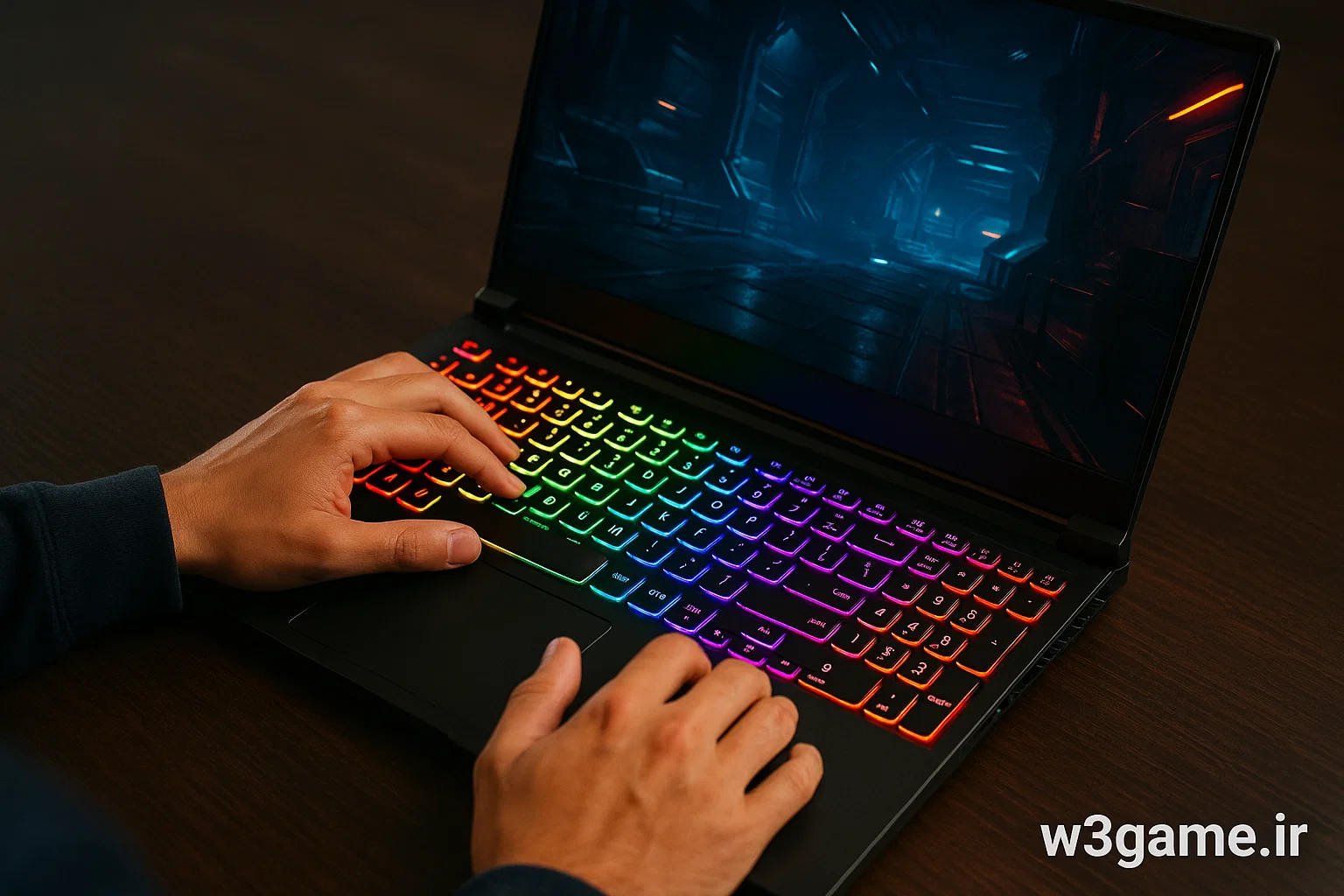
تفاوت کیبوردهای عادی و بک‌لایت

ویژگی کیبورد عادی کیبورد بک‌لایت (چراغ‌دار)
دید در تاریکی ❌ ندارد ✅ دارد
ظاهر ساده حرفه‌ای‌تر و جذاب‌تر
مصرف باتری کمتر کمی بیشتر
قیمت لپ‌تاپ ارزان‌تر معمولاً گران‌تر

همون‌طور که می‌بینی، کیبورد بک‌لایت مزیت‌های زیادی داره، اما کمی هم روی قیمت و مصرف باتری تأثیر می‌ذاره.


نشانه اینکه لپ‌تاپ HP شما چراغ کیبورد دارد یا نه

چراغ صفحه کلید لپ تاپ hp

خیلی از کاربران بعد از خرید لپ‌تاپ HP تازه متوجه می‌شن که دستگاهشون چراغ کیبورد نداره. برای اینکه بدونی لپ‌تاپت این قابلیت رو داره:

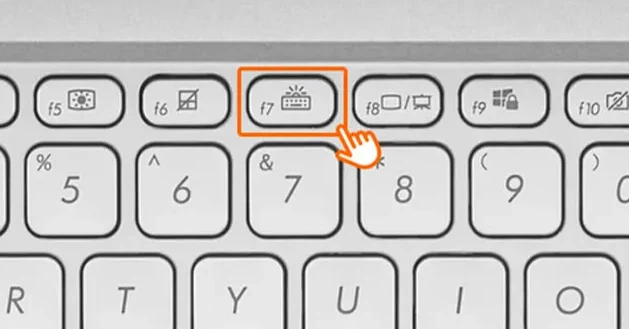
  1. روی کلیدهای F4، F5 یا Spacebar نگاه کن. اگه علامت چراغ یا خورشید کوچک دیدی، یعنی لپ‌تاپت این قابلیت رو داره.
  2. در دفترچه راهنمای لپ‌تاپ یا سایت HP مشخصات رو بررسی کن.
  3. مدل لپ‌تاپت رو در اینترنت جستجو کن (مثلاً “HP 15-dw3045 backlit keyboard”).

مشکلات رایج کاربران در این مرحله

خیلی از کاربران لپ‌تاپ HP فکر می‌کنن دستگاهشون چراغ داره ولی روشن نمیشه. در حالی که واقعیت اینه که بعضی مدل‌ها کلاً این قابلیت رو ندارن. یا بعضی وقت‌ها روشن شدن نور نیاز به فعال‌سازی در BIOS یا نصب درایور داره.

به همین دلیل، قبل از اینکه دنبال راه‌حل باشی، مطمئن شو لپ‌تاپت واقعاً از این ویژگی پشتیبانی می‌کنه.


روش‌های روشن کردن چراغ کیبورد لپ‌تاپ HP 💡⌨️

حالا که فهمیدیم کدام لپ‌تاپ‌های HP دارای نور پس‌زمینه (Backlit Keyboard) هستند، نوبت می‌رسه به روش‌های روشن کردن چراغ کیبورد. خیلی از کاربران تازه‌کار فکر می‌کنن که این فرآیند پیچیده‌ست، اما درواقع خیلی ساده‌تر از چیزیه که تصور می‌کنن. فقط کافیه کلیدها یا تنظیمات درست رو بشناسی.


۱. استفاده از کلیدهای ترکیبی (Hotkeys) 🎹

رایج‌ترین و سریع‌ترین روش برای روشن کردن چراغ کیبورد در لپ‌تاپ‌های HP، استفاده از کلیدهای ترکیبی هست. تقریباً در همه مدل‌های HP، این قابلیت روی کلیدهای Function (Fn) یا کلیدهای بالای کیبورد قرار داده شده.
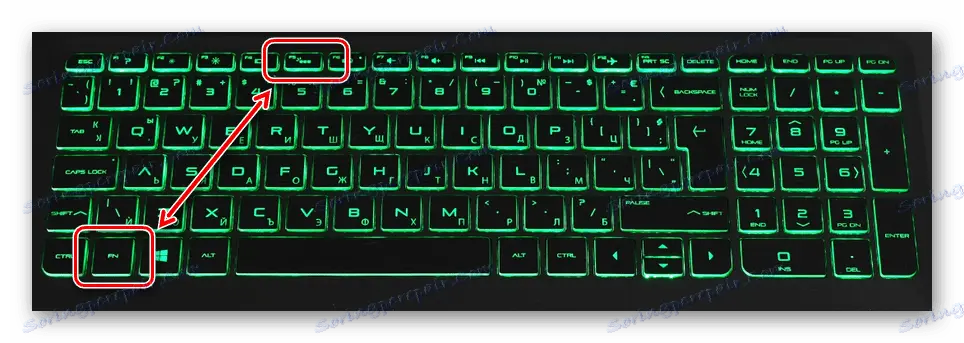
🔑 کلیدهای پرکاربرد برای روشن کردن نور کیبورد:

روشن کردن چراغ صفحه کلید لپ تاپ hp

  • Fn + F4 → در بسیاری از مدل‌های HP Pavilion و Envy
  • Fn + F5 → در بعضی مدل‌ها به جای F4 استفاده میشه
  • Fn + Spacebar → مخصوص بعضی مدل‌های HP EliteBook و ZBook
  • F11 یا F12 → در مدل‌های جدیدتر HP Omen (برای RGB)

📌 نکته: روی کلیدهای بالا نگاه کن. اگر علامت چراغ کوچک، خورشید یا صفحه‌کلید نورانی وجود داشت، یعنی همون کلیده.


۲. تغییر شدت نور کیبورد

در بعضی مدل‌های HP، با یکبار فشار دادن کلید، چراغ روشن میشه. با دوبار فشار دادن همون کلید، شدت نور تغییر می‌کنه. معمولاً سه حالت وجود داره:

  • خاموش ❌
  • روشن با نور کم 💡
  • روشن با نور زیاد 🔥

این قابلیت به‌خصوص برای کسایی مفیده که می‌خوان در محیط تاریک نور زیادی نداشته باشن تا چشمشون اذیت نشه.


۳. استفاده از تنظیمات ویندوز ⚙️

گاهی وقت‌ها ممکنه کلیدهای ترکیبی عمل نکنن. در این حالت، باید از تنظیمات ویندوز کمک بگیری.
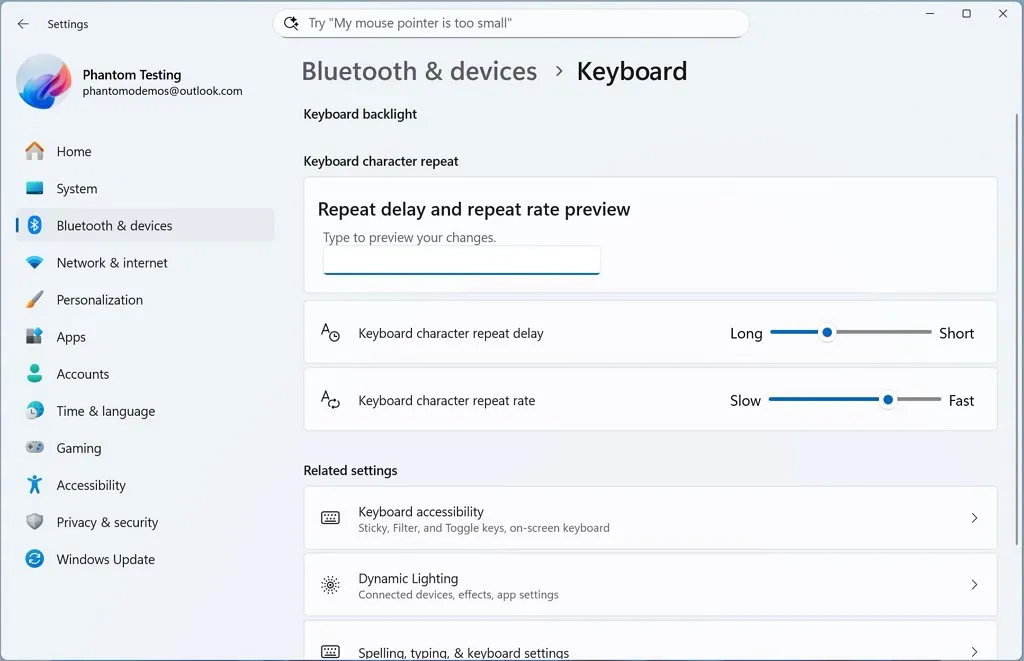
مسیر فعال‌سازی از تنظیمات ویندوز ۱۰ و ۱۱:

تنظمیات ویندوز برای فعال کردن نور صفحه کلید لپ تاپ

  1. روی منوی Start کلیک کن.
  2. وارد بخش Settings بشو.
  3. مسیر زیر رو دنبال کن:
    System > Keyboard > Backlight Settings
  4. در این قسمت می‌تونی نور کیبورد رو روشن یا خاموش کنی و حتی مدت زمان خاموش شدن خودکار رو تنظیم کنی.

📌 توجه: در همه لپ‌تاپ‌های HP این گزینه وجود نداره، ولی در مدل‌های جدیدتر (مخصوصاً سری Envy و Spectre) معموله.
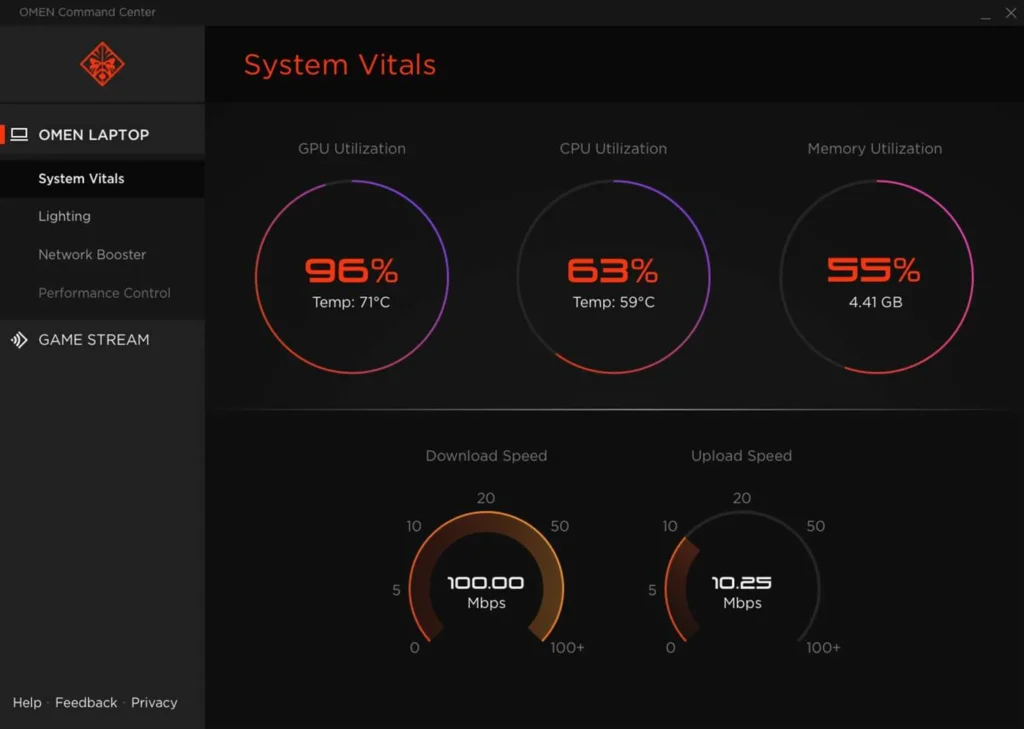

۴. استفاده از نرم‌افزارهای مخصوص HP

نرم افزار omen

برخی لپ‌تاپ‌های HP (مخصوصاً گیمینگ مثل سری OMEN) نرم‌افزارهای اختصاصی برای مدیریت نور کیبورد دارن.
نرم‌افزارهای مهم:

  • HP OMEN Command Center 🎮
    این نرم‌افزار برای لپ‌تاپ‌های گیمینگ HP Omen طراحی شده و بهت اجازه میده:

    • نور RGB کیبورد رو تغییر بدی.
    • برای هر کلید رنگ جداگانه تعریف کنی.
    • حالت‌های نورپردازی (مثل چشمک‌زن، موجی، رنگین‌کمان) بسازی.
  • HP Command Center
    در لپ‌تاپ‌های غیرگیمینگ HP هم گاهی وجود داره. می‌تونی نور کیبورد و سایر تنظیمات سیستم رو مدیریت کنی.

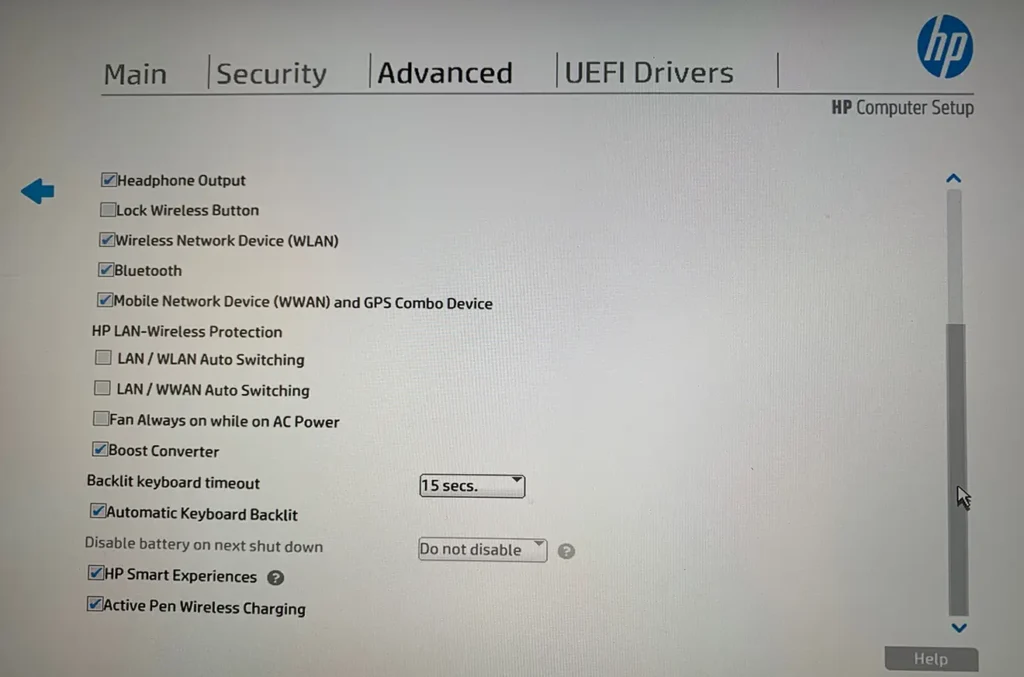
۵. بررسی BIOS (بایوس)

فعال کردن نور صفحه کلید لپ تاپ hp از داخل تنظیمات بایوس

اگر هیچ‌کدوم از روش‌های بالا جواب نداد، ممکنه نور کیبورد از طریق بایوس (BIOS) غیرفعال شده باشه.
برای فعال‌سازی:

  1. لپ‌تاپ رو خاموش کن.
  2. هنگام روشن شدن، کلید Esc یا F10 رو نگه‌دار تا وارد بایوس بشی.
  3. وارد بخش Advanced > Built-in Device Options بشو.
  4. گزینه Keyboard Backlight رو پیدا و فعال کن.
  5. تغییرات رو ذخیره کن و سیستم رو ری‌استارت کن.

۶. توجه به مصرف باتری 🔋

چراغ کیبورد انرژی مصرف می‌کنه، هرچند خیلی کم. به همین خاطر در بعضی مدل‌های HP، وقتی لپ‌تاپ روی حالت صرفه‌جویی باتری (Battery Saver) باشه، نور کیبورد به‌طور خودکار خاموش میشه.

برای حل این مشکل:

  • لپ‌تاپ رو به شارژر وصل کن.
  • یا از طریق تنظیمات Power Options مطمئن شو که خاموش شدن نور کیبورد روی حالت ذخیره انرژی تنظیم نشده باشه.

مثال واقعی از مدل‌های HP

  • HP Envy 15 → کلید ترکیبی Fn + F4
  • HP EliteBook 840 → کلید Fn + Space
  • HP Omen 16 → نرم‌افزار Omen Command Center برای RGB
  • HP Pavilion 14 → کلید Fn + F5

خیلی هم عالی 👌
الان می‌رسیم به پارت سوم مقاله: چگونه چراغ کیبورد لپ تاپ HP را روشن کنیم | رفع مشکلات مربوطه (~۱۰۰۰ کلمه).
این بخش کاملاً روی رفع مشکلات روشن نشدن چراغ کیبورد HP تمرکز داره.
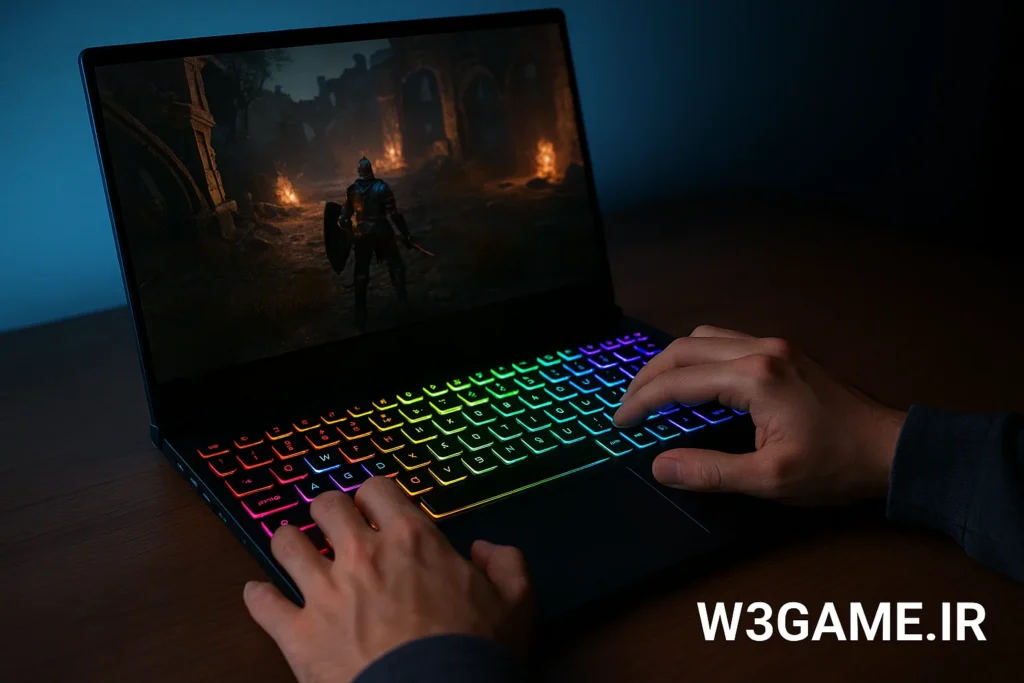

رفع مشکلات روشن نشدن چراغ کیبورد لپ‌تاپ HP ⚠️💡

روشن نشدن نور صفحه کلید لپ تاپ

خیلی از کاربران بعد از امتحان کردن کلیدهای ترکیبی مثل Fn + F4 یا Fn + Space باز هم موفق به روشن کردن چراغ کیبورد نمی‌شن. دلیلش می‌تونه نرم‌افزاری یا سخت‌افزاری باشه. در این بخش، مرحله‌به‌مرحله مشکلات و راه‌حل‌ها رو بررسی می‌کنیم.


۱. بررسی پشتیبانی سخت‌افزاری 🖥️

اولین چیزی که باید مطمئن بشی اینه که اصلاً لپ‌تاپ HP شما چراغ کیبورد داره یا نه.
خیلی وقت‌ها کاربران فکر می‌کنن دستگاهشون این قابلیت رو داره، در حالی‌که در بعضی مدل‌ها اصلاً LED تعبیه نشده.

📌 روش بررسی:

  • به کلیدهای F4، F5 یا Spacebar نگاه کن؛ اگر نماد نور یا کیبورد درخشان وجود نداشت، احتمالاً دستگاه شما بک‌لایت نداره.
  • مشخصات فنی لپ‌تاپ رو در سایت HP جستجو کن (مثلاً: HP 15-dw3045 backlit keyboard).
  • در دفترچه راهنمای لپ‌تاپ بررسی کن.

۲. غیرفعال بودن در بایوس (BIOS)

گاهی اوقات قابلیت نور کیبورد در BIOS غیرفعال شده. برای فعال کردن:
  1. لپ‌تاپ رو خاموش کن.
  2. هنگام روشن شدن، کلید Esc یا F10 رو نگه دار تا وارد بایوس بشی.
  3. در منوی Advanced به دنبال گزینه Keyboard Backlight بگرد.
  4. اگه غیرفعاله → فعال کن.
  5. تغییرات رو ذخیره کن (Save & Exit).

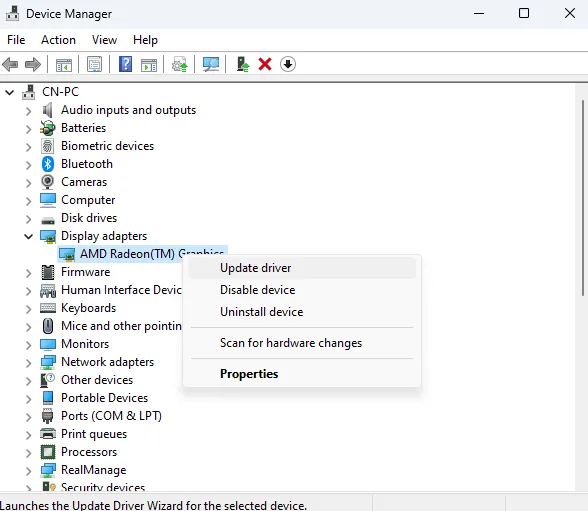
۳. نصب یا به‌روزرسانی درایورها (Drivers)

درایورهای GPU را به روز کنید

در بعضی مواقع، نور کیبورد به دلیل نصب نبودن یا قدیمی بودن درایورها کار نمی‌کنه.

🔹 مراحل:

  • وارد سایت رسمی HP شو.
  • مدل لپ‌تاپت رو وارد کن.
  • آخرین نسخه Keyboard Driver یا HP Hotkey Support رو دانلود و نصب کن.
  • سیستم رو ری‌استارت کن.

📌 نکته: درایور HP System Event Utility هم در بعضی مدل‌ها برای عملکرد کلیدهای Fn لازمه.


۴. مشکلات نرم‌افزاری ویندوز ⚙️

گاهی وقت‌ها تنظیمات ویندوز باعث خاموش موندن چراغ میشه. برای بررسی:
  • به مسیر Settings > System > Keyboard > Backlight برو.
  • مطمئن شو گزینه روشن بودن فعال باشه.
  • در بخش Power Options بررسی کن که نور کیبورد در حالت صرفه‌جویی باتری خاموش نشه.
بهترین سایز لپ تاپ گیمینگ از نظر من

بهترین سایز لپ تاپ گیمینگ از نظر من

لپ‌تاپ‌های گیمینگ اشکال و اندازه‌های زیادی دارند و تصمیم‌گیری بین آنها می‌تواند یک کار چالش برانگیز باشد. شما باید قدرت و قابلیت حمل را متعادل…

مطالعه بیشتر →

۵. خاموش شدن خودکار بعد از چند ثانیه

خیلی از کاربران فکر می‌کنن چراغ کیبورد خراب شده، در حالی که تنظیم لپ‌تاپ طوریه که نور کیبورد بعد از چند ثانیه بی‌استفاده بودن خاموش میشه.

راه‌حل:

  • وارد تنظیمات Keyboard Backlight Timeout در ویندوز یا BIOS بشو.
  • زمان خاموش شدن خودکار رو افزایش بده یا روی حالت Never Off بذار.

۶. مشکلات سخت‌افزاری (خرابی LED یا کابل) 🔧

یک گیمر در حال بازی روی لپ تاپ

اگر همه روش‌های نرم‌افزاری جواب نداد، مشکل می‌تونه سخت‌افزاری باشه.

  • ممکنه LEDهای زیر کیبورد سوخته باشن.
  • یا کابل اتصال کیبورد به مادربرد مشکل پیدا کرده باشه.

📌 در این حالت، تنها راه‌حل مراجعه به تعمیرکار یا نمایندگی رسمی HP هست.


۷. بررسی نرم‌افزارهای HP (ویژه مدل‌های Omen)

برای لپ‌تاپ‌های گیمینگ HP Omen:

  • وارد OMEN Command Center شو.
  • به بخش Lighting برو.
  • مطمئن شو نور کیبورد روی حالت Off تنظیم نشده باشه.

۸. ریستارت یا ریست سیستم

گاهی اوقات یک ریستارت ساده مشکل رو حل می‌کنه.
اگر باز هم جواب نداد، می‌تونی با گزینه Reset this PC در ویندوز تنظیمات رو به حالت کارخانه برگردونی (البته قبلش از اطلاعاتت بکاپ بگیر).

نکات طلایی برای جلوگیری از بروز مشکل

  • همیشه درایورهای لپ‌تاپ رو آپدیت نگه دار.
  • هنگام استفاده از حالت Battery Saver انتظار نداشته باش نور کیبورد همیشه روشن بمونه.
  • اگر زیاد از کیبورد استفاده می‌کنی، سعی کن محیطت روشن باشه تا فشار روی LEDها کمتر بشه.
  • از وارد کردن فشار یا ضربه روی کلیدها خودداری کن، چون ممکنه کابل نور بک‌لایت آسیب ببینه.

تنظیمات و شخصی‌سازی نور کیبورد لپ‌تاپ HP ✨⌨️

چند لپ تاپ با سیستم عامل های مختلف

چراغ کیبورد لپ‌تاپ HP فقط برای روشنایی نیست، بلکه یک قابلیت قابل‌تنظیم و شخصی‌سازی هم هست. بسته به مدل لپ‌تاپ (خصوصاً در سری‌های گیمینگ مثل HP Omen) می‌تونی شدت نور، رنگ‌ها و حتی حالت‌های مختلف نورپردازی رو تغییر بدی. در ادامه همه تنظیمات مهم رو بررسی می‌کنیم.


۱. تغییر شدت نور کیبورد (Brightness) 💡

یکی از ابتدایی‌ترین قابلیت‌ها اینه که شدت نور رو کم یا زیاد کنی.

روش تغییر شدت نور:

  • در بیشتر مدل‌ها، با فشردن چندباره کلید Fn + F4 یا Fn + F5 می‌تونی بین سه حالت جابجا بشی:
    1. خاموش ❌
    2. روشن با نور کم 💡
    3. روشن با نور زیاد 🔥

📌 نکته: این قابلیت برای صرفه‌جویی در مصرف باتری خیلی کاربردیه، چون وقتی به نور زیاد نیاز نداری، می‌تونی روی حالت کم قرار بدی.


۲. شخصی‌سازی نور RGB در لپ‌تاپ‌های گیمینگ HP Omen 🎮🌈

اگر لپ‌تاپت از سری HP Omen یا بعضی مدل‌های گیمینگ Victus باشه، کیبورد RGB داری. این یعنی می‌تونی نور کیبورد رو مثل یک گیمر حرفه‌ای شخصی‌سازی کنی.

نرم‌افزار HP Omen Command Center

این نرم‌افزار بهت اجازه می‌ده:

  • انتخاب رنگ دلخواه برای همه کلیدها یا فقط بخش خاصی از کیبورد.
  • تنظیم حالت‌های نورپردازی (ثابت، چشمک‌زن، موجی، بارانی و …).
  • ذخیره پروفایل‌های مختلف برای بازی‌های متفاوت (مثلاً نور قرمز برای بازی‌های شوتر و نور آبی برای کار روزمره).

📌 بعضی لپ‌تاپ‌های HP حتی قابلیت هماهنگی نور کیبورد با موسیقی یا صدای سیستم رو دارن.


۳. تنظیم مدت زمان خاموش شدن خودکار (Timeout) ⏱️

بعضی کاربران شکایت می‌کنن که نور کیبورد بعد از چند ثانیه خاموش میشه. این موضوع به تنظیمات Timeout مربوطه.

برای تغییر این تنظیمات:

  1. به Control Panel یا Settings در ویندوز برو.
  2. وارد بخش Keyboard Backlight Settings بشو.
  3. گزینه Turn off keyboard backlight after X seconds رو تغییر بده.
  4. می‌تونی زمان رو طولانی‌تر کنی یا روی Never Off بذاری.

📌 این قابلیت به‌خصوص برای کسانی مفیده که زیاد تایپ نمی‌کنن و می‌خوان نور همیشه روشن باشه.

آموزش افزایش عملکرد لپ تاپ برای بازی

آموزش افزایش عملکرد لپ تاپ برای بازی

لپ‌تاپ گیمینگ ممتاز شما هرگز به عملکرد یک کامپیوتر رومیزی گیمینگ با قیمت مشابه نخواهد رسید. اما این بدان معنا نیست که نمی‌توانید جدیدترین بازی‌ها…

مطالعه بیشتر →

۴. تنظیمات پیشرفته در BIOS ⚙️

علاوه بر ویندوز، بعضی تنظیمات نور کیبورد در BIOS هم وجود داره. برای دسترسی:

  1. لپ‌تاپ رو ری‌استارت کن و کلید Esc یا F10 رو بزن.
  2. وارد بخش Advanced > Built-in Device Options بشو.
  3. تنظیمات مربوط به Keyboard Backlight رو پیدا کن.
  4. می‌تونی میزان روشنایی پیش‌فرض یا حالت خودکار رو تغییر بدی.

۵. هماهنگی نور کیبورد با باتری 🔋

در بعضی لپ‌تاپ‌های HP، وقتی شارژ باتری کم میشه، نور کیبورد به‌طور خودکار خاموش یا کم‌نور میشه تا مصرف کاهش پیدا کنه.

راه‌حل:

  • لپ‌تاپ رو به شارژ وصل کن.
  • یا در بخش Power Options تیک خاموش شدن خودکار نور در حالت Battery Saver رو بردار.

۶. نرم‌افزارهای جانبی برای کنترل نور کیبورد 🛠️

اگر لپ‌تاپت به‌طور پیش‌فرض تنظیمات زیادی نداره، می‌تونی از نرم‌افزارهای جانبی استفاده کنی (البته بیشتر برای مدل‌های Omen کاربرد دارن):

  • OpenRGB → یک نرم‌افزار رایگان برای کنترل نور کیبورد و دستگاه‌های RGB.
  • SignalRGB → مخصوص گیمینگ و هماهنگی نور با صدا یا تصویر.

۷. ترفندهای خلاقانه برای کاربران حرفه‌ای 🤩

  • برای پیج‌های اینستاگرام یا استریم در یوتیوب می‌تونی نور کیبورد رو با رنگ لوگوی برندت هماهنگ کنی.
  • بعضی گیمرها کلیدهای مهم (مثل WASD یا کلیدهای میانبر) رو با رنگی متفاوت روشن می‌کنن تا سریع‌تر پیدا بشن.
  • در محیط‌های کاری هم می‌تونی نور سفید ملایم رو فعال کنی تا هم شیک باشه و هم چشم رو اذیت نکنه.

نکات نگهداری از چراغ کیبورد لپ‌تاپ HP + پرسش‌های رایج 🛠️💡

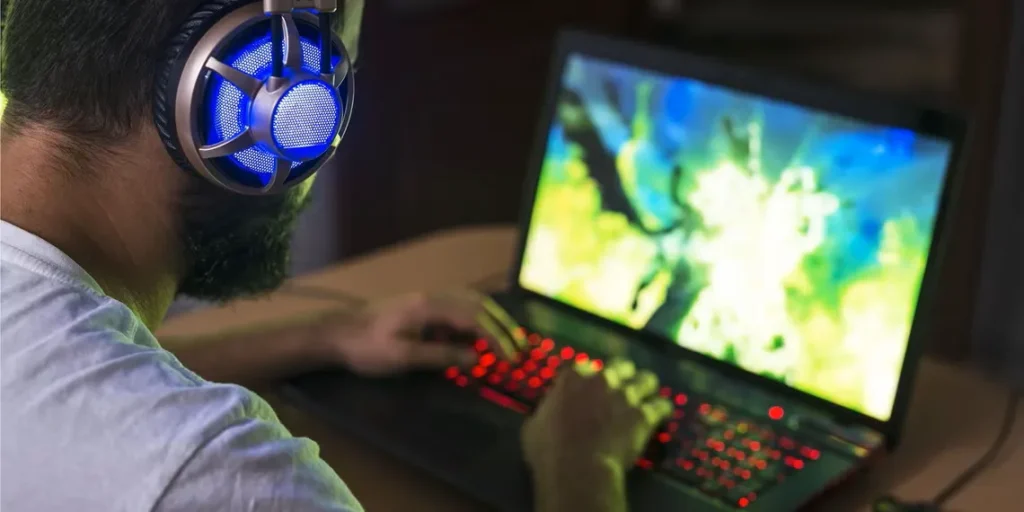
شخصی در حال انجام بازی رو لپ تاپ

چراغ کیبورد لپ‌تاپ HP (Backlit Keyboard) یکی از ویژگی‌های جذاب و کاربردی دستگاه محسوب میشه. اما مثل هر قطعه دیگه‌ای، اگر درست ازش مراقبت نشه، ممکنه عمر مفیدش کاهش پیدا کنه یا دچار مشکل بشه. در این بخش نکات مهم برای نگهداری بهتر و پاسخ به سوالات پرتکرار رو بررسی می‌کنیم.


۱. چگونه عمر چراغ کیبورد لپ‌تاپ HP را افزایش دهیم؟

🔹 کمتر استفاده در حالت باتری:
وقتی روی باتری کار می‌کنی، بهتره نور کیبورد رو کم کنی یا خاموش بذاری. این کار هم باعث صرفه‌جویی در مصرف انرژی میشه و هم فشار روی LEDها رو کم می‌کنه.

🔹 تمیز کردن مرتب کیبورد:
گرد و خاک و ذرات ریز می‌تونن باعث داغ شدن LED یا آسیب به مدار بشن. هرچند وقت یک‌بار با یک برس نرم یا هوای فشرده کیبورد رو تمیز کن.

🔹 جلوگیری از رطوبت و مایعات:
مایعات دشمن اصلی کیبورد هستن. حتی یک قطره آب می‌تونه به مدارهای چراغ آسیب بزنه. پس همیشه دور از نوشیدنی‌ها از لپ‌تاپ استفاده کن.

🔹 استفاده از نور کم در محیط‌های روشن:
نیازی نیست همیشه نور روی حالت حداکثر باشه. در محیط روشن، نور کم کفایت می‌کنه.


۲. عمر مفید چراغ کیبورد HP چقدر است؟

چراغ‌های کیبورد لپ‌تاپ‌ها از نوع LED هستن که به‌طور میانگین عمر بالایی دارن (بیش از ۲۰,۰۰۰ ساعت استفاده).
یعنی اگر روزی ۴ ساعت چراغ کیبورد روشن باشه، می‌تونه سال‌ها بدون مشکل کار کنه.

📌 اما عواملی مثل استفاده نادرست، ضربه، مایعات یا حرارت زیاد می‌تونن عمرش رو کم کنن.


۳. مشکلات رایج کاربران در استفاده از چراغ کیبورد HP

🔸 مشکل ۱: چراغ بعد از چند ثانیه خاموش میشه

  • دلیل: تنظیم Timeout برای صرفه‌جویی در باتری.
  • راه‌حل: وارد تنظیمات Keyboard Backlight Timeout بشو و گزینه رو تغییر بده.

🔸 مشکل ۲: چراغ روشن نمی‌شود حتی با کلیدهای ترکیبی

  • دلیل: درایور قدیمی یا غیرفعال بودن در BIOS.
  • راه‌حل: نصب آخرین درایورها از سایت HP + بررسی BIOS.

🔸 مشکل ۳: نور فقط در بعضی کلیدها کار نمی‌کنه

  • دلیل: خرابی LED یا اتصال کابل داخلی.
  • راه‌حل: مراجعه به تعمیرکار یا نمایندگی HP.

🔸 مشکل ۴: مصرف زیاد باتری

  • دلیل: استفاده از نور حداکثر در حالت باتری.
  • راه‌حل: نور رو روی حالت کم بذار یا در حالت باتری خاموش کن.

۴. سوالات متداول کاربران 💬

❓ آیا همه مدل‌های HP چراغ کیبورد دارند؟

خیر، فقط برخی مدل‌های میان‌رده و بالارده این قابلیت رو دارن. مدل‌های اقتصادی معمولاً فاقد این ویژگی هستن.

❓ میشه نور کیبورد رو رنگی کرد؟

فقط در مدل‌های گیمینگ مثل HP Omen و برخی سری‌های Victus امکان شخصی‌سازی RGB وجود داره. بقیه مدل‌ها فقط نور سفید دارن.

❓ اگه چراغ کیبورد خراب بشه باید کل کیبورد عوض بشه؟

بله، معمولاً LEDها جداگانه تعویض نمی‌شن و کل کیبورد باید عوض بشه.

❓ آیا نور کیبورد روی کارایی تایپ تاثیر داره؟

بله، در محیط تاریک سرعت تایپ بالاتر میره و خطا کمتر میشه.

❓ چطور بفهمم لپ‌تاپم چراغ کیبورد داره یا نه؟

به کلیدهای بالای کیبورد نگاه کن. اگر نماد نور روی F4، F5 یا Spacebar بود، دستگاهت پشتیبانی می‌کنه.


۵. توصیه‌های نهایی برای استفاده بهتر

  • همیشه از نرم‌افزارهای رسمی HP برای کنترل نور استفاده کن.
  • به‌روزرسانی درایورها رو جدی بگیر.
  • در محیط‌های روشن، نور کیبورد رو کم یا خاموش کن.
  • اگر گیمر هستی، با نرم‌افزار Omen Command Center نور کیبوردت رو شخصی‌سازی کن تا استایل حرفه‌ای‌تری داشته باشی.


5 دیدگاه

نظرت رو بنویس؛ مودب باشیم 😊

ورود / ثبت‌نام
  1. امین پناهی زاده 26 مهر, 1404 در 12:14 ب.ظ

    سلام

    1. امین پناهی زاده 26 مهر, 1404 در 12:14 ب.ظ
      در پاسخ به امین پناهی زاده

      مرسی

  2. امین پناهی زاده 26 مهر, 1404 در 12:42 ب.ظ

    یلرل

  3. امین پناهی زاده 26 مهر, 1404 در 12:53 ب.ظ

    اون چیه

  4. Abulfazl_9999 27 مهر, 1404 در 6:31 ب.ظ

    ممنون از اموزش 🤍

ارسال دیدگاه

0 💬