
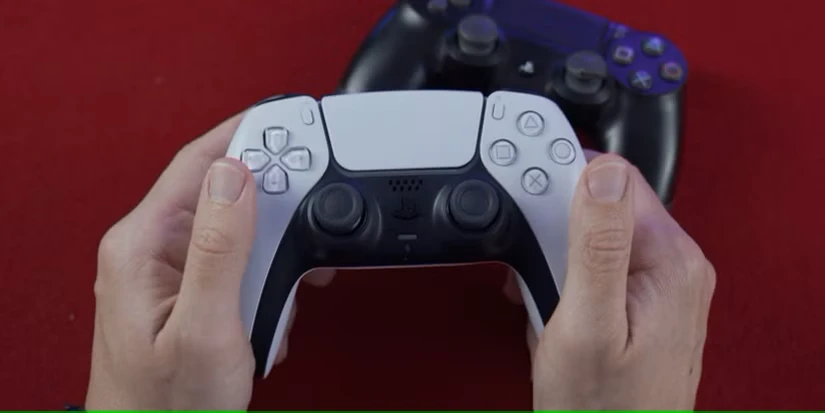
نحوه تنظیم و استفاده از دسته کمکی در PS5
استفاده از یک دسته بازی کمکی در PS5 به شما این امکان را میدهد که دو دسته را به هم متصل کنید که مانند یک دسته عمل میکنند. اگر میخواهید از این ویژگی دسترسی مفید در PS5 خود استفاده کنید اما مطمئن نیستید که چگونه این کار را انجام دهید، ما شما را راهنمایی میکنیم.
فهرست مطالب
دسته کمکی در PS5 چه کاری انجام میدهد؟
قابلیت اتصال یک دسته کمکی به PS5 شما، پاسخ سونی به ویژگی کمک خلبان در Xbox است. استفاده از یک کنترلر کمکی، تجربهای بسیار متفاوت از اتصال ساده دو کنترلر DualSense و تمام کردن کار است.
اضافه کردن یک دسته دوم، یک بازیکن دیگر را اضافه میکند که به بازیکن دوم تبدیل میشود. با این حال، یک دسته کمکی به دو دسته مختلف اجازه میدهد تا یک پروفایل کاربری یکسان را اجرا کنند، بنابراین دو کنترلر مانند یک کنترلر واحد رفتار میکنند.
این ویژگی دسترسی به ویژه برای افرادی که تحرک کمی دارند مفید است. یک بازیکن میتواند جهت حرکت یا حمله آواتار را کنترل کند، در حالی که دیگری میتواند مثلاً کنترل دوربین را به دست بگیرد.
همچنین برای گیمرهای جوانی که برای شکست دادن یک غول نهایی بسیار قدرتمند به کمی کمک اضافی از والدین نیاز دارند، مفید است. سناریوهای زیادی وجود دارد که یک کنترلر کمکی میتواند مفید باشد. بنابراین اگر میخواهید نحوه استفاده از این ویژگی را در PS5 خود بیاموزید، دستورالعملهای زیر را دنبال کنید.
مطلب مرتبط:
چگونه یک دسته کمکی را در PS5 خود تنظیم کنم؟
قبل از شروع، چند نکته وجود دارد که باید به آنها توجه کنید. اولاً، قابلیت اتصال یک دسته کمکی به PS5 شما در یک بهروزرسانی معرفی شده است. بنابراین، اگر هنوز بهروزرسانیهای خودکار را در PS5 خود فعال نکردهاید، PS5 خود را به صورت دستی به آخرین نسخه بهروزرسانی کنید.
همچنین نمیتوانید از هیچ دسته ای به عنوان کنترلر کمکی استفاده کنید. فقط میتوانید یک کنترلر DualSense یا یک کنترلر شخص ثالث پشتیبانی شده دیگر را متصل کنید. اگر کنترلر DualSense Edge دارید، فقط میتوان از آن به عنوان کنترلر اصلی استفاده کرد و نمیتوان از آن به عنوان کنترلر کمکی استفاده کرد.
پس از تیک زدن کادرهای بالا، آماده شروع هستید. این فرآیند بسیار شبیه به راهاندازی و استفاده از ویژگی کمک خلبان در ایکسباکس است، بنابراین اگر با آن تجربه دارید، باید ساده باشد.
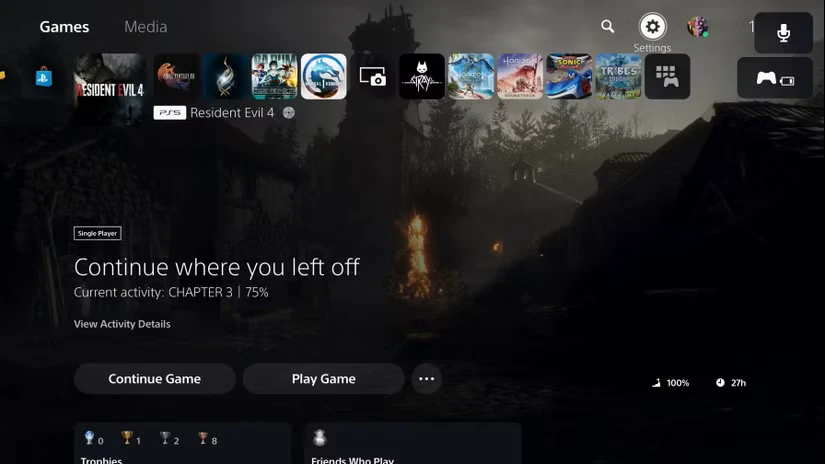
با اتصال یک دسته و ورود به پروفایل کاربری شروع کنید. از آنجا، با فشار دادن آیکون چرخدنده در گوشه بالا سمت راست، تنظیمات را باز کنید.
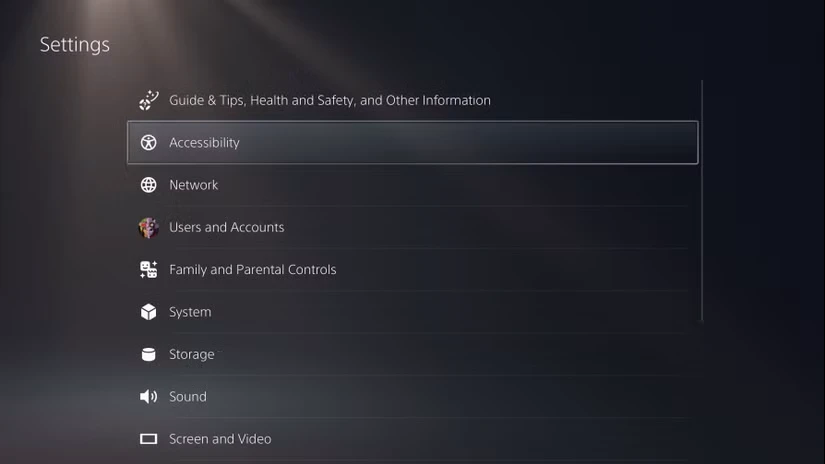
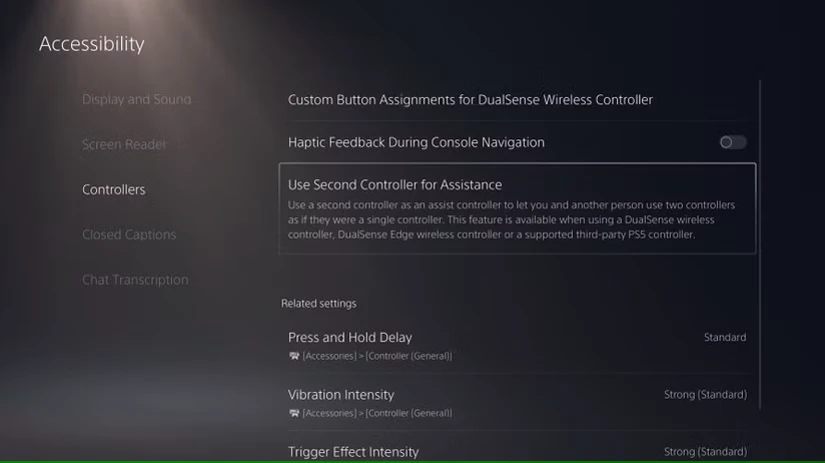
به تنظیمات دسترسی بروید و به پایین به قسمت کنترلکنندهها بروید.
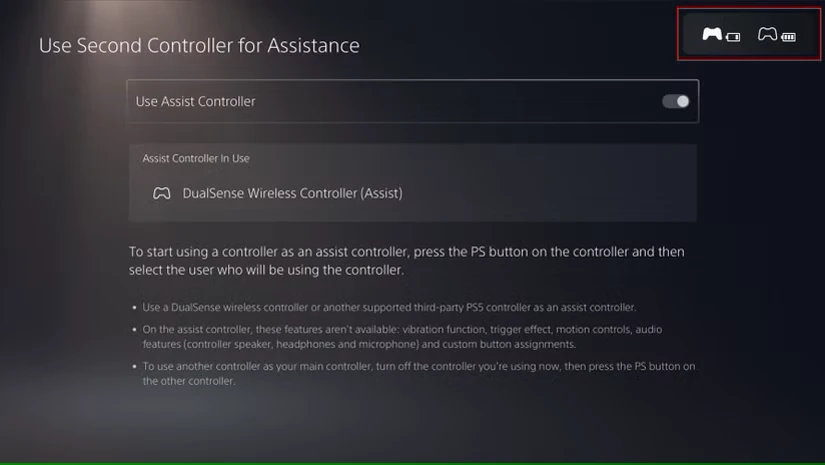
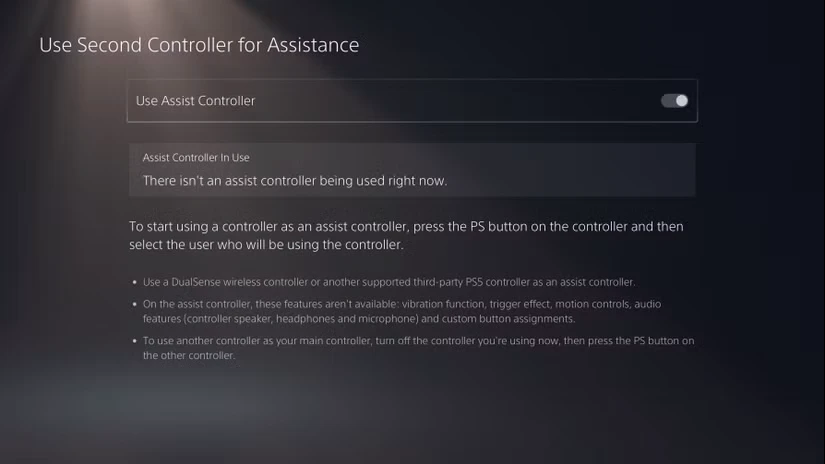
روی استفاده از دسته دوم برای کمک ضربه بزنید و مطمئن شوید که سوئیچ استفاده از دسته کمکی روشن است.
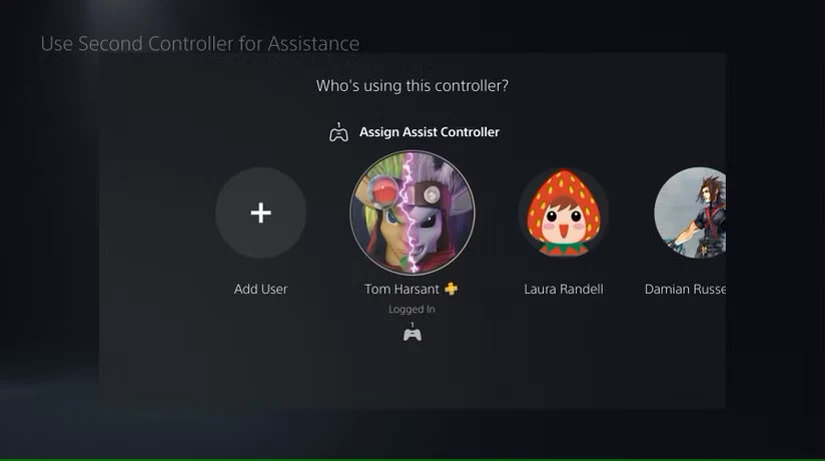
دسته دوم خود را بردارید، آن را روشن کنید و همان پروفایل کاربری را که دسته اصلی به آن متصل است انتخاب کنید. بسیار مهم است که هر دو دسته به یک پروفایل کاربری متصل باشند. در غیر این صورت، فرآیند موفقیتآمیز نخواهد بود. میتوانید با استفاده از آیکون دسته در زیر تصویر پروفایل، تشخیص دهید که دسته اصلی به کدام پروفایل متصل است.
اکنون میتوانید از کنترلر دوم برای کمک به بازیکن اول به هر نحوی که نیاز دارد استفاده کنید. با بررسی نماد باتری در بالا سمت راست، میتوانید مطمئن شوید که دو کنترلر با موفقیت به هم متصل شدهاند. اگر به جای یک باتری، دو باتری وجود داشته باشد، میتوانید شروع کنید.
برای متوقف کردن استفاده از کنترلر کمکی، یکی از کنترلرها را خاموش کنید تا اتصال آن قطع شود، یا به تنظیمات برگردید و گزینه استفاده از کنترلر کمکی را خاموش کنید.
شما نمیتوانید هنگام استفاده از کنترلر کمکی از ویژگیهای DualSense مانند بازخورد لمسی، تریگرهای تطبیقی یا میکروفون داخلی کنترلر استفاده کنید، اما این هزینه کمی است که باید برای کمک به کسی که بازیهای مورد علاقهاش را بازی میکند و از آنها لذت میبرد، بپردازید.
یک دسته کمکی، بازی را قابل دسترستر میکند
کنترلرهای بازی کلاسیک در بیشتر موارد خیلی قابل دسترس نیستند. آنها ورودیهای دکمهای کوچکی دارند که نیاز به حرکات بسیار محکم و گرفتن پنجه مانند دارند. این نوع تنظیمات برای بسیاری از افراد مناسب نیست، اما این بدان معنا نیست که آنها نباید بتوانند از بازی لذت ببرند یا آن را تجربه کنند.
کنترلرهای دسترسی زیادی در بازار وجود دارد، اما اغلب گران هستند و همچنین محدودیتهایی در تعداد افرادی که میتوانند برای آنها کار کنند، دارند. اضافه کردن یک کنترلر کمکی به PS5 شما راهی ارزان و مؤثر برای قابل دسترستر کردن بازی با بودجه کم است، به خصوص اگر از قبل دو کنترلر دارید.

بدون دیدگاه
نظرت رو بنویس؛ مودب باشیم 😊
ورود / ثبتنام