
نحوه استفاده از دسته PS4 در کامپیوتر یا مک
DualShock 4 (دسته استاندارد PS4) یک دسته بازی عالی است. آیا خوب نیست اگر بتوانید از آن برای بازیهای Steam، شبیهسازی یا پخش PS Plus استفاده کنید؟
فهرست مطالب
میتوانید! و در حالی که قبلاً مجبور بودید درایورها و نرمافزارهای نقشهبرداری را دانلود کنید، اکنون این فرآیند بسیار سادهتر شده است. بیایید نگاهی به نحوه اتصال دسته PS4 به رایانه شخصی یا Mac خود بیندازیم.
نحوه اتصال دسته PS4 به Mac
اگر از Steam استفاده میکنید، فقط دسته DualShock 4 (PS4) خود را به پورت USB وصل کنید. همین.
خب، اگر میخواهید از بلوتوث استفاده کنید، چند مرحله دیگر وجود دارد. در این صورت، باید دکمههای PS و Share را فشار داده و نگه دارید تا نوار نور چشمک بزند. پس از انجام این کار، دسته در حالت جفت شدن قرار میگیرد. تنظیمات سیستم > بلوتوث را باز کنید و گزینه Pair را در کنار دسته بازی در منوی دستگاه انتخاب کنید.
همچنین میتوانید تنظیمات صدای غرش DualShock 4 را با باز کردن Steam و فعال کردن حالت Big Picture Mode با کلیک روی نماد کنترلر در گوشه بالا سمت راست پنجره یا رفتن به View > Big Picture Mode سفارشی کنید. سپس برای دسترسی به تنظیمات، روی چرخدنده کلیک کنید و Controller > PS4 Controller را انتخاب کنید. از آنجا، میتوانید نگاشتها و سایر تنظیمات را تنظیم کنید.
اکنون کنترلر شما باید از طریق بلوتوث همگامسازی شود و میتوانید از کابل USB صرف نظر کنید. اگرچه خوب است که هر بار که آن را به رایانه خود وصل میکنید، کنترلر شما شارژ شود.
حتی اگر از Steam استفاده نمیکنید، اتصال DualShock 4 به مک شما ساده است. OpenEmu، بهترین شبیهساز موجود، به طور بومی از DualShock 4 پشتیبانی میکند، بنابراین تنها کاری که باید انجام دهید این است که آن را وصل کنید و شروع به بازی کنید. ممکن است یک دقیقه طول بکشد تا بفهمید که چگونه به یک کنترلر NES یا Genesis نگاشت میشود، اما پس از چند دقیقه فشار دادن دکمهها، همه چیز تمام میشود. مک معمولاً در اتصال به کنترلرهای پلیاستیشن بسیار خوب است، حتی میتوانید از کنترلر PS5 DualSense روی مک استفاده کنید. نحوه
اتصال دسته PS4 به کامپیوتر
دسته DualShock 4 به راحتی و بدون توجه به پلتفرم بازی که استفاده میکنید به کامپیوتر شما متصل میشود. فرآیندها بسته به اینکه از Steam استفاده میکنید یا خیر، کمی متفاوت است، اما میتوانید انتظار داشته باشید که دسته در عرض چند دقیقه تنظیم شود.
اتصال DualShock 4 در Steam
اگر میخواهید برخی از بهترین بازیهای Steam را با استفاده از DualShock 4 بازی کنید، خوشحال خواهید شد که بدانید این فرآیند فوقالعاده ساده است.
به سادگی دسته خود را از طریق بلوتوث با نگه داشتن دکمه PS دسته و سپس اسکن دستگاههای بلوتوث روی کامپیوتر برای اتصال، به کامپیوتر خود متصل کنید. باید عبارت “Wireless Controller” نمایش داده شود. همچنین، میتوانید آن را با استفاده از یک میکرو USB به کامپیوتر وصل کنید و سپس دستگاه باید شناسایی شود.
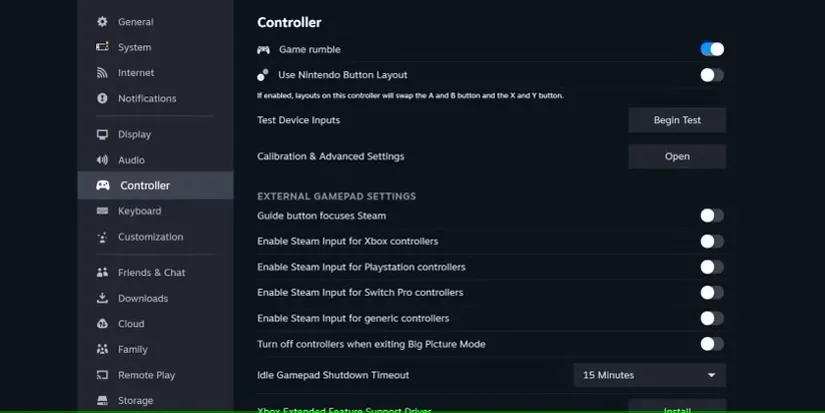
پس از اتصال دسته، باید Steam را در حالت تصویر بزرگ باز کنید. باید بتوانید با ماوس و کیبورد یا با DualShock 4 خود در پلتفرم حرکت کنید. میتوانید کلیدهای ترکیبی دسته را در تSettings > Controller سفارشی کنید. میتوانید ورودی استیم را برای انواع مختلف کنترلرهای موجود فعال کنید.
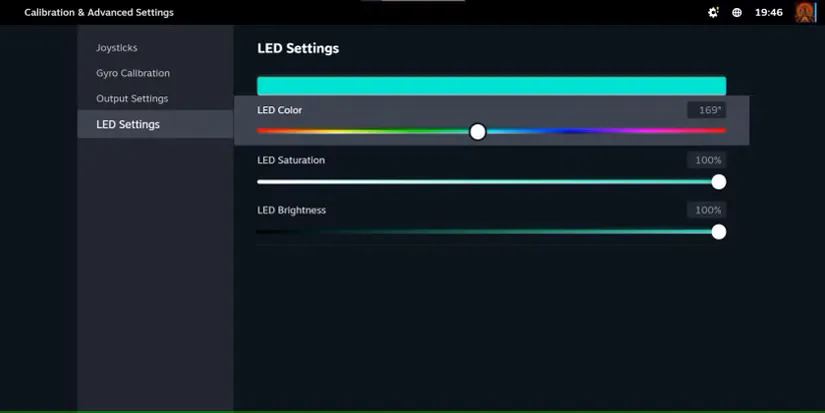
حتی میتوانید رنگ LED دوالشاک ۴ را در منوی کالیبراسیون و تنظیمات پیشرفته سفارشی کنید.
اتصال دسته بازی ps۴ برای بازیهای غیر استیم
اگر میخواهید از دوالشاک ۴ برای بازیهای غیر استیم، مانند بازیهای شبیهسازیشده یا بازیهای قدیمی کامپیوتر یا هر چیزی که روی پلتفرم رسمی بازی نمیکنید، استفاده کنید، این فرآیند چند مرحله دارد.
ابتدا، باید DS4Windows را از صفحه دانلود DS4Windows دانلود کنید، یک برنامه رایگان که به شما امکان میدهد یک کنترلر ایکسباکس ۳۶۰ (که توسط ویندوز پشتیبانی میشود) را با دوالشاک خود شبیهسازی کنید.
فایل را از حالت فشرده خارج کرده و DS4Windows را اجرا کنید. دسته DualShock 4 را با کابل USB وصل کنید یا از طریق بلوتوث آن را جفت کنید (دکمههای PS و Share را نگه دارید تا نوار نور چشمک بزند، سپس آن را با استفاده از منوی Start > Settings > Devices > Bluetooth جفت کنید. ممکن است لازم باشد “0000” را به عنوان کد جفتسازی وارد کنید). از آنجا، فقط دستورالعملهای برنامه DS4Windows را دنبال کنید. این برنامه شما را در تنظیم دسته راهنمایی میکند.
مانند مک، پس از جفتسازی دسته، میتوانید از آن برای طیف گستردهای از بازیها استفاده کنید. شبیهسازها و Steam هر دو به طور مشابه کار میکنند (برای سفارشیسازی نحوه کار دسته با Steam، به حالت Big Picture Mode بروید و به تنظیمات همانطور که در بالا توضیح داده شد دسترسی پیدا کنید). اگر از شبیهسازها استفاده میکنید، انتظار میرود با مشکلات جزئی روبرو شوید، اما معمولاً میتوانید با ترکیبی از جستجوهای گوگل، یوتیوب و TikTok خیلی سریع نحوه حل آن را پیدا کنید.
و مانند مک، میتوانید از پخش از راه دور PS4 برای اجرای بازیهای PS4 روی کامپیوتر شخصی خود استفاده کنید. اما باز هم، باید به برق متصل بمانید یا از آداپتور استفاده کنید.
مطلب مرتبط|:
- آیا میتوان از دستههای PS4 روی PS5 استفاده کرد؟
- آموزش بی صدا کردن دسته و کنسول ایکس باکس
- رفع مشکل دریفت کردن دسته بازی پلی استیشن 5
آداپتور بیسیم USB دوالشاک ۴
اگر مایل به پرداخت هزینه برای یک وسیله جانبی اضافی هستید، آداپتور بیسیم USB دوالشاک ۴ راهی عالی برای استفاده از دسته بازی خود در رایانهای است که بلوتوث ندارد یا به هر دلیل دیگری از دسته بازی به خوبی استفاده نمیکند. این یک دانگل USB کوچک است که تمام ویژگیهای دوالشاک را در هر برنامهای که از آنها پشتیبانی میکند، فعال میکند. این بدان معناست که شما از طریق جک هدفون، صدای کامل، نوار نور و حتی صدا را دریافت خواهید کرد.
این آداپتور دیگر به طور رسمی فروخته نمیشود، اما نسخههای شخص ثالث آن در آمازون و سایر وبسایتها وجود دارد. میتوانید آنها را با قیمتی نسبتاً ارزان پیدا کنید و این میتواند راهی مناسب برای دریافت صدای کامل، صدا و سایر قابلیتها از طریق دوالشاک ۴ باشد. با وجود اینکه دوالشاک ۴ یک دسته بازی قدیمیتر است، اما دسته بازی بهتری نسبت به دسته بازی Switch Pro است، با وجود اینکه دسته دوم خیلی دیرتر عرضه شد. این دسته بازی به دلیل طراحی قوی، پاسخگویی عالی و احساس راحتی، در آزمون زمان سربلند بیرون آمده است. بازی روی
کامپیوتر با دسته PS4
اتصال و استفاده از دسته PS4 روی کامپیوتر یا مک، با قابلیت Steam روی کامپیوتر و قابلیت Mac، آسان است. اگر تا به حال در موقعیتی قرار گرفتهاید که دسته شما توسط کامپیوتر شناسایی نمیشود، استفاده از DS4Windows معمولاً برای حل این مشکل کافی است.
DualShock 4 یک دسته محکم است و هنوز هم با پلتفرمهای مختلف زیادی کار میکند.

بدون دیدگاه
نظرت رو بنویس؛ مودب باشیم 😊
ورود / ثبتنام