
رفع ارور Steam is Not Launched: راهنمای کامل و حرفهای
ارور Steam is Not Launched یکی از رایجترین مشکلاتی است که بازیکنان هنگام اجرای بازیها یا اپلیکیشنهای مرتبط با Steam با آن مواجه میشوند. این…
مطالعه بیشتر →
ارور Game Files Missing در VMP معمولاً به دلیل شناسایی نشدن مسیر نصب GTA V، خراب بودن فایلهای DLC، ناقص بودن فایلهای بازی یا تنظیمات اشتباه لانچر رخ میدهد. در این مقاله روشهای کامل رفع خطای Game Files Missing در VMP را مرحلهبهمرحله آموزش میدهیم.
ارور Game Files Missing در VMP یکی از خطاهای رایج هنگام اجرای GTA V از طریق لانچر VMP است. این خطا معمولاً زمانی نمایش داده میشود که VMP نتواند فایلهای اصلی بازی GTA V را بهدرستی شناسایی کند یا بعضی از فایلهای موردنیاز بازی، بهخصوص فایلهای مربوط به DLC، خراب، ناقص یا حذف شده باشند.
در بسیاری از مواقع، کاربر بازی را نصب دارد اما VMP مسیر درست نصب GTA V را تشخیص نمیدهد. گاهی هم مشکل از نسخه ناقص بازی، فایلهای دستکاریشده، آنتیویروس، نصب اشتباه آپدیتها یا خرابی فایلهای داخل پوشه dlcpacks است. خوشبختانه این خطا معمولاً با چند روش ساده مثل اصلاح مسیر بازی، Verify کردن فایلها، آپدیت GTA V و نصب مجدد VMP قابل رفع است.
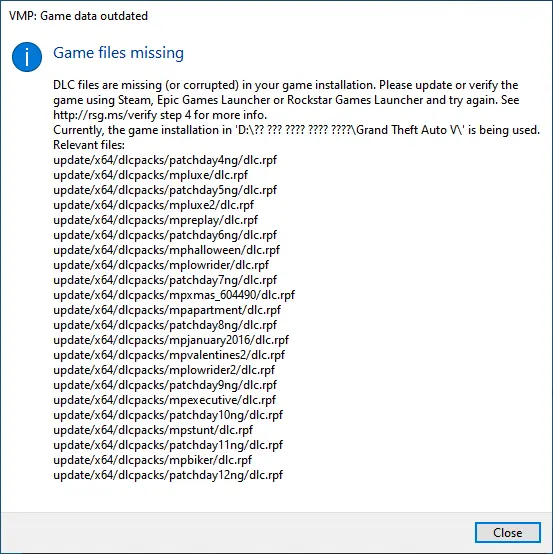
وقتی با خطای Game Files Missing روبهرو میشوید، یعنی VMP هنگام اجرا نتوانسته بعضی از فایلهای ضروری GTA V را پیدا یا تأیید کند. در بعضی موارد، متن خطا ممکن است به شکل زیر باشد:
Game files missing
DLC files are missing or corrupted in your game installation.
Please update or verify the game using Steam, Epic Games Launcher or Rockstar Games Launcher and try again.
معنی این پیام این است که فایلهای DLC بازی یا بعضی از فایلهای اصلی نصب GTA V یا وجود ندارند، یا خراب شدهاند، یا VMP مسیر اشتباهی را بهعنوان محل نصب بازی شناسایی کرده است.
این خطا معمولاً در زمان اجرای VMP، ورود به سرور یا بعد از لود شدن آنتیچیت ظاهر میشود.
قبل از شروع رفع مشکل، بهتر است بدانید این خطا معمولاً به چه دلایلی ایجاد میشود:
dlcpacksvmp.ini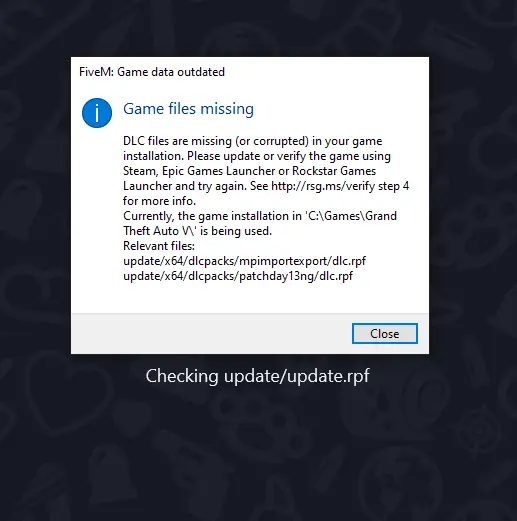
برای رفع سریع این خطا، ابتدا مسیر نصب GTA V را در فایل تنظیمات VMP بررسی کنید. سپس فایلهای بازی را از طریق Steam، Epic Games Launcher یا Rockstar Games Launcher Verify کنید. اگر مشکل حل نشد، آنتیویروس را بررسی کنید، VMP را با دسترسی Administrator اجرا کنید و در نهایت VMP یا GTA V را دوباره نصب کنید.
در بیشتر موارد، مشکل با اصلاح مسیر بازی یا Verify کردن فایلهای GTA V حل میشود.
مهمترین دلیل ارور Game Files Missing در VMP این است که لانچر VMP مسیر درست نصب GTA V را پیدا نمیکند. حتی اگر بازی روی سیستم شما نصب باشد، اگر VMP به مسیر اشتباه اشاره کند، این خطا نمایش داده میشود.
برای بررسی مسیر بازی:
vmp.ini یا فایل تنظیمات VMP را پیدا کنید.برای مثال، اگر GTA V در مسیر زیر نصب شده باشد:
C:\Games\Grand Theft Auto V
باید مطمئن شوید که همین مسیر در تنظیمات VMP ثبت شده باشد.
یکی از مشکلات رایج در اجرای لانچرها و مودهای GTA V، استفاده از مسیرهایی است که شامل حروف فارسی، کاراکترهای خاص یا نامهای طولانی هستند. بهتر است مسیر نصب GTA V ساده و انگلیسی باشد.
مسیر نامناسب:
D:\بازی ها\جی تی ای وی\Grand Theft Auto V
مسیر مناسب:
D:\Games\Grand Theft Auto V
اگر بازی داخل مسیری با نام فارسی نصب شده، بهتر است آن را به یک مسیر سادهتر منتقل کنید یا بازی را دوباره در یک مسیر انگلیسی نصب کنید.
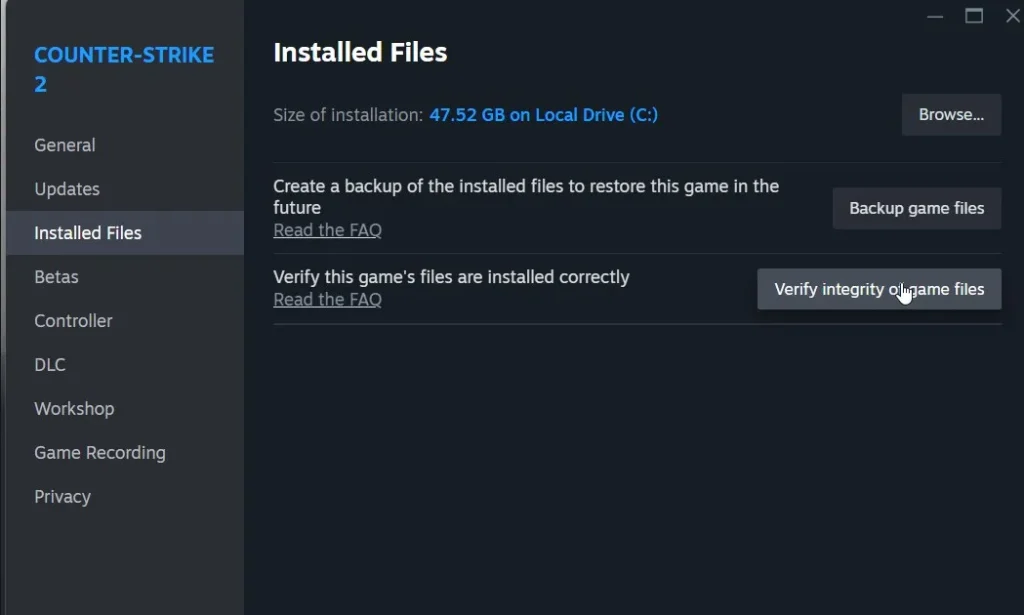
اگر مسیر بازی درست است اما هنوز خطای Game Files Missing را میبینید، احتمالاً بعضی از فایلهای بازی خراب یا ناقص هستند. در این حالت باید فایلهای GTA V را Verify کنید.
این کار باعث میشود لانچر فایلهای بازی را بررسی کند و اگر فایلی خراب یا حذف شده باشد، نسخه سالم آن را دوباره دانلود کند.
اگر GTA V را از Steam نصب کردهاید:
اگر بازی را از Epic Games نصب کردهاید:
اگر نسخه شما از طریق Rockstar Games Launcher نصب شده است:
در بعضی موارد، خطای Game Files Missing مربوط به فایلهای DLC بازی است. معمولاً در متن خطا مسیر فایل مشکلدار نمایش داده میشود؛ مثلاً ممکن است به فایلی شبیه مسیر زیر اشاره کند:
update\x64\dlcpacks\patchday24ng\dlc.rpf
اگر در پیام خطا مسیر خاصی نمایش داده شده، همان مسیر را داخل پوشه نصب GTA V بررسی کنید. اگر فایل یا پوشه موردنظر وجود ندارد، ناقص است یا حجم آن غیرطبیعی به نظر میرسد، باید بازی را Verify کنید تا فایل سالم دوباره دریافت شود.
بهصورت دستی فایلهای DLC را از سایتهای نامعتبر دانلود و جایگزین نکنید، چون ممکن است باعث خطاهای جدید، کرش بازی یا مشکل در اجرای VMP شود.
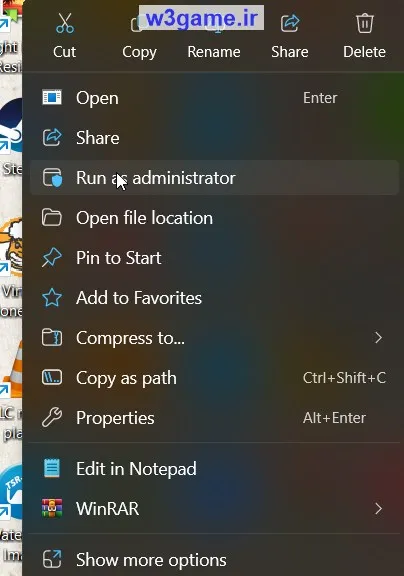
گاهی اوقات VMP به دلیل محدودیت دسترسی ویندوز نمیتواند فایلهای GTA V را بخواند. برای رفع این مشکل، لانچر را با دسترسی ادمین اجرا کنید.
مراحل انجام کار:
برای دائمی کردن این حالت:
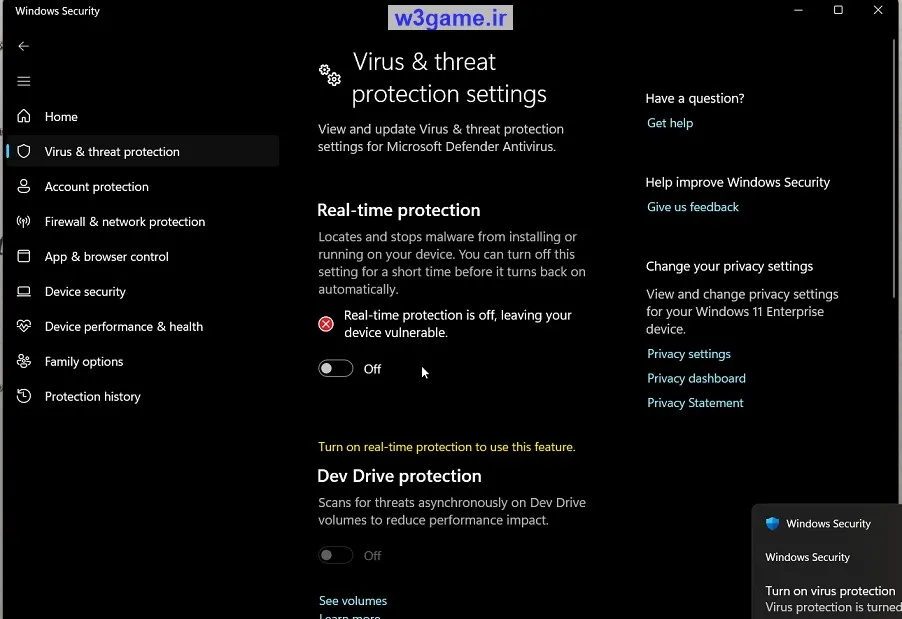
گاهی آنتیویروس یا Windows Defender بعضی از فایلهای VMP یا GTA V را به اشتباه حذف یا قرنطینه میکند. این موضوع میتواند باعث خطای Game Files Missing شود.
برای بررسی این مورد:
برای اضافه کردن پوشه به Exclusions:
بعد از این کار، یک بار سیستم را ریاستارت کنید و دوباره VMP را اجرا کنید.
اگر تنظیمات قدیمی یا فایلهای کش VMP خراب شده باشند، ممکن است لانچر مسیر بازی را اشتباه تشخیص دهد. در این حالت پاک کردن کش میتواند کمک کند.
مراحل پیشنهادی:
دقت کنید فایلهای اصلی یا ناشناخته را بدون اطلاع حذف نکنید. اگر مطمئن نیستید، قبل از حذف از پوشه یک بکاپ بگیرید.
نسخه قدیمی VMP ممکن است با نسخه فعلی GTA V یا فایلهای آپدیتشده بازی سازگار نباشد. بنابراین اگر مدت زیادی است VMP را آپدیت نکردهاید، آخرین نسخه آن را نصب کنید.
برای آپدیت:
اگر نسخه بازی شما قدیمی باشد، VMP ممکن است بعضی از فایلهای موردنیاز را پیدا نکند. مخصوصاً اگر خطا به فایلهای DLC یا patchday اشاره کند، احتمال قدیمی بودن یا ناقص بودن آپدیت بازی زیاد است.
برای رفع این مشکل، بازی را از طریق لانچری که با آن نصب کردهاید آپدیت کنید:
بعد از آپدیت، حتماً یک بار Verify هم انجام دهید تا فایلهای ناقص یا خراب اصلاح شوند.
یکی از دلایل مهم بروز ارور Game Files Missing، استفاده از نسخههایی است که فایلهای بازی در آنها حذف، فشرده، دستکاری یا ناقص شدهاند. بعضی نسخهها برای کاهش حجم، بخشی از فایلهای DLC یا آپدیتها را حذف میکنند و همین موضوع باعث میشود VMP بازی را ناقص تشخیص دهد.
برای اجرای بدون مشکل، بهتر است از نسخه سالم و کامل GTA V استفاده کنید. اگر فایلهای بازی از چند منبع مختلف کپی شده باشند یا آپدیتها ناقص نصب شده باشند، احتمال بروز این خطا بیشتر میشود.
گاهی مشکل به دلیل نصب بودن VMP و GTA V در مسیرهای پیچیده یا درایوهای مختلف ایجاد میشود. بهتر است هر دو برنامه در مسیرهای ساده و قابلدسترسی نصب شده باشند.
پیشنهاد بهتر:
C:\Games\Grand Theft Auto V
C:\VMP
یا:
D:\Games\Grand Theft Auto V
D:\VMP
از نصب بازی در مسیرهایی مثل Desktop، Downloads یا پوشههایی با نام فارسی خودداری کنید.
اگر فایل تنظیمات VMP خراب شده باشد، ممکن است مسیر بازی را اشتباه بخواند. در این حالت میتوانید فایل تنظیمات را حذف کنید تا VMP دوباره آن را بسازد.
مراحل کلی:
vmp.ini را پیدا کنید.اگر مشکل از فایل تنظیمات بوده باشد، با ساخت مجدد این فایل خطا برطرف میشود.
در بعضی موارد، خطاهای VMP با Easy Anti-Cheat هم ارتباط دارند. اگر بعد از لود شدن آنتیچیت با ارور Game Files Missing روبهرو میشوید، بهتر است Easy Anti-Cheat را هم بررسی یا دوباره نصب کنید.
مراحل پیشنهادی:
فایروال ویندوز یا بعضی آنتیویروسها ممکن است ارتباط VMP با فایلهای بازی یا سرور را محدود کنند. برای جلوگیری از این مشکل، VMP و GTA V را در Firewall مجاز کنید.
برای این کار:
اگر هیچکدام از روشهای بالا جواب نداد، ممکن است فایلهای خود VMP خراب شده باشند. در این حالت نصب مجدد VMP میتواند مشکل را حل کند.
مراحل پیشنهادی:
اگر حتی بعد از Verify، آپدیت، اصلاح مسیر و نصب مجدد VMP همچنان خطا باقی مانده، احتمالاً نصب GTA V بهصورت جدی خراب یا ناقص است. در این حالت باید بازی را دوباره نصب کنید.
قبل از نصب مجدد، اگر اینترنت محدود دارید، ابتدا از فایلهای سالم بکاپ بگیرید. اما اگر فایلهای فعلی ناقص یا خراب باشند، کپی کردن همان فایلها مشکل را دوباره تکرار میکند.
برای نصب مجدد:
زمانی میتوانید مطمئن شوید مشکل حل شده که VMP بدون نمایش پیام Game Files Missing اجرا شود و بتوانید وارد بازی یا سرور شوید. اگر خطا قبلاً به یک فایل خاص مثل dlc.rpf اشاره میکرد، بعد از Verify شدن بازی نباید دوباره همان پیام نمایش داده شود.
اگر خطا هنوز باقی است، متن دقیق ارور و مسیر فایلی که در پیام خطا نوشته شده را بررسی کنید. معمولاً همان مسیر نشان میدهد کدام فایل یا پوشه مشکل دارد.
ارور Game Files Missing در VMP معمولاً به دلیل شناسایی نشدن مسیر نصب GTA V، خراب بودن فایلهای DLC، ناقص بودن فایلهای بازی، دخالت آنتیویروس یا قدیمی بودن VMP و GTA V ایجاد میشود. برای رفع این مشکل ابتدا مسیر نصب بازی را در تنظیمات VMP بررسی کنید، سپس فایلهای GTA V را Verify کنید، آنتیویروس را کنترل کنید و VMP را با دسترسی Administrator اجرا کنید.
اگر مشکل ادامه داشت، VMP را آپدیت یا دوباره نصب کنید. در نهایت، اگر نصب بازی ناقص یا خراب باشد، نصب مجدد GTA V میتواند خطا را برطرف کند.
در بیشتر موارد، اصلاح مسیر نصب بازی و Verify کردن فایلهای GTA V بهترین و سریعترین راهحل برای رفع خطای Game Files Missing VMP است.

بدون دیدگاه
نظرت رو بنویس؛ مودب باشیم 😊
ورود / ثبتنام