تمام کدهای تقلب جی تی ای 5 (GTA V)
بازی جی تی ای 5 (GTA V) که انقلابی در زمینه بازی این سبک بود هنوز با گذشت سالها از انتشار بازیکنان زیادی داشته هرچند…
مطالعه بیشتر →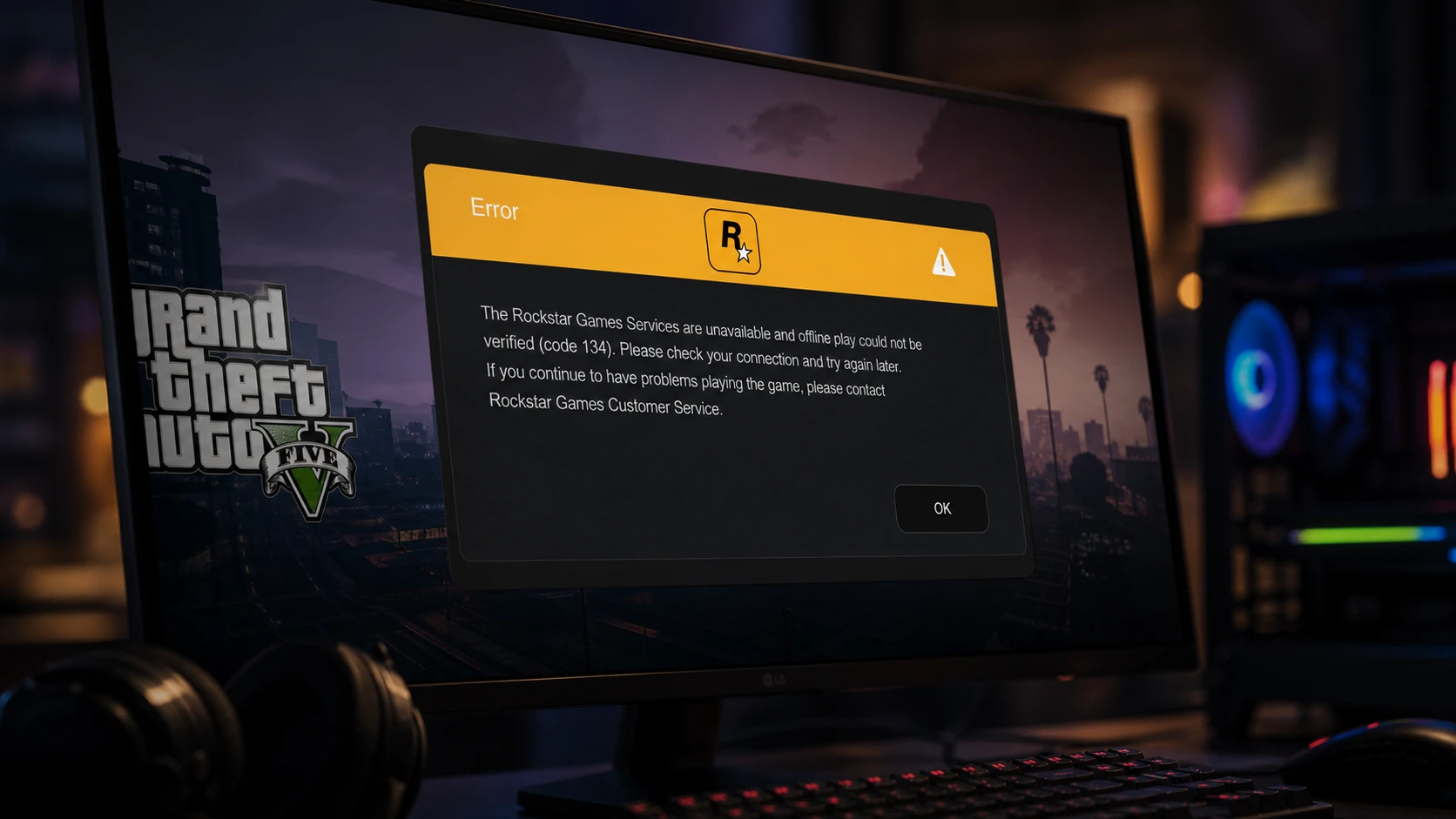
ارور GTA V Error Code 134 معمولاً به دلیل مشکل در اتصال به سرویسهای راکاستار، فایلهای خراب بازی، لانچر قدیمی یا اختلال اینترنت رخ میدهد. در این آموزش تمام روشهای رفع خطای 134 در GTA V را مرحلهبهمرحله بررسی میکنیم.
ارور GTA V Error Code 134 یکی از خطاهای رایج نسخه ویندوز بازی Grand Theft Auto V است که معمولاً هنگام اجرای بازی ظاهر میشود و اجازه ورود به بازی را نمیدهد. در این حالت، بازی نمیتواند اتصال شما را با سرویسهای آنلاین راکاستار تأیید کند و پیام خطایی با مضمون unavailable بودن سرویسهای Rockstar نمایش داده میشود.
این مشکل معمولاً بین سه بخش ایجاد میشود: خود بازی GTA V، لانچر Rockstar Games Launcher و اتصال اینترنت کاربر. خوشبختانه در بیشتر موارد، با چند بررسی ساده مثل چک کردن وضعیت سرورهای راکاستار، ریاستارت سیستم، بررسی فایلهای بازی، آپدیت لانچر و اصلاح اتصال اینترنت میتوان این خطا را برطرف کرد.
برای رفع سریع Error Code 134 در GTA V ابتدا مطمئن شوید سرویسهای Rockstar Games فعال هستند. سپس کامپیوتر را ریاستارت کنید، فایلهای بازی را از طریق لانچر یا استیم بررسی کنید و Rockstar Games Launcher را به آخرین نسخه آپدیت کنید.
اگر مشکل حل شود، بازی بدون نمایش پیام Rockstar Games Services are unavailable از صفحه لانچ عبور کرده و وارد منوی اصلی GTA V میشود.
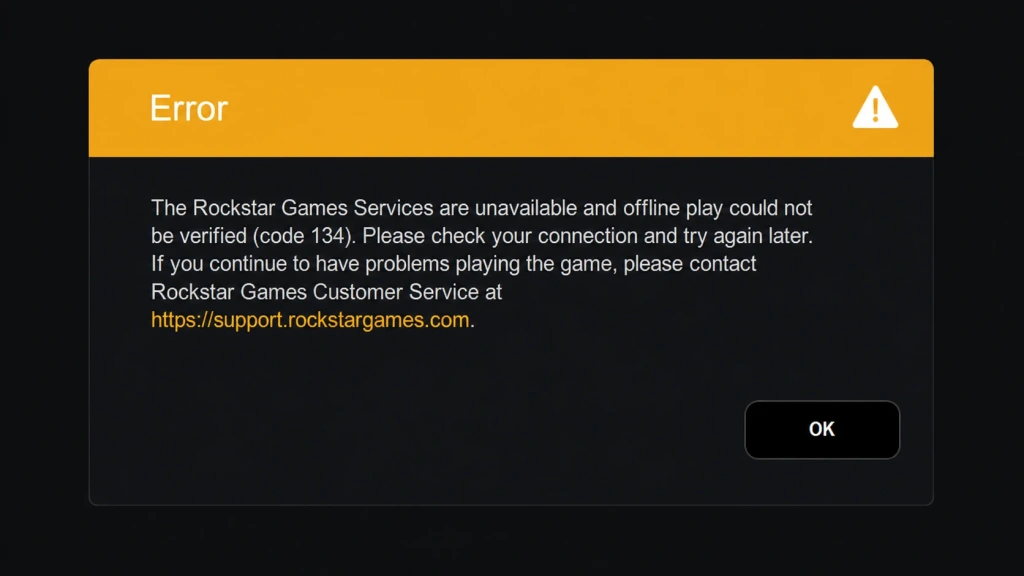
ارور 134 زمانی ظاهر میشود که Rockstar Games Launcher نتواند قبل از اجرای بازی، وضعیت اتصال و اعتبارسنجی شما را از طریق سرورهای Rockstar تأیید کند. در این حالت معمولاً با پیامی مشابه متن زیر روبهرو میشوید:
The Rockstar Games Services are unavailable and offline play could not be verified (code 134). Please check your connection and try again later.
معنی ساده این پیام این است که سرویسهای راکاستار در دسترس نیستند یا بازی نمیتواند حالت آفلاین شما را تأیید کند. این ارور فقط مخصوص یک نسخه خاص نیست و ممکن است برای کاربران نسخههای مختلف GTA V در Rockstar Games Launcher، Steam و Epic Games رخ دهد.
دلایل رایج بروز این خطا عبارتاند از:
از آنجایی که متن ارور مستقیماً به unavailable بودن سرویسهای Rockstar اشاره میکند، اولین کاری که باید انجام دهید بررسی وضعیت سرورهای راکاستار است.
اگر سرورهای Rockstar Games دچار اختلال، تعمیرات یا قطعی موقت باشند، هیچ روشی در سیستم شما نمیتواند مشکل را حل کند. در این شرایط تنها راهحل این است که منتظر بمانید تا سرویسها دوباره فعال شوند.
برای بررسی این موضوع، وارد صفحه رسمی Rockstar Games Service Status شوید و وضعیت سرویسهای مرتبط با GTA Online و Rockstar Games Launcher را بررسی کنید. اگر همه سرویسها فعال بودند، سراغ روشهای بعدی بروید.
بهتر است روشهای زیر را به ترتیب انجام دهید. بعد از هر مرحله بازی را اجرا کنید و اگر مشکل حل شد، نیازی به ادامه مراحل بعدی نیست.
| روش رفع مشکل | دلیل انجام |
|---|---|
| ریاستارت کردن کامپیوتر | رفع باگهای موقت ویندوز یا لانچر |
| بررسی وضعیت سرورهای Rockstar | مطمئن شدن از نبود مشکل سمت سرور |
| بررسی اتصال اینترنت | رفع اختلال در تأیید آنلاین بازی |
| تغییر DNS | حل مشکل ارتباط با سرویسهای راکاستار |
| آپدیت درایور گرافیک و شبکه | رفع مشکلات سازگاری و اجرای بازی |
| Verify کردن فایلهای GTA V | تعمیر فایلهای خراب یا ناقص بازی |
| آپدیت Rockstar Games Launcher | جلوگیری از ناسازگاری لانچر با بازی |
| نصب مجدد GTA V | آخرین راهحل برای نصبهای خراب یا ناقص |
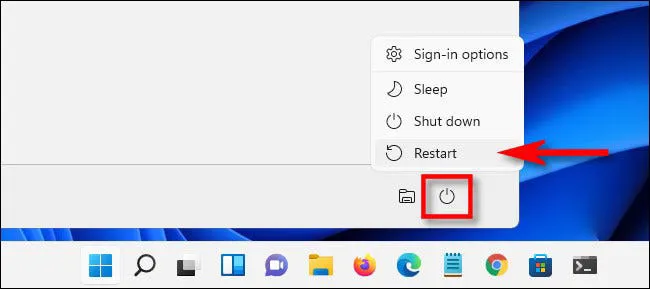
سادهترین راهحل برای رفع خطای GTA V Error Code 134 ریاستارت کردن سیستم است. گاهی اوقات یک اختلال موقت در ویندوز، لانچر راکاستار یا سرویسهای پسزمینه باعث میشود بازی نتواند اتصال خود را تأیید کند.
برای این کار:
اگر خطا دوباره نمایش داده شد، به مرحله بعد بروید.
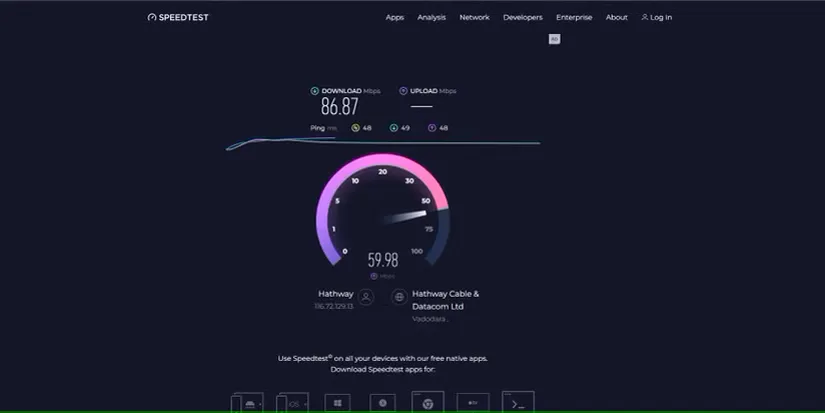
اتصال ضعیف یا ناپایدار میتواند باعث شود GTA V نتواند با سرورهای Rockstar ارتباط برقرار کند. اگر اینترنت شما مدام قطع و وصل میشود یا پینگ بالایی دارید، احتمال نمایش ارور 134 بیشتر میشود.
برای پایداری بهتر اتصال:
اگر اینترنت شما ظاهراً سالم است اما بازی همچنان در مرحله اتصال به Rockstar گیر میکند، تغییر DNS میتواند کمککننده باشد.
در برخی موارد، مشکل از مسیر ارتباطی اینترنت شما با سرورهای Rockstar است. تغییر DNS میتواند این مسیر را اصلاح کند و باعث رفع خطای Rockstar Games Services are unavailable شود.
یکی از DNSهایی که بعضی کاربران برای حل این مشکل استفاده کردهاند، DNS کلادفلر است:
Preferred DNS: 1.1.1.1
Alternate DNS: 1.0.0.1
برای تغییر DNS در ویندوز:
ncpa.cpl را وارد کرده و Enter بزنید.بعد از ریاستارت، دوباره GTA V را اجرا کنید.
GTA V یک بازی نسبتاً سنگین است و برای اجرای درست به درایورهای پایدار نیاز دارد. درایور قدیمی کارت گرافیک یا کارت شبکه میتواند باعث مشکلات اتصال، کرش، اجرا نشدن بازی یا نمایش ارور 134 شود.
برای آپدیت درایورها از طریق ویندوز:
همچنین میتوانید درایور کارت گرافیک خود را مستقیماً از سایت شرکت سازنده دانلود کنید:
برای کارت شبکه نیز بهتر است درایور را از سایت سازنده لپتاپ، مادربرد یا کارت شبکه دریافت کنید.
روش دیگر استفاده از Device Manager است:

یکی از مهمترین روشها برای رفع Error Code 134 در GTA V بررسی سلامت فایلهای بازی است. اگر یکی از فایلهای بازی خراب، ناقص یا حذف شده باشد، لانچر نمیتواند بازی را بهدرستی اجرا کند.
بسته به اینکه GTA V را از کجا نصب کردهاید، مراحل زیر را انجام دهید.
اگر بازی را از طریق Rockstar Games Launcher نصب کردهاید:
این روش فایلهای خراب یا ناقص را شناسایی کرده و نسخه سالم آنها را جایگزین میکند.
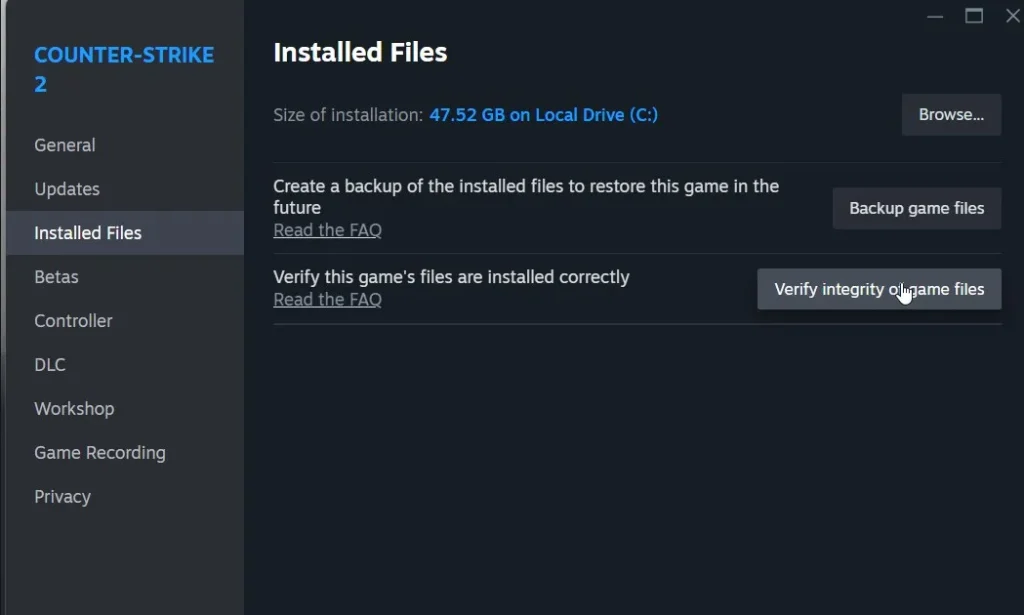
اگر GTA V را از طریق استیم نصب کردهاید:
اگر فایل خرابی وجود داشته باشد، Steam بهصورت خودکار آن را دانلود و جایگزین میکند.
اگر بازی را از Epic Games نصب کردهاید:
لانچر قدیمی یا خراب میتواند باعث شود GTA V نتواند بهدرستی با سرویسهای راکاستار ارتباط بگیرد. اگر مدت زیادی است Rockstar Games Launcher را آپدیت نکردهاید، بهتر است آخرین نسخه آن را نصب کنید.
برای این کار:
اگر مشکل همچنان باقی بود، میتوانید لانچر را کامل حذف و دوباره نصب کنید. فقط دقت کنید که قبل از حذف، مسیر نصب بازی GTA V را بررسی کنید تا مجبور به دانلود دوباره کل بازی نشوید.
گاهی اوقات اجرای مستقیم فایل اجرایی GTA V میتواند مشکل لانچر یا مسیر اجرای بازی را دور بزند. البته این روش همیشه جواب نمیدهد، اما ارزش امتحان کردن دارد.
برای این کار:
اگر بازی اجرا شد، احتمالاً مشکل از لانچر یا نحوه ارتباط آن با بازی بوده است.
اگر هیچکدام از روشهای بالا جواب نداد، احتمال دارد نصب بازی بهصورت جدی خراب شده باشد. در این حالت، نصب مجدد GTA V میتواند مشکل را حل کند.
برای نصب مجدد:
نصب مجدد آخرین راهحل است، چون حجم GTA V زیاد است و دانلود دوباره آن زمانبر خواهد بود. بنابراین بهتر است قبل از این مرحله، حتماً روش Verify کردن فایلها را امتحان کنید.

زمانی میتوانید مطمئن شوید مشکل حل شده که GTA V بدون نمایش پیام code 134 از صفحه لانچ عبور کند و وارد منوی اصلی بازی شود. اگر بازی همچنان روی پیام unavailable بودن سرویسهای Rockstar باقی میماند، احتمالاً مشکل هنوز از اتصال اینترنت، DNS، لانچر یا سرورهای Rockstar است.
اگر تمام روشهای بالا را انجام دادید اما خطا همچنان تکرار شد، چند ساعت صبر کنید و دوباره وضعیت سرورهای Rockstar را بررسی کنید. در صورتی که سرویسها فعال بودند اما مشکل همچنان ادامه داشت، بهتر است با پشتیبانی Rockstar Games تماس بگیرید تا وضعیت اکانت و اتصال شما را دقیقتر بررسی کنند.
ارور GTA V Error Code 134 معمولاً زمانی رخ میدهد که بازی نتواند اتصال شما را با سرویسهای Rockstar Games تأیید کند. این مشکل ممکن است به دلیل قطعی سرورها، اینترنت ناپایدار، فایلهای خراب بازی، لانچر قدیمی یا درایورهای ناسازگار باشد.
برای رفع این خطا، ابتدا وضعیت سرورهای Rockstar را بررسی کنید، سپس سیستم و مودم را ریاستارت کنید، اتصال اینترنت و DNS را تغییر دهید، درایورها را آپدیت کنید، فایلهای بازی را Verify کنید و در نهایت در صورت نیاز Rockstar Games Launcher یا خود GTA V را دوباره نصب کنید.
در بیشتر موارد، بررسی فایلهای بازی و آپدیت لانچر مشکل را برطرف میکند و بازی بدون نمایش ارور 134 اجرا میشود.

بدون دیدگاه
نظرت رو بنویس؛ مودب باشیم 😊
ورود / ثبتنام