
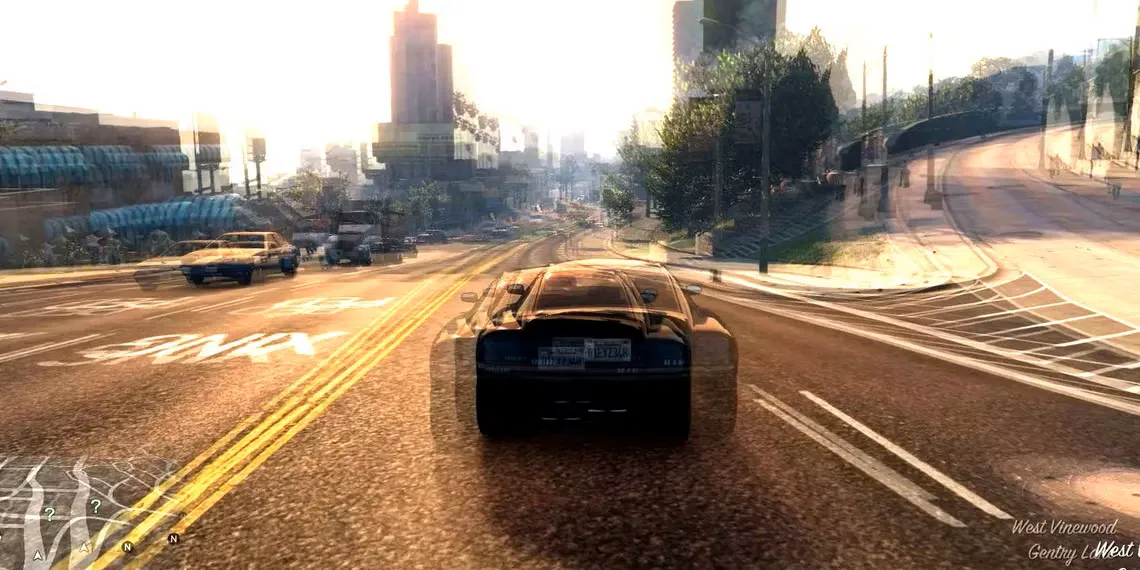
نحوه رفع مشکل پایین بودن FPS بازی در ویندوز
بخشی از زیبایی بازیهای کامپیوتری، لذت بردن از بهترین گرافیک و عملکردی است که این صنعت ارائه میدهد. اما وقتی از نرخ فریم پایین رنج میبرید، لذت بردن از یک بازی به هیچ وجه دشوار نیست.
فهرست مطالب
چه آخرین خرید شما روی کامپیوترتان روان اجرا نشود، چه ناگهان متوجه شوید که بازیها به طور کلی در اجرا با مشکل مواجه هستند، ما اینجا هستیم تا به شما کمک کنیم. در اینجا نحوه رفع مشکلات FPS پایین در ویندوز و بازگشت به بازی با کیفیت بالا آورده شده است.
اول: تفاوت بین FPS پایین و تاخیر شبکه را بدانید
قبل از اینکه وقت خود را صرف رفع مشکل فریم پایین در ثانیه روی کامپیوترتان کنید، درک تفاوت بین FPS پایین و تاخیر آنلاین مهم است. مردم گاهی اوقات این دو را با هم اشتباه میگیرند.
وقتی FPS پایین را تجربه میکنید، مشکلی در کامپیوتر شما وجود دارد. اگر بازیها مانند تماشای یک اسلایدشو، حتی هنگام بازی آفلاین، دچار لکنت میشوند، میدانید که مشکل FPS دارید. مطمئن شوید که نرخهای تازهسازی مانیتور و نرخهای فریم را نیز درک میکنید تا بدانید از صفحه نمایش و بازیهای خود چه انتظاری داشته باشید.
از سوی دیگر، تاخیر به مشکلی در شبکه مربوط میشود. ممکن است تعداد FPS بالایی داشته باشید، اما همچنان با لگ وحشتناکی مواجه شوید. این اتفاق زمانی میافتد که عناصر یک بازی آنلاین هنگ میکنند، ناگهان تغییر شکل میدهند و به طور معمول رفتار نمیکنند.
اگر دچار لگ آنلاین هستید، در صورت امکان مطمئن شوید که کامپیوتر شما با کابل اترنت به روتر شما متصل است. همچنین باید برنامههای پرمصرف در شبکه خود را ببندید، سپس اقدامات دیگری را برای کاهش لگ در بازیهای آنلاین انجام دهید.
نحوه رفع نرخ فریم پایین: اصول اولیه
بیایید با نگاهی به چند اصلاح اساسی که باید برای افزایش نرخ فریم بازی انجام دهید، شروع کنیم. در بسیاری از موارد، وقتی تعجب میکنید که چرا FPS بازی شما اینقدر پایین است، این اصلاحات بهبود بزرگی ایجاد میکنند.
1. درایورهای خود را بهروزرسانی کنید
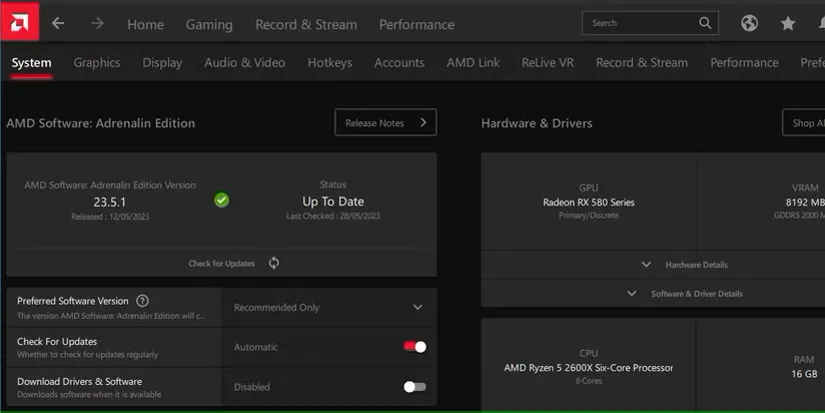
درایورها نرمافزارهای خاصی هستند که رابط بین کامپیوتر و سختافزار متصل شما را مدیریت میکنند. کاربران معمولی کامپیوتر معمولاً نیازی به نگرانی در مورد بهروزرسانی آنها ندارند، اما برای گیمرها داستان متفاوت است. اجرای درایورهای قدیمی، به ویژه درایورهای ویدیویی شما، میتواند عملکرد بازی را مختل کند.
برای اطمینان از بهروز بودن همه چیز در سیستم خود، راهنمای ما را برای یافتن و جایگزینی درایورهای قدیمی دنبال کنید. در حالی که درایور چیپست مهم است، بهروزرسانی درایور گرافیک شما برای FPS قابل اعتماد در بازیها حیاتی است.
برای بهروزرسانی درایور گرافیک خود، بسته به کارت گرافیکی که دارید، به صفحه درایور Nvidia یا صفحه درایور AMD مراجعه کنید. اگر با استفاده از گرافیک مجتمع روی پردازنده اینتل بازی میکنید، ابزار بهروزرسانی درایور اینتل را اجرا کنید (البته به یاد داشته باشید که استفاده از گرافیک مجتمع عملکرد بازی را به شدت محدود میکند).
به جای دانلود دستی درایورها، انویدیا و AMD هر دو ابزارهای نرمافزاری ارائه میدهند که دانلود جدیدترین درایورها را آسان میکند. میتوانید این موارد را از صفحات درایور بالا دانلود کنید، که توصیه میکنیم این کار را انجام دهید. علاوه بر اینکه به شما اطلاع میدهند که چه زمانی بهروزرسانی جدیدی در دسترس است، به شما امکان دسترسی به ترفندها و ویژگیهای بیشتری را نیز میدهند.
۲. بستن برنامههای پسزمینه غیرضروری
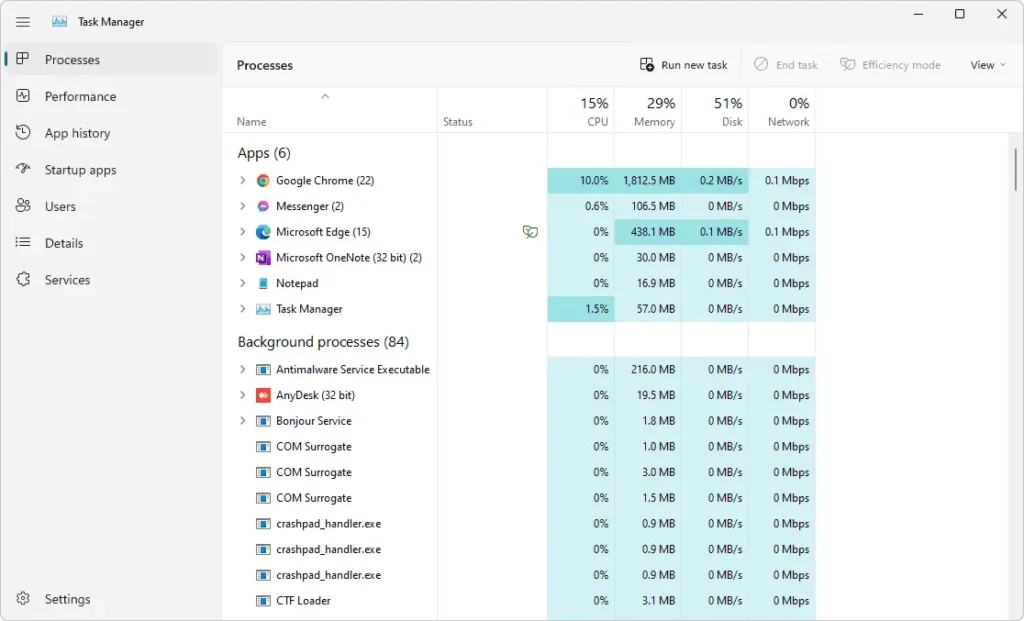
هنگامی که در حال بازی هستید، به خصوص عناوین مدرن و سنگین، ایده خوبی است که فرآیندهای دیگری را که نیازی به آنها ندارید ببندید. این کار منابعی را آزاد میکند که رایانه شما میتواند بیشتر به بازی اختصاص دهد.
میتوانید این کار را به سرعت با بستن هر چیزی که در نوار وظیفه شما باز است انجام دهید. بررسی سینی سیستم در سمت راست نوار وظیفه برای یافتن برنامههای پسزمینه غیرضروری نیز مفید است.
برای بررسی بیشتر و دیدن آنچه که از منابع استفاده میکند، Ctrl + Shift + Esc را فشار دهید تا Task Manager باز شود. در صورت نیاز برای باز کردن آن، روی جزئیات بیشتر کلیک کنید، سپس میتوانید ببینید چه چیزی از منابع در برگه Processes استفاده میکند. هر چیزی که مقدار قابل توجهی از CPU، حافظه یا GPU را استفاده کند، احتمالاً به عملکرد بازی آسیب میرساند. قبل از شروع بازی، آنها را ببندید.
باز کردن مرورگر با ۵۰ تب، اجازه دادن به همگامسازی برنامههای ذخیرهسازی ابری یا اجرای انتقال فایل هنگام تلاش برای بازی میتواند منجر به کاهش FPS شود – حتی در یک کامپیوتر خوب. اگر نرخ فریم شما به طور ناگهانی پایین است، برنامههایی را که تازه شروع به استفاده از منابع زیادی کردهاند، بررسی کنید.
۳. هارد دیسک خود را یکپارچه کنید
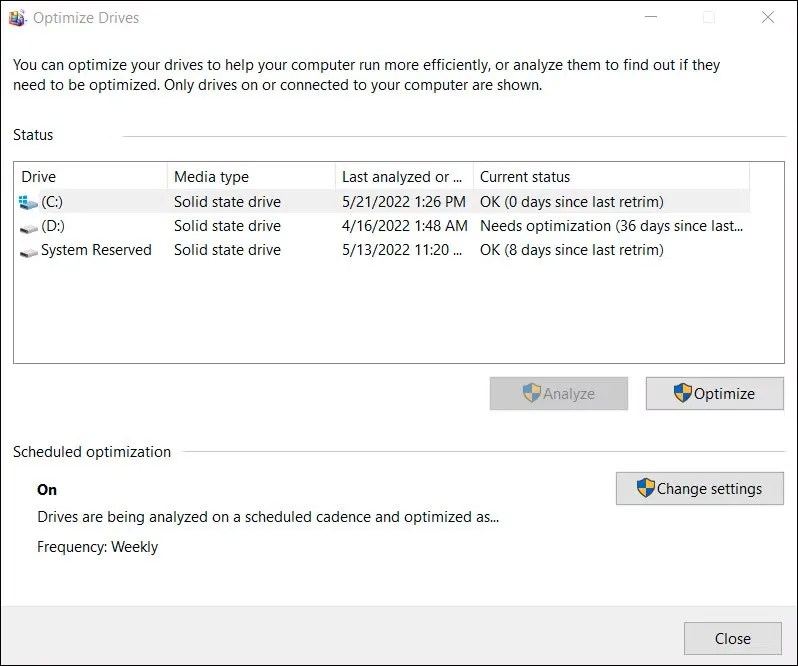
امیدواریم اکثر گیمرها تاکنون به یک درایو حالت جامد (SSD) ارتقا داده باشند. اما در صورتی که هنوز از HDD استفاده میکنید، باید مطمئن شوید که دیسک یکپارچه شده است. اگر از SSD استفاده میکنید، نباید یکپارچهسازی کنید، زیرا انجام این کار میتواند عمر درایو شما را کوتاه کند.
برای انجام این کار، عبارت defrag را در منوی Start تایپ کنید و روی ورودی Defragment and Optimize Drives کلیک کنید. اگر مدتی از آخرین باری که درایو را دیفرگ (Defrag) کردهاید میگذرد، باید این کار را انجام دهید.
نسخههای مدرن ویندوز این کار را به صورت خودکار انجام میدهند، بنابراین نیازی به دیفرگ دستی نیست. البته در صورت تمایل میتوانید برنامه را تنظیم کنید. و اگر از هارد دیسک استفاده میکنید، برای افزایش قابل توجه عملکرد بازی، خرید SSD را در اسرع وقت در اولویت قرار دهید.
مطلب مرتبط:
- مهمترین سخت افزارهای کامپیوتر مخصوص بازی کدام هستند؟
- بهترین نرم افزار های افزایش دهنده FPS برای ویندوز
- بهبود عملکرد بازی ها با استفاده از AMD FSR
نحوه رفع FPS پایین بازی با ترفندهای ویندوز
حالا که مراحل اولیه رفع FPS پایین را در دستگاه خود انجام دادهاید، بیایید نگاهی به برخی از تنظیمات ویندوز که میتوانید برای بهبود عملکرد بازی تنظیم کنید، بیندازیم.
۴. تنظیم گزینههای مصرف برق
گزینههای مصرف برق در ویندوز به شما امکان میدهند تنظیمات مربوط به مصرف انرژی دستگاه خود را تغییر دهید. در طرح پیشفرض، ویندوز سعی میکند مصرف برق را با عملکرد متعادل کند. گاهی اوقات، به خصوص در لپتاپها، این میتواند منجر به کاهش عملکرد در بازیها شود.
ایده خوبی است که به طرح عملکرد بالا (High performance plan) بروید. برای انجام این کار، عبارت “control panel” را در منوی استارت تایپ کنید تا آن منو باز شود، سپس گزینه View by را در بالا سمت راست به Small icons تغییر دهید. در نهایت، Power Options را انتخاب کنید.
در اینجا، در صورت لزوم، Show additional plans را انتخاب کنید، سپس گزینه عملکرد بالا (High performance) را انتخاب کنید.
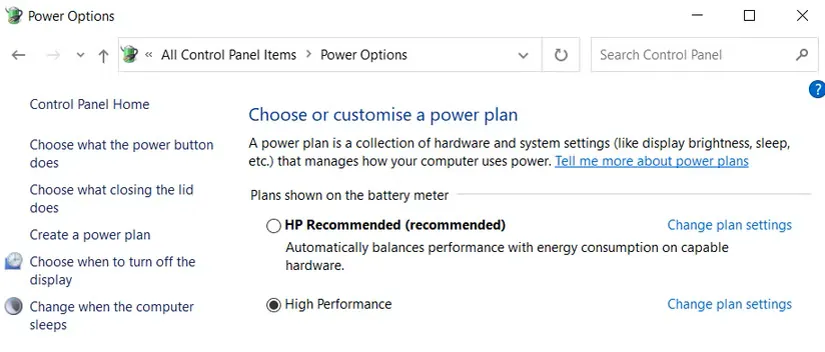
توجه داشته باشید که این کار مصرف برق رایانه شما را افزایش میدهد. در یک کامپیوتر رومیزی، این واقعاً مشکلی ایجاد نمیکند، به جز اینکه صورتحساب انرژی کمی بالاتر میرود. اما لپتاپها عمر باتری کمتری خواهند داشت، بنابراین مطمئن شوید که سیستم شما به برق متصل است.
5. جلوههای بصری را در ویندوز خاموش کنید
به طور پیشفرض، ویندوز از جلوههای بصری جذاب زیادی در سیستم عامل استفاده میکند. این جلوهها باعث میشوند منوها و سایر عناصر رایج روانتر به نظر برسند، اما همچنین از برخی منابع استفاده میکنند.
از آنجایی که هر ذره از عملکرد در هنگام بازی مفید است، ممکن است بخواهید این جلوهها را غیرفعال کنید. احتمالاً از این مزیت زیادی نخواهید دید، مگر اینکه از یک کامپیوتر شخصی رده پایین استفاده کنید، اما هنوز هم ارزش امتحان کردن را دارد.
برای غیرفعال کردن جلوههای بصری در ویندوز، در منوی استارت عبارت performance را تایپ کنید و گزینه Adjust the appearance and performance of Windows را انتخاب کنید. در تب Visual Effects در منوی حاصل، لیستی از ویژگیهای گرافیکی را که میتوانید فعال یا غیرفعال کنید، مشاهده خواهید کرد.
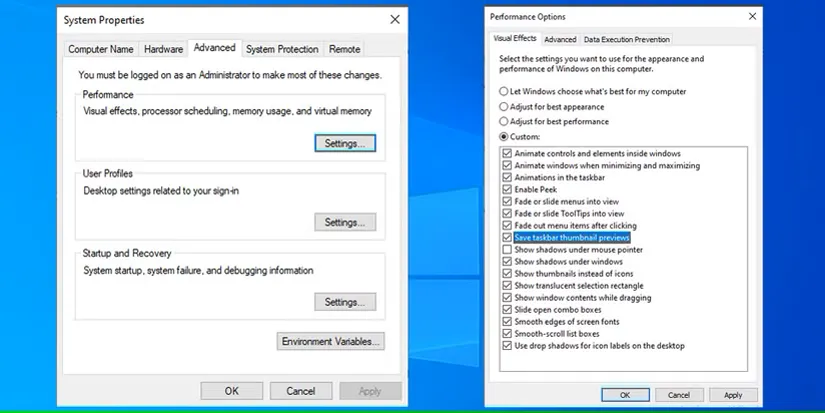
برای غیرفعال کردن همه این جلوهها، روی دکمه Adjust for best performance کلیک کنید و سپس OK را بزنید. کمی طول میکشد تا ویندوز آنها را غیرفعال کند. وقتی این کار تمام شد، رابط کاربری به آن زیبایی نخواهد بود، اما به هر حال وقتی در حال بازی هستید متوجه این موضوع نخواهید شد.
۶. نوار بازی و ضبط پسزمینه را غیرفعال کنید
ویندوز ۱۰ و ۱۱ شامل یک ویژگی نوار بازی هستند که به شما امکان میدهد کلیپهای بازی را ضبط کنید، از صفحه عکس بگیرید و حتی گیمپلی خود را پخش کنید. اگرچه این در موقعیتهای خاص مفید است، اما میتواند بر عملکرد بازی نیز تأثیر منفی بگذارد.
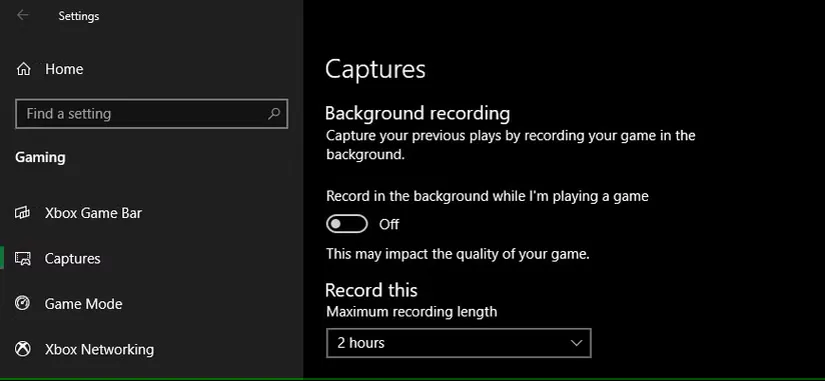
مگر اینکه به طور خاص بخواهید از این ویژگی برای چیزی استفاده کنید، باید آن را غیرفعال کنید تا از تداخل احتمالی جلوگیری شود. به Settings > Gaming > Xbox Game Bar بروید. در ویندوز ۱۰، نوار لغزنده فعال کردن نوار بازی ایکسباکس… را در بالا خاموش کنید تا از اجرای آن جلوگیری شود. در ویندوز ۱۱، نوار بازی ایکسباکس باز… را غیرفعال کنید.
در مرحله بعد، باید به برگه ضبط بروید و مطمئن شوید که گزینه ضبط در پسزمینه در حالی که من بازی میکنم (ویندوز ۱۰) یا ضبط آنچه اتفاق افتاده (ویندوز ۱۱) خاموش است. این یکی دیگر از ویژگیهای بازی ویندوز است که ضبط لحظات بزرگ را آسان میکند، اما از منابع سیستمی استفاده میکند که بهتر است برای عملکرد گرافیکی استفاده شود.
۷. حالت بازی را در ویندوز فعال کنید
همچنین در بخش بازی تنظیمات، به برگه حالت بازی بروید. در اینجا، تأیید کنید که اسلایدر را روشن کردهاید.
توضیح مبهم مایکروسافت در مورد این ویژگی میگوید که در حالت بازی، ویندوز «تجربه بازی شما را در اولویت قرار میدهد» زیرا «به دستیابی به نرخ فریم پایدارتر بسته به بازی و سیستم خاص کمک میکند.» همچنین از مزاحمت بهروزرسانی ویندوز در حین بازی جلوگیری میکند.
رفع FPS پایین با گزینههای درون بازی
در مرحله بعد، به تنظیماتی میپردازیم که میتوانید در اکثر بازیها تغییر دهید و مشکل نرخ فریم پایین شما را حل کنند.
8. تنظیمات گرافیکی بازی را تغییر دهید
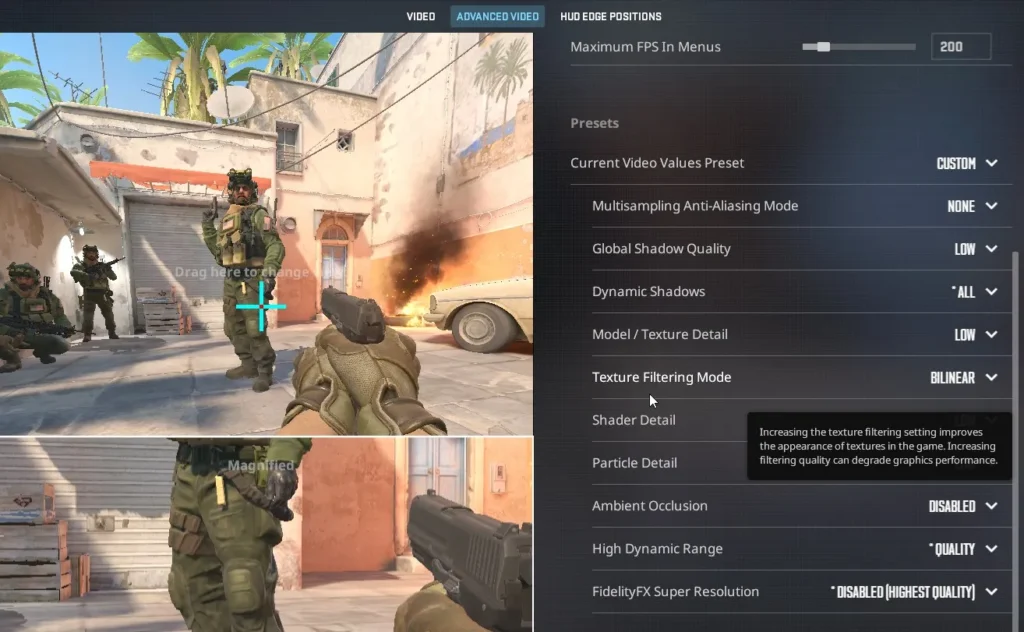
اکثر بازیهای کامپیوتری به شما امکان میدهند گزینههای گرافیکی متنوعی را تغییر دهید؛ انتخابهای دقیق به بازی بستگی دارد. به عنوان یک قاعده کلی، هرچه جلوههای گرافیکی بیشتری را برای بهبود تصاویر فعال کنید، نرخ فریم شما پایینتر خواهد بود.
برای یک تغییر کلی، سعی کنید نوار لغزنده کیفیت گرافیک را پایین بیاورید، زیرا گرافیک با شدت کمتر به اجرای بهتر بازی کمک میکند. به عنوان مثال، کاهش کیفیت گرافیکی از Epic یا Ultra به High باید به بهبود FPS کمک زیادی کند.
همچنین میتوانید جلوههای بصری جداگانه مانند بازتابها و مه را خاموش کنید. اگرچه این موارد میتوانند بازی را زیبا جلوه دهند، اما به پردازنده گرافیکی شما فشار زیادی وارد میکنند. برای بهبود بیشتر نرخ فریم، گزینههای اضافی مانند اینها را غیرفعال کنید.
همچنین، مراقب گزینههایی باشید که به شما امکان محدود کردن FPS را میدهند. اگر پردازنده گرافیکی شما فریمهای بیشتری نسبت به مانیتورتان ارسال کند، این موارد میتوانند مفید باشند، اما بدیهی است که محدود کردن FPS شما ممکن است منجر به نرخ فریم پایینتر از حد متوسط شود. اگر مانیتور ۱۴۴ هرتز دارید، نمیخواهید بازی را به ۶۰FPS محدود کنید.
اگر واقعاً برای اجرای روان یک بازی مشکل دارید، کاهش وضوح تصویر را در نظر بگیرید. به عنوان مثال، کاهش وضوح تصویر از ۱۹۲۰x۱۰۸۰ (۱۰۸۰p) به ۱۰۸۰x۷۲۰ (۷۲۰p) تأثیر مثبتی بر FPS خواهد داشت. و برای بازیهایی که عملکرد بیشتر از ظاهر اهمیت دارد (مانند بازیهای آنلاین رقابتی)، این یک معامله ارزشمند است.
۹. از حالت تمام صفحه استفاده کنید
بیشتر بازیها به شما امکان میدهند در حالتهای تمام صفحه، پنجرهای یا پنجرهای بدون حاشیه بازی کنید. برای حداکثر عملکرد، باید تمام صفحه را انتخاب کنید.
به این دلیل است که برنامهها و بازیهایی که در این حالت اجرا میشوند، کنترل کاملی بر خروجی صفحه نمایش دارند. اگرچه حالت پنجرهای بدون حاشیه ممکن است راحتتر باشد، اما بازی در این حالت از آن انحصار نمایش برخوردار نیست و بنابراین ممکن است به نرخ فریم پایینتری برسد.
۱۰. بازی را تعمیر یا دوباره نصب کنید
اگر فقط با یک بازی با مشکلات FPS مواجه هستید، ممکن است فایلهای خراب باعث ایجاد مشکل شده باشند.
برخی از بازیها ممکن است گزینه تعمیر (Repair) داشته باشند (در Steam، این گزینه را با کلیک راست روی عنوان، انتخاب Properties > Local Files و انتخاب Verify Integrity of Game Files پیدا خواهید کرد) که میتواند این مشکل را برطرف کند.
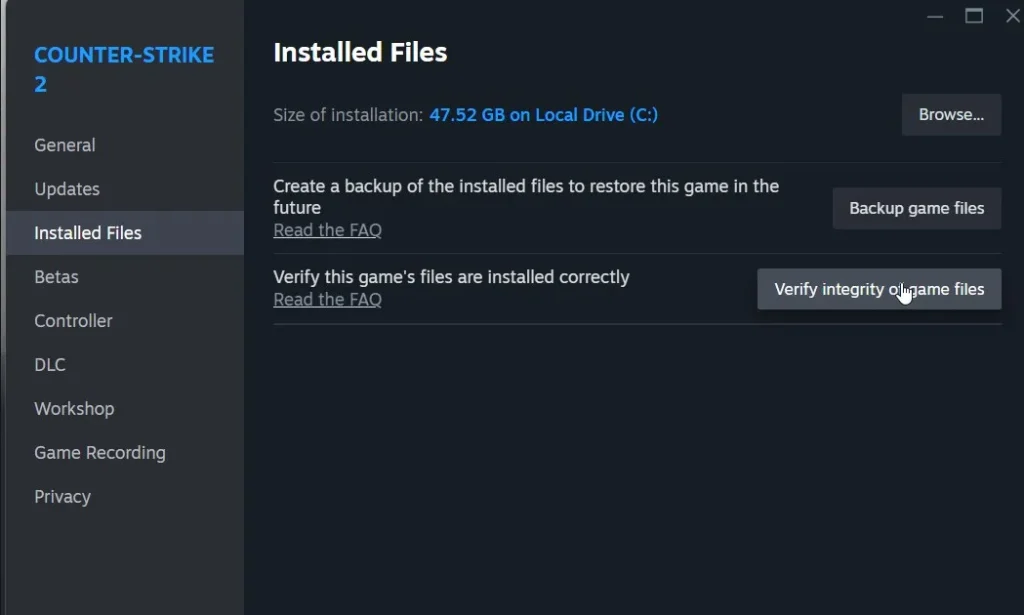
در غیر این صورت، بازی را حذف نصب و دوباره نصب کنید تا ببینید آیا عملکرد بهبود مییابد یا خیر.
رفع مشکلات سختافزاری برای FPS پایین بازی
اگر همه موارد بالا را امتحان کردهاید و بازیهای شما هنوز با FPS پایین اجرا میشوند، احتمالاً سختافزار شما دچار مشکل شده است. در این صورت، میتوانید برای بهبود نرخ فریم، تغییراتی در کارت گرافیک و سایر سختافزارهای خود ایجاد کنید.
11. اورکلاک کردن قطعات خود را در نظر بگیرید
اگر در حال حاضر پول کافی برای ارتقاء قطعات کامپیوتر خود ندارید، میتوانید اورکلاک کردن سختافزار موجود خود را در نظر بگیرید. این به شما امکان میدهد تا کمی قدرت بیشتر از آنچه در حال حاضر دارید، بدون هیچ هزینهای، به دست آورید.
اورکلاک کردن ممکن است خطرناک به نظر برسد، اما اگر به درستی انجام شود، ایمن است. اگر میخواهید آن را امتحان کنید، به راهنمای ما برای اورکلاک کردن پردازنده گرافیکی خود مراجعه کنید.
12. سختافزار خود را ارتقا دهید
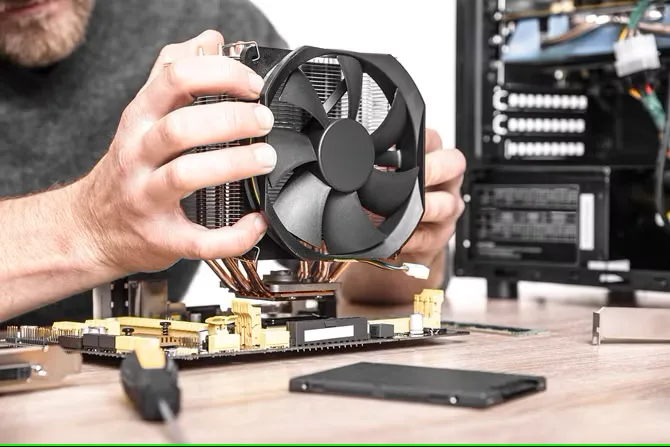
در حالی که ترفندهای فوق بسیار مفید هستند، اما محدودیتهای خود را دارند – حتی اورکلاک کردن. اگر سختافزار قدیمی در کامپیوتر خود دارید، صرف نظر از تغییرات نرمافزاری که ایجاد میکنید، میتوانید از FPS پایین بازی رنج ببرید.
در این صورت، وقت آن است که سختافزار خود را ارتقا دهید. ممکن است به یک کارت گرافیک قدرتمندتر که بتواند بازیهای با کیفیت بالاتر را اجرا کند، رم بیشتر برای اجرای روان بازی یا یک پردازنده قویتر نیاز داشته باشید.
فراموش نکنید که گرما نیز میتواند بر سختافزار شما تأثیر بگذارد. اگر پس از مدتی اجرای بازی، با مشکلات FPS مواجه شدید، ممکن است سیستم شما خیلی داغ شده باشد. سیستم خود را باز کنید و هرگونه گرد و غبار جمع شده در داخل را پاک کنید. همچنین باید مطمئن شوید که کامپیوتر شما جریان هوای کافی دارد.
ببینید کدام ارتقاء کامپیوتر بیشترین عملکرد را بهبود میبخشد تا ببینید ابتدا باید چه چیزی را جایگزین کنید.
چگونه مشکلات FPS پایین را به راحتی برطرف کنیم
ما به تعدادی نکته برای رفع FPS پایین در رایانه شخصی شما پرداختهایم. امیدواریم ترکیبی از این موارد به افزایش نرخ فریم شما به سطح قابل قبول کمک کند.
در نهایت، مشکلات FPS به منابع سیستم برمیگردد. این مورد بستگی به این دارد که آیا رایانه شما منابع را برای سایر فرآیندها یا ویژگیهای غیرضروری هدر میدهد یا از ابتدا قدرت کافی ندارد.

بدون دیدگاه
نظرت رو بنویس؛ مودب باشیم 😊
ورود / ثبتنام