
پینگ چیست؟ نحوه کاهش پینگ در بازی های آنلاین
پینگ (PING) کلمه ای که گیمر ها همیشه با آن سروکله میزنند و اگر یک گیمر باشید حتما این کلمه را شنیده اید ، درحالی…
مطالعه بیشتر →
یکی از آزاردهندهترین مشکلات اینترنتی، زمانی است که سیستم شما پینگ دارد ولی اینترنت ندارد. به عبارت سادهتر، شما به مودم یا حتی DNS پاسخ دریافت میکنید، اما هیچ صفحهای باز نمیشود، بازی آنلاین اجرا نمیشود و دانلودها نیز متوقف میمانند.
این مشکل گیجکننده است، چون بسیاری تصور میکنند وقتی پینگ هست، اینترنت باید برقرار باشد؛ در حالی که اینطور نیست. این مقاله بهصورت کامل، فنی و در عین حال قابلفهم برای کاربران عادی، به بررسی دلایل اصلی این مشکل، روشهای تست و رفع آن در ویندوز، موبایل، مودم و حتی تنظیمات شبکه میپردازد.
منظور از “پینگ داشتن ولی اینترنت قطع است” این است که سیستم شما قادر به ارسال و دریافت بستههای اطلاعاتی (پینگ) به برخی آدرسها مانند دروازه شبکه یا سرورهای خاص است، اما دسترسی به وبسایتها و خدمات اینترنتی برقرار نیست. این حالت معمولاً زمانی رخ میدهد که اتصال فیزیکی یا محلی (مانند مودم یا روتر) برقرار است، اما به دلایلی مثل اختلال در DNS، خرابی تنظیمات شبکه، فیلتر شدن ترافیک توسط فایروال، یا مشکل در سرویسدهنده اینترنت (ISP)، دسترسی به اینترنت عمومی دچار اختلال شده است. در چنین شرایطی سیستم ظاهراً به شبکه وصل است، اما مرورگر یا برنامههای آنلاین قادر به بارگذاری اطلاعات نیستند.
ping را در ویندوز یا گوشی اجرا میکنید (مثلاً: ping 8.8.8.8) و پاسخ دریافت میکنید، یعنی دستگاه شما با مودم یا اینترنت بینالملل در تماس است.| دسته | علت | توضیح |
|---|---|---|
| DNS | قطع بودن سرویس DNS | درخواستهای شما ترجمه نمیشود |
| مرورگر | باگ در مرورگر یا تنظیمات پراکسی | فقط مرورگر مشکل دارد |
| فایروال | مسدود کردن دسترسی به پورتهای لازم | نرمافزار یا ویندوز فایروال |
| ISP | محدودیت یا فیلتر از طرف ارائهدهنده | مثل بسته بودن برخی آدرسها |
| محدودیت MAC | مودم فقط دستگاههایی خاص را اجازه میدهد | لیست MAC فیلتر شده است |
| آنتیویروس | تداخل با اتصال | مخصوصاً هنگام آپدیت یا VPN |
| کش DNS | کش قدیمی مانده و باعث خطا میشود | نیاز به flush دارد |
| اتصال بیسیم | وایفای ضعیف یا قطعوصل میشود | مخصوص گوشی و لپتاپ |
| استفاده از VPN | قطعشدن تونل VPN ولی ماندن DNSها | DNS leak یا افت تونل |
| پورتهای بسته | دسترسی TCP/UDP محدود شده | بازیها و نرمافزارهای خاص دچار مشکلاند |
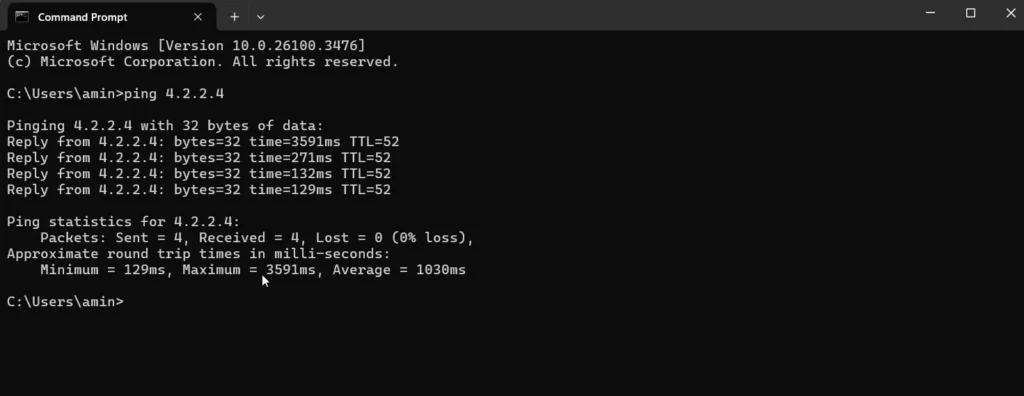
برای تشخیص دقیق مشکل اینترنت، ابتدا اتصال به مودم را با پینگ گرفتن از آیپی داخلی مودم بررسی کنید تا مطمئن شوید شبکه محلی سالم است، سپس با پینگ به یک آیپی خارجی مثل 8.8.8.8 اتصال به اینترنت را تست کنید؛ اگر پینگ موفق بود اما مرورگر سایتها را باز نمیکند، احتمال مشکل در DNS وجود دارد که با تغییر DNS به سرورهای عمومی مثل گوگل یا کلادفلر قابل رفع است؛ همچنین بررسی کنید فایروال یا آنتیویروس اتصال اینترنت را مسدود نکرده باشد و در نهایت برای اطمینان از صحت تنظیمات شبکه، دستور ipconfig /renew و ipconfig /flushdns را اجرا کنید.
تست پینگ به مودم یعنی ارسال بستههای داده کوچک از کامپیوتر به آدرس آیپی داخلی مودم (معمولاً 192.168.1.1 یا 192.168.0.1) برای بررسی اینکه ارتباط شبکه محلی بین دستگاه شما و مودم برقرار است یا خیر؛ اگر پینگ موفق باشد، پاسخهایی با زمان تأخیر (مثلاً چند میلیثانیه) دریافت میکنید که نشان میدهد مودم به درخواستها جواب میدهد و اتصال داخلی سالم است، اما اگر پینگ با خطا مواجه شود یا تایماوت شود، نشاندهنده مشکل در ارتباط محلی یا سختافزار شبکه است که باید بررسی و رفع شود.
تست پینگ به DNS جهانی یعنی ارسال بستههای پینگ به یک سرور DNS معتبر و شناختهشده مثل ۸.۸.۸.۸ (سرور DNS گوگل) برای بررسی اتصال اینترنت و پاسخدهی آن سرور؛ اگر پینگ موفق باشد و پاسخ دریافت کنید، نشان میدهد که اتصال شما به اینترنت و سرورهای خارجی برقرار است، اما اگر پینگ ناموفق باشد یا بستهها گم شوند، احتمالاً مشکل در اتصال اینترنت یا مسیریابی وجود دارد که باید بررسی شود. این تست بهویژه برای تشخیص مشکلات DNS و ارتباط اینترنتی کاربردی است.
تست nslookup ابزاری است برای بررسی و تشخیص مشکلات مربوط به سیستم نام دامنه (DNS). با اجرای دستور nslookup و وارد کردن یک دامنه (مثل google.com)، میتوانید بفهمید آیا سرور DNS شما قادر است نام دامنه را به آدرس IP تبدیل کند یا خیر. اگر پاسخ مناسب و آدرس IP برگشت داده شود، نشان میدهد DNS به درستی کار میکند، اما در صورت عدم پاسخ یا خطا، احتمال وجود مشکل در تنظیمات DNS یا ارتباط با سرور DNS وجود دارد. این تست به شما کمک میکند بفهمید مشکل دسترسی به سایتها از کجا ناشی میشود.
با گوشی یا مرورگر دیگری به اینترنت وصل شوید. اگر فقط یک مرورگر مشکل دارد، احتمالاً مربوط به کش، افزونهها یا پراکسی است.

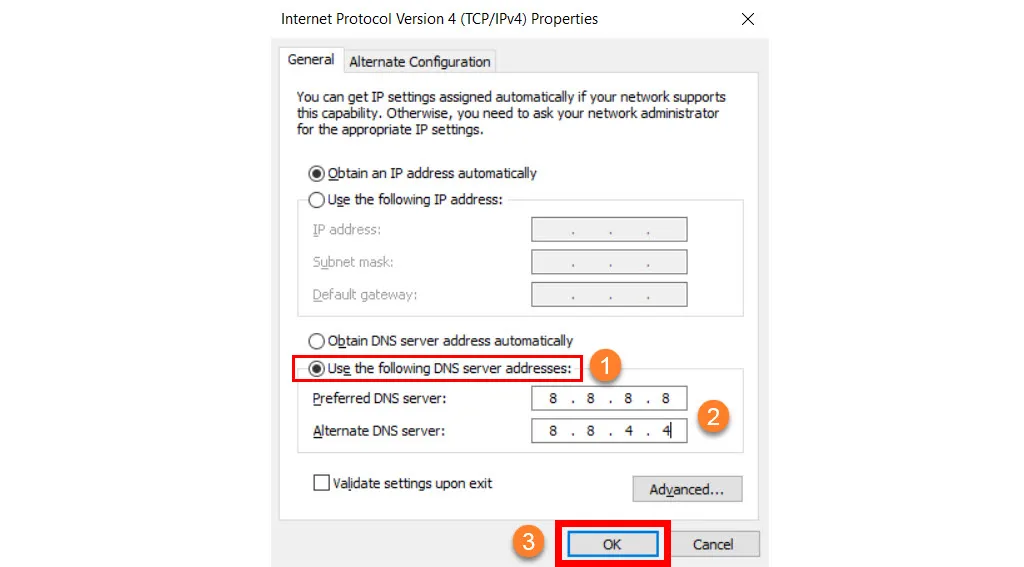
در ویندوز:
| DNS | آدرس |
|---|---|
| گوگل | 8.8.8.8 و 8.8.4.4 |
| Cloudflare | 1.1.1.1 و 1.0.0.1 |
| Quad9 | 9.9.9.9 و 149.112.112.112 |
پاککردن کش DNS به معنی حذف اطلاعات ذخیرهشده از ترجمه نام دامنهها به آدرسهای IP در سیستم شماست که باعث بهروزرسانی سریعتر و رفع مشکلات مربوط به دسترسی به سایتها میشود. برای پاککردن کش DNS در ویندوز کافیست در Command Prompt دستور زیر را اجرا کنید:
ipconfig /flushdns
این فرمان باعث میشود همه رکوردهای DNS ذخیره شده پاک شوند و سیستم برای دسترسیهای بعدی، اطلاعات تازه را از سرور DNS دریافت کند. این کار معمولاً مشکلات مربوط به بارگذاری صفحات وب یا خطاهای DNS را رفع میکند.

برای غیرفعال کردن پراکسی یا VPN ابتدا وارد تنظیمات سیستم شوید؛ در ویندوز به مسیر Settings > Network & Internet > Proxy بروید و اگر گزینهی Use a proxy server فعال است، آن را غیرفعال کنید. برای VPN، به Settings > Network & Internet > VPN رفته و اتصال VPN فعال را انتخاب و گزینه Disconnect یا غیرفعالکردن را بزنید. همچنین اگر از نرمافزارهای جانبی VPN استفاده میکنید، آنها را باز کرده و گزینه قطع اتصال را انتخاب کنید یا برنامه را ببندید تا اتصال VPN قطع شود. این کار باعث میشود ترافیک اینترنت بدون واسطه VPN یا پراکسی مستقیم منتقل شود و مشکلات احتمالی ناشی از این ابزارها رفع گردد.
برای ریست تنظیمات شبکه در ویندوز، میتوانید از گزینهای به نام Network Reset استفاده کنید که تمام تنظیمات شبکه را به حالت اولیه بازمیگرداند. برای این کار به مسیر زیر بروید:
Settings > Network & Internet > Status > Network reset
سپس روی دکمه Reset now کلیک کنید و کامپیوتر را ریستارت کنید. این کار باعث حذف و نصب مجدد درایورهای شبکه، بازنشانی تنظیمات IP، DNS و دیگر تنظیمات مرتبط میشود و اغلب مشکلات ارتباطی را حل میکند. همچنین میتوانید از طریق خط فرمان دستورهای زیر را اجرا کنید تا تنظیمات شبکه به صورت دستی ریست شود:
netsh winsock reset
netsh int ip reset
ipconfig /release
ipconfig /renew
ipconfig /flushdns
این دستورات باعث بازنشانی کاتالوگ Winsock، پروتکل IP و پاکسازی کش DNS میشوند که به رفع مشکلات اتصال اینترنت کمک میکند.
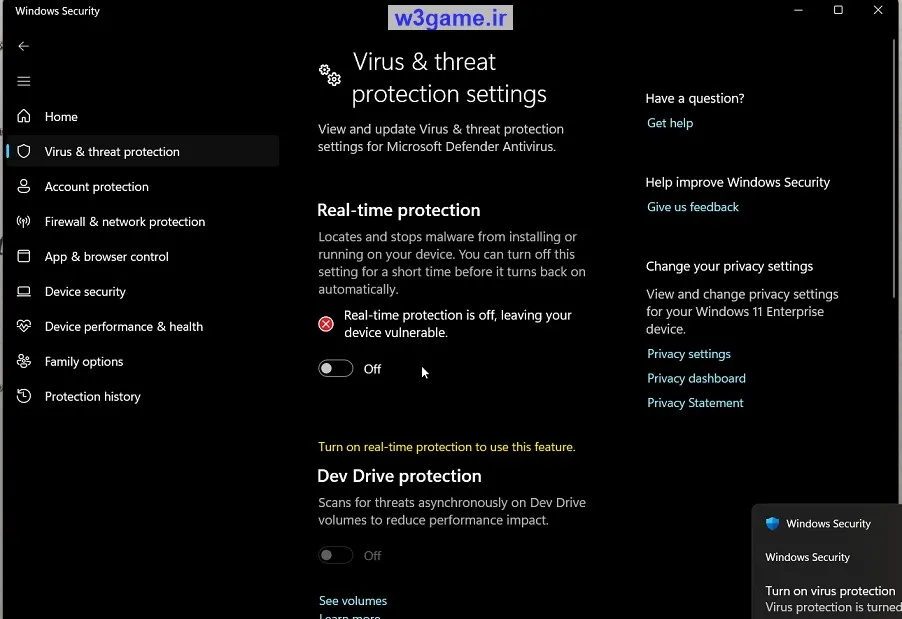
برای غیرفعال کردن موقت فایروال ویندوز، از مسیر Control Panel > System and Security > Windows Defender Firewall وارد بخش تنظیمات فایروال شوید، سپس گزینههای Turn Windows Defender Firewall on or off را انتخاب کنید و در هر دو بخش Private و Public گزینه غیرفعالسازی (Turn off) را فعال کنید و ذخیره نمایید. برای غیرفعال کردن آنتیویروس (مثلاً Windows Defender)، به Settings > Update & Security > Windows Security > Virus & threat protection بروید، سپس روی Manage settings کلیک کرده و گزینه Real-time protection را غیرفعال کنید. اگر از آنتیویروس ثالث مثل ESET، Norton یا Bitdefender استفاده میکنید، معمولاً با راستکلیک روی آیکون آن در نوار ابزار، گزینه غیرفعالکردن موقت (Disable/Turn off) قابل انتخاب است. حتماً بعد از انجام تستها، فایروال و آنتیویروس را دوباره فعال کنید تا امنیت سیستم حفظ شود.
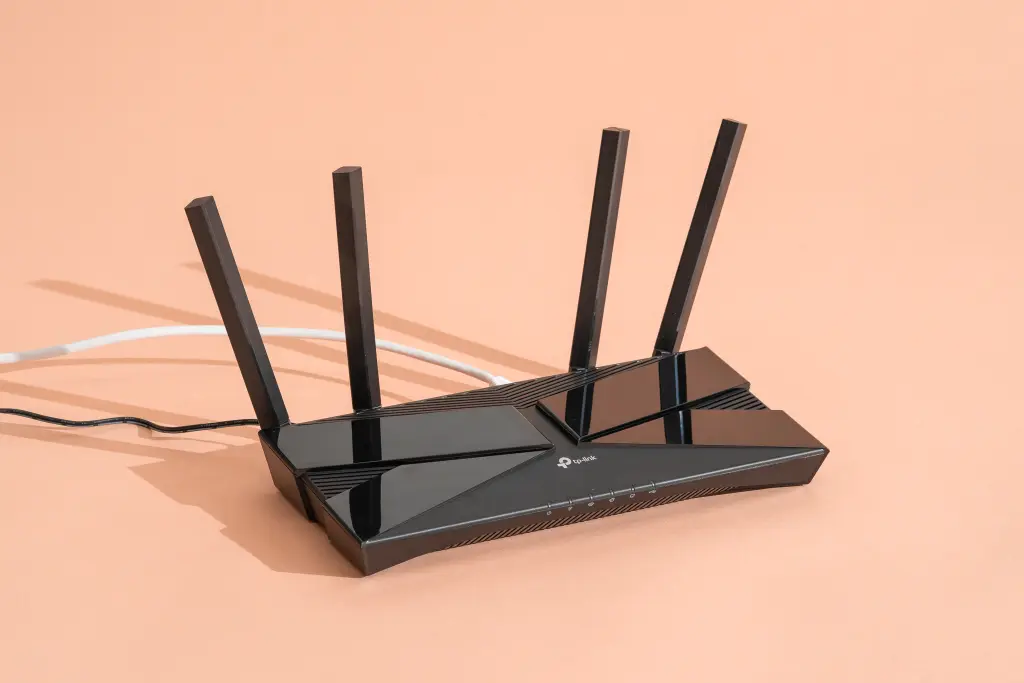
برای بررسی تنظیمات مودم، ابتدا با وارد کردن آدرس IP مودم (معمولاً 192.168.1.1 یا 192.168.0.1) در مرورگر وارد پنل مدیریتی شوید و با نام کاربری و رمز عبور (معمولاً admin/admin یا اطلاعات پشت دستگاه) وارد شوید. سپس بخشهای مهم مانند وضعیت اتصال WAN، تنظیمات شبکه محلی (LAN)، DHCP، DNS، فایروال و Port Forwarding را بررسی کنید تا مطمئن شوید همه تنظیمات درست و فعال هستند. همچنین وضعیت سیگنال اینترنت، لاگ خطاها و نسخه فریمور مودم را چک کنید. اگر مشکلی دیدید، آن را اصلاح یا مودم را ریست کنید. حفظ اطلاعات قبل از تغییر تنظیمات بسیار مهم است.
وارد پنل مودم شوید (192.168.1.1) و موارد زیر را بررسی کنید:
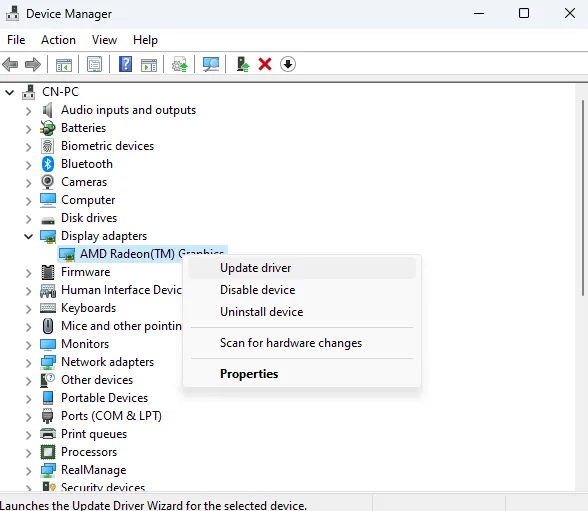
برای بروزرسانی درایور کارت شبکه در ویندوز، ابتدا وارد Device Manager شوید (با کلیک راست روی دکمه Start و انتخاب Device Manager). سپس در لیست دستگاهها بخش Network adapters را باز کنید، کارت شبکه مورد نظر خود را پیدا کرده، روی آن راستکلیک و گزینه Update driver را انتخاب کنید. در پنجره باز شده، گزینه Search automatically for updated driver software را بزنید تا ویندوز به صورت خودکار جدیدترین درایور را از اینترنت جستجو و نصب کند. در صورت عدم موفقیت، میتوانید به سایت سازنده کارت شبکه یا لپتاپ مراجعه کرده و درایور مخصوص مدل خود را دانلود و بهصورت دستی نصب کنید. بعد از نصب، سیستم را ریستارت کنید تا تغییرات اعمال شود.

برای بهبود و رفع مشکلات اتصال وایفای در گوشی، ابتدا مطمئن شوید که فاصله شما تا مودم زیاد نیست و سیگنال قوی است. سپس گوشی را یکبار روشن و خاموش کنید و در تنظیمات وایفای، شبکه مشکلدار را «فراموش» کرده و مجدداً به آن متصل شوید تا کش شبکه پاک شود. اگر مشکل ادامه داشت، مودم را ریستارت کنید و مطمئن شوید فریمور آن بهروز است. همچنین در گوشی، در بخش تنظیمات شبکه گزینه «بازنشانی تنظیمات شبکه» (Reset Network Settings) را اجرا کنید که تمام وایفایها و بلوتوثها پاک و تنظیمات شبکه تازه میشوند. از استفاده همزمان VPN یا پراکسی روی گوشی خودداری کنید و اگر از آنتیویروس دارید، دسترسی آن به اینترنت را بررسی کنید. نهایتاً، اطمینان حاصل کنید گوشی شما به آخرین نسخه سیستمعامل آپدیت شده است تا باگهای شبکه رفع شده باشند.
برای ریست تنظیمات شبکه در گوشیهای اندروید، به بخش Settings > System > Reset options > Reset Wi-Fi, mobile & Bluetooth بروید و گزینه را تایید کنید تا تمام تنظیمات شبکه شامل وایفای، دادههای موبایل و بلوتوث به حالت پیشفرض بازگردد. در آیفون هم به مسیر Settings > General > Transfer or Reset iPhone > Reset > Reset Network Settings بروید و با وارد کردن رمز عبور، تنظیمات شبکه پاک و ریست میشوند. این کار مشکلات اتصال به اینترنت و شبکه را اغلب برطرف میکند، اما توجه داشته باشید که پسوردهای ذخیرهشده وایفای پاک خواهند شد و باید مجدداً وارد شوند.
برای تنظیم DNS دستی در گوشی، ابتدا وارد تنظیمات وایفای شوید، سپس شبکهای که به آن متصل هستید را انتخاب یا نگه دارید و گزینه «Modify Network» یا «تنظیمات پیشرفته» را بزنید؛ در این بخش به دنبال گزینه «IP Settings» بگردید و آن را از «DHCP» به «Static» یا «Manual» تغییر دهید. سپس در قسمت DNS 1 و DNS 2 آدرسهای DNS دلخواه مثل سرورهای گوگل (8.8.8.8 و 8.8.4.4) یا کلادفلر (1.1.1.1 و 1.0.0.1) را وارد کنید و تغییرات را ذخیره نمایید. بعد از این تنظیم، گوشی شما به جای استفاده از DNS خودکار، از DNSهای وارد شده استفاده خواهد کرد که میتواند سرعت و پایداری اتصال اینترنت را افزایش دهد و مشکلات مربوط به DNS را رفع کند.
بعضی اپها ممکن است در DNS فیلتر باشند. از مرورگرهایی مانند Firefox یا Opera VPN استفاده کنید.
| نوع مشکل | روش تست | راهکار رفع | سختی رفع |
|---|---|---|---|
| DNS قطع | nslookup | تغییر DNS | آسان |
| پراکسی فعال | باز نشدن سایت خاص | غیرفعالسازی پراکسی | آسان |
| فایروال یا آنتیویروس | اجرای بازی یا نرمافزار | غیرفعالسازی یا استثنا دادن | متوسط |
| نشت گاز DNS یا VPN | قطعشدن تونل VPN | تغییر DNS، قطع VPN | متوسط |
| محدودیت مودم | بررسی لیست مک | حذف محدودیتها | پیشرفته |
| پورتهای بسته | باز نشدن چت/بازی | باز کردن پورتها در مودم | پیشرفته |
خیر. شما ممکن است فقط به مودم یا DNS دسترسی داشته باشید ولی سرویسهای دیگر مسدود باشند.
در بیش از ۶۰٪ موارد بله، مخصوصاً اگر nslookup خطا دهد.
گاهی اوقات بله. مخصوصاً وقتی فیلترینگ یا مشکلات زیرساختی وجود دارد.
بله، اگر اتصال ناپایدار باشد، ممکن است فقط ping برقرار بماند اما اطلاعات رد و بدل نشوند.
مشکل «پینگ داشتن ولی اینترنت قطع» ممکن است دلایل مختلفی داشته باشد. با بررسی دقیق DNS، تنظیمات شبکه، فایروال، مودم و حتی کش ویندوز میتوان در اغلب موارد مشکل را به سادگی برطرف کرد. اگر پس از تمام این مراحل هنوز مشکل باقیمانده است، احتمالاً مشکل از سمت سرویسدهنده اینترنت یا اختلال در زیرساختهاست.
🔘 DNS خراب
🔘 مودم مشکلدار
🔘 فیلتر یا محدودیت ISP
🔘 مشکل در گوشی یا ویندوز
🔘 مورد دیگر (در بخش نظرات بنویسید)

مثل همیشه عالی