

رفع مشکل استفاده بیش از حد Steam Web Helper از رم کامپیوتر
اگر هنگام اجرای استیم (Steam) متوجه مصرف بالای رم توسط فرآیند Steam Web Helper شدهاید، شما تنها نیستید. این مشکل یکی از رایجترین مسائلی است که کاربران استیم با آن دست و پنجه نرم میکنند. در این مقاله از w3game.ir، به بررسی دلایل این مشکل و ارائه راهحلهای قطعی برای رفع آن میپردازیم.
فهرست مطالب
فهرست مطالب
- Steam Web Helper چیست؟
- چرا Steam Web Helper از رم زیادی استفاده میکند؟
- روشهای بررسی مصرف رم
- روشهای قطعی برای کاهش مصرف رم توسط Steam Web Helper
- غیر فعال کردن Steam Web Helper (به صورت محدود)
- راهحلهای حرفهای برای کاربران پیشرفته
- سوالات متداول کاربران
- جمعبندی
1. Steam Web Helper چیست؟
Steam Web Helper یک پردازش جانبی در نرمافزار Steam است که مسئول نمایش رابط کاربری (UI) مدرن این نرمافزار از جمله بخش فروشگاه، چت، مرورگر داخلی و صفحات HTML است. در واقع استیم با استفاده از Chromium Embedded Framework (CEF) به صورت مستقل صفحات خود را رندر میکند.
به همین دلیل، هر بار که شما استیم را باز میکنید، چندین فرآیند از نوع
SteamWebHelper.exeرا در Task Manager خواهید دید.
2. چرا Steam Web Helper از رم زیادی استفاده میکند؟
دلایل اصلی مصرف رم بالا توسط Steam Web Helper عبارتاند از:
- استفاده از نسخه سنگین و بدون بهینهسازی از Chromium
- اجرای همزمان چند پردازش وب
- تبلیغات متحرک در فروشگاه و صفحات داخلی
- ویژگیهای تعاملی (مثل Steam Chat و Steam Overlay)
- حافظه کش و لاگهای سنگین ذخیره شده
3. روشهای بررسی مصرف رم
مشاهده در Task Manager
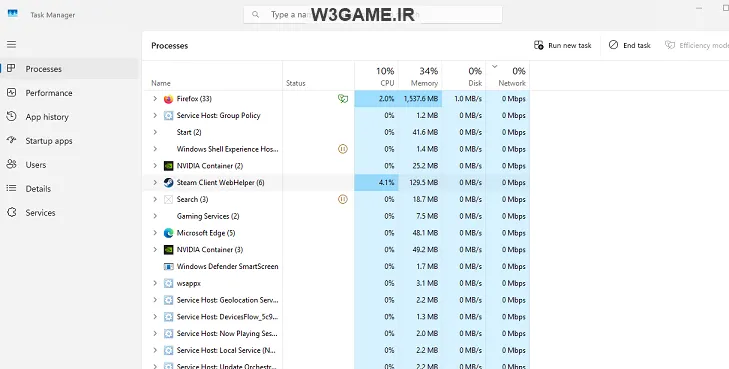
Task Manager (تسک منیجر) یک ابزار داخلی در ویندوز است که وضعیت عملکرد سیستم شما را نمایش میدهد. با آن میتوانید ببینید کدام برنامهها و پردازشها در حال اجرا هستند، چقدر از منابعی مثل CPU، رم، دیسک یا اینترنت استفاده میکنند و در صورت نیاز آنها را ببندید. این ابزار برای بستن برنامههای هنگکرده، بررسی کندی سیستم و مدیریت برنامههای استارتاپ بسیار مفید است. برای باز کردن آن کافی است کلیدهای Ctrl + Shift + Esc را فشار دهید.
- کلیدهای
Ctrl + Shift + Escرا فشار دهید. - وارد تب Processes شوید.
- به دنبال فرآیندهایی با عنوان Steam Web Helper بگردید.
- میزان مصرف RAM و CPU آنها را مشاهده کنید.
استفاده از Process Explorer
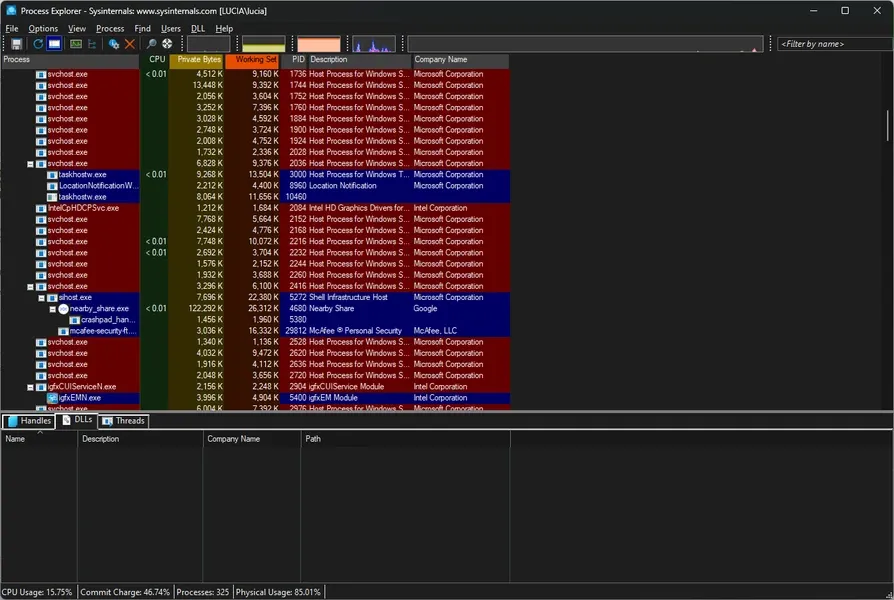
Process Explorer یک ابزار پیشرفته و رایگان از شرکت Microsoft (بخشی از Sysinternals Suite) است که جزئیات بسیار بیشتری نسبت به Task Manager درباره پردازشهای در حال اجرا در ویندوز ارائه میدهد. با این برنامه میتوان دقیقاً دید هر فرآیند (Process) چگونه اجرا شده، چه فایلهایی را باز کرده، از چه کتابخانههایی (DLL) استفاده میکند و چه ارتباطی با سایر پردازشها دارد.
برای کاربران حرفهای و کسانی که میخواهند مشکلات عمیقتری مثل ویروسها، پردازشهای مشکوک یا مصرف بیشازحد منابع را بررسی کنند، Process Explorer ابزاری بسیار کاربردیتر از Task Manager است.
برای بررسی دقیقتر:
- دانلود ابزار Process Explorer از Microsoft
- اجرا بهعنوان Administrator
- مشاهده مصرف لحظهای منابع برای هر فرآیند
4. روشهای قطعی برای کاهش مصرف رم توسط Steam Web Helper
1. غیرفعالسازی ویژگیهای غیرضروری
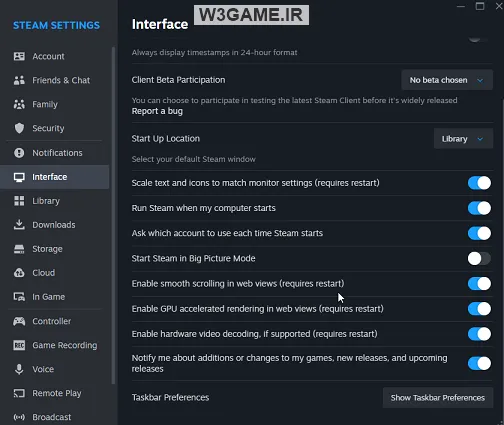
- Steam را باز کنید.
- به مسیر:
Steam > Settings > Interface - گزینههای زیر را غیرفعال کنید:
- “Enable GPU accelerated rendering in web views”
- “Enable smooth scrolling in web views”
- “Enable animated avatars”
2. غیرفعال کردن Steam Chat خودکار
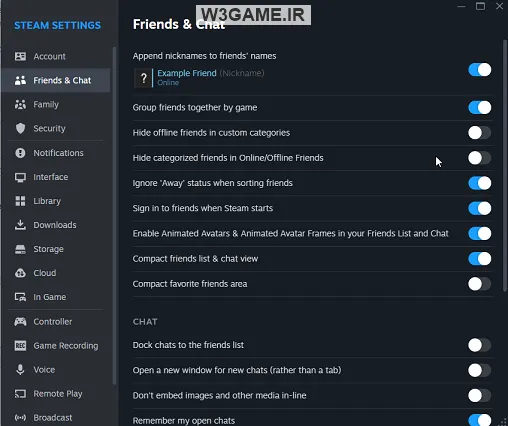
- به مسیر زیر بروید:
Steam > Settings > Friends & Chat - تیک گزینهی “Sign into chat when Steam starts” را بردارید.
3. پاک کردن کش Steam
- Steam را ببندید.
- به آدرس زیر بروید:
C:\Program Files (x86)\Steam\appcache - تمام محتویات پوشه را حذف کنید.
4. اجرای Steam در حالت NoBrowser
Steam بهصورت محدود از پارامتر -no-browser پشتیبانی میکند.
- روی آیکون Steam راستکلیک کنید > Properties
- در بخش Target، در انتهای آدرس اجرا، این خط را اضافه کنید:
-no-browser - روی Apply کلیک کنید.
نکته: این حالت باعث میشود برخی از امکانات فروشگاه یا مرورگر کار نکنند.
5. غیر فعال کردن Steam Web Helper (محدود)

Steam اجازه نمیدهد به صورت کامل Web Helper را غیرفعال کنیم، اما با روش زیر میتوان تا حد زیادی آن را محدود کرد.
استفاده از حالت Minimal UI:
- Steam را ببندید.
- Steam را با پارامتر زیر اجرا کنید:
steam://open/minigameslist
با این روش، فقط لیست بازیها بدون رابط سنگین باز میشود.
6. راهحلهای حرفهای برای کاربران پیشرفته
استفاده از نسخه Beta Client
گاهی نسخههای Beta بهینهسازیهایی دارند که نسخه Stable ندارد:
- به مسیر
Steam > Settings > Interface - روی “Beta Participation” کلیک کنید و گزینهی “Steam Beta Update” را انتخاب کنید.
استفاده از Steam Lite (غیررسمی)
برخی توسعهدهندگان نسخههای سبکتر Steam با UI ساده ساختهاند (استفاده از این نسخهها نیاز به احتیاط دارد چون رسمی نیستند و امنیت شما ممکن است به خطر بیفتد).
7. سوالات متداول کاربران
آیا حذف Steam Web Helper مشکلی ایجاد میکند؟
بله. حذف فایل اجرایی Steam Web Helper باعث ناپایدار شدن برنامه و ارور در اجرای بخشهای مختلف میشود. بهتر است فقط بهینهسازی کنید.
چرا Steam چندین Web Helper باز میکند؟
زیرا هر تب، صفحه یا ماژول جداگانهای (مثل چت یا فروشگاه) نیاز به یک پردازش Web دارد، مشابه با کروم که برای هر تب جداگانه یک پردازش ایجاد میکند.
Steam Web Helper ویروس است؟
خیر. این یک جزء رسمی از برنامه استیم است. اگر از منبع رسمی نصب کردهاید، جای نگرانی نیست.
8. جمعبندی
مصرف زیاد رم توسط Steam Web Helper به دلیل ساختار مبتنی بر کرومیوم است. با استفاده از ترفندهای گفتهشده مانند غیر فعالسازی ویژگیهای غیرضروری، پاک کردن کش و استفاده از پارامترهای خاص هنگام اجرای برنامه، میتوان به طور چشمگیری مصرف منابع را کاهش داد. اگر هنوز مشکل باقی مانده است، استفاده از نسخه بتا یا اجرای Steam در حالت Minimal UI را پیشنهاد میکنیم.
مطالب مرتبط:
- افزایش امنیت اکانت استیم در مقابل هکرها؛ راهنمای جامع برای گیمرها
- چگونه حسابهای اپیک گیمز و استیم خود را به هم متصل کنیم؟
📌 اگر شما هم راهحلی برای کاهش مصرف RAM توسط Steam Web Helper دارید، حتماً در بخش نظرات با ما در میان بگذارید. تجربه شما میتواند به دیگر کاربران کمک کند!

بدون دیدگاه
نظرت رو بنویس؛ مودب باشیم 😊
ورود / ثبتنام