
علت پر شدن حافظه گوشی سامسونگ
یکی از رایجترین مشکلات کاربران گوشیهای سامسونگ، پر شدن ناگهانی حافظه داخلی بدون دلیل مشخص است. گاهی حتی زمانی که هیچ فایل جدیدی دانلود نکردهاید…
مطالعه بیشتر →
حتماً برایت پیش آمده که بخواهی عکس بگیری 📸 یا در یک تماس ویدیویی شرکت کنی، اما ناگهان با پیغامهایی مثل:
«دوربین در دسترس نیست»،
«Camera failed» یا
«نمیتوان به دوربین دسترسی پیدا کرد»
روبرو شوی! 😣
این یکی از رایجترین مشکلات کاربران اندروید و آیفون است. اما خبر خوب اینکه در بیشتر مواقع، دوربین واقعاً خراب نشده و میتوان با چند روش ساده آن را دوباره فعال کرد! 🎉
در این مقاله از مجله آموزشی W3Game.ir به صورت کامل و مرحلهبهمرحله یاد میگیری:
قبل از اینکه به سراغ راهحلها برویم، بهتر است بدانیم چرا اصلاً چنین اتفاقی میافتد؟
در ادامه مهمترین دلایل را بررسی میکنیم 👇
گاهی اوقات، برنامهی دوربین یا سیستم عامل گوشی دچار اختلال موقت (Crash) میشود.
در این حالت، حتی اگر دوربین سالم باشد، گوشی نمیتواند آن را شناسایی کند.
🔹 مثال: در گوشیهای سامسونگ و شیائومی، این مشکل معمولاً با ریاستارت موقت برطرف میشود.
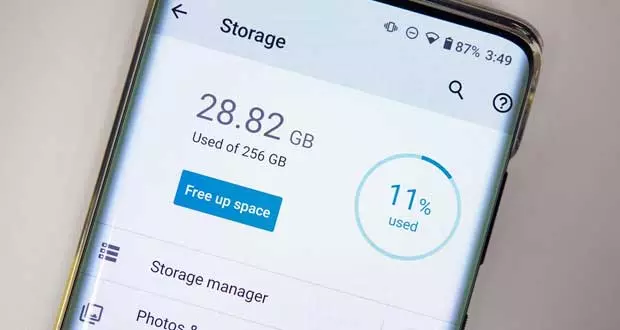
اگر حافظه داخلی گوشی پر باشد، اپلیکیشن دوربین نمیتواند تصاویر جدید را ذخیره کند و خطای «Camera not working» ظاهر میشود.
حتماً بررسی کن که حداقل ۱ گیگابایت فضای خالی در گوشی داشته باشی.
بعضی از برنامهها مثل اینستاگرام، واتساپ یا اپهای ویرایش عکس ممکن است دسترسی به دوربین را قفل کنند یا باعث تداخل شوند.
در این حالت، حتی اپلیکیشن اصلی Camera هم باز نمیشود.
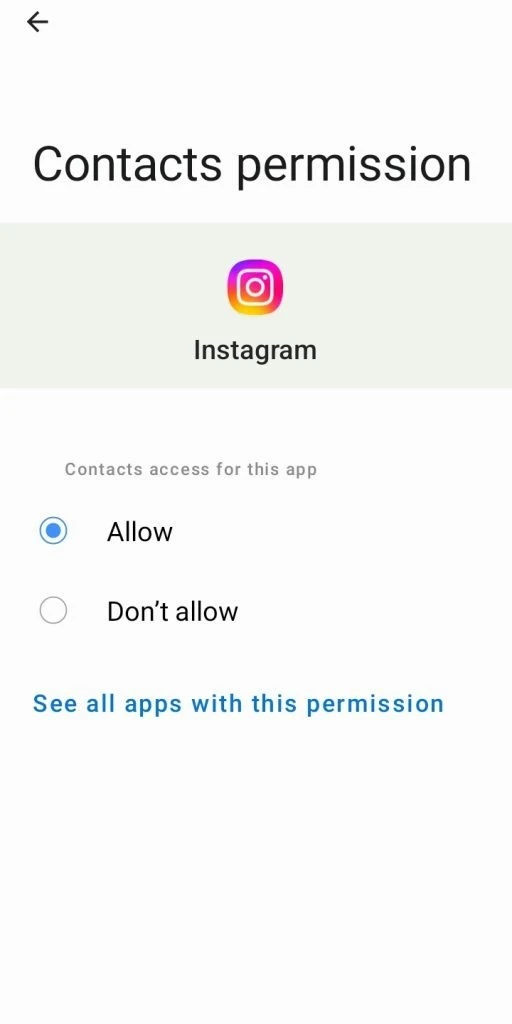
گاهی بعد از آپدیت سیستمعامل، دسترسی برنامهها به دوربین لغو میشود.
باید دوباره از تنظیمات، اجازهی دسترسی (Permission) را فعال کنی.
🔹 مسیر در گوشیهای اندرویدی:
Settings > Apps > Camera > Permissions > Allow Camera

حافظهی موقت (Cache) دوربین ممکن است پر شود و مانع باز شدن برنامه شود.
با پاک کردن کش، اغلب اوقات مشکل برطرف میشود.
🔹 مسیر:
Settings > Apps > Camera > Storage > Clear Cache & Clear Data
اگر گوشی ضربه خورده یا در تماس با آب بوده، احتمال دارد ماژول دوربین آسیب دیده باشد.
در این صورت باید دستگاه توسط تعمیرکار متخصص بررسی شود 🔧
حالا که دلایل را میدانی، بیایید چند روش کاربردی و ساده برای حل مشکل امتحان کنیم 👇
اولین و سادهترین روش، ریاستارت کردن گوشی است.
در بسیاری از موارد، فقط با یک ریستارت ساده، همه چیز به حالت عادی برمیگردد ⚙️
وارد تنظیمات گوشی شو و برنامه Camera را پیدا کن، سپس گزینهی:
Force Stop (توقف اجباری)
را انتخاب کن.
بعد از بستن کامل برنامه، دوباره آن را اجرا کن.
برای اینکه بفهمی دوربین خراب است یا نه، میتوانی از اپهایی مثل:
گوشی را در حالت Safe Mode (حالت ایمن) روشن کن.
در این حالت فقط برنامههای اصلی سیستم اجرا میشوند.
اگر در این حالت دوربین کار کرد، مشکل از یکی از برنامههای نصبشده است.
وارد تنظیمات شو و مطمئن شو آخرین نسخهی اندروید یا iOS را داری.
همچنین از Play Store یا App Store، برنامه Camera را آپدیت کن.
📸 تا اینجا یاد گرفتی که چطور با چند اقدام ساده میتوانی مشکل دوربین گوشی را برطرف کنی بدون نیاز به تعمیرگاه!
اما هنوز نکات حرفهایتری باقی مانده 👇
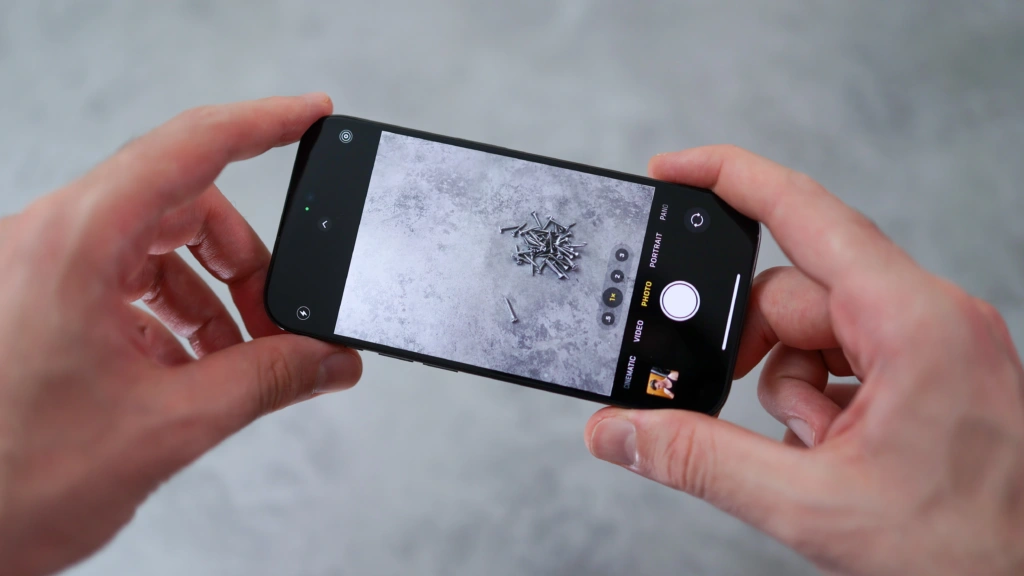
اگر دوربین کار نمیکند، باید بفهمی مشکل از نرمافزار گوشی است یا از خود دوربین (سختافزار).
در این قسمت بهت یاد میدهم چطور بدون ابزار خاصی، در چند دقیقه علت را تشخیص بدهی 👇
اپ دوربین را باز کن و بین دوربین جلو و عقب سوئیچ کن.
اگر یکی از آنها کار میکند و دیگری نه، به احتمال زیاد مشکل سختافزاری است.
🔹 مثال: اگر دوربین عقب تصویر نمیدهد ولی سلفی سالم است، احتمال آسیب به ماژول پشت وجود دارد.
برنامههای زیر برای بررسی دقیق وضعیت دوربین بسیار مفید هستند:
این اپها سختافزار گوشی را اسکن میکنند و میگویند آیا لنز، فوکوس یا سنسور تصویر درست کار میکند یا نه ✅
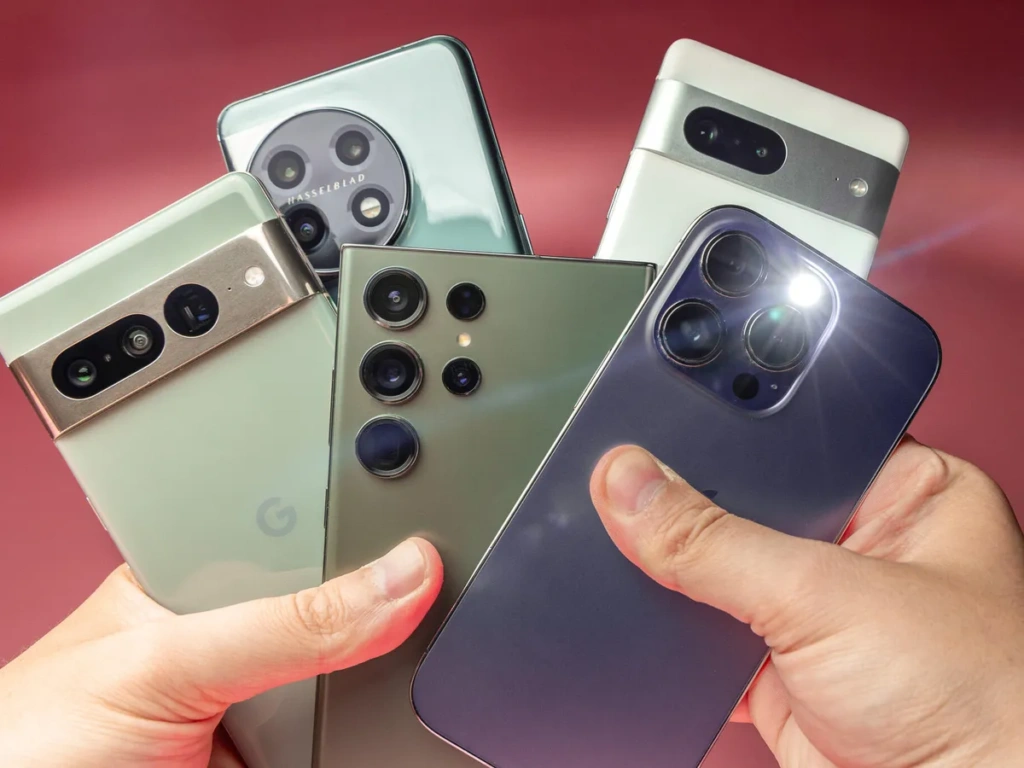
اپ فلشلایت (چراغ قوه) را روشن کن.
اگر فلش دوربین کار نمیکند، احتمال دارد مشکل از برد یا سیمکشی ماژول باشد، نه فقط خود دوربین.
گاهی اوقات مشکل از چیز سادهای مثل کثیفی یا گرد و غبار روی لنز است!
با یک دستمال میکروفایبر (مثل دستمال عینک) به آرامی سطح لنز را تمیز کن.
🚫 هرگز از الکل صنعتی یا دستمال خیس استفاده نکن، چون باعث خش افتادن شیشه دوربین میشود.
اگر گوشیات مدل قدیمیتری است که درِ پشت باز میشود (مثلاً برخی مدلهای سامسونگ یا الجی)،
ممکن است فلت دوربین از محل خود جدا شده باشد.
⚠️ در این صورت، تنها راهحل مطمئن این است که گوشی را به تعمیرکار بسپاری.
خودت بدون ابزار تخصصی، فلت دوربین را دستکاری نکن چون احتمال آسیب زیاد است.

اگر مطمئن شدی دوربین از نظر سختافزاری سالم است، حالا نوبت روشهای نرمافزاری حرفهای است 👇
گاهی کش دوربین پر شده و مانع اجرا میشود.
از مسیر زیر وارد شو:
Settings → Apps → Camera → Storage → Clear Cache & Clear Data
سپس گوشی را ریستارت کن و دوباره تست بگیر.
دوربین اندروید برای برخی عملکردها از سرویسهای گوگل استفاده میکند.
پاک کردن دادههای آن میتواند مشکل را حل کند.
Settings → Apps → Google Play Services → Storage → Manage Storage → Clear all data
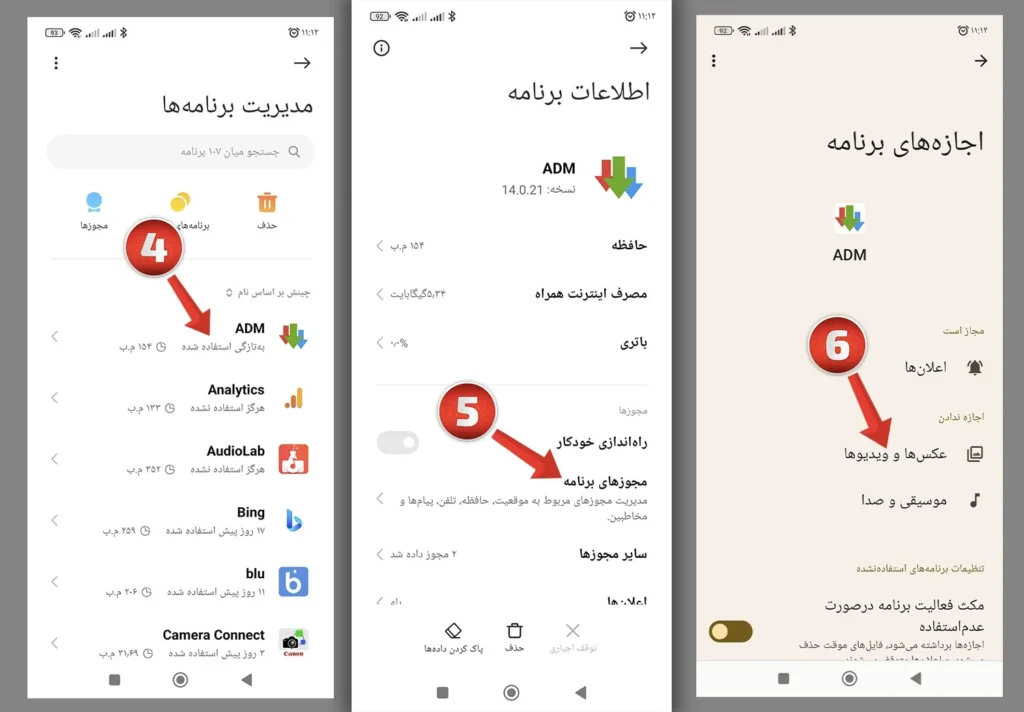
گاهی بعد از آپدیت یا نصب اپ جدید، دوربین به اشتباه از دسترسی خارج میشود.
Settings → Privacy → Permission Manager → Camera
در این قسمت بررسی کن که برنامهی Camera، WhatsApp، Instagram و غیره به دوربین دسترسی دارند یا نه.
گوشی را در حالت Safe Mode روشن کن تا فقط برنامههای پیشفرض اجرا شوند.
اگر در این حالت دوربین کار کرد، یعنی یکی از اپهای نصبشده باعث اختلال بوده.
🔹 برای ورود به Safe Mode (در بیشتر گوشیهای اندروید):
در بعضی گوشیها مثل سامسونگ، در خود تنظیمات دوربین گزینهای به نام:
“Reset Camera Settings”
وجود دارد. با این گزینه، تنظیمات فوکوس، HDR، فیلترها و سایر گزینهها به حالت اولیه بازمیگردند.
اگر هیچکدام از روشهای بالا جواب نداد، میتوانی تنظیمات گوشی را بدون پاک شدن اطلاعات، ریست کنی:
Settings → General Management → Reset → Reset Settings
⚠️ این روش تنظیمات شبکه، صدا و سیستم را بازنشانی میکند اما اطلاعات شخصی را حذف نمیکند.
✨ تا اینجا یاد گرفتی چطور مشکل دوربین گوشی را با روشهای نرمافزاری برطرف کنی و تفاوت خرابی نرمافزاری با سختافزاری را تشخیص بدهی.
اما هنوز قسمت حرفهایتر باقی مانده…
دوربین سامسونگ معمولاً کیفیت بالایی دارد، اما گاهی با ارورهایی مثل “Camera failed” یا “Warning: Camera error” مواجه میشود. برای رفع این خطاها:
تنظیمات → برنامهها (Apps) → Camera → حافظه (Storage) → پاک کردن حافظه پنهان (Clear Cache)
اگر درست نشد، دادهها را هم پاک کن.
در برنامه Camera، روی ⚙️ تنظیمات بزن → به پایین برو و روی Reset Settings بزن.
اگر در حالت امن (Safe Mode) دوربین باز شد، یعنی یکی از اپها باعث اختلال شده است.
اپهایی مثل Beauty Camera، Snapchat، Instagram یا اپهای فیلتر میتوانند عامل باشند.
در شمارهگیر سامسونگ وارد کن:
*#0*#
سپس گزینه Camera را بزن تا تست سختافزار انجام شود. اگر تصویر نمیدهد، مشکل سختافزاری است.
شیائومیها گاهی به خاطر MIUI باگهای خاصی دارند.
به تنظیمات برو → Apps → Camera → Force Stop
تنظیمات → About phone → Storage → Clean cache data
گاهی سیستم هوش مصنوعی باعث هنگ دوربین میشود. در برنامه دوربین، بخش AI را خاموش کن.
این برنامه میتواند بخش دوربین را به صورت مستقیم و بدون واسطه MIUI اجرا کند.
اگر در آنجا کار کرد، یعنی مشکل از رابط MIUI است نه سختافزار.
دوربین آیفونها معمولاً پایدار است، ولی در صورت بروز خطا، این موارد را امتحان کن 👇
گاهی چند برنامه همزمان از دوربین استفاده میکنند. همهی اپها را از سوئیچر ببند.
Settings → Screen Time → Content & Privacy Restrictions → Allowed Apps → Camera
بررسی کن که گزینه Camera روشن باشد.
Settings → General → Transfer or Reset iPhone → Reset → Reset All Settings
(اطلاعاتت حذف نمیشود، فقط تنظیمات به حالت اولیه برمیگردند.)
گاهی آپدیتهای جدید اپل مشکلات دوربین را برطرف میکنند، مخصوصاً اگر نسخه فعلی باگ داشته باشد.
| خطا | علت احتمالی | راهحل پیشنهادی |
|---|---|---|
| Camera failed | باگ نرمافزاری یا کش زیاد | پاک کردن کش و ریست دوربین |
| Can’t connect to camera | اشغال بودن دوربین توسط اپ دیگر | بستن همه برنامهها |
| Camera keeps stopping | خرابی فایل تنظیمات | پاک کردن داده اپ دوربین |
| Flash not working | خطای سختافزار یا باتری ضعیف | تست در اپ چراغ قوه |
| Blurry or dark image | لنز کثیف یا فوکوس خراب | تمیز کردن لنز و تست فوکوس دستی |
اگر اپ پیشفرض دوربین گوشی مشکل دارد، میتوانی از برنامههای جایگزین زیر استفاده کنی:
این برنامهها اغلب تنظیمات پیشرفتهتری دارند و بهت کمک میکنند بفهمی مشکل از اپ اصلی است یا از سختافزار گوشی.

اگر همه روشهای نرمافزاری و ترفندهای برندهای مختلف را امتحان کردی و دوربین هنوز کار نمیکند، احتمالاً مشکل سختافزاری است.
در این حالت، مراجعه به تعمیرکار متخصص ضروری است.
هزینه تعمیر بستگی به برند و مدل گوشی دارد:
| برند | میانگین هزینه تعمیر |
|---|---|
| سامسونگ | ۸۰۰ هزار تا ۲ میلیون تومان |
| شیائومی / پوکو | ۵۰۰ هزار تا ۱.۵ میلیون تومان |
| آیفون | ۲ تا ۴ میلیون تومان (قطعات اصلی اپل) |
🔹 اگر گوشی گارانتی دارد، حتماً قبل از اقدام، با مرکز خدمات تماس بگیر.
🔹 استفاده از قطعات غیر اورجینال، ممکن است باعث کاهش کیفیت عکس و از دست رفتن فوکوس شود.
برای جلوگیری از تکرار مشکل، این نکات را رعایت کن:
اگه سوالی دارید در بخش نظرات منتظر سوالات شما هستیم.

بدون دیدگاه
نظرت رو بنویس؛ مودب باشیم 😊
ورود / ثبتنام