اگر از گوشیهای سامسونگ استفاده میکنی، احتمالاً با این مشکل مواجه شدی که گاهی Google Play Store (فروشگاه گوگل پلی) درست کار نمیکنه، یا اصلاً روی گوشی نصب نیست.
در بعضی مدلها مثل گوشیهای وارداتی، چینی یا ریجستر نشده، ممکنه گوگل پلی بهصورت پیشفرض حذف شده باشه.
در این مقاله از W3Game.ir یاد میگیری:
- چطور گوگل پلی رو بهصورت امن دانلود و نصب کنی ✅
- چطور اونو به آخرین نسخه بروزرسانی بدی 🔄
- و اگر باز هم باز نمیشه، چطور خطاهاشو برطرف کنی ⚙️
📦 بررسی وجود گوگل پلی در گوشی
قبل از هر چیز، باید مطمئن بشی که Google Play Store واقعاً روی گوشیت وجود نداره یا فقط مخفی شده.
🔍 روش بررسی:
- به منوی برنامهها (App Drawer) برو.
- در قسمت جستجو بنویس Google Play Store.
- اگر پیدا شد ولی باز نمیشه، ادامه مقاله رو بخون (قسمت بروزرسانی).
- اگر اصلاً وجود نداره، باید فایل نصبی (APK) رو نصب کنی.
📥 دانلود ایمن Google Play Store
هیچوقت گوگل پلی رو از سایتهای مشکوک دانلود نکن!
چون ممکنه نسخه جعلی یا آلوده به ویروس باشه.
✅ بهترین و امنترین منابع:
این دو سایت رسمی نیستن، ولی معتبرترین منابع برای نسخههای اصلی و امضاشدهی گوگل هستن.
⚠️ نکته:
قبل از نصب، حتماً تنظیم زیر رو فعال کن:
Settings → Security → Install unknown apps → Chrome (or Browser) → Allow
📲 نحوه نصب گوگل پلی روی گوشی سامسونگ
۱. فایل APK دانلودشده رو باز کن.
۲. روی گزینهی Install بزن.
۳. صبر کن تا نصب کامل شه.
۴. بعد از نصب، وارد منو شو و Google Play Store رو باز کن.
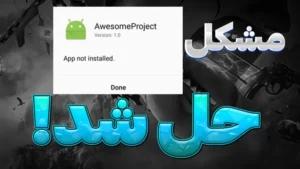
اگر با ارور مواجه شدی (مثلاً App not installed یا Package error)، نسخهای که گرفتی با نسخهی اندروید گوشیت سازگار نیست. در این صورت باید نسخهی پایینتر (older version) رو نصب کنی.
آموزش بروزرسانی گوگل پلی در گوشیهای سامسونگ
اگر گوگل پلی داری اما کار نمیکنه یا نسخهاش قدیمیه، وقتشه اونو آپدیت کنی تا بهروزترین قابلیتها و امنیت سیستم بهصورت خودکار فعال بشه 🔐
✅ روش اول: بروزرسانی از داخل خود برنامه (سادهترین راه)
- وارد Google Play Store شو.
- روی تصویر پروفایل خودت در گوشه بالا بزن.
- برو به مسیر:
Settings → About → Play Store Version
- حالا روی گزینهی “Play Store Version” بزن تا چک کنه نسخه جدید وجود داره یا نه.
📢 اگر گوگل پلی بنویسه “Google Play Store is up to date” یعنی آخرین نسخه نصبه.
در غیر این صورت، خودش شروع به بروزرسانی میکنه.
🔹بعد از آپدیت، گوشی رو یکبار ریاستارت کن تا سرویسهای گوگل به درستی بارگذاری بشن.
🔧 روش دوم: بروزرسانی دستی با فایل APK
اگر روش قبلی جواب نداد، باید نسخهی جدید گوگل پلی رو دستی نصب کنی.
مراحل:
- وارد سایت APKMirror شو.
- جدیدترین نسخه مخصوص معماری CPU گوشی سامسونگ خودت رو انتخاب کن (ARM64 معمولاً).
- فایل رو دانلود و نصب کن.
- گوشی رو ریاستارت کن.
💬 پیشنهاد: همراه با گوگل پلی، برنامهی Google Play Services رو هم آپدیت کن تا ارورهای ناگهانی برطرف بشن.
مطالب مرتبط:
بسیاری از کاربران اندروید، ساعتها وقت خود را صرف بازیهای موبایلی میکنند؛ از بازیهای استراتژیک مانند Clash of Clans گرفته تا بازیهای ساده و سرگرمکنندهای…
مطالعه بیشتر →
⚙️ رفع خطاهای رایج Google Play در سامسونگ
گاهی با وجود نصب صحیح، گوگل پلی باز نمیشه یا ارورهای عجیبی میده 😬
در ادامه، پرکاربردترین خطاها و راهحل آنها رو ببین 👇
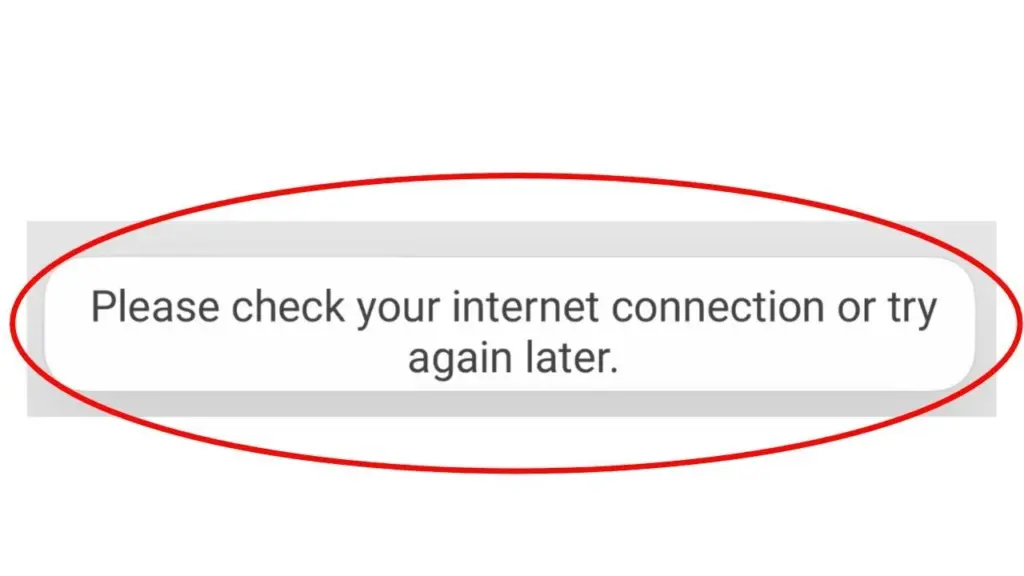
❌ خطا: “Check your connection and try again”
🔹 علت: اختلال در اتصال اینترنت یا سرویسهای گوگل.
🔹 راهحل:
- اینترنت وایفای یا دیتا را قطع و وصل کن.
- از یک VPN مطمئن استفاده کن (چون بعضی نسخهها در ایران محدودند).
- اگر باز هم درست نشد، حافظه کش گوگل پلی را پاک کن 👇
Settings → Apps → Google Play Store → Storage → Clear Cache & Clear Data
⚠️ خطا: “DF-DFERH-01”
🔹 علت: مشکل در همگامسازی اکانت گوگل.
🔹 راهحل:
- از مسیر Settings → Accounts → Google حساب خودت رو حذف کن.
- گوشی رو ریاستارت کن.
- دوباره حساب گوگل رو اضافه کن و وارد پلی استور شو.
این کار بیشتر اوقات خطا رو برطرف میکنه 💪
🧹 خطا: “App not installed” یا “Package error” هنگام نصب
🔹 علت: ناسازگاری نسخه APK با سیستمعامل.
🔹 راهحل:
- نسخهی مخصوص اندروید گوشیت (مثلاً Android 12 یا 13) رو از APKMirror انتخاب کن.
- اگه گوشیت قدیمیتره، نسخهی “nodpi” یا “universal” بهتر کار میکنه.
مطالب مرتبط:
سیستمعامل اندروید (Android) یک پلتفرم متنباز و محبوب است که توسط گوگل توسعه داده شده و عمدتاً بر روی گوشیهای هوشمند، تبلتها، تلویزیونهای هوشمند و…
مطالعه بیشتر →
💡 ترفند ویژه برای گوشیهای سامسونگ:
در گوشیهای Galaxy میتونی از برنامهی Galaxy Store کمک بگیری تا سرویسهای گوگل رو تعمیر کنه:
- Galaxy Store رو باز کن.
- سرچ کن: Google Play Store
- اگر گزینهی Update دیدی، بزن تا بروزرسانی انجام بشه.
بازگردانی کامل گوگل پلی در گوشیهایی که حذف شده است
گاهی وقتها، بهخصوص در گوشیهای سامسونگ مدل وارداتی، ریجن چین، یا نسخههای مخصوص بازار خاورمیانه، گوگل پلی بهصورت پیشفرض حذف یا غیرفعال است 😩
در این بخش یاد میگیری چطور بهصورت مرحلهبهمرحله Google Play Store را دوباره فعال یا نصب کامل کنی.
🔍 مرحله ۱: بررسی فعال بودن سرویسهای گوگل
در بعضی مدلها، گوگل پلی نصب است اما غیرفعال شده. برای بررسی:
- به Settings → Apps → Google Play Store برو.
- اگر دکمهی Enable (فعالسازی) وجود دارد، روی آن بزن.
- سپس گوشی را ریاستارت کن و مجدد امتحان کن.
💡 اگر گزینهی Enable وجود ندارد، یعنی برنامه بهطور کامل حذف شده و باید نصب دستی انجام دهی.
💾 مرحله ۲: نصب دوباره سرویسهای اصلی گوگل
برای اینکه گوگل پلی درست کار کند، به سه بخش اصلی نیاز دارد:
- Google Play Store (فروشگاه)
- Google Play Services (سرویسها)
- Google Services Framework (چارچوب گوگل)
بدون این سه، پلیاستور کار نخواهد کرد 🚫
🔧 مراحل نصب مجدد:
- از سایتهای معتبر مثل APKMirror یا APKPure این سه فایل را دانلود کن.
- ترتیب نصب بسیار مهم است:
- اول: Google Services Framework
- دوم: Google Play Services
- سوم: Google Play Store
- پس از نصب، گوشی را ریاستارت کن 🔁
💡 اگر یکی از فایلها نصب نشد (خطای “App not installed”)، نسخهی قدیمیتر را امتحان کن.
📶 مرحله ۳: ورود به حساب گوگل
بعد از نصب، باید حساب گوگل را به گوشی اضافه کنی:
- برو به Settings → Accounts → Add Account → Google
- ایمیل و رمز خودت را وارد کن.
- وقتی اتصال برقرار شد، گوگل پلی را باز کن و چند ثانیه صبر کن تا دادهها همگام شوند.
📱 نکته: اگر در ایران هستی، گاهی اوقات گوگل پلی بدون VPN مطمئن باز نمیشود. بهتر است از VPNهایی با کشور آلمان یا آمریکا استفاده کنی 🌍
مطالب مرتبط:
در این مقاله جامع و سئو شده، به بررسی یکی از رایجترین ارورهایی که کاربران اندروید در ایران و بسیاری از کشورها با آن مواجه…
مطالعه بیشتر →
⚙️ مرحله ۴: بررسی سرویسها با استفاده از Play Services Info
برای مطمئن شدن از فعال بودن سرویسهای گوگل:
- برنامهی Play Services Info را از APKMirror نصب کن.
- داخل برنامه، گزینهی Play Store → Launch را بزن.
- اگر گوگل پلی باز شد، یعنی نصب موفق بوده ✅
🧹 مرحله ۵: پاکسازی کش و حافظه در پایان
برای جلوگیری از خطاهای احتمالی، در آخر این مسیرها را طی کن:
- Settings → Apps → Google Play Store → Storage → Clear Cache
- Settings → Apps → Google Play Services → Storage → Clear Cache
این کار باعث میشود تمام فایلهای موقتی قدیمی حذف و نسخهی جدید بدون تداخل اجرا شود 💪
🚨 اگر هنوز گوگل پلی نصب نمیشود چه کنیم؟
در بعضی مدلها مثل Samsung A10s یا Galaxy M12 (ورژن چین)، سیستم عامل سفارشی است و از سرویسهای گوگل پشتیبانی نمیکند.
در این حالت باید از Google Installer Package استفاده کنی.
روش استفاده از Google Installer:
- فایل Google Installer (نسخه 3 یا 4) را از سایتهای معتبر دانلود کن.
- نصب را اجرا کن و گزینهی Install All را انتخاب کن.
- سیستم بهصورت خودکار سرویسهای موردنیاز گوگل را نصب میکند.
- در پایان گوشی را ریاستارت کن.
💬 این روش مخصوص گوشیهایی است که هیچ سرویسی از گوگل ندارند و معمولاً ۱۰۰٪ جواب میدهد.
⚙️ تنظیمات حرفهای و رفع خطاهای پیشرفته Google Play
حالا که گوگل پلی رو نصب و فعال کردی، وقتشه یاد بگیری چطور با چند ترفند ساده، تجربهات رو سریعتر و بدون خطا نگه داری 🚀
🧼 ۱. پاکسازی عمیق (Deep Clean) برای رفع خطاهای مکرر
اگر گوگل پلی هنوز کند باز میشه یا وسط دانلود گیر میکنه، این مراحل رو دقیق انجام بده 👇
- وارد Settings → Apps → Google Play Store شو.
- روی Storage بزن و Clear Data رو انتخاب کن.
- همین کار رو برای Google Play Services و Download Manager هم انجام بده.
- گوشی رو ریاستارت کن.
💡 حالا فروشگاه بدون هیچ فایل موقتی قدیمی اجرا میشه.
🔒 ۲. غیرفعال کردن بروزرسانی خودکار برنامهها
گاهی بروزرسانی خودکار باعث پر شدن حافظه و کاهش سرعت میشه. برای غیرفعالسازی:
- وارد Google Play Store شو.
- روی پروفایل خودت بزن → Settings
- برو به Network Preferences → Auto-update apps
- گزینهی Don’t auto-update apps رو انتخاب کن ✅
📌 حالا فقط وقتی خودت بخوای، اپها آپدیت میشن.
📲 ۳. بهینهسازی تنظیمات گوگل پلی برای سرعت بیشتر
- کش گوگل پلی رو ماهی یک بار پاک کن.
- از Wi-Fi ثابت یا اینترنت 4G استفاده کن.
- اگر در ایران هستی و دانلودها متوقف میشن، از VPNهای با آیپی اروپا استفاده کن 🌍
- در بخش Settings → App download preference، گزینهی “Over any network” رو انتخاب کن تا دانلود محدود نشه.
💥 ۴. برگرداندن گوگل پلی به نسخهی کارخانه
اگر همه روشها جواب نداد، میتونی گوگل پلی رو به نسخه اصلی خودش برگردونی:
- Settings → Apps → Google Play Store → 3 نقطه بالا
- گزینهی Uninstall updates رو بزن.
- نسخهی اولیه نصب میمونه و بعد از باز کردن، خودش آپدیت میشه.
🧠 نکات امنیتی مهم
- هیچوقت از نسخههای دستکاریشده (Modded Play Store) استفاده نکن.
- پسورد گوگل خودت رو در مرورگر ذخیره نکن مگر با رمزگذاری.
- هر چند وقت یکبار، حساب گوگل رو بررسی کن تا ببینی کجاها لاگین شدهای:
👉 https://myaccount.google.com/security
❓ بخش پرسشهای متداول (FAQ)
🔹 ۱. چرا گوگل پلی روی گوشی سامسونگ من باز نمیشود؟
ممکن است نسخه قدیمی یا ناسازگار باشد. حافظه کش را پاک کن و Google Play Services را بروزرسانی کن.
🔹 ۲. آیا میشود گوگل پلی را بدون اکانت گوگل استفاده کرد؟
خیر، نیاز به حساب گوگل داری تا دانلود و همگامسازی انجام شود.
🔹 ۳. بعد از نصب، گوگل پلی ناپدید شد؛ چه کنم؟
احتمالاً با تنظیمات مدیریت برنامهها غیرفعال شده. از Settings → Apps → Enable دوباره فعالش کن.
🔹 ۴. گوشیهای وارداتی سامسونگ گوگل پلی ندارند، آیا نصب دستی ضرر دارد؟
خیر، فقط از منابع امن مثل APKMirror نصب کن. نصب از سایتهای غیرمعتبر ممکن است بدافزار به گوشی تزریق کند.
🔹 ۵. آیا با VPN باز کردن گوگل پلی قانونی است؟
بله، چون فقط برای دسترسی به سرویسهای تحریمشده استفاده میشود، مشکلی ندارد.


بدون دیدگاه
نظرت رو بنویس؛ مودب باشیم 😊
ورود / ثبتنام