
ارسال پیامک با خطا مواجه شد | علتها و روشهای رفع مشکل در گوشی های اندروید و آیفون
حتماً برای تو هم پیش اومده که بخوای یه پیامک مهم بفرستی و ناگهان با پیغام «ارسال پیامک با خطا مواجه شد» روبهرو بشی 😕…
مطالعه بیشتر →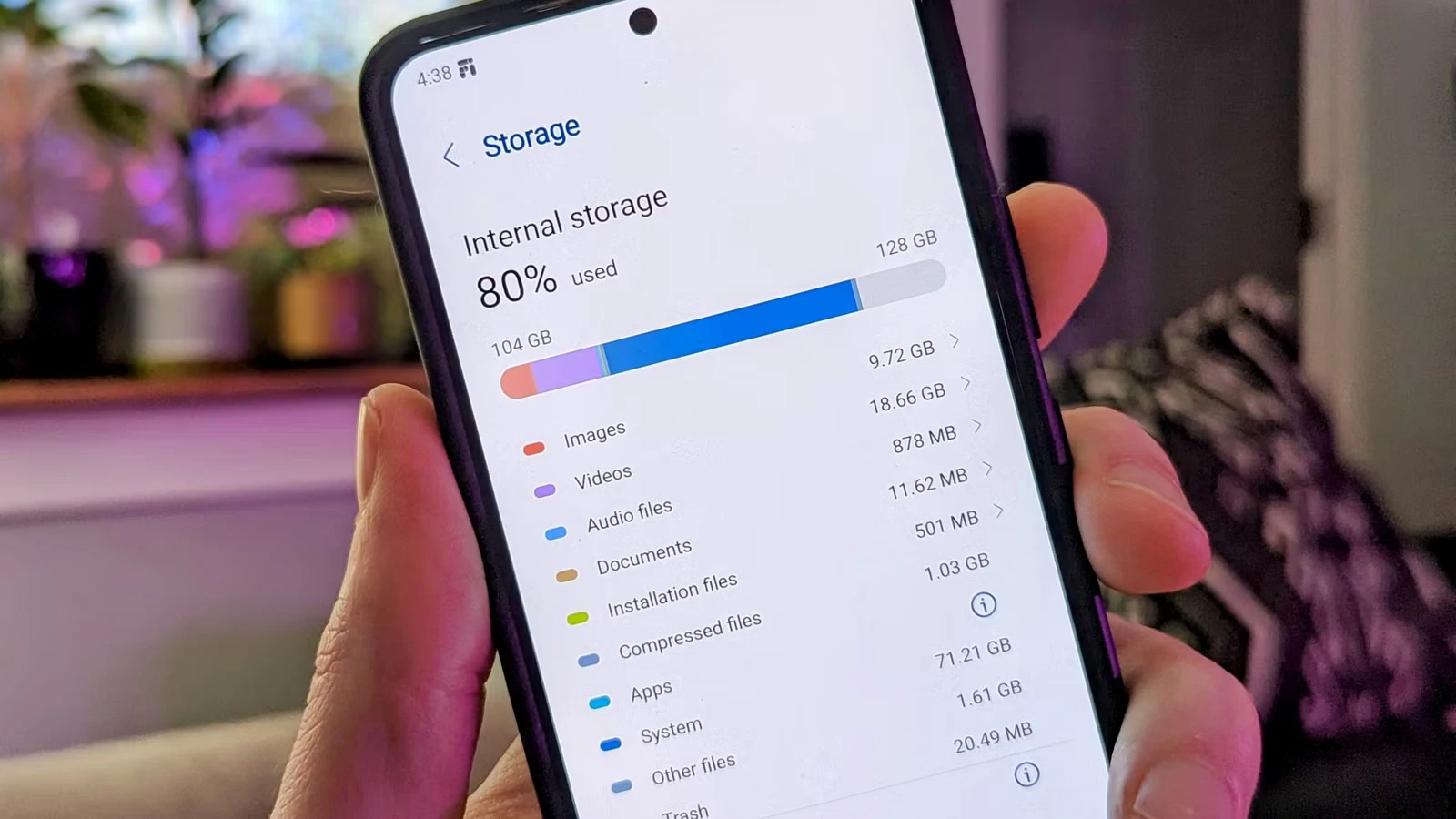
یکی از رایجترین مشکلات کاربران گوشیهای سامسونگ، پر شدن ناگهانی حافظه داخلی بدون دلیل مشخص است. گاهی حتی زمانی که هیچ فایل جدیدی دانلود نکردهاید و گالری شما تقریباً خالی است، پیام هشدار «فضای ذخیرهسازی کافی نیست» ظاهر میشود. این پدیده نهتنها عملکرد دستگاه را کند میکند، بلکه باعث توقف اجرای برنامهها و بروز خطا در بهروزرسانی نرمافزارها نیز میشود.
برای درک علت واقعی این مشکل، باید به ساختار حافظه داخلی گوشیهای سامسونگ، نحوه ذخیره دادهها، فایلهای موقت و عملکرد سیستمعامل اندروید نگاه دقیقتری بیندازیم. در این مقاله تمام علل ممکن — از حافظه کش برنامهها و دادههای پنهان شبکههای اجتماعی گرفته تا پوشههای سیستمی مخفی — بهصورت تخصصی بررسی میشوند و در نهایت، راهکارهای کاملاً کاربردی برای آزادسازی فضا ارائه خواهد شد.
حافظه داخلی در گوشیهای سامسونگ از چند بخش مجزا تشکیل شده است:
در نگاه اول، ممکن است حجم زیادی از این حافظه به نظر ناپدید شده باشد، اما در واقع بخش عمدهای از آن توسط دادههای موقت، فایلهای thumbnail، و cache اپلیکیشنها اشغال میشود.

حافظه کش برای افزایش سرعت اجرای برنامهها طراحی شده است. بهعنوان مثال، زمانی که اپلیکیشن اینستاگرام یا تلگرام را باز میکنید، تصاویر و ویدیوهایی که مشاهده کردهاید در حافظه کش ذخیره میشوند تا در مراجعه بعدی سریعتر بارگذاری شوند.
اما مشکل زمانی آغاز میشود که حجم این دادههای موقت به مرور زمان افزایش مییابد. بهویژه در برنامههایی مانند:
📊 نتیجه: حتی اگر شما فایل جدیدی دانلود نکرده باشید، این برنامهها در پسزمینه بهطور مداوم در حال تولید و ذخیره دادههای موقت هستند.
یکی از مهمترین علل پر شدن حافظه در گوشیهای سامسونگ، دادههای پنهان شبکههای اجتماعی است. این دادهها معمولاً در مسیرهایی ذخیره میشوند که در گالری یا فایل منیجر قابل مشاهده نیستند.
برای مثال:
Telegram/Telegram Images یا Telegram/Telegram Video در حافظه داخلی ایجاد میشود و حتی پس از حذف فایلها از داخل برنامه، دادههای Thumbnail و نسخههای موقت باقی میمانند.WhatsApp/Media، فایلهای cache و log نیز در مسیر Android/media/com.whatsapp ذخیره میشوند.Android/data/com.instagram.android وجود دارند.🔎 نکته فنی: از اندروید 11 به بعد، گوگل دسترسی مستقیم کاربران به مسیرهای Android/data را محدود کرده است، بنابراین حذف این دادهها بهصورت دستی دشوار شده و باید از ابزارهای مدیریتی یا اپلیکیشنهای بهینهسازی خاص استفاده کرد.
علاوه بر دادههای کش و برنامهها، فایلهای پنهانی نیز در گوشی وجود دارند که به مرور زمان فضای زیادی را اشغال میکنند:
.thumbnails ذخیره میشوند.📉 بهصورت میانگین، این فایلها میتوانند بین ۲ تا ۵ گیگابایت از حافظه را اشغال کنند بدون اینکه در مرورگر فایل ظاهر شوند.
برخی سرویسهای اختصاصی سامسونگ مانند Samsung Cloud, Galaxy Store, Samsung Notes, Smart Switch, و Bixby نیز دادههای خود را در حافظه ذخیره میکنند.
بهویژه زمانی که همگامسازی (Sync) فعال باشد، نسخههای پشتیبان موقت از دادهها (Backup Cache) در حافظه باقی میمانند.
برای مثال:
اولین گام برای رفع مشکل، درک دقیق از نحوهی استفادهی حافظه توسط سیستم و برنامههاست.
برای این کار در گوشیهای سامسونگ، کافی است مسیر زیر را دنبال کنید:
Settings → Device care → Storage
در این بخش، نموداری از مصرف حافظه نمایش داده میشود که شامل موارد زیر است:
🟦 نکته: اگر بخش “Other” بیش از ۲۰٪ از کل حافظه را اشغال کرده باشد، احتمالاً دادههای پنهان، کش برنامهها یا فایلهای قدیمی سیستم عامل باعث این مسئله شدهاند.
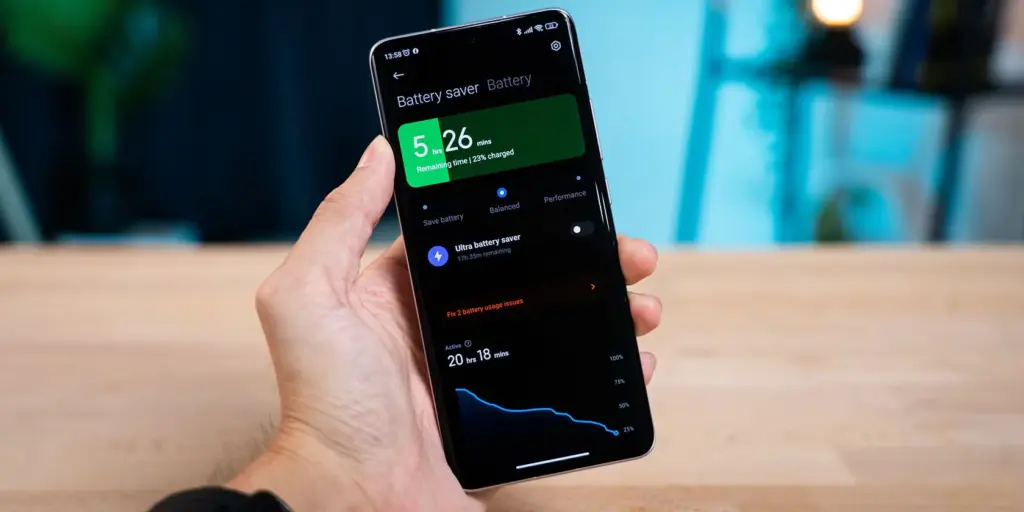
سامسونگ از نسخههای جدید One UI، ابزاری قدرتمند به نام Device Care ارائه داده که یکی از کاربردیترین ابزارهای داخلی برای مدیریت حافظه و عملکرد است.
از طریق این ابزار میتوان موارد زیر را انجام داد:
🧩 برای اجرای آن:
Settings → Device care → Storage → “Clean Now”
با انتخاب گزینه “Clean Now”، سیستم فایلهای موقت را شناسایی و حذف میکند.
اما این تنها بخشی از کار است؛ زیرا فایلهای پنهان و دادههای شبکههای اجتماعی همچنان باقی میمانند.
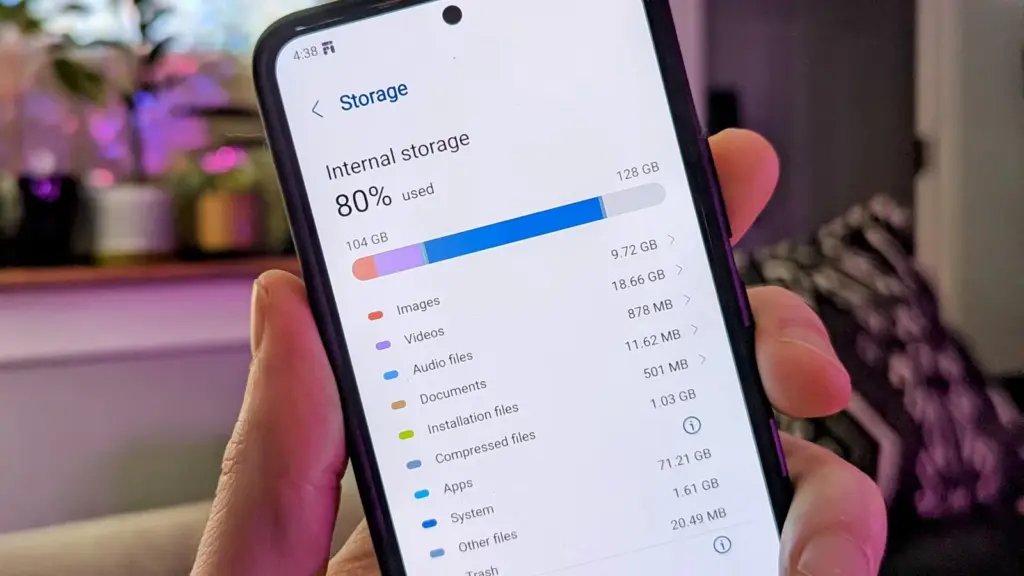
برنامهی My Files (مدیر فایل اختصاصی سامسونگ) نیز ابزار بسیار دقیقی برای بررسی دستی حافظه است.
برای دسترسی:
Apps → My Files → Internal Storage → Analyze storage
در این بخش میتوانید:
⚠️ هشدار: در حذف فایلها از مسیر Android/data و Android/obb دقت کنید؛ چون برخی از این دادهها برای اجرای برنامهها حیاتی هستند.

برخی اپلیکیشنها بدون اطلاع کاربر، دادههای عظیمی در پسزمینه تولید میکنند.
برای تشخیص آنها مراحل زیر را دنبال کنید:
📌 اگر دادهی برنامهای بیش از ۱ گیگابایت است، دو گزینه دارید:
💡 برای برنامههای پیامرسانی مانند واتساپ یا تلگرام، توصیه میشود ابتدا از گفتگوها پشتیبان بگیرید (Backup) سپس اقدام به حذف دادهها کنید.
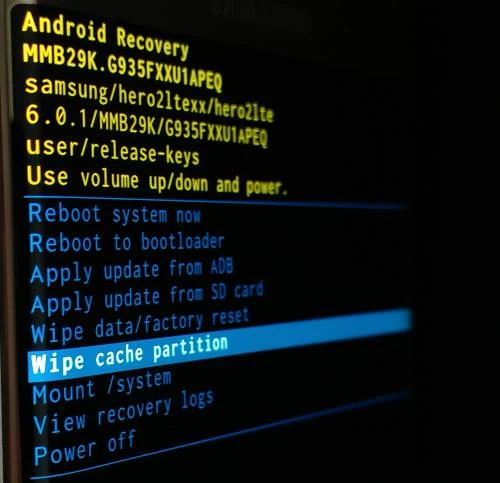
در گوشیهای سامسونگ، حتی سیستمعامل نیز فایلهای موقت خاص خود را در پارتیشنی جداگانه ذخیره میکند.
پاک کردن این فایلها تأثیر چشمگیری در آزادسازی حافظه دارد.
📌 این روش هیچگونه داده شخصی یا برنامهای را حذف نمیکند و کاملاً ایمن است.
اگر قصد دارید حافظه را عمیقتر تحلیل کنید، میتوانید از برنامههای تخصصی استفاده کنید:
🔐 پیشنهاد حرفهای: از اجرای همزمان چند برنامه پاکسازی خودداری کنید؛ زیرا ممکن است دادههای حیاتی را حذف کنند یا با هم تداخل داشته باشند.
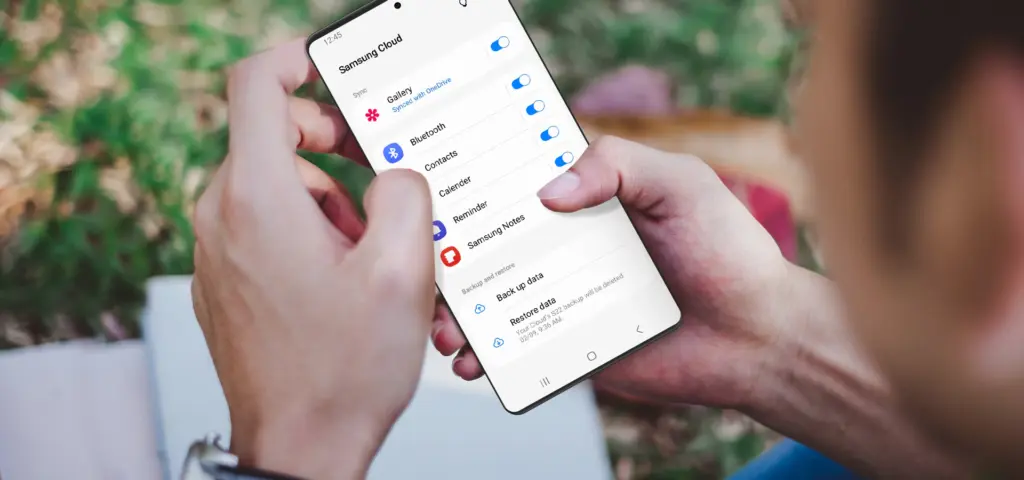
در بسیاری از موارد، گالری سامسونگ (Samsung Gallery) علت اصلی اشغال فضای ذخیرهسازی است.
زیرا هنگام همگامسازی با Samsung Cloud، تصاویر و ویدیوها بهصورت موقت در پوشهی کش ذخیره میشوند.
برای پاکسازی:
My Files → Internal Storage → DCIM/.thumbnails.thumbnails📸 این فایلها تصاویر پیشنمایشی هستند و حذف آنها مشکلی در نمایش گالری ایجاد نمیکند.
مرورگرهای موبایل نیز از اصلیترین دلایل پر شدن بیدلیل حافظهاند.
برای پاکسازی:
Samsung Internet → Settings → Personal data → Delete browsing data
و در Chrome:
Chrome → Settings → Privacy and security → Clear browsing data
حتماً گزینههای Cached images and files و Site data را انتخاب کنید.
در گوشیهایی با استفاده سنگین از مرورگر، این دادهها گاهی بیش از ۲ گیگابایت حجم دارند.
برنامههای واتساپ، تلگرام و اینستاگرام بیشترین سهم را در مصرف پنهان حافظه دارند.
Settings → Storage and data → Manage storageSettings → Data and Storage → Storage Usage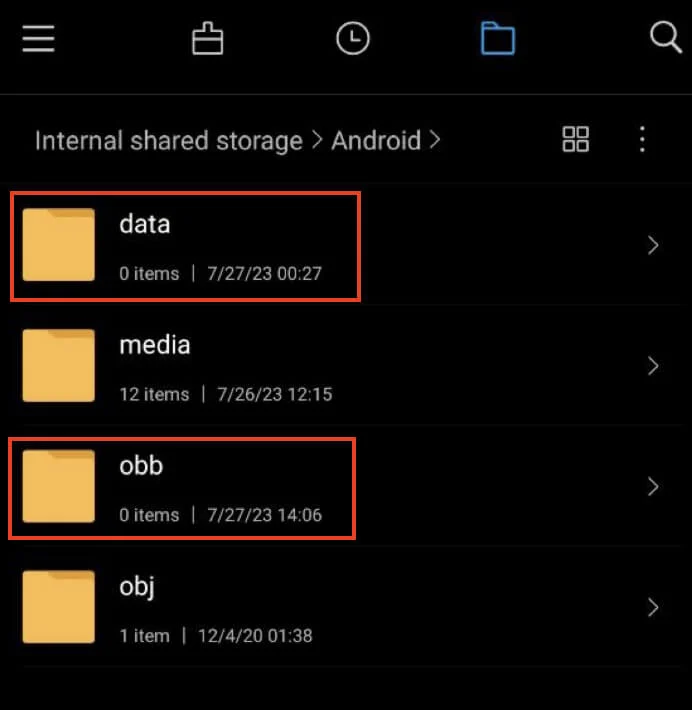
پس از حذف برخی اپلیکیشنها، پوشههایی در حافظه باقی میمانند که معمولاً در مسیر
Android/data یا Download قابل مشاهده هستند.
برای حذف آنها میتوانید از My Files → Internal Storage → Android → data استفاده کنید.
اگر به این مسیر دسترسی ندارید، برنامههایی مانند X-Plore یا Files by Google را نصب کنید که دسترسی گستردهتری دارند.
در دو بخش قبل، دلایل پر شدن حافظه و روشهای دستی شناسایی و پاکسازی دادهها را بررسی کردیم.
اکنون زمان آن است که یاد بگیریم چطور جلوی پر شدن مجدد حافظه را بگیریم و با فعالسازی ابزارها و قابلیتهای داخلی سامسونگ، فضای ذخیرهسازی را به شکل هوشمند و خودکار مدیریت کنیم.
هدف این بخش، بهینهسازی حافظه در سطح سیستمعامل است تا بدون نیاز به حذف مکرر فایلها، گوشی همیشه در حالت سبک و سریع باقی بماند 🚀
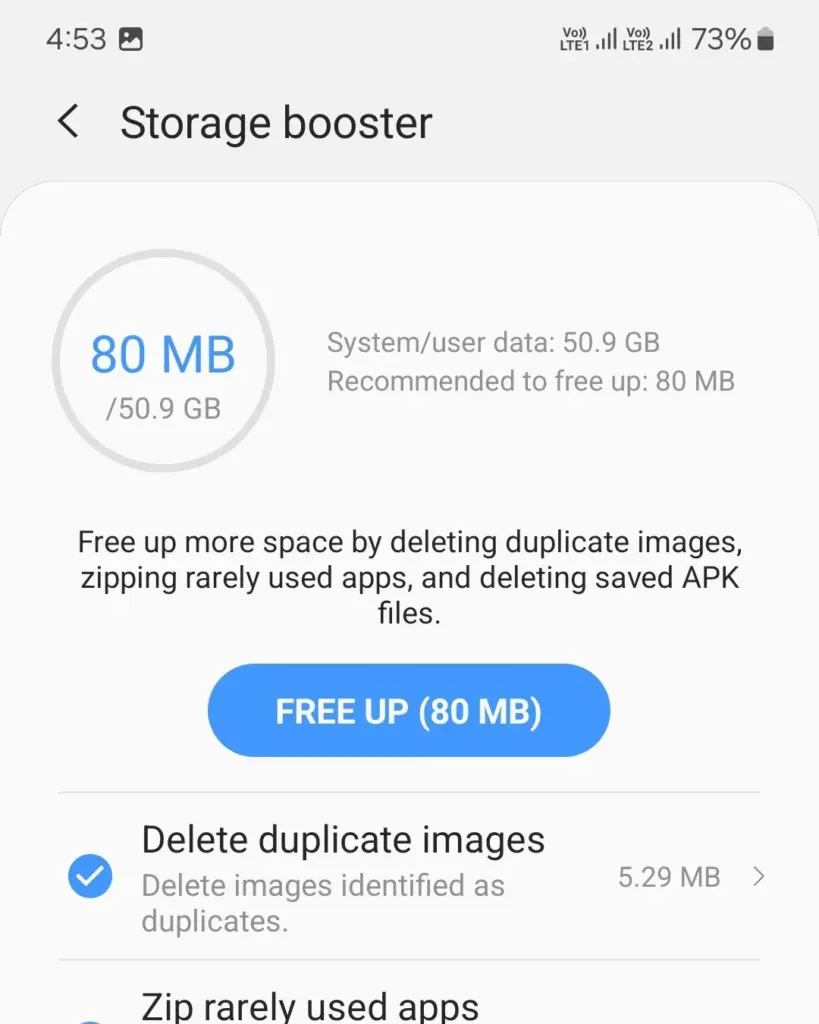
قابلیت Storage Booster یکی از ابزارهای کمتر شناختهشده در گوشیهای سامسونگ است که بهصورت خودکار فضای حافظه را تحلیل کرده و فایلهای تکراری، موقت و بلااستفاده را حذف میکند.
Battery and device care → Storage → Storage booster📊 عملکرد آن شامل:
💡 نکته: در گوشیهای جدید با One UI 6 و بالاتر، این قابلیت با نام “Maintenance mode” ادغام شده است و بهصورت خودکار هر هفته حافظه را اسکن میکند.
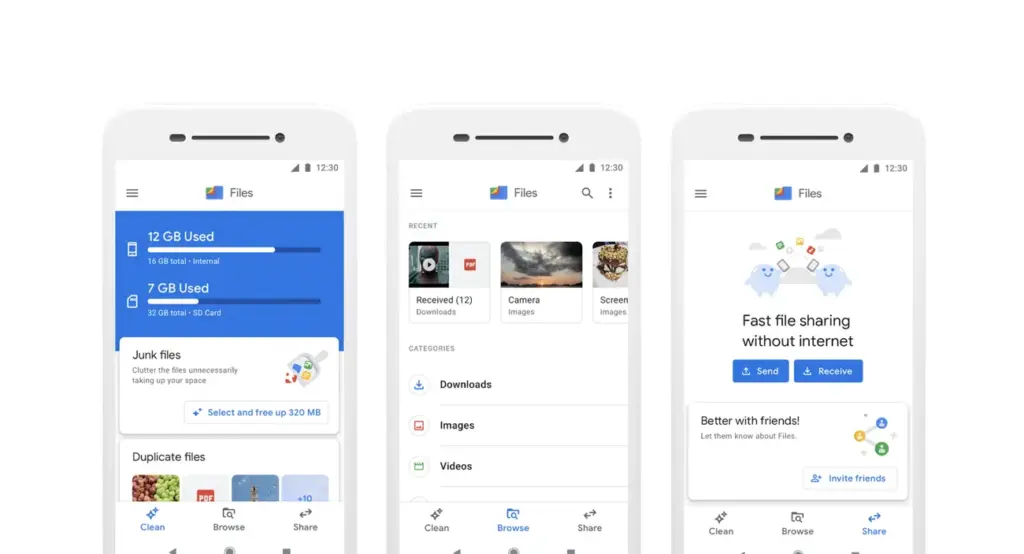
در مرور زمان، فایلهای دانلودی قدیمی، تصاویر واتساپ یا فایلهای موقت تلگرام در حافظه باقی میمانند.
برای مدیریت خودکار آنها میتوانید از برنامه Files by Google استفاده کنید.
📍 مزیت این روش در آن است که بدون نیاز به Root یا دسترسی سیستمی، فایلهای مخفی را نیز شناسایی میکند.
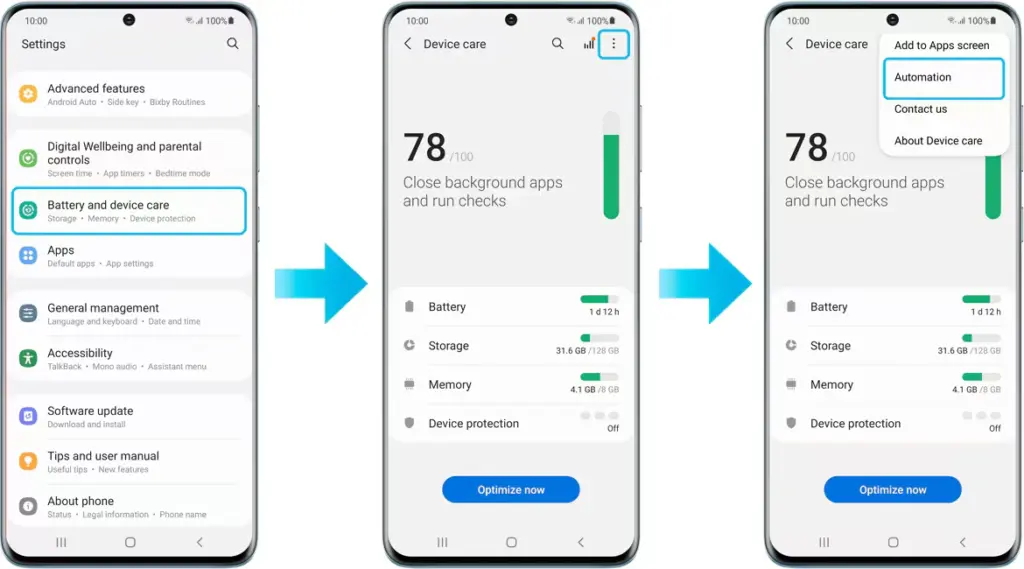
در تنظیمات جدید سامسونگ، قابلیتی به نام Auto Optimization وجود دارد که گوشی را بهصورت هوشمند در بازههای زمانی مشخص پاکسازی و ریست نرمافزاری میکند.
🔧 عملکرد این قابلیت:
💬 این روش در بلندمدت مانع انباشته شدن فایلهای موقت میشود و از پر شدن بیدلیل حافظه جلوگیری میکند.
یکی از سادهترین اما مؤثرترین راهها برای جلوگیری از پر شدن حافظه، استفاده از microSD card یا فضای ابری (Cloud Storage) است.
📁 برای انتقال سریع دادهها:
My Files → Internal storage → Move to SD card
⚠️ نکته فنی: همیشه قبل از فرمت کارت حافظه، از دادهها نسخه پشتیبان تهیه کنید تا از بروز خطاهای FAT32 یا NTFS جلوگیری شود.
سیستمعامل اندروید و رابط کاربری سامسونگ بهطور مداوم گزارشها و فایلهای لاگ (log files) ایجاد میکنند. این دادهها معمولاً در مسیرهای زیر قرار دارند:
/Android/data/com.samsung.android.app.routines/Android/data/com.samsung.android.sm//data/log/ (دسترسی محدود دارد)برای حذف ایمن آنها، از برنامههایی مانند SD Maid یا CCleaner استفاده کنید.
این ابزارها قادرند فایلهای dumpstate و logs را بدون آسیب به سیستم حذف کنند.
🧠 پیشنهاد: هر ماه یکبار عملیات پاکسازی عمیق را انجام دهید تا حافظه در وضعیت ایدهآل باقی بماند.

بسیاری از اپلیکیشنها حتی پس از پاکسازی کش ظاهری، در سطح پایینتر دادههایی ذخیره میکنند.
برای حذف کامل این نوع دادهها:
💡 برای حذف فایلهای باقیمانده از اپلیکیشنهای حذفشده، از مسیر
/Android/data/
استفاده کنید و پوشههای قدیمی را حذف نمایید.
اگر از کاربران حرفهای سامسونگ هستید، میتوانید با استفاده از Bixby Routines، فرایند پاکسازی حافظه را بهصورت کاملاً خودکار تنظیم کنید.
📍 مسیر تنظیم:
Settings → Advanced features → Bixby Routines → + Add Routine
با این کار، گوشی شما بهصورت هوشمند مراقب حافظهاش خواهد بود و هر زمان نزدیک به پر شدن باشد، عملیات پاکسازی خودکار انجام میدهد.
یکی از دلایل پنهان پر شدن حافظه، دانلود خودکار تصاویر و ویدیوها در شبکههای اجتماعی است.
🧠 با این تنظیمات، برنامهها تنها در صورت مشاهده یا کلیک، فایلها را دانلود میکنند؛ نه بهصورت خودکار.
برخی نسخههای پشتیبان (Backup) که توسط Samsung Smart Switch یا Cloud ساخته میشوند، پس از پایان عملیات همچنان در حافظه باقی میمانند.
برای حذف آنها:
📦 این فایلها ممکن است چندین گیگابایت حجم داشته باشند، مخصوصاً اگر از گوشی قدیمی به جدید مهاجرت کرده باشید.
برای کاربران حرفهایتر، سامسونگ در بخش Developer Options گزینهای برای حذف خودکار فایلهای موقت دارد.
🧩 این ویژگی در برخی مدلها با One UI 6+ فعال است و هر بار پس از بوت شدن دستگاه، فایلهای موقت را پاک میکند.
در این بخش وارد پارت چهارم از مقالهی تخصصی “علت پر شدن بدون دلیل حافظه گوشی سامسونگ چیست؟” میشویم.
در این قسمت به سراغ تحلیل امنیتی، ویروسها و بدافزارها، مشکلات سیستمی و روشهای تعمیر نرمافزاری حافظه داخلی میرویم.
این بخش بسیار مهم است زیرا بسیاری از پر شدنهای ناگهانی حافظه در واقع به دلیل خطاهای سیستمی یا حملات نرمافزاری پنهان اتفاق میافتد.
اگر تمام روشهای قبلی را انجام دادهاید اما حافظه گوشی سامسونگ شما همچنان بدون دلیل پر میشود، وقت آن است که به عوامل عمیقتر توجه کنید.
در بسیاری از موارد، پر شدن حافظه ناشی از مشکلاتی نظیر:
در این بخش بهصورت تخصصی و گامبهگام بررسی میکنیم که چطور این مشکلات را شناسایی و رفع کنید تا حافظه گوشی به حالت پایدار بازگردد ⚙️

یکی از اصلیترین دلایل “پر شدن بیدلیل حافظه”، وجود بدافزارهایی است که در پسزمینه اقدام به تولید دادههای موقت، لاگ و فایلهای جعلی میکنند.
این ویروسها معمولاً از طریق اپلیکیشنهای غیررسمی یا سایتهای نامعتبر وارد گوشی میشوند.
/Android/data یا /Download ظاهر میشوند📍 نمونههایی از ویروسهای رایج در گوشیهای اندرویدی:
برای تشخیص آلودگی، سامسونگ ابزار داخلی امنیتی دارد به نام Device Protection یا Security by McAfee که در قسمت Device Care تعبیه شده است.
Settings → Device care → Security → Scan phone💡 اگر از گوشیهای جدید سامسونگ (با One UI 6+) استفاده میکنید، قابلیت “Auto Blocker” نیز فعال کنید تا نصب برنامههای ناشناس و دانلود خودکار فایلها مسدود شود.
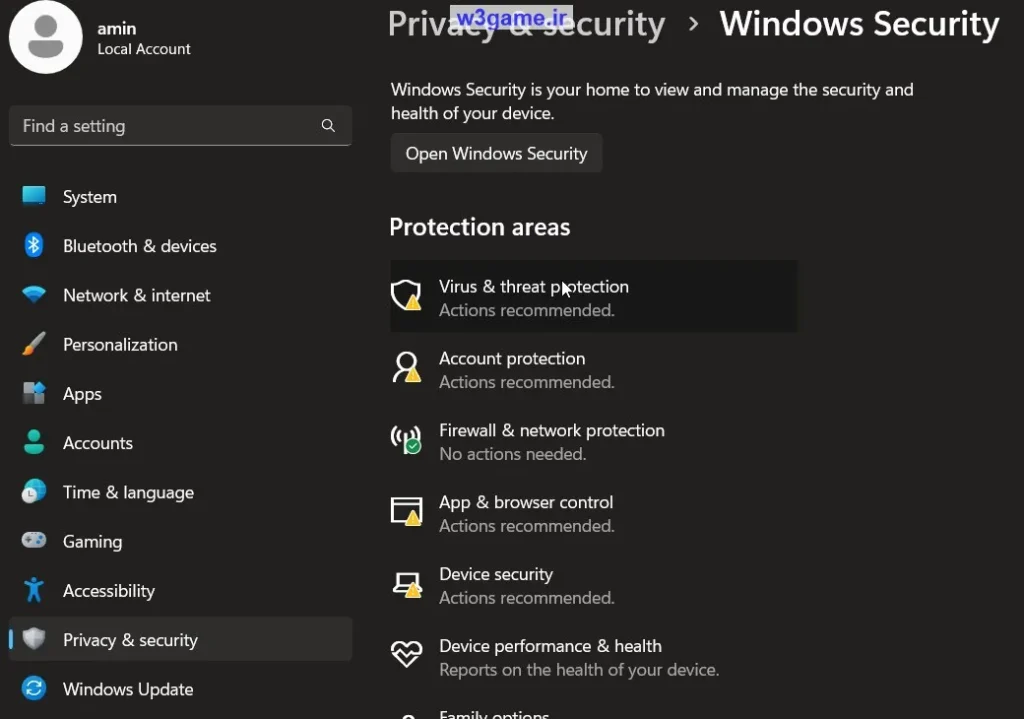
اگر شک دارید که ویروس در پوشههای مخفی ذخیره شده، از ابزارهای تخصصی زیر استفاده کنید:
🔐 نکته فنی: پس از اسکن کامل، گوشی را ریستارت کنید تا فایلهای آلوده از حافظه موقت حذف شوند.
برخی نسخههای اندروید و One UI دچار خطای مکرر در نوشتن گزارشهای سیستمی (Log Loop) میشوند.
در این حالت، سیستم بهصورت پیوسته فایلهای گزارش خطا در پوشهی /data/log تولید میکند که گاهی تا چند گیگابایت افزایش مییابد.
failed to mount /cache یا loop logging detected مشاهده کردید، باید حافظه کش سیستمی را پاک کنید:
📊 در بسیاری از موارد، پس از این عمل، فضای آزاد حافظه بهطور ناگهانی ۳ تا ۵ گیگابایت افزایش مییابد.
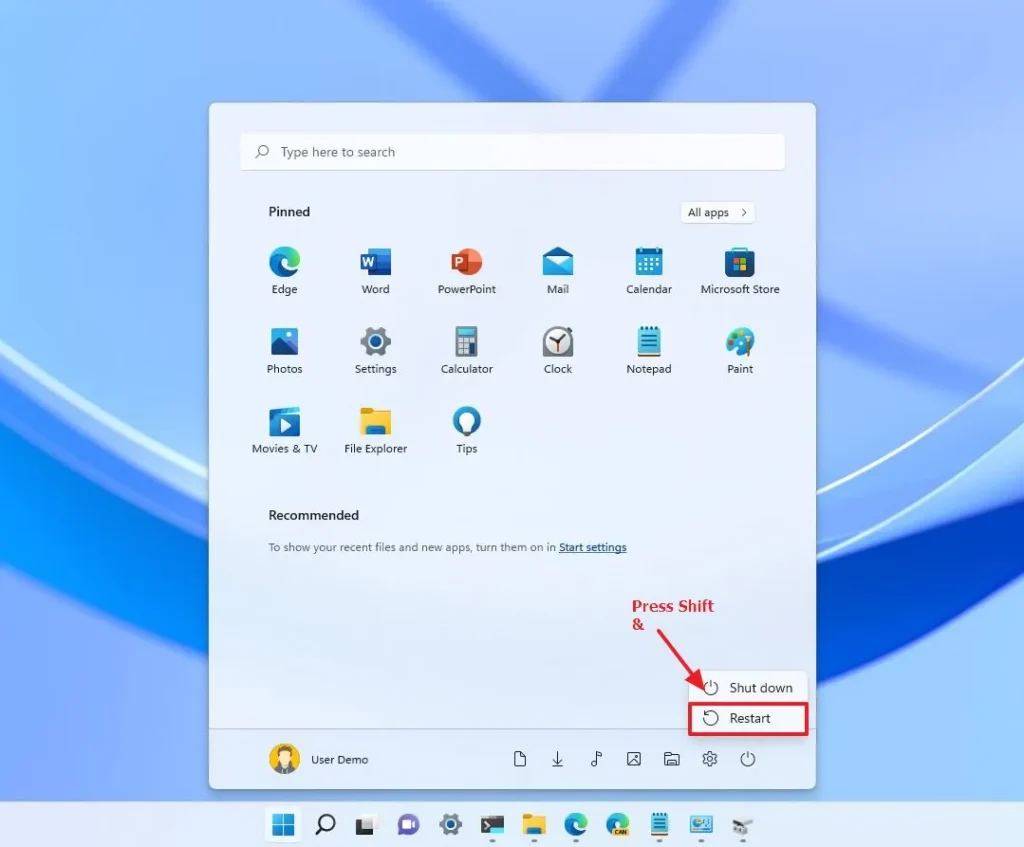
گاهی برنامههای شخص ثالث باعث تولید فایلهای بیپایان در حافظه میشوند.
با ورود به حالت Safe Mode میتوانید بررسی کنید آیا مشکل از اپلیکیشن خاصی است یا خیر.
📱 در این وضعیت، فقط برنامههای اصلی سامسونگ اجرا میشوند.
اگر حافظه دیگر پر نشد، یعنی یکی از برنامههای نصبشده مقصر است. آنها را یکییکی حذف و تست کنید.
نرمافزار رسمی Smart Switch علاوه بر انتقال داده، قابلیت Reinstallation / Repair سیستم عامل را دارد.
💡 این روش حافظه داخلی را بازسازی کرده و تمام فایلهای سیستمی آسیبدیده را حذف میکند.
در نتیجه، مشکل پر شدن بدون دلیل حافظه معمولاً برطرف میشود.
اگر از سرویسهایی مانند Samsung Cloud، OneDrive یا Google Photos استفاده میکنید، ممکن است دادههای موقت همگامسازی (sync cache) باعث پر شدن حافظه شوند.
Settings → Apps → [Cloud Service] → Storage → Clear cache📊 در بسیاری از دستگاهها، دادههای sync ممکن است بین ۲ تا ۱۰ گیگابایت فضا اشغال کنند، مخصوصاً هنگام آپلود ویدیوهای سنگین.
برخی اپلیکیشنها هنگام بروز خطا فایلهایی به نام crash dump تولید میکنند.
این فایلها در مسیرهای زیر ذخیره میشوند:
/Android/data/com.samsung.android.sm//Documents/logs//Android/CrashDump/برای حذف ایمن:
💡 این فایلها در عملکرد سیستم نقشی ندارند و حذفشان کاملاً بیخطر است.
گاهی کاربران نسخههای مختلف یک اپ را نصب میکنند (مثلاً تلگرام اصلی + تلگرام طلایی + نسخه غیررسمی).
این نسخهها معمولاً حافظه مشترک ندارند و هرکدام چند گیگابایت داده جداگانه تولید میکنند.
🔹 برای بررسی:
📦 مثال:
تلگرام، تلگرام پلاس، موبوگرام و نسخههای مشابه هرکدام میتوانند بیش از ۴ گیگابایت داده ذخیره کنند.

گاهی علت اصلی، باگهای نرمافزاری نسخه قدیمی One UI است.
بهویژه در نسخههای 4.0 تا 5.1، برخی کاربران از پر شدن بیدلیل حافظه توسط سیستم گزارش دادهاند.
📈 در بسیاری از موارد، پس از بهروزرسانی به One UI 6.1، مصرف حافظهی پنهان سیستم تا ۴۰٪ کاهش مییابد.
در چهار بخش قبلی، دلایل اصلی پر شدن حافظه گوشی سامسونگ را از دیدگاههای مختلف بررسی کردیم — از دادههای پنهان برنامهها و کش سیستمی گرفته تا ویروسها، بدافزارها و خطاهای نرمافزاری.
اکنون نوبت آن است که یاد بگیریم
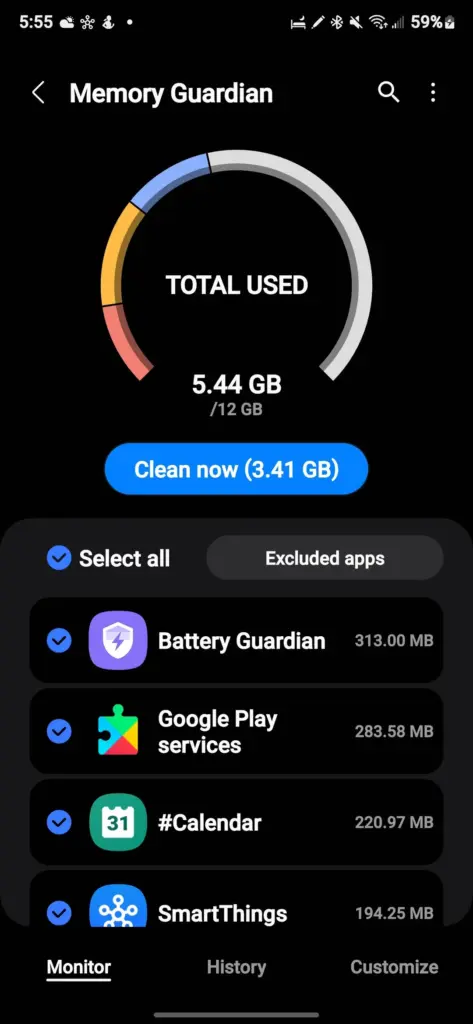
سامسونگ برای کاربران حرفهای، اپلیکیشنی رسمی به نام Memory Guardian ارائه کرده که جزئی از مجموعهی “Good Guardians” است.
این برنامه بهصورت دقیق، مصرف حافظهی رم و فضای ذخیرهسازی را پایش میکند و امکان آزادسازی هوشمند را میدهد.
📍 روش نصب:
از Galaxy Store برنامه Good Guardians → Memory Guardian را دانلود کنید.
سپس وارد تب Storage analysis شوید و گزینهی Deep clean را اجرا نمایید.
💡 مزیت بزرگ آن نسبت به سایر برنامهها، ایمن بودن ۱۰۰٪ است زیرا توسط خود سامسونگ توسعه یافته است.
برای حفظ سلامت حافظه، توصیه میشود ماهی یکبار پاکسازی عمیق انجام دهید.
فرایند پیشنهادی:
.thumbnails🧠 انجام این مراحل تنها ۱۵ دقیقه زمان میبرد اما عمر حافظه را به شکل چشمگیری افزایش میدهد.
گوشیهای سامسونگ از One UI 5 به بعد، قابلیتی دارند که گوشی را در فواصل زمانی مشخص ریاستارت میکند تا حافظه و کشها آزاد شوند.
Settings → Battery and device care → Auto optimization → Auto restart at set times
📅 پیشنهاد حرفهای:
روزانه ساعت ۴ صبح، زمانی که از گوشی استفاده نمیکنید، یک ریاستارت خودکار انجام دهید.
این کار باعث:
بسیاری از مشکلات حافظه در اثر عادتهای نادرست کاربر ایجاد میشوند.
برای مدیریت بهتر:
⚡ این عادتها در درازمدت، از پر شدن ناگهانی حافظه جلوگیری کرده و سرعت دستگاه را ثابت نگه میدارند.
یکی از بهترین راهکارها برای کاربران حرفهای، استفاده از “Cloud Offloading” است.
در این روش، گوشی بهطور خودکار دادههای کماستفاده را به فضای ابری منتقل میکند.
💾 با فعالسازی این قابلیتها، دادههای قدیمی از حافظه داخلی حذف میشوند اما همچنان در فضای ابری قابل دسترسی هستند.
اگر با وجود تمام اقدامات، حافظه همچنان سریع پر میشود، احتمال خرابی سختافزاری حافظه (eMMC یا UFS) وجود دارد.
*#0*#
🧩 اگر وضعیت “Bad” یا “Warning” باشد، باید گوشی را به مرکز خدمات سامسونگ بسپارید تا حافظه فلش تعویض شود.
بیایید مرور کنیم 🔍
علت پر شدن بیدلیل حافظه گوشی سامسونگ میتواند از یکی از موارد زیر ناشی شود:
| دسته | توضیح | راهحل پیشنهادی |
|---|---|---|
| کش و دادههای موقت | فایلهای موقت برنامهها و سیستم | پاکسازی از طریق Device Care |
| پوشههای پنهان | فایلهای thumbnail، logs و dumpstate | حذف دستی از My Files |
| ویروسها و بدافزارها | تولید فایلهای جعلی | اسکن با آنتیویروس و حذف برنامههای مشکوک |
| همگامسازی ابری ناقص | دادههای sync موقت | پاکسازی و تنظیم مجدد حسابها |
| باگ سیستم عامل | مصرف غیرعادی حافظه | بهروزرسانی One UI و پاکسازی Cache Partition |
🎯 نتیجه نهایی:
با اجرای دورهای تنظیمات بهینهسازی، حذف کش پنهان و استفاده از قابلیتهای داخلی سامسونگ مانند Device Care و Storage Booster، میتوان کاملاً از پر شدن بیدلیل حافظه جلوگیری کرد.
زیرا دادههای موقت (Cache) و فایلهای مخفی برنامهها بهمرور زمان انباشته میشوند. برنامههایی مثل تلگرام، واتساپ و اینستاگرام بیشترین سهم را دارند.
خیر ✅ حذف این پوشه هیچ آسیبی به تصاویر شما نمیزند. این فقط فایلهای پیشنمایش هستند و هنگام باز کردن گالری دوباره ساخته میشوند.
با فعالسازی قابلیتهای Storage Booster، Auto Optimization و Auto Restart میتوانید از انباشته شدن کش و فایلهای موقت جلوگیری کنید.
در این صورت، احتمال خرابی سختافزاری حافظه (eMMC/UFS) وجود دارد. بهتر است گوشی را به مرکز خدمات رسمی سامسونگ ببرید تا بررسی تخصصی انجام شود.
فقط برنامههای معتبر مانند SD Maid و Files by Google توصیه میشوند. اپلیکیشنهای ناشناس میتوانند دادههای مهم را حذف کنند یا خود باعث اشغال حافظه شوند.

بدون دیدگاه
نظرت رو بنویس؛ مودب باشیم 😊
ورود / ثبتنام