
رفع مشکل کار نکردن دسته بازی روی کامپیوتر ویندوزی
اگر ترجیح میدهید با استفاده از یک دسته بازی روی کامپیوتر ویندوزی خود بازی کنید، ممکن است این تجربه همیشه روان نباشد. گاهی اوقات، ممکن است کامپیوتر ویندوز ۱۰ یا ۱۱ شما نتواند دسته بازی را شناسایی کند یا ورودیهای آن را ثبت کند.
فهرست مطالب
نگران نباشید، هنوز نیازی به خرید یک دسته بازی جدید نیست. در اینجا چند راه حل وجود دارد که باید دسته بازی شما را دوباره روی ویندوز کار کند.
۱. بررسی کنید که آیا ویندوز دسته بازی شما را میشناسد یا خیر
اولین کاری که باید انجام دهید این است که بررسی کنید آیا ویندوز دسته بازی شما را میشناسد یا خیر. برای این کار، باید تنظیمات دسته بازی را در ویندوز باز کنید. در اینجا نحوه انجام این کار آمده است.
- دکمههای Win + R را فشار دهید تا کادر محاورهای Run باز شود.
- در کادر عبارت joy.cpl را تایپ کنید و Enter را فشار دهید.
- در پنجره دستههای بازی، وضعیت دسته بازی خود را بخوانید.
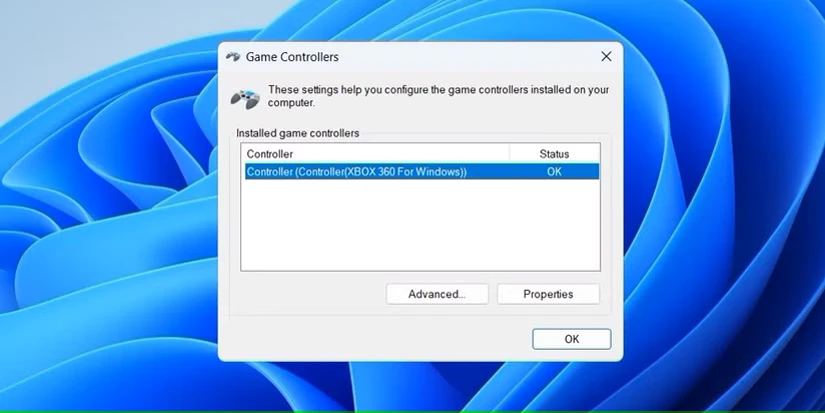
اگر دسته بازی شما در پنجره دستههای بازی نمایش داده نمیشود یا وضعیت OK را نشان نمیدهد، ممکن است مشکل اتصال داشته باشید.
۲. قطع و وصل مجدد کنترلر
وقتی با یک دستگاه خارجی در ویندوز مانند کنترلر مواجه میشوید، ایده خوبی است که آن را جدا کرده و دوباره وصل کنید. این ممکن است یک راه حل ساده به نظر برسد، اما اغلب موثر است.
اگر کنترلر سیمی است، سعی کنید آن را به یک پورت USB دیگر وصل کنید. برای کنترلر بیسیم، باید مطمئن شوید که باتری کافی دارد. اگر دارد، سعی کنید آن را از حالت جفت خارج کرده و دوباره جفت کنید.
۳. اسکن برای تغییرات سختافزاری
اگر قطع و وصل کردن کنترلر بیاثر بود، میتوانید سیستم خود را برای تغییرات سختافزاری با استفاده از Device Manager اسکن کنید. برای انجام این کار، این مراحل را دنبال کنید:
- روی نماد Start کلیک راست کرده و Device Manager را از لیست انتخاب کنید.
- روی هر نقطه خالی در پنجره Device Manager کلیک راست کرده و Scan for hardware changes را انتخاب کنید.
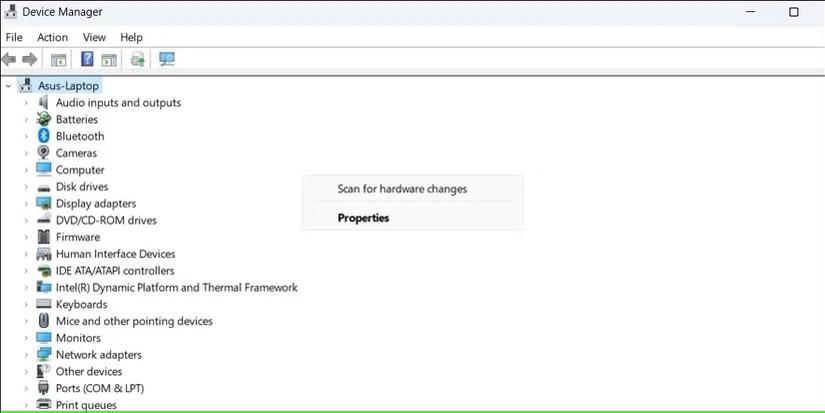
- پس از آن، کنترلر شما باید در پنجره Device Manager ظاهر شود و طبق انتظار کار کند.
مطلب مرتبط:
۴. اجرای عیبیابهای پنجره مربوطه
اگر دسته بازی شما توسط ویندوز شناسایی میشود اما کار نمیکند، میتوانید عیبیاب سختافزار و دستگاهها را اجرا کنید. این ابزار سعی میکند هرگونه مشکل رایج را برطرف کند و دسته بازی شما را روی ویندوز کار کند.
برای اجرای عیبیاب سختافزار و دستگاهها، از این مراحل استفاده کنید:
- برای باز کردن کادر محاورهای Run، کلیدهای Win + R را فشار دهید.
- در کادر، msdt.exe -id DeviceDiagnostic را تایپ کنید و Enter را فشار دهید.
- در پنجره Hardware and Devices، روی Advanced کلیک کنید.
- چکباکسی که عبارت Apply repair automatically را نشان میدهد، تیک بزنید و روی Next کلیک کنید.
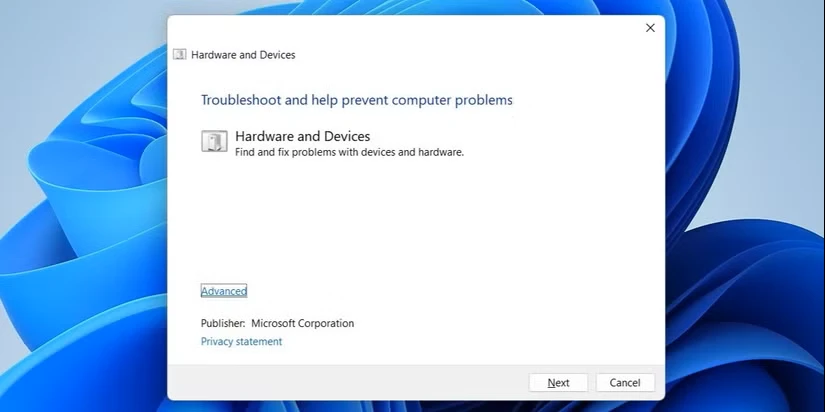
به عیبیاب اجازه دهید هرگونه مشکلی را پیدا و برطرف کند. پس از آن، دسته بازی شما باید روی ویندوز به خوبی کار کند.
اگر با دسته بازی بیسیم در ویندوز مشکل دارید، باید عیبیاب بلوتوث را نیز با استفاده از مراحل زیر اجرا کنید.
- برای باز کردن برنامه تنظیمات، کلیدهای Win + I را فشار دهید.
- به System > Troubleshoot > Other Troubleshooters بروید.
- روی دکمهی Run کنار بلوتوث کلیک کنید.
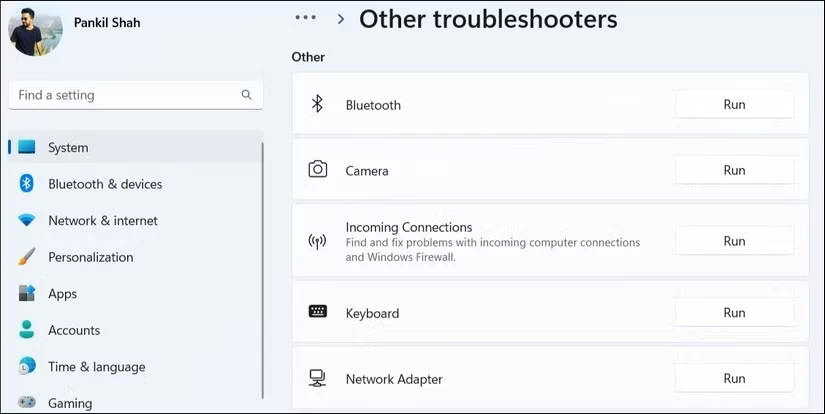
پس از اجرای عیبیاب فوق، دوباره از دستهی بازی خود استفاده کنید.
5. درایور دسته را بهروزرسانی یا دوباره نصب کنید
یکی دیگر از دلایلی که ممکن است دستهی بازی شما در ویندوز کار نکند، قدیمی بودن درایورها است. در این صورت، بهروزرسانی درایور مشکلدار باید به رفع مشکل کمک کند. در اینجا نحوهی انجام این کار آمده است.
- با استفاده از منوی جستجو، Device Manager را باز کنید.
- دسته بازی خود را در لیست دستگاهها پیدا کنید. روی آن کلیک راست کرده و Update driver را انتخاب کنید.
- جستجوی خودکار درایورها را انتخاب کنید.
- گزینهی Search for updated drivers on Windows Update را انتخاب کنید.
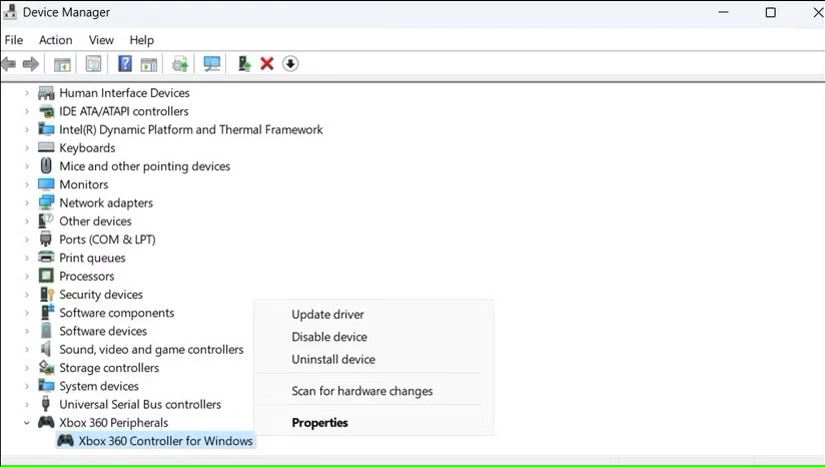
منتظر بمانید تا ویندوز هرگونه بهروزرسانی در انتظار درایور را بررسی کرده و آنها را نصب کند.
اگر دسته بازی پس از آن هنوز کار نمیکند، ممکن است درایور دسته بازی خراب شده باشد. در این صورت، باید درایور معیوب را از رایانهی ویندوزی خود حذف نصب کنید. پس از حذف، رایانهی خود را مجدداً راهاندازی کنید و ویندوز به طور خودکار درایور را در هنگام راهاندازی مجدد نصب میکند.
۶. بهروزرسانی میانافزار کنترلر
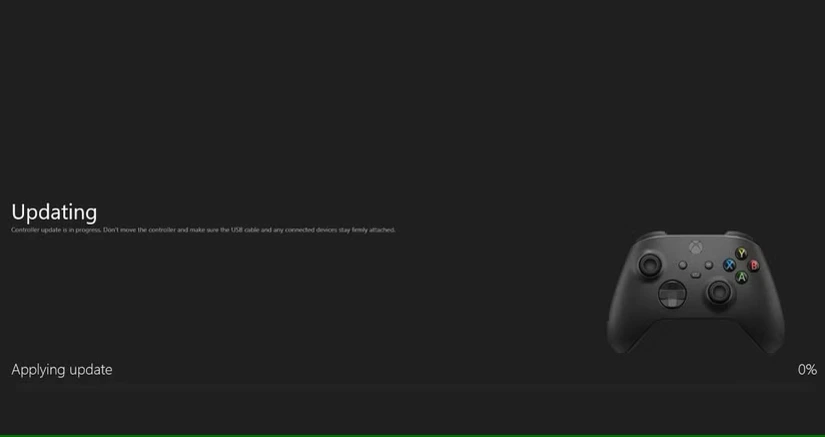
بهروز نگهداشتن کنترلر با جدیدترین نرمافزار میتواند به شما در جلوگیری از هرگونه مشکل سازگاری کمک کند. بنابراین، اگر هیچ یک از نکات بالا کمکی نکرد، برنامه یا اپلیکیشن سازنده کنترلر خود را باز کنید و هرگونه بهروزرسانی موجود را نصب کنید.
این مرحله بسته به مدل کنترلر شما و شرکت سازنده آن متفاوت خواهد بود. به همین ترتیب، برای اطلاعات بیشتر به دفترچه راهنمای سازنده یا خدمات پشتیبانی آنلاین خود مراجعه کنید.
رفع مشکلات دسته بازی در ویندوز به روشی آسان
مگر اینکه کنترلر شما معیوب یا آسیبدیده باشد، یکی از نکات بالا باید آن را دوباره به کار بیندازد. با این اوصاف، اگر متوجه شدید که عملکرد کنترلر شما فاقد دقت یا پاسخگویی است، استفاده از ابزار داخلی ویندوز برای کالیبراسیون میتواند ایده خوبی باشد.

بدون دیدگاه
نظرت رو بنویس؛ مودب باشیم 😊
ورود / ثبتنام