قفل برنامه با اثر انگشت (App Lock) یکی از کاربردیترین ابزارهای امنیتی روی اندروید است؛ مخصوصاً اگر:
- گوشیات گاهی دست دوست/همکار/خانواده میافتد،
- اپهای بانکی، پیامرسانها، گالری، نوتها یا اپهای کاری داری،
- یا نمیخواهی کسی حتی «تصادفی» وارد بعضی برنامهها شود.
اما یک نکته مهم: همه App Lockها به یک اندازه امن و بدون دردسر نیستند. بعضیها تبلیغ زیاد دارند، بعضیها با آپدیتهای اندروید مشکل پیدا میکنند، بعضیها با «پاک شدن از رم» قفلشان ضعیف میشود، و بعضیها هم برای کار کردن دسترسیهای حساس میخواهند.
در این مقاله:
- بهترین اپلاکهای اثر انگشتی را معرفی میکنم (هم اپهای معروف پلیاستور، هم قابلیتهای خودِ گوشیها)
- معیار انتخاب را دقیق میگویم
- و در آخر، آموزش تنظیم قدمبهقدم + نکات ضد دور زدن را میگذارم
نکته سئو/کاربردی: اگر «امنیت واقعی» اولویت توست، اول سراغ قابلیت قفل داخلی خود گوشی (OEM) برو؛ اگر نداشت یا محدود بود، برو سراغ اپهای ثالث.
قفل برنامه با اثر انگشت دقیقاً چطور کار میکند؟
قفل برنامهها معمولاً با یکی از این روشها جلوی ورود را میگیرد:
- قفل روی باز شدن اپ: وقتی برنامه را باز میکنی، صفحه قفل میآید و باید اثر انگشت/رمز بدهی.
- قفل روی بخشهای حساس: مثل گالری داخل خود اپلاک، فایلهیدن، یا قفل پوشهها (بسته به برنامه).
- قفل با “پوشش جعلی” (Fake Cover): مثلاً اپ بهجای صفحه قفل، صفحه “Crash” نشان میدهد.
اثر انگشت در خیلی از App Lockها به این معنی نیست که اپلاک «اثر انگشت را ذخیره میکند»؛ معمولاً از سیستم بیومتریک اندروید استفاده میکند و فقط اجازه میگیرد از همان تأیید هویتی که برای قفل صفحه داری استفاده کند.
قبل از معرفی بهترینها: معیار انتخاب یک App Lock خوب
برای اینکه سرت کلاه نره، این معیارها را دقیق چک کن:
1) پشتیبانی واقعی از اثر انگشت + پایداری
- بعضی برنامهها «اثر انگشت» را تبلیغ میکنند ولی در عمل باگ دارد یا فقط روی بعضی گوشیها درست کار میکند.
- باید بعد از ریاستارت گوشی هم بدون دردسر فعال بماند.
2) دسترسیهای منطقی (نه بیش از حد)
- بعضی اپلاکها برای قفل کردن، درخواست دسترسیهای عجیب میدهند (مثلاً دسترسیهای بسیار گسترده).
قاعده ساده: هرچه دسترسی کمتر و شفافتر، بهتر.
3) امکان قفل “Settings” و “Uninstall”
اگر قفل برنامه داشته باشی ولی کسی راحت بتواند:
- وارد تنظیمات شود و برنامه را Force Stop کند،
- یا برنامه را حذف کند،
عملاً قفل بیاثر میشود. App Lock خوب باید بتواند:
- Settings را هم قفل کند
- جلوی حذف شدن را با ترفندهای خودش سختتر کند (مثلاً قفل صفحه تنظیمات/فعال کردن حفاظت حذف)
4) تبلیغات کم و تجربه روان
قفل برنامهای که پر از تبلیغ پاپآپ باشد، هم آزاردهنده است هم گاهی امنیت را پایین میآورد (رفتارهای مشکوک/اسکریپتها/…).
5) ویژگیهای تکمیلی مفید
اینها امتیاز مثبتاند:
- Intruder Selfie (عکس گرفتن از فردی که رمز را غلط میزند)
- Time Lock / Location Lock (قفل بر اساس زمان/مکان)
- Fake Cover
- Lock Delay (مثلاً ۱۰ ثانیه بعد از خروج، دوباره قفل کند)
- حالت “قفل فقط برای اپهای انتخابی” (نه کل گوشی)
مطالب مرتبط:
خیلی از کاربران دوست دارن اسم برنامهها رو روی گوشی یا کامپیوتر خودشون تغییر بدن. شاید دلیلتون این باشه که اسم پیشفرض اپلیکیشن طولانی یا…
مطالعه بیشتر →
بهترین روش اول: قفل داخلی خود گوشی (بدون نصب برنامه اضافی)
قبل از اپهای ثالث، این گزینهها را بررسی کن چون معمولاً:
- پایدارترند
- کمتر باگ میخورند
- دسترسیهای حساس کمتری لازم دارند
گوشیهای سامسونگ: Secure Folder (امنترین روش در بسیاری موارد)
در سامسونگ، راه استاندارد برای قفل اپها معمولاً Secure Folder است؛ یک فضای جدا ایجاد میکند و اپها را داخل آن با اثر انگشت/رمز محافظت میکند.
مزیتش این است که خیلی وقتها حتی اگر کسی داخل گوشی بچرخد، به اپهای داخل فولدر امن دسترسی ندارد و یک “محیط جدا” محسوب میشود.
چه زمانی عالی است؟
- برای پیامرسانها، گالری خصوصی، اپهای بانکی، فایلهای کاری
- وقتی میخواهی یک نسخه جدا از اپ داشته باشی
ضعف احتمالی
- بعضیها دوست ندارند “نسخه دوم اپ” بسازند و دوباره لاگین کنند (بسته به اپ)
شیائومی/پوکو/ردمی: App Lock داخلی
در بسیاری از مدلهای شیائومی و پوکو، گزینه App Lock داخل تنظیمات وجود دارد و میتواند با اثر انگشت کار کند.
مزیت: ساده، بدون نصب برنامه، سریع.
وانپلاس / اوپو / ریلمی / ویوو و…: App Lock داخلی
خیلی از برندها در بخش Security / Privacy گزینه قفل برنامه دارند. اگر گوشیات این قابلیت را دارد، معمولاً همین بهترین انتخاب اول است.
بهترین اپهای قفل برنامه با اثر انگشت (گزینههای محبوب و کارآمد)
در این بخش، گزینههایی را میگویم که معمولاً بین کاربران اندروید رایجترند و برای قفل اپها با بیومتریک استفاده میشوند. (همه را لازم نیست نصب کنی؛ پایینتر کمک میکنم درست انتخاب کنی.)
1) AppLock (محبوبترین گزینه عمومی)
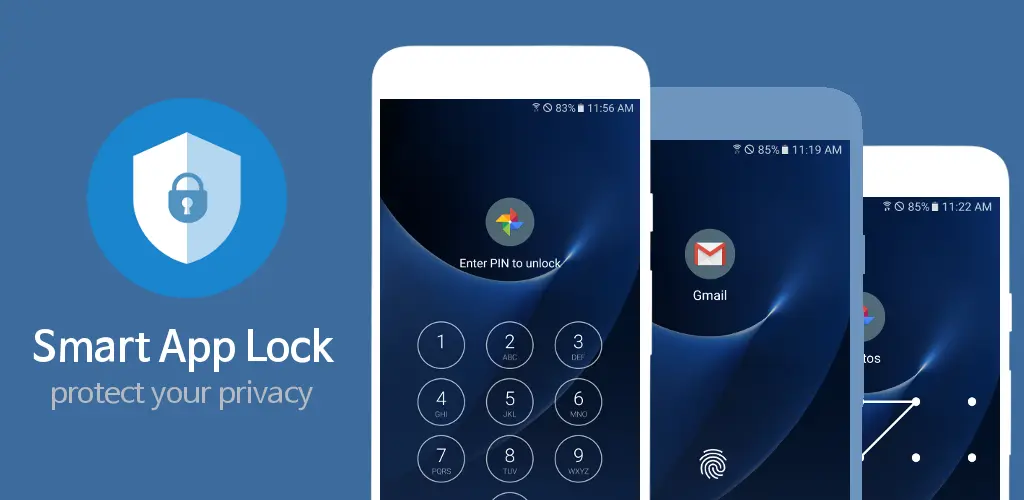
این مدل معمولاً برای کاربرهایی خوب است که:
- میخواهند اپهای زیادی را قفل کنند
- دنبال قابلیتهایی مثل قفل گالری/عکس، عکس مزاحم، تم و… هستند
- میخواهند سریع و ساده راه بیفتند
نکته مهم: بعضی نسخهها/کلونها با نامهای مشابه وجود دارند؛ بهتر است از نسخهای استفاده کنی که در پلیاستور تعداد نصب و امتیاز قابل اتکا دارد و آپدیت منظم میگیرد.
✅ لینک دانلود از Google Play
2) Norton App Lock (اگر در منطقه شما در دسترس باشد)
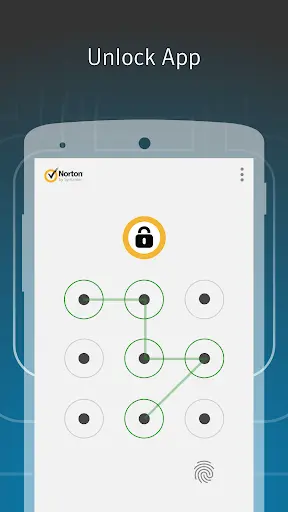
بعضی کاربران به خاطر نام برند سراغش میروند.
با این حال، همیشه قبل از انتخاب بررسی کن:
- آخرین آپدیتها منظم هست یا نه
- روی نسخه اندروید تو پایدار هست یا نه
✅ لینک دانلود از بازار
3) App Lockهای سبکتر (برای گوشیهای ضعیف)
اگر گوشیات رم کم دارد یا میخواهی سبکترین حالت را داشته باشی:
- دنبال اپلاکهایی باش که کمحجم باشند، سرویس پسزمینه سنگین نداشته باشند و تبلیغ کمتر داشته باشند.
- هر گزینهای که «به زور» کلی دسترسی میخواهد یا همیشه در پسزمینه میدود، احتمالاً روی گوشی ضعیف لگ ایجاد میکند.
نکته: اسم اپلاکهای سبک زیاد است و کیفیتشان یکسان نیست؛ معیار انتخاب را (بخش بالا) دقیق اعمال کن و فقط به اسم/ظاهر اعتماد نکن.
جدول مقایسه سریع: کدام قفل اثر انگشت برای تو بهتر است؟
| نیاز شما |
بهترین انتخاب |
چرا |
| امنیت بالا + بدون دردسر |
قفل داخلی گوشی (Samsung Secure Folder / App Lock داخلی برندها) |
پایدار، هماهنگ با سیستم، دسترسی کمتر |
| فقط میخواهی چند اپ را سریع قفل کنی |
AppLockهای معروف پلیاستور |
نصب آسان، تنظیم سریع |
| گوشی ضعیف داری |
اپلاک سبک + تنظیمات حداقلی |
مصرف رم/باتری کمتر |
| میخواهی از فضولی “واقعی” جلوگیری کنی |
Secure Folder / فضای جدا |
سختتر دور زده میشود |
| میخواهی عکس مزاحم بگیرد |
اپلاک با Intruder Selfie |
ثبت تلاشهای ناموفق |
آموزش مرحلهبهمرحله: فعال کردن قفل برنامه با اثر انگشت (روش عمومی)
این آموزش برای اکثر App Lockهای پلیاستور شبیه است.
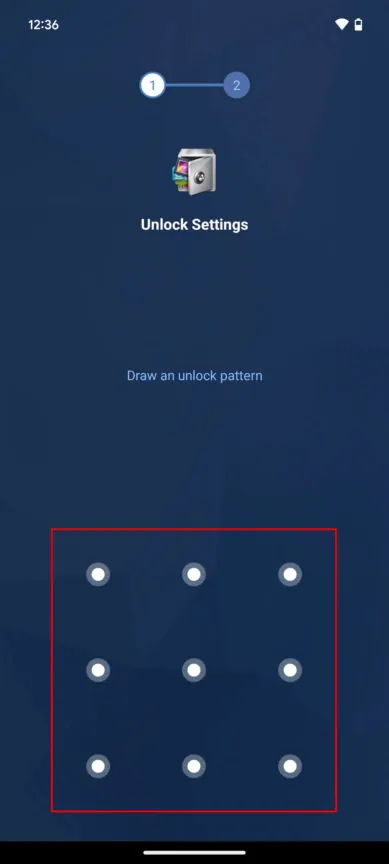
مرحله 1: نصب و انتخاب روش قفل پشتیبان
- برنامه را نصب کن و اجرا کن
- یک PIN/Pattern به عنوان بکاپ تعیین کن (حتی اگر اثر انگشت میخواهی)
- ایمیل بازیابی (اگر دارد) را با دقت تنظیم کن
چرا مهم است؟
اگر سنسور اثر انگشت مشکل پیدا کند یا دستت خیس/چرب باشد، بدون بکاپ ممکن است خودت هم پشت در بمانی!
مرحله 2: فعال کردن اثر انگشت داخل App Lock
- وارد تنظیمات App Lock شو
- بخش Fingerprint / Biometric را فعال کن
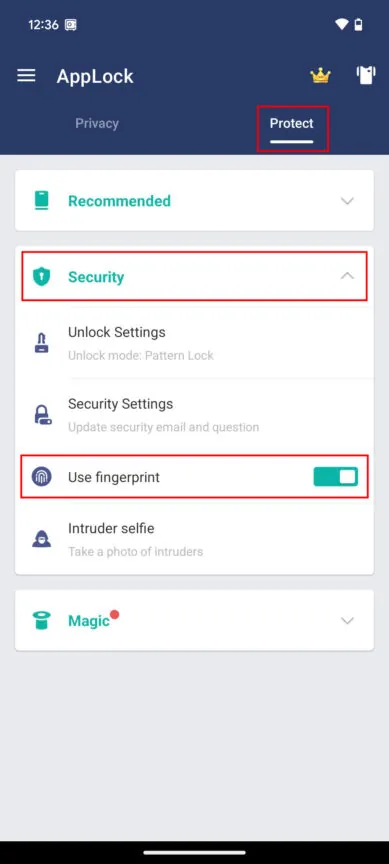
- اگر از تو خواست “بیومتریک سیستم” را فعال کنی، برو داخل تنظیمات گوشی و اثر انگشت را ثبت کن
مرحله 3: انتخاب اپها برای قفل
- پیامرسانها (WhatsApp/Telegram/Instagram/…)
- گالری/Photos
- Notes / Files
- اپ بانکی و کیف پول
- Settings (خیلی مهم)
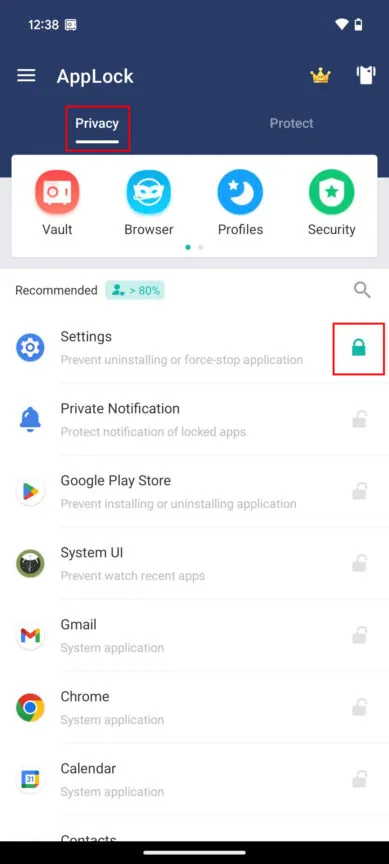
مرحله 4: فعال کردن قفل Settings و صفحههای حساس
حتماً اینها را قفل کن:
- Settings
- Google Play / Package Installer (اگر اپلاک اجازه میدهد)
- خودِ App Lock (تا کسی واردش نشود و خاموشش نکند)
مرحله 5: تنظیم “Lock Delay” و رفتار قفل
بهترین حالت پیشنهادی برای اکثر کاربران:
- Lock immediately یا حداکثر ۱۰–۳۰ ثانیه
اگر خیلی زیاد بگذاری، ممکن است بین خروج و ورود دوباره، اپ بدون قفل باز شود.
مرحله 6: فعال کردن محافظت در برابر حذف/خاموش کردن
بعضی اپلاکها گزینههایی دارند مثل:
- جلوگیری از Force Stop
- قفل کردن صفحه Uninstall
- فعال کردن Device Admin (در نسخههای قدیمیتر اندروید) یا روشهای مشابه
هرجا دیدی گزینهای برای “Anti-uninstall / Prevent uninstall” هست، فعالش کن—اما حواست باشد اینها گاهی اگر درست تنظیم نشوند، خودت را اذیت میکنند. پس اول PIN بکاپ را مطمئن کن.
آموزش قفل برنامه با اثر انگشت در سامسونگ (روش پیشنهادی)
اگر سامسونگ داری و میخواهی حرفهایتر عمل کنی:
روش 1: Secure Folder (پیشنهاد اصلی)
- Settings → Security and privacy
- Secure Folder را پیدا کن و فعال کن
- روش قفل را روی Fingerprint یا PIN بگذار
- اپها را داخل Secure Folder اضافه کن
- در صورت نیاز، اعلانها را هم طوری تنظیم کن که روی لاکاسکرین اطلاعات حساس نشان ندهند
روش 2: اگر مدل شما App Lock داخلی دارد
بعضی مدلها/نسخهها گزینه قفل مستقیم اپ هم دارند. اگر چنین گزینهای دیدی، معمولاً در:
Security / Privacy / Biometrics
میتوانی فعالش کنی.
مطالب مرتبط:
کرش شدن بازی در اندروید (Crash / Force Close) یعنی بازی ناگهان بسته میشود، به صفحه اصلی برمیگردید، یا پیامهایی مثل «متوقف شد» / «پاسخ…
مطالعه بیشتر →
آموزش قفل برنامه در شیائومی/پوکو/ردمی (App Lock داخلی)
مسیر دقیق بسته به نسخه رابط کاربری فرق میکند، ولی معمولاً نزدیک به این است:
- Settings
- Apps / App management
- App Lock
- انتخاب روش قفل (Pattern + Fingerprint)
- انتخاب اپها
نکته: اگر App Lock داخلی داری، معمولاً بهتر از نصب اپهای ناشناس است.
نکات امنیتی مهم (چیزهایی که خیلیها نمیدانند)
1) App Lock جایگزین قفل خود برنامهها نیست
برخی اپها خودشان قفل اثر انگشت داخلی دارند (مثلاً بعضی پیامرسانها یا گالریها). اگر اپ خودِ خودش قفل دارد:
- قفل داخلی اپ معمولاً قابل اعتمادتر و پایدارتر است.
- بهترین حالت: قفل داخلی اپ + قفل سیستم/فضای امن.
2) اعلانها میتوانند حریم خصوصی را لو بدهند!
حتی اگر اپ قفل باشد، ممکن است پیام در اعلان نمایش داده شود. پیشنهاد:
- Settings → Notifications
- نمایش محتوا روی Lock Screen را محدود کن
- برای پیامرسانهای حساس، Preview را خاموش کن
3) مراقب “Accessibility Permission” باش
بعضی App Lockها برای کارکردن درخواست دسترسی Accessibility میدهند. این دسترسی بسیار قدرتمند است.
اگر مجبور به دادن آن شدی:
- فقط به اپهای معتبرتر بده
- و بعداً هر چند وقت یکبار دسترسیها را چک کن
4) باتری و رم: اگر گوشی اپلاک را میبندد، قفل ضعیف میشود
روی بعضی گوشیها، سیستم مدیریت باتری برنامه را در پسزمینه میبندد. نتیجه: اپلاک درست عمل نمیکند.
راهحل:
- Battery optimization را برای App Lock روی “Unrestricted / Don’t optimize” بگذار
- اجازه اجرای پسزمینه را فعال کن
مشکلات رایج و راهحلها
مشکل 1: اثر انگشت کار نمیکند و فقط رمز میخواهد
- مطمئن شو اثر انگشت در خود گوشی ثبت شده
- یک بار Biometric را داخل App Lock خاموش/روشن کن
- اگر برنامه قدیمی است، نسخه دیگر/آپدیت جدید را تست کن
مشکل 2: بعد از ریاستارت، قفلها بهم میریزد
- گزینه Auto-start را (اگر گوشی دارد) برای App Lock فعال کن
- Battery optimization را خاموش کن
- اگر باز هم حل نشد، اپلاکهای دیگر یا قفل داخلی گوشی بهتر است
مشکل 3: با پاک کردن از Recents قفل از کار میافتد
- “Lock in background” یا “Keep alive” را فعال کن
- به App Lock اجازه اجرای پسزمینه بده
مشکل 4: بازیها/برنامهها با App Lock مشکل دارند
- روی برخی بازیها یا برنامههای حساس، App Lock ممکن است باعث کرش شود
راهحل: آن اپ را از لیست قفل خارج کن و بهجای آن از قفل داخلی یا Secure Folder استفاده کن.
بهترین پیشنهاد عملی (اگر بخواهم خیلی خلاصه و کاربردی بگویم)
اگر گوشیات سامسونگ است:
- اولویت ۱: Secure Folder برای اپهای حساس
- اولویت ۲: اگر فقط چند اپ میخواهی قفل کنی، App Lock معتبر پلیاستور
اگر شیائومی/پوکو/ردمی/اوپو/وانپلاس داری:
- اولویت ۱: App Lock داخلی سیستم
- اولویت ۲: App Lock معتبر پلیاستور (در صورت نیاز)
اگر امنیت خیلی مهم است (اپ بانکی/کاری):
- Secure Folder یا قابلیت داخلی گوشی
- محدود کردن اعلانها
- قفل داخلی خودِ برنامهها (اگر دارند)
سوالات پرتکرار (FAQ)
آیا App Lock با اثر انگشت کاملاً غیرقابل دور زدن است؟
هیچ راهی ۱۰۰٪ نیست، اما قفل داخلی سیستم (مثل Secure Folder/قفل داخلی برندها) معمولاً سختتر دور زده میشود. اپهای ثالث به تنظیمات درست (قفل Settings، جلوگیری از حذف، اجازه پسزمینه) خیلی وابستهاند.
قفل برنامه روی عملکرد گوشی اثر میگذارد؟
روی گوشیهای قوی معمولاً نه؛ روی گوشیهای ضعیف اگر اپلاک سنگین باشد یا دائم در پسزمینه فعال باشد، ممکن است کمی مصرف رم/باتری را بالا ببرد.
بهتر است قفل اثر انگشت بگذارم یا پین؟
بهترین حالت: اثر انگشت برای راحتی + PIN برای بکاپ. فقط اثر انگشت بدون بکاپ توصیه نمیشود.
چه اپهایی را حتماً قفل کنیم؟
- Settings
- گالری/عکسها
- پیامرسانها
- فایلها/نوتها
- اپهای بانکی
- هر اپی که حاوی اطلاعات شخصی است
اسکیما FAQ پیشنهادی برای سئو
{
"@context": "https://schema.org",
"@type": "FAQPage",
"mainEntity": [
{
"@type": "Question",
"name": "بهترین قفل برنامه با اثر انگشت برای اندروید کدام است؟",
"acceptedAnswer": {
"@type": "Answer",
"text": "اگر گوشی شما قابلیت قفل برنامه داخلی دارد (مثل Secure Folder در سامسونگ یا App Lock داخلی برندها) معمولاً بهترین و پایدارترین انتخاب است. در غیر این صورت میتوانید از اپلاکهای معتبر پلیاستور که اثر انگشت را پشتیبانی میکنند استفاده کنید."
}
},
{
"@type": "Question",
"name": "چرا بعضی App Lockها بعد از مدتی کار نمیکنند؟",
"acceptedAnswer": {
"@type": "Answer",
"text": "معمولاً به خاطر محدودیتهای باتری و بستن برنامه در پسزمینه است. باید Battery Optimization را برای App Lock غیرفعال کنید و اجازه اجرای پسزمینه بدهید."
}
},
{
"@type": "Question",
"name": "آیا قفل برنامه جلوی نمایش پیام در نوتیفیکیشن را میگیرد؟",
"acceptedAnswer": {
"@type": "Answer",
"text": "نه همیشه. برای جلوگیری از نمایش محتوای پیام باید تنظیمات اعلانها را طوری تنظیم کنید که پیشنمایش روی لاکاسکرین نمایش داده نشود."
}
}
]
}
منابع برای مطالعه بیشتر (داخل متن سایت قرار ندهید)
اگر بگی گوشیات چه مدلیه (سامسونگ/شیائومی/پوکو/… و نسخه اندرویدت حدوداً چند است)، همین مقاله را دقیقاً برای همان برند با مسیر منوهای دقیق همان گوشی و یک لیست پیشنهاد “بهترین انتخاب برای شرایط تو” بازنویسی میکنم.



بدون دیدگاه
نظرت رو بنویس؛ مودب باشیم 😊
ورود / ثبتنام