کرش شدن بازی در اندروید (Crash / Force Close) یعنی بازی ناگهان بسته میشود، به صفحه اصلی برمیگردید، یا پیامهایی مثل «متوقف شد» / «پاسخ نمیدهد» میبینید. این مشکل ممکن است بعد از آپدیت بازی، آپدیت سیستمعامل، نصب یک برنامه جدید، پر شدن حافظه، یا حتی به خاطر ناسازگاری سختافزار اتفاق بیفتد.
در این مقاله، یک راهنمای کاملاً عملی و مرحلهبهمرحله میدهم تا بتوانید مشکل کرش بازیهای اندروید را در اکثر گوشیها (سامسونگ، شیائومی، هواوی، آنر، پوکو، وانپلاس و…) حل کنید؛ از روشهای ساده تا راهکارهای حرفهای. همچنین در انتها یک چکلیست میگذارم که خیلی سریع بفهمید مشکل از کجاست.
کرش بازی اندروید دقیقاً چه مدلهایی دارد؟
قبل از حل، باید نوع مشکل را بشناسید چون راهحلها فرق میکند:
- کرش در لحظه اجرا: بازی اصلاً بالا نمیآید و سریع بسته میشود.
- کرش روی صفحه لودینگ: لوگو یا Loading میآید و بعد بیرون میپرد.
- کرش وسط بازی: بعد از چند دقیقه بازی بسته میشود (معمولاً به دلیل رم، گرما، یا فشار گرافیکی).
- کرش بعد از آپدیت: قبل از آپدیت مشکلی نبود.
- کرش هنگام ورود/لاگین: موقع اتصال به اینترنت یا ورود به اکانت.
- فریز و سپس کرش: چند ثانیه فریز میکند، بعد بسته میشود.
مهمترین علتهای کرش بازی در اندروید (ریشهیابی سریع)
اکثر کرشها به یکی از این دلایل است:
- کمبود RAM یا بسته شدن بازی توسط سیستم (Background Kill)
- پر شدن حافظه داخلی یا خراب شدن کش/دیتای بازی
- ناسازگاری نسخه بازی با نسخه اندروید یا مدل گوشی
- داغ شدن گوشی و فعال شدن محدودیت عملکرد (Thermal Throttling)
- باگ بعد از آپدیت بازی یا اندروید
- مشکل در سرویسهای گوگل (Google Play Services) یا WebView
- تداخل با برنامههای بهینهساز/آنتیویروس/گیمبوسترهای غیررسمی
- اینترنت ناپایدار یا فیلترشکنهای ناپایدار (برای بازیهای آنلاین)
روشهای فوری و سریع (اینها را اول انجام بده)
این بخش معمولاً در کمتر از ۱۰ دقیقه مشکل خیلیها را حل میکند.
1) گوشی را ریاستارت کنید (Restart واقعی)
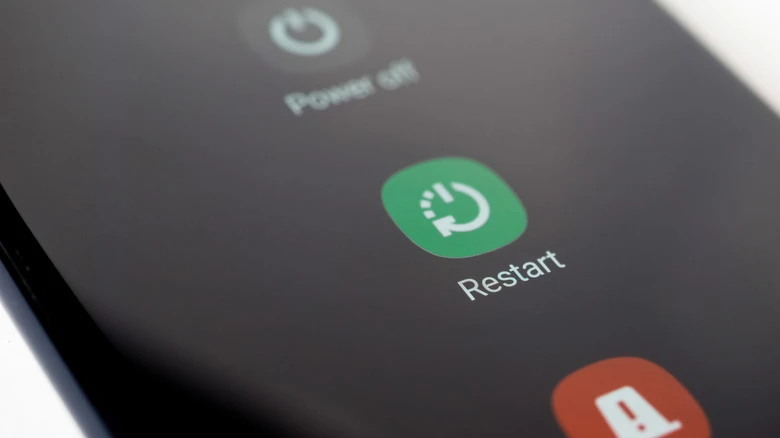
بسیاری از کرشهای تصادفی با یک ریاستارت کامل حل میشوند چون:
- RAM آزاد میشود
- کشهای موقتی پاک میشوند
- سرویسهای گیر کرده دوباره راهاندازی میشوند
2) اینترنت را تست کنید (مخصوص بازیهای آنلاین)
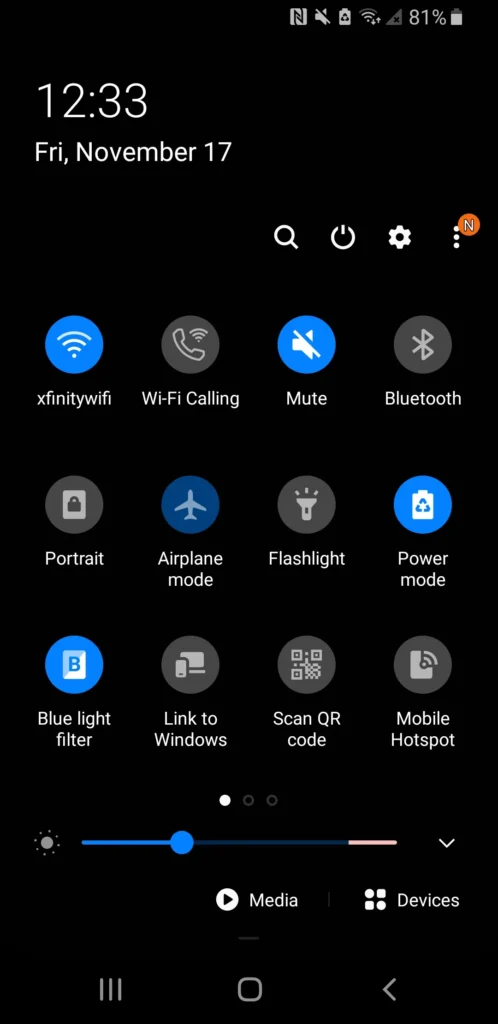
اگر بازی آنلاین است:
- یک بار با Wi-Fi و یک بار با دیتا تست کنید
- VPN را خاموش کنید و دوباره تست کنید
- اگر مجبورید VPN استفاده کنید، VPN پایدارتر را امتحان کنید
گاهی بازی در مرحله ورود/لودینگ کرش میکند چون ارتباطش با سرور ناقص قطع و وصل میشود.
3) فضای خالی حافظه را زیاد کنید (خیلی مهم!)
اندروید اگر فضای داخلی کم باشد:
- نصب و اجرای بازیها مشکل پیدا میکند
- فایلهای موقت درست ساخته نمیشوند
- بازیها کرش میکنند
✅ پیشنهاد عملی:
- حداقل ۳ تا ۵ گیگ فضای خالی داشته باشید
- برای بازیهای سنگین بهتر است ۱۰ گیگ خالی کنید
کارهایی که سریع فضا آزاد میکند:
- پاک کردن فایلهای دانلود، ویدیوهای بیاستفاده
- پاک کردن فایلهای واتساپ/تلگرام (کش و مدیا)
- حذف بازیها و برنامههای غیرضروری
مطالب مرتبط:
مشکل عدم شناسایی موبایل توسط ویندوز یکی از رایجترین مشکلات کاربران در تمام نسخههای ویندوز است؛ از Windows 7 گرفته تا Windows 10 و حتی…
مطالعه بیشتر →
4) همه برنامههای پشتزمینه را ببندید
خصوصاً برنامههایی که RAM زیاد میخورند:
- اینستاگرام
- مرورگرها
- ادیتورها
- برنامههای ضبط صفحه
اگر بازی وسط اجرا کرش میکند، این راه خیلی کمک میکند.
روشهای اصلی رفع کرش (مرحلهبهمرحله)

5) کش بازی را پاک کنید (Clear Cache)
این امنترین راه است چون معمولاً تنظیمات و ذخیره بازی را پاک نمیکند.
مسیر عمومی:
Settings → Apps → (نام بازی) → Storage → Clear Cache
📌 نتیجه: اگر مشکل از فایلهای موقت خراب باشد، کرش حل میشود.
6) دیتای بازی را پاک کنید (Clear Data) — با احتیاط!
پاک کردن Data ممکن است:
- تنظیمات بازی
- فایلهای دانلود شده داخل بازی
- و حتی ذخیره محلی (Local Save)
را پاک کند.
اما برای خیلی از کرشها مخصوصاً «کرش بعد از آپدیت» بهترین درمان است.
مسیر:
Settings → Apps → (Game) → Storage → Clear Data
✅ قبل از این کار:
- مطمئن شوید بازی به اکانت (Google/Facebook/Guest) متصل است و Save شما آنلاین است.
7) بازی را آپدیت کنید (یا برعکس: نسخه جدید مشکل دارد!)
حالت A: بازی قدیمی است
آپدیت کنید چون:
- باگهای کرش معمولاً در آپدیتها رفع میشوند
حالت B: بعد از آپدیت بازی کرش شروع شده
در این حالت احتمال دارد نسخه جدید با گوشی شما مشکل داشته باشد.
راهکارهای پیشنهادی:
- چند روز صبر کنید تا آپدیت اصلاحی بیاید
- یا اگر امکان دارید، نسخه قبلی را موقتاً استفاده کنید (فقط از روشهای امن و قابل اعتماد)
8) اندروید را آپدیت کنید (اگر آپدیت مهم عقب افتاده)
گاهی نسخه بازی جدید با اندروید قدیمی سازگار نیست.
پس:
Settings → Software update → Download & install
9) Google Play Services و Google Play Store را بهروز/ریست کنید
بعضی بازیها برای ورود، خرید درونبرنامهای و اتصال به اکانت به سرویسهای گوگل وابستهاند.
کارهایی که کمک میکند:
- آپدیت Google Play Services
- پاک کردن Cache برای Play Services و Play Store
- در موارد شدید: Clear Data (با احتیاط)
مطالب مرتبط:
قبل از اینکه بازیهایی مثل PUBG و Call of Duty Mobile دنیا رو تسخیر کنن، دورانی بود که نوکیا، سونی اریکسون، موتورولا و سامسونگهای دکمهای…
مطالعه بیشتر →
10) Android System WebView را بررسی کنید (مخصوص کرشهای عجیب)
اگر کرش ناگهانی برای چند برنامه/بازی رخ میدهد یا بازی در صفحه ورود/باز کردن لینکها میپرد، WebView میتواند مقصر باشد.
راهحل:
- آپدیت WebView
- یا اگر بعد از آپدیت مشکل شروع شده، حذف آپدیتهای WebView و نصب مجدد
11) حالت Battery Saver / Power Saving را خاموش کنید
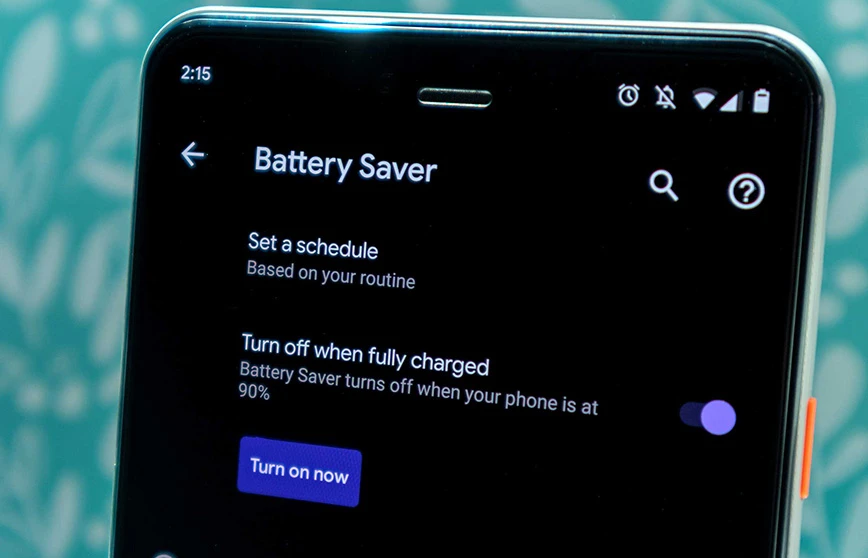
حالت ذخیره باتری میتواند:
- پردازنده را محدود کند
- RAM را تهاجمی خالی کند
- بازی را وسط اجرا ببندد
پس برای تست:
- Battery Saver را خاموش کنید
- Performance Mode یا Game Mode را فعال کنید (اگر رسمی است)
12) محدودیتهای باتری برای بازی را بردارید (سامسونگ/شیائومی خیلی مهم)
در بسیاری گوشیها سیستم، بازی را برای صرفهجویی میبندد.
نمونه مسیرها:
- Battery → App battery management → (Game) → Unrestricted
یا
- Battery optimization → Don’t optimize
اگر بازی بعد از چند دقیقه کرش میکند، این مورد بسیار رایج است.
13) تنظیمات گرافیک بازی را پایین بیاورید
کرش وسط بازی، مخصوصاً در گوشیهای میانرده یا داغشونده، معمولاً از فشار گرافیکی است.
تنظیمات پیشنهادی:
- Graphics: Low/Medium
- FPS: 30 یا 60 (پایدارتر)
- Shadow/Effects: Off یا Low
- Anti-aliasing: Off
- Resolution Scale: پایینتر
📌 نکته: اگر بازی گزینه «Performance» دارد، آن را انتخاب کنید نه «Quality».
14) دمای گوشی را کنترل کنید (علت پنهان کرشها)
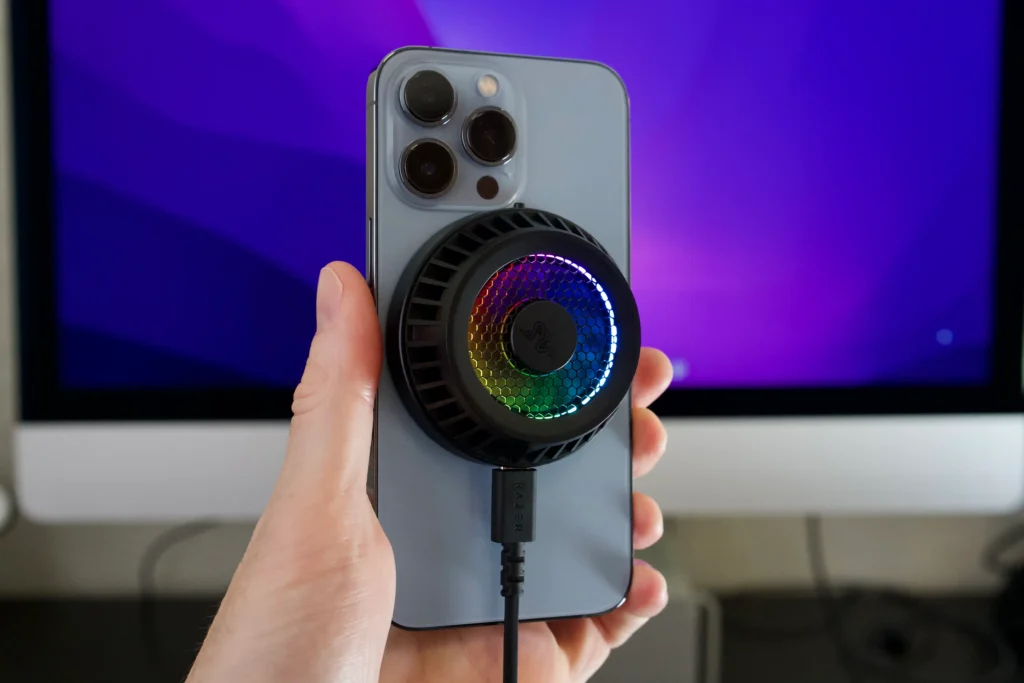
اگر گوشی داغ شود:
- سیستم برای حفاظت، عملکرد را کم میکند
- یا در مواردی بازی را میبندد
راهکارهای عملی:
- قاب ضخیم را بردارید
- در محیط خنک بازی کنید
- شارژر را هنگام بازی جدا کنید
- روشنایی صفحه را کمتر کنید
- ۱۰ دقیقه استراحت بدهید
15) برنامههای بهینهساز و آنتیویروسهای متفرقه را حذف/غیرفعال کنید
برخی برنامهها با نامهایی مثل:
- Cleaner
- Booster
- RAM optimizer
- Battery saver third-party
باعث کرش میشوند چون فایلها را پاک میکنند یا پردازشها را میبندند.
برای تست:
- موقتاً غیرفعال یا حذف کنید
- بازی را دوباره اجرا کنید
16) نصب مجدد بازی (آخرین راه ساده اما مؤثر)
اگر هیچکدام جواب نداد:
- مطمئن شوید اکانت بازی وصل است
- بازی را حذف کنید
- گوشی را ریاستارت کنید
- بازی را دوباره نصب کنید
این کار فایلهای خراب را پاک میکند.
رفع کرش در بازیهای مود شده یا دیتا/OBB دستی (اگر این حالت را دارید)
اگر بازی با دیتا/OBB دستی نصب شده یا نسخه مود است:
- احتمال ناسازگاری فایلها بسیار بالاست
- ممکن است مسیر OBB اشتباه باشد
- ممکن است فایل دیتا خراب دانلود شده باشد
✅ راهکار امن:
- نسخه رسمی را از فروشگاه معتبر نصب کنید
- یا اگر مجبورید OBB استفاده کنید، مطمئن شوید:
- نسخه بازی و نسخه OBB دقیقاً یکی است
- مسیر درست: Android/obb/ و فولدر صحیح
وقتی فقط یک بازی کرش میکند vs وقتی همه بازیها کرش میکنند
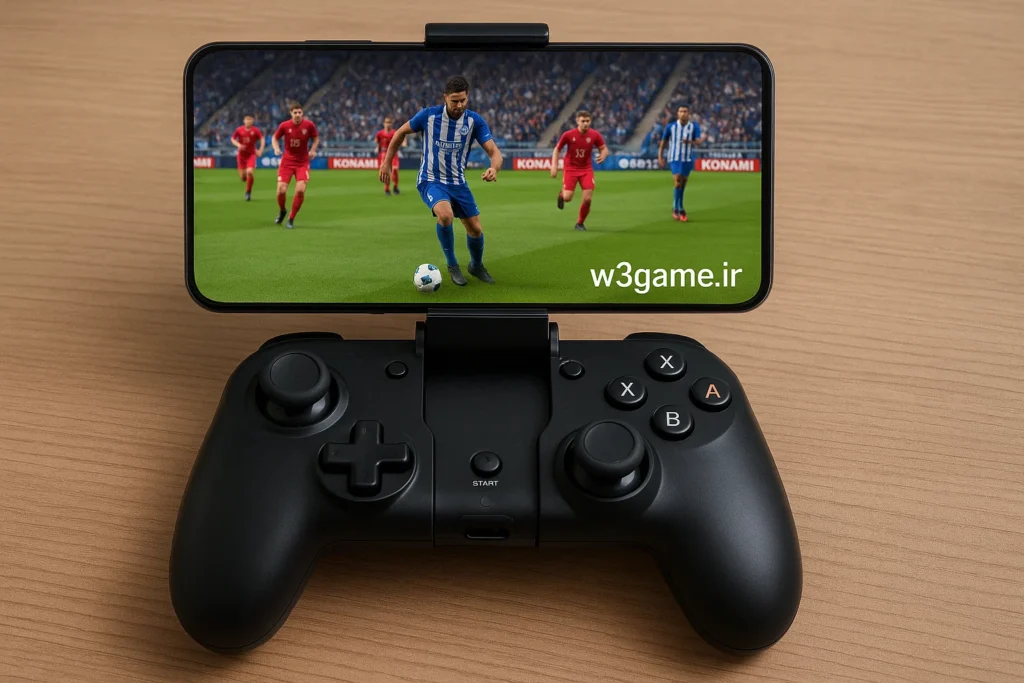
اگر فقط یک بازی کرش میکند
مشکل معمولاً از:
- خود بازی
- دیتای خراب
- ناسازگاری نسخه با گوشی
است.
اولویت:
Cache/Data → آپدیت → نصب مجدد → کاهش گرافیک
اگر چند بازی یا برنامه کرش میکنند
مشکل معمولاً از:
- WebView
- Play Services
- کمبود فضا
- سیستم عامل
است.
اولویت:
فضای خالی → WebView → Play Services → آپدیت اندروید
چکلیست طلایی تشخیص سریع علت کرش
مطالب مرتبط:
بازیهای موبایل امروزه یکی از جذابترین روشهای سرگرمی برای میلیونها نفر در سراسر جهان هستند. گوشیهای اندرویدی به دلیل تنوع مدلها، قیمتهای مختلف و دسترسی…
مطالعه بیشتر →
سوالات پرتکرار
چرا بازی روی صفحه لودینگ کرش میکند؟
معمولاً به دلیل:
- دیتای خراب
- WebView/Play Services
- ناسازگاری نسخه جدید با گوشی
- کمبود فضا
چرا بازی فقط وقتی آنلاین میشوم کرش میکند؟
معمولاً مشکل از:
- اینترنت ناپایدار
- VPN ناپایدار
- مشکل ورود حساب
- محدودیتهای شبکه
آیا پاک کردن Cache کافی است؟
در بسیاری موارد بله؛ اما اگر بعد از آپدیت مشکل شروع شده، گاهی باید Data پاک شود یا نصب مجدد انجام شود.
جمعبندی نهایی
برای حل مشکل کرش بازی اندروید، بهترین مسیر این است:
- ریاستارت + خالی کردن فضا
- پاک کردن Cache
- برداشتن محدودیت باتری و خاموش کردن Boosterها
- بررسی WebView و Play Services
- پایین آوردن گرافیک و کنترل دما
- نصب مجدد اگر همه چیز شکست خورد



بدون دیدگاه
نظرت رو بنویس؛ مودب باشیم 😊
ورود / ثبتنام