

نحوه گرفتن نسخه پشتیبان از بازی ها در کامپیوتر
نگران از دست دادن ذخیره بازیهایتان هستید؟ در اینجا نحوه پشتیبانگیری از بازیهایتان در Steam، GOG، Epic Games و سایر پلتفرمهای رایانه شخصی آورده شده است.
فهرست مطالب
ذخیره بازیهایتان به صورت محلی یک ریسک خطرناک است. بین قطعی برق غیرمنتظره، درایوهای از کار افتاده، دادههای خراب و حتی ریختن یک نوشیدنی اشتباه، راههای بیشماری برای ناپدید شدن دادههای ذخیره شما وجود دارد که تمام پیشرفتهای سخت به دست آمده را با خود میبرد. همانطور که از فایلهای مهم خود نسخه پشتیبان تهیه میکنید، باید بازیهای رایانه شخصی خود را نیز برای مواقع اضطراری حفظ کنید.
خوشبختانه، ما در عصر ذخیرهسازی ابری زندگی میکنیم، جایی که سرویسهای بیشماری وجود دارند که راههایی برای پشتیبانگیری از دادههای شما ارائه میدهند. لانچرهای بازی مانند Steam و Epic Games Store راههایی برای حفظ فایلهای ذخیره شما یا حتی کل بازی ارائه میدهند. در اینجا نحوه فعال کردن ذخیرهسازی ابری و نحوه پشتیبانگیری و بازیابی بازیهای شما آورده شده است.
نحوه فعال کردن ذخیرهسازی ابری
فایلهای یک بازی (تقریباً) همیشه میتوانند دوباره دانلود شوند، اما ذخیرههای بازی شما غیرقابل تعویض هستند. بدون پشتیبانگیری، هیچ راهی برای بازیابی گاراژی پر از ماشینهای GTA V که ساعتها برای خرید و دستکاری آنها وقت صرف کردهاید وجود ندارد – مگر اینکه از ابتدا شروع کنید. خوشبختانه، هر کلاینت بازی اصلی بیشتر کارها را برای شما انجام میدهد.
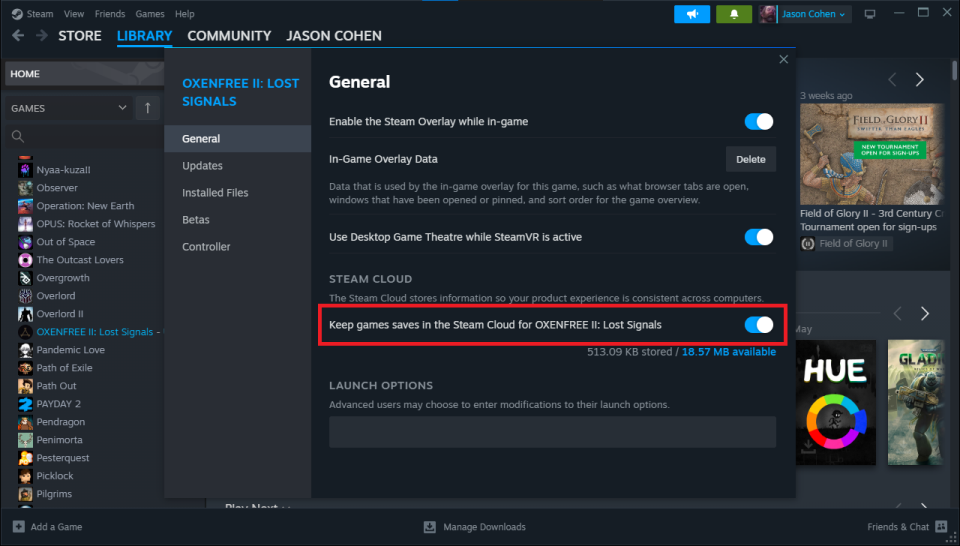
به طور پیشفرض، لانچرهای بازی میتوانند از تنظیمات، ذخیرهها و سایر دادههای شما در سرویسهای ابری مربوطه خود نسخه پشتیبان تهیه کنند. این تنظیمات باید به طور پیشفرض فعال باشند، اما میتوانید در مکانهای زیر دوباره بررسی کنید:
- استیم: به Steam > Settings > Cloud بروید و مطمئن شوید که Enable Steam Cloud فعال است. همچنین میتوانید روی هر بازی کلیک راست کنید، Properties را انتخاب کنید و مطمئن شوید که Keep game saves in the Steam Cloud for [game] در زیر تب General فعال است.
- فروشگاه Epic Games: روی پروفایل خود کلیک کنید و سپس Settings را انتخاب کنید. در قسمت Preferences، مطمئن شوید که Enable Cloud Saves تیک خورده است.
- GOG Galaxy: روی نماد چرخدنده در گوشه بالا سمت چپ کلیک کنید و به Settings > Game Features بروید، سپس مطمئن شوید که گزینه Cloud Saves فعال شده است.
- Ubisoft Connect: روی منوی همبرگری کلیک کنید و به Settings > General بروید، سپس Enable cloud save sync for supported games را تیک بزنید.
- اپلیکیشن EA: اپلیکیشن جدید EA نسبت به کلاینت Origin سفارشیسازی کمتری ارائه میدهد. فقط بازیهای خاصی از ذخیره ابری پشتیبانی میکنند و هیچ گزینهای در کلاینت برای کنترل این ویژگی وجود ندارد، بنابراین ممکن است بخواهید از یک راهحل شخص ثالث استفاده کنید.
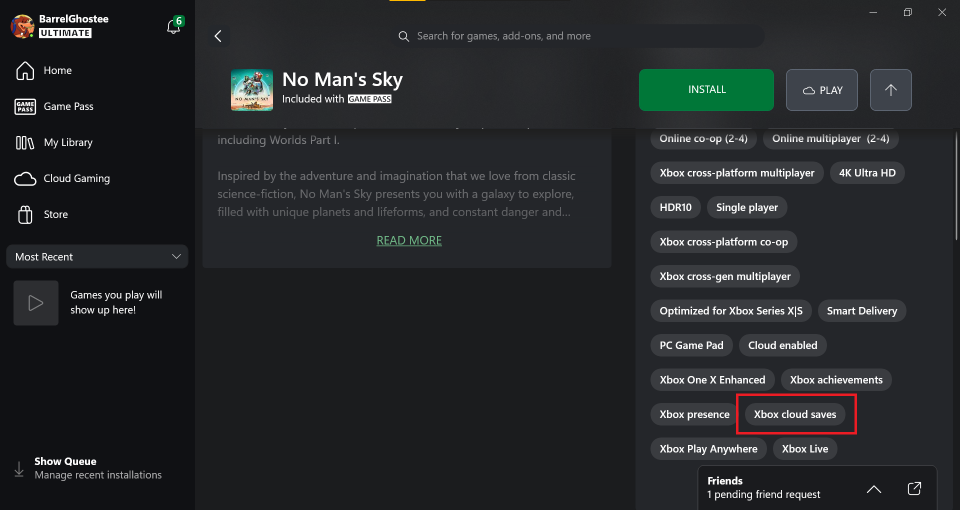
- اپلیکیشن Xbox: بازیهایی که از ذخیره ابری Xbox پشتیبانی میکنند، به طور پیشفرض فعال هستند و هیچ گزینهای برای روشن یا خاموش کردن آنها وجود ندارد. برای اینکه ببینید آیا یک بازی از ذخیره ابری پشتیبانی میکند، صفحه فروشگاه آن را بررسی کنید و در قسمت جزئیات > قابلیتها، به دنبال نشانگر ذخیره ابری ایکسباکس بگردید.
نحوه پشتیبانگیری دستی از ذخیره بازیهایتان
فایلهای ذخیره فضای زیادی را اشغال نمیکنند، بنابراین میتوانید خودتان نیز به صورت دستی از آنها پشتیبان تهیه کنید. برای اطمینان، ممکن است لازم باشد بازی مورد نظر را جستجو کنید. به عنوان مثال، بازیهایی که از ذخیره ابری استیم استفاده میکنند، ممکن است آنها را در مسیر C:\Program Files (x86)\Steam\Userdata ذخیره کنند. برخی دیگر ممکن است در مسیر Documents باشند – به دنبال پوشهای با عنوان بازی یا نام ناشر یا در My Games باشید. سایر عناوین ممکن است ذخیرهها را در پوشه %APPDATA% کاربر شما پنهان کنند.
هنگامی که فهمیدید همه فایلهای ذخیره شما کجا هستند، کافیست آن پوشهها را برای نگهداری ایمن در درایو پشتیبان خود کپی کنید. در حالت ایدهآل، باید از یک ابزار پشتیبانگیری استفاده کنید که این کار را به طور خودکار و منظم انجام میدهد، چه File History داخلی ویندوز باشد یا Time Machine برای macOS. همچنین ممکن است یک سرویس پشتیبانگیری ابری اختصاصی را ترجیح دهید. تا زمانی که آن پوشهها را در کنار سایر فایلهای شخصی خود در پشتیبانگیری قرار دهید، همیشه آنها را در دسترس خواهید داشت – و همیشه میتوانید آنها را به مکان اصلی خود در یک درایو جدید بازیابی کنید.
مطلب مرتبط:
نحوه پشتیبانگیری و بازیابی کل بازی
اگر اتصال اینترنتی مناسبی دارید، پشتیبانگیری از ذخیرههای بازی ممکن است کافی باشد – اگر میخواهید بعداً به یک بازی برگردید، میتوانید آن را دوباره از Steam دانلود کنید. اما اگر اتصال اینترنت شما کند است، پشتیبانگیری از تمام فایلهای بازی در درایو دیگری به شما این امکان را میدهد که در آینده آن را خیلی سریعتر دوباره نصب کنید. همچنین اگر تعداد زیادی مادها نصب کردهاید، مفید است.
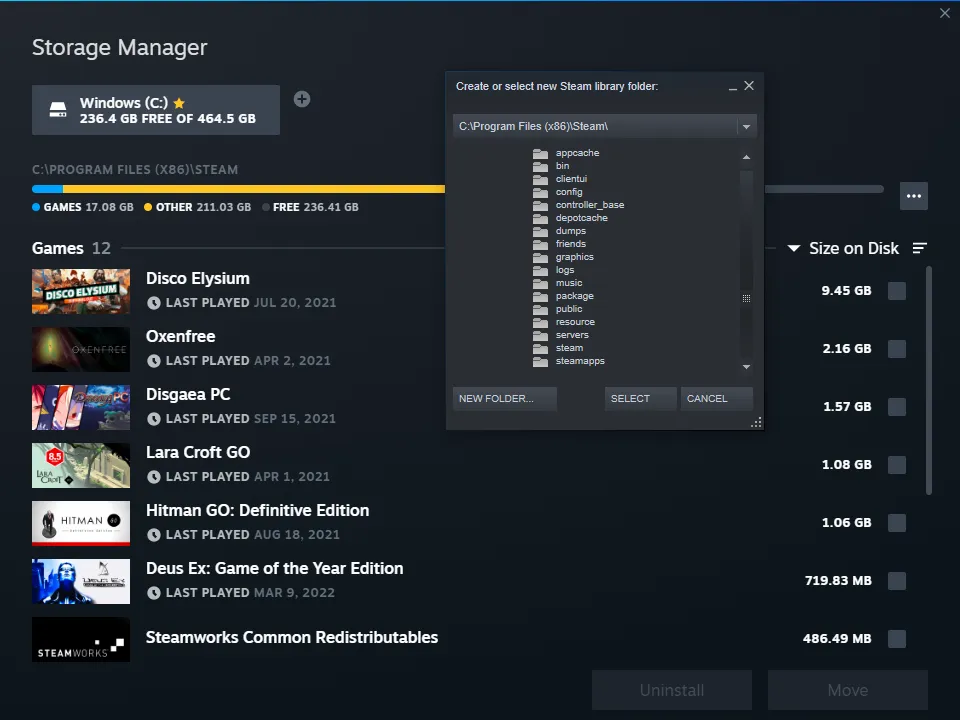
برای انتقال یک بازی به درایو دیگر، در حالی که قابل پخش باشد، به Steam > Settings > Downloads > Steam Library Folders بروید و روی دکمه + (+) کلیک کنید. با ایجاد یک کتابخانه Steam جدید در درایو ثانویه خود، میتوانید روی هر بازی کلیک راست کنید، به تب Local Files بروید و آن را به کتابخانه جدید در آن درایو منتقل کنید. برای اطلاعات بیشتر و دستورالعملهای مربوط به سایر کلاینتهای بازی، به راهنمای ما در مورد انتقال بازیهای رایانهای به هارد دیسک دیگر مراجعه کنید.
برای بازیابی بازیای که از طریق Steam پشتیبانگیری کردهاید، کلاینت Steam را باز کنید و به Steam > Restore Game Backup بروید. سپس میتوانید به دایرکتوری که دادههای بازی را در آن ذخیره کردهاید بروید و آن را انتخاب کنید. با کلیک بر روی دکمه Restore Backup، فرآیند بازیابی واقعی را آغاز کنید.
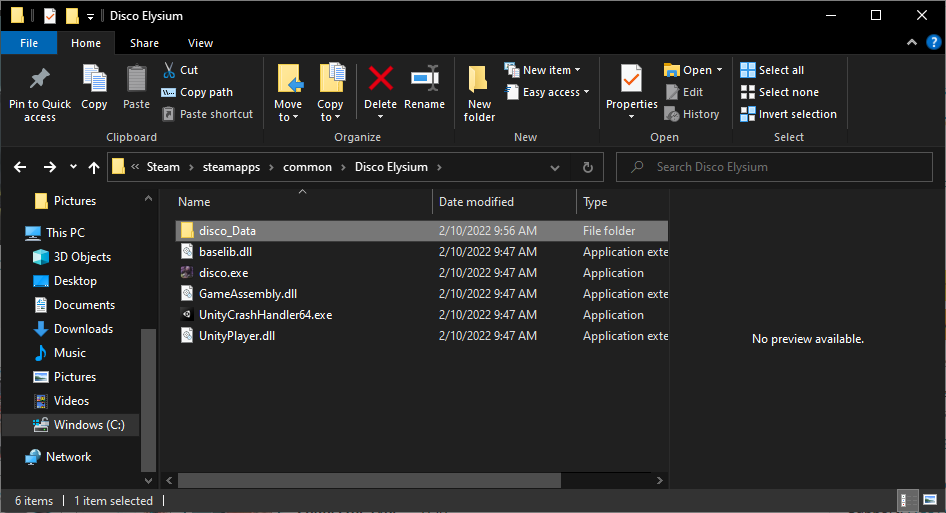
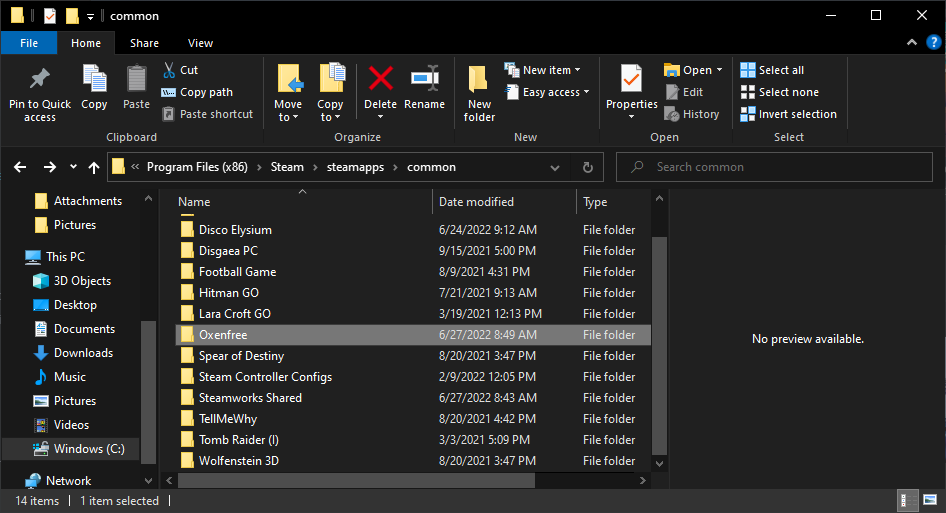
اگر میخواهید از فایلهای بازی پشتیبان تهیه کنید اما نیازی به قابل پخش بودن آنها ندارید (فقط آماده نصب مجدد در آینده هستید)، پوشه نصب بازی را در درایو پشتیبان خود کپی کنید (یا آن را در پشتیبان تاریخچه فایل خود قرار دهید). بازیها در مسیر C:\Program Files (x86) ذخیره میشوند. بازیهای استیم در مسیر Steam\steamapps\common قرار دارند، در حالی که GOG از GOG Galaxy\Games استفاده میکند. در همین حال، Battle.net پوشههای بازی جداگانه ایجاد میکند.
پس از انتقال یک بازی، میتوانید آن را حذف نصب کنید. برای اجرای مجدد بازی، کافیست پوشه را به محل از دست رفته خود بازگردانید و در کلاینت بازی روی نصب کلیک کنید. به جای دانلود همه چیز از سرورهای راه دور، فایلها را میبیند و صحت آنها را تأیید میکند تا بتوانید به سرعت بازی کنید. از طرف دیگر، میتوانید پوشه C:\Program Files (x86)\Steam را به همراه بقیه اطلاعات شخصی خود پشتیبانگیری کنید تا مطمئن شوید که هیچ چیز از بین نمیرود.
اگر مادهایی نصب کردهاید، حتماً از آنها نیز نسخه پشتیبان تهیه کنید—ابزارهای شخص ثالث مانند Nexus Mod Manager ممکن است روشهای پشتیبانگیری خاص خود را داشته باشند، بنابراین حتماً در مورد بازی و مادهای مورد نظر مطالعه کنید. دفعه بعد که برای Minecraft دلتنگ شدید، نمیخواهید از صفر شروع کنید.
شما روش دیگه ای برای گرفتن پشتیبان از بازی ها میشناسید؟ توی نظرات بما بگید.

بدون دیدگاه
نظرت رو بنویس؛ مودب باشیم 😊
ورود / ثبتنام