خیلی وقتها برای همه ما پیش اومده که یه برنامهای رو روی گوشی یا کامپیوتر دیدیم، یا حتی تبلیغش رو شنیدیم، ولی اسم دقیق اون برنامه رو یادمون نمیاد. 🤯 مثلا ممکنه یه اپلیکیشن جذاب توی گوشی دوستمون باشه، یا یه نرمافزار کاربردی روی لپتاپ ببینیم، اما موقع سرچ کردن، چیزی دستگیرمون نشه.
پیدا کردن اسم برنامه نه تنها برای دانلود و نصب مجدد مهمه، بلکه برای آشنایی با قابلیتها، یادگیری استفاده درست و حتی پیدا کردن نسخههای مشابه هم کاربرد داره. در این مقاله به صورت کامل به شما یاد میدیم که چطور اسم یک برنامه رو پیدا کنید.
🔹 چرا پیدا کردن اسم برنامه مهم است؟
- 📥 دانلود دوباره: خیلی وقتها برنامه پاک میشه و برای نصب مجدد باید اسم دقیقش رو بدونیم.
- 🔍 یافتن نسخه اصلی: ممکنه چندین نسخه مشابه وجود داشته باشه، فقط با اسم دقیق میشه نسخه درست رو پیدا کرد.
- 🛠️ یادگیری کار با برنامه: با دونستن اسم، میتونیم آموزشها، ترفندها و رفع مشکلها رو در اینترنت جستجو کنیم.
- 📱 معرفی به دیگران: اگر برنامهای کاربردی باشه، میتونیم اون رو به دوستانمون معرفی کنیم.
قبل از شروع به مطالعه اگه دنبال برنامه خاصی هستید میتونید از قسمت نظرات از ما کمک بخواید تا اون برنامه رو براتون پیدا کینم
🔹 روشهای عمومی برای پیدا کردن اسم برنامه
1. نگاه کردن به آیکون برنامه 🎨
بعضی وقتها فقط با دیدن آیکون میتونیم اسم اپ رو حدس بزنیم. اگر آیکون خاص و شناختهشده باشه (مثل تلگرام یا اینستاگرام)، کار سادهتر میشه.
2. استفاده از گوگل سرچ 🔎
کافیه ویژگیهایی که از برنامه یادتون مونده رو به انگلیسی یا فارسی توی گوگل بنویسید. مثلا:
- “اپلیکیشن چت با آیکون آبی”
- “برنامه یادداشت اندروید با قفل”
گوگل معمولا بهترین نتایج رو پیشنهاد میده.
3. بررسی لیست برنامههای نصبشده 📋
چه روی موبایل و چه روی کامپیوتر، همیشه میتونید لیست اپلیکیشنهای نصبشده رو چک کنید. حتی اگر اسم دقیق نمایش داده نشه، معمولا نسخه خلاصهشده یا مشابه اسم اصلی هست.
4. کمک گرفتن از دوستان یا انجمنها 👥
خیلی وقتها اگر ویژگیهای برنامه رو برای کسی توضیح بدید، ممکنه سریع اسمش رو بگه. انجمنهای تخصصی یا گروههای تلگرامی هم گزینههای خوبی هستن.
مطالب مرتبط:
حتماً برایت پیش آمده: یک بازی خاص که سالها پیش تجربهاش کردهای، هنوز هم در خاطرت مانده… اما هیچچیز از اسمش یا سازندهاش یادت نیست.…
مطالعه بیشتر →
🔹 پیدا کردن اسم برنامه در گوشی و کامپیوتر
در پارت اول با روشهای عمومی آشنا شدیم. حالا بیاییم جزئیتر بررسی کنیم که چطور میشه اسم دقیق یک برنامه رو روی سیستمعاملهای مختلف (اندروید، iOS و ویندوز) پیدا کرد. 📱💻
📱 روش پیدا کردن اسم برنامه در اندروید (Android)
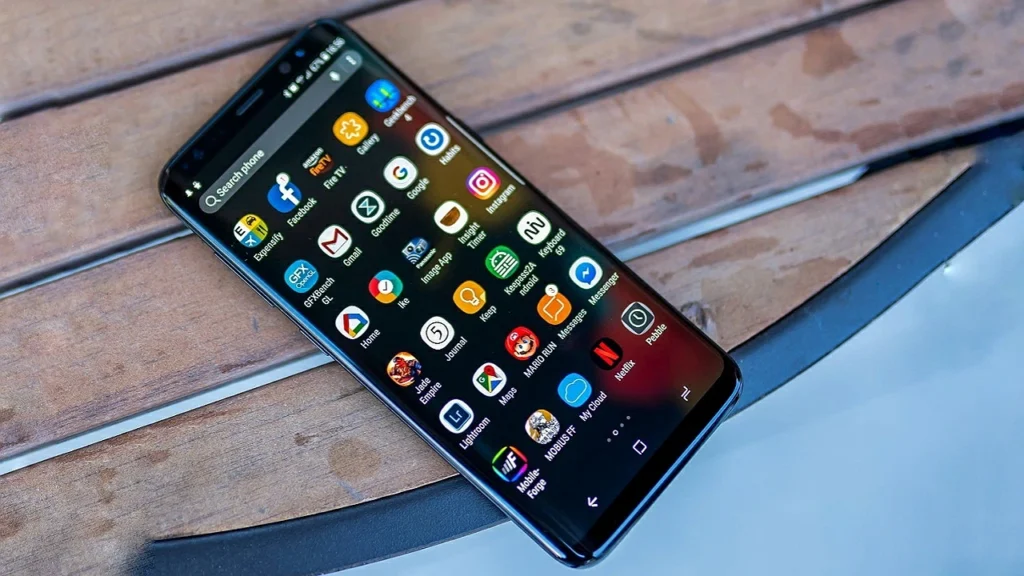
اندروید بیشترین تعداد اپلیکیشن رو در دنیا داره و گاهی ممکنه بین انبوهی از برنامهها اسم دقیق یک اپ رو فراموش کنیم. در این شرایط راههای زیر به کار میاد:
1. از طریق منوی برنامهها (App Drawer)
- به بخش App Drawer یا همون لیست همه برنامهها برید.
- زیر آیکون هر اپ معمولاً اسم دقیق یا خلاصهشده اون نوشته شده.
- اگر اسم خیلی کوتاه باشه، با لمس طولانی روی آیکون، اسم کامل نمایش داده میشه.
2. تنظیمات گوشی (Settings) ⚙️
- وارد Settings → Apps & Notifications بشید.
- لیست کامل اپها رو میبینید.
- با کلیک روی هر اپلیکیشن، اسم اصلی، نسخه و حتی آیکون اون نمایش داده میشه.
3. گوگل پلی (Google Play) 🛍️
- اگر برنامه از گوگل پلی نصب شده باشه، میتونید وارد Play Store بشید.
- در قسمت My Apps & Games همه برنامههای نصبشده لیست میشن و اسم اصلی اونجا مشخصه.
🍏 پیدا کردن اسم برنامه در آیفون (iOS)
کاربران iPhone یا iPad هم میتونن به راحتی اسم اپها رو پیدا کنن.
1. صفحه اصلی (Home Screen)
- روی آیکون اپلیکیشن لمس کنید.
- اسم اپ زیر آیکون نوشته میشه.
2. تنظیمات (Settings) ⚙️
- وارد Settings → General → iPhone Storage بشید.
- اینجا لیست کامل برنامهها با اسم دقیقشون نمایش داده میشه.
3. اپ استور (App Store)
- وارد App Store بشید.
- در بخش Purchased میتونید تمام اپهایی که دانلود کردید رو ببینید.
💻 پیدا کردن اسم برنامه در ویندوز (Windows)
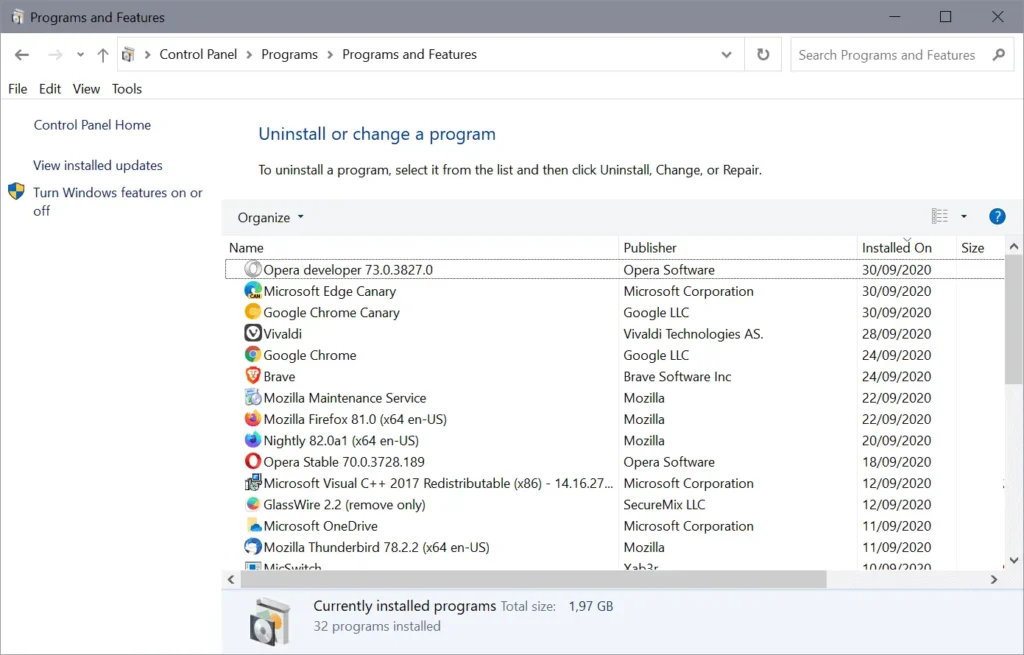
در کامپیوتر هم گاهی پیش میاد که یه نرمافزار نصب شده اما اسم دقیقش رو نمیدونیم.
1. منوی استارت (Start Menu)
- روی دکمه Start کلیک کنید.
- لیست همه برنامههای نصبشده نمایش داده میشه.
2. کنترل پنل (Control Panel)
- وارد Control Panel → Programs and Features بشید.
- در این بخش اسم دقیق نرمافزارها + نسخهشون مشخص میشه.
3. تسک منیجر (Task Manager) 🖥️
- اگر برنامه در حال اجرا باشه، با زدن Ctrl + Shift + Esc میتونید اون رو باز کنید.
- در بخش Processes، اسم نرمافزارها و پردازشها نمایش داده میشه.
🔹 استفاده از ابزارها و سایتهای آنلاین برای پیدا کردن اسم برنامه
گاهی حتی با بررسی گوشی یا کامپیوتر هم نمیتونیم اسم دقیق برنامه رو پیدا کنیم. اینجاست که ابزارها و وبسایتهای آنلاین وارد میشن و کمک بزرگی به ما میکنن. 🌐⚡
1. جستجو بر اساس آیکون برنامه 🎨
- سایتها و انجمنهایی وجود دارن که فقط با آپلود کردن آیکون یا اسکرینشات، اسم برنامه رو براتون پیدا میکنن.
- مثلا میتونید از سرویسهای جستجوی عکس گوگل (Google Image Search) استفاده کنید:
- وارد Google Images بشید.
- آیکون یا اسکرینشات رو آپلود کنید.
- گوگل تصاویر مشابه رو پیدا میکنه و معمولا به صفحه اصلی اون اپلیکیشن میرسید.
2. استفاده از اپلیکیشنهای شناسایی اپ (App Identifier) 📱
برخی ابزارها ساخته شدن که کار اصلیشون پیدا کردن اسم اپهاست. این اپلیکیشنها معمولا:
- با اسکن کردن گوشی یا فایل APK اسم دقیق برنامه رو نشون میدن.
- یا اگر فقط فایل نصبی (APK) یا برنامه ناشناختهای داشته باشید، میتونن اطلاعات کاملش رو بیارن.
🔹 نمونه ابزارها:
- APK Info (برای اندروید)
- iFile Explorer (برای iOS Jailbreak شده)
3. سایتهای دیتابیس اپلیکیشنها 📚
- سایتهایی مثل APKMirror، Uptodown یا Softpedia پایگاه داده بزرگی از اپها دارن.
- میتونید کلمات کلیدی مثل “Note App Blue Icon” یا “Chat App with Lock” رو وارد کنید و نتایج مرتبط رو ببینید.
مطالب مرتبط:
نرمافزار ZArchiver یک ابزار قدرتمند مدیریت فایلهای فشرده در اندروید است که امکان ایجاد، استخراج و مشاهده انواع فرمتهای آرشیو مانند ZIP، RAR، 7Z، TAR،…
مطالعه بیشتر →
4. استفاده از انجمنها و فرومهای آنلاین 👥
انجمنهایی مثل Reddit یا XDA Developers پر از کاربرانی هستن که میتونن به شما کمک کنن.
کافیه ویژگیهای برنامه یا اسکرینشات رو در یک پست قرار بدید تا بقیه براتون اسم دقیق اپ رو بگن.
5. شبکههای اجتماعی و گروهها 📢
- گروههای تلگرامی و واتساپی مرتبط با تکنولوژی هم گزینه خیلی خوبی هستن.
- حتی در توییتر/X میتونید با هشتگها بپرسید. کاربران زیادی اپها رو میشناسن و خیلی سریع جواب میدن.
🔹 نکات مهم هنگام استفاده از ابزارها
- حتما به منبعی که اپلیکیشن رو معرفی میکنه اعتماد داشته باشید. ⚠️
- دانلود رو فقط از منابع معتبر (مثل گوگل پلی یا اپ استور) انجام بدید.
- مراقب نسخههای تقلبی یا بدافزاری باشید که ممکنه شبیه به اپ اصلی باشن.
🔹 روشهای خلاقانه برای پیدا کردن اسم برنامه
گاهی تمام روشهای معمولی جواب نمیده و باید سراغ راهکارهای متفاوت و خلاقانه رفت. در این بخش با چند ایده جالب و کاربردی آشنا میشیم. 🎯
1. استفاده از اسکرینشاتها و جستجوی معکوس تصویر 📸
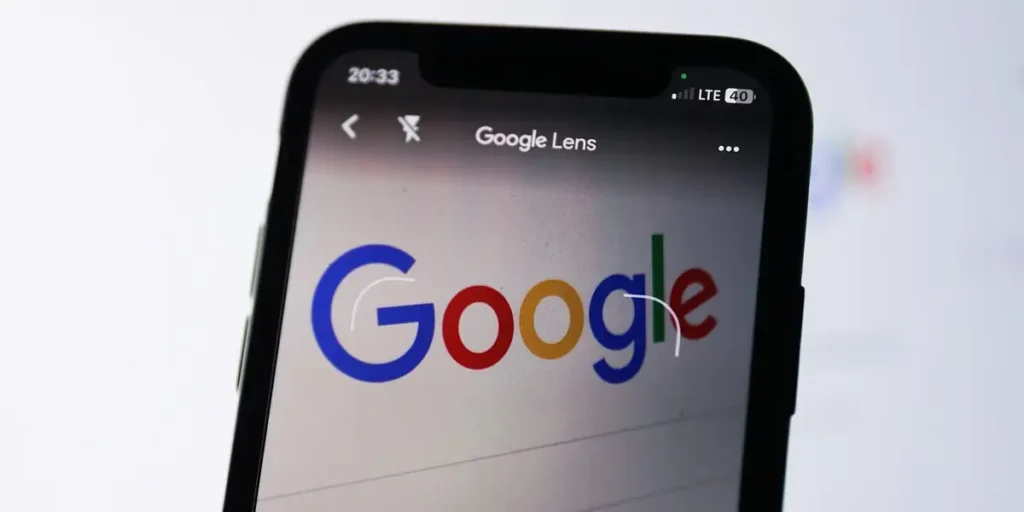
- یکی از سادهترین کارها اینه که از محیط برنامه یک اسکرینشات بگیرید.
- سپس با استفاده از ابزارهایی مثل:
- Google Lens
- Bing Visual Search
- Yandex Image Search
تصویر رو آپلود کنید.
- این ابزارها اغلب محیط مشابه یا حتی اسم اپ رو بهتون معرفی میکنن.
2. پرسش از دوستان یا انجمنها 👥
خیلی وقتها بهترین منبع اطلاعات، خود کاربرا هستن.
- میتونید اسکرینشات یا توضیح برنامه رو در گروههای تلگرام، واتساپ یا انجمنهای آنلاین به اشتراک بذارید.
- اگر برنامه معروف باشه، معمولا خیلی سریع کسی اسمش رو میگه.
3. سرنخ گرفتن از ظاهر و عملکرد برنامه 🔎
حتی اگر اسم برنامه رو نمیدونید، ویژگیهاش میتونن سرنخهای مهمی باشن:
- رنگ و طراحی آیکون 🎨
- زبان رابط کاربری 🌐
- نوع امکانات (مثلا چت، ویرایش عکس، نوتبرداری)
- پیامهای خطا یا اعلانها
گاهی جستجو کردن همین ویژگیها در گوگل با کلیدواژههایی مثل
“blue icon note app android” میتونه به نتیجه برسه.
4. استفاده از فروشگاههای جایگزین اپلیکیشن 🛒
علاوه بر گوگل پلی و اپ استور، فروشگاههای جایگزین مثل:
- Uptodown
- APKPure
- AppGallery (هوآوی)
لیست گستردهای از برنامهها رو دارن و حتی اپهای کمتر شناختهشده رو میشه اونجا پیدا کرد.
5. بررسی ویدیوهای یوتیوب یا آپارات 🎥
گاهی افراد اپلیکیشنها رو معرفی میکنن و حتی اگر اسم دقیق یادتون نباشه، ممکنه توی یک ویدیو نشون داده بشه.
کافیست عباراتی مثل:
“بهترین اپلیکیشن ضبط تماس” یا “اپلیکیشن چت با آیکون سبز” رو سرچ کنید.
6. جستجو در شبکههای اجتماعی 📲
- در اینستاگرام و تیکتاک معمولا افراد برنامهها رو معرفی میکنن.
- با سرچ هشتگهایی مثل #اپلیکیشن_جدید یا #appreview میتونید به نتیجه برسید.
🔹 جمعبندی نهایی
پیدا کردن اسم یک برنامه شاید در نگاه اول سخت بهنظر برسه، اما همونطور که دیدید، روشهای زیادی برای این کار وجود داره:
-
بررسی مستقیم داخل گوشی یا کامپیوتر (پارت ۲)
-
استفاده از ابزارها و سایتهای آنلاین (پارت ۳)
-
بهکارگیری روشهای خلاقانه مثل جستجوی تصویر یا پرسش از انجمنها (پارت ۴)
اگر بعد از امتحان کردن همهی این روشها هنوز موفق نشدید، اصلا نگران نباشید. 🙌
کافیه توی بخش نظرات همین مقاله ویژگیهای برنامه مورد نظرتون (مثل آیکون، رنگ، امکانات، زبان برنامه یا حتی محیطی که استفاده کردید) رو بنویسید. تیم ما تلاش میکنه بر اساس توضیحات شما اسم دقیق اپ رو پیدا کنه و بهتون معرفی کنه. ✅
❓ بخش پرسشهای متداول (FAQ)
1. اگر فقط آیکون برنامه رو داشته باشم، میتونم اسمش رو پیدا کنم؟
بله 👍 با استفاده از جستجوی تصویر (مثل Google Lens) یا انجمنها میتونید اسم اپلیکیشن رو پیدا کنید.
2. اگر برنامهای پاک شده باشه و یادم نیاد اسمش چی بود، چطور پیداش کنم؟
در گوشیهای اندروید و iOS میتونید به تاریخچه دانلود یا نصب برنامهها در گوگل پلی و اپ استور مراجعه کنید.
3. آیا اپلیکیشنهایی هستن که خودشون برنامه ناشناخته رو شناسایی کنن؟
بله، اپهایی مثل APK Info یا App Detective میتونن کمک بزرگی باشن.
4. آیا همهی این روشها امن هستن؟
در صورتی که دانلود اپلیکیشن فقط از منابع معتبر (گوگل پلی یا اپ استور) انجام بشه، بله. همیشه مراقب نسخههای تقلبی باشید. ⚠️



بدون دیدگاه
نظرت رو بنویس؛ مودب باشیم 😊
ورود / ثبتنام