در دنیای فناوری موبایل، شرکت گوگل همیشه یکی از پیشگامان ارائه خدمات هوش مصنوعی و دستیارهای هوشمند بوده است. بعد از سالها فعالیت Google Assistant (دستیار گوگل)، این شرکت تصمیم گرفت دستیار جدیدی به نام Gemini (جمینی) معرفی کند؛ ابزاری قدرتمند که بر پایه مدلهای هوش مصنوعی گوگل توسعه یافته و در بسیاری از گوشیهای اندرویدی جایگزین Google Assistant شده است.
اما با وجود قابلیتهای پیشرفته، خیلی از کاربران ترجیح میدهند از Google Assistant قدیمی یا حتی بدون هیچ دستیار هوشمندی گوشی خود را استفاده کنند. دلیل این موضوع میتواند مسائل حریم خصوصی، مصرف باتری، یا عدم نیاز به امکانات هوش مصنوعی Gemini باشد. در این مقاله یاد میگیریم که چطور میتوان Gemini را خاموش، حذف یا غیرفعال کرد.
Gemini چیست و چرا گوگل آن را جایگزین Assistant کرده است؟

Gemini در واقع نسل جدید دستیار گوگل است که با استفاده از هوش مصنوعی زبانی (LLM) طراحی شده. تفاوت اصلی Gemini با Google Assistant این است که علاوه بر دستورهای صوتی ساده، میتواند:
- محتوای پیچیدهتر رو درک و تولید کند.
- به سوالات طولانی و ترکیبی پاسخ بده.
- خلاصهسازی، نوشتن متن، ترجمه و حتی تولید محتوا انجام دهد.
- با اپلیکیشنهای مختلف اندروید تعامل هوشمندتری داشته باشد.
بهطور خلاصه، Gemini یک دستیار هوش مصنوعی چندکاره است که سعی دارد تمام نیازهای دیجیتالی کاربر را برطرف کند.
چرا بعضی کاربران نمیخواهند از Gemini استفاده کنند؟ ❌
با وجود اینکه Gemini پیشرفتهتر از Google Assistant است، اما همه کاربران از آن استقبال نکردهاند. دلایل مختلفی برای غیرفعال کردن این دستیار وجود دارد:
۱. نگرانی درباره حریم خصوصی 🔒
بسیاری از کاربران نگران هستند که Gemini بیش از حد به دادههای شخصی آنها دسترسی داشته باشد (پیامها، جستجوها، ایمیلها و…).
۲. مصرف بیشتر باتری 🔋
بهدلیل پردازشهای هوش مصنوعی، فعال بودن دائم Gemini میتواند روی شارژ گوشی تاثیر منفی بگذارد.
۳. نیاز نداشتن به هوش مصنوعی
کاربرانی که فقط برای دستورات ساده مثل “باز کردن برنامه” یا “تنظیم آلارم” از دستیار گوگل استفاده میکنند، نیازی به پیچیدگیهای Gemini ندارند.
۴. ناسازگاری و باگها ⚠️
در گوشیهای قدیمیتر یا برخی مدلها، Gemini گاهی باعث کندی یا خطا میشود.
۵. علاقه به Google Assistant قدیمی
خیلیها هنوز Google Assistant رو سادهتر و کارآمدتر میدونن و دوست ندارن با رابط جدید Gemini کار کنن.
مطالب مرتبط:
مخفیسازی بازی در موبایل به معنای پنهان کردن آیکون، نام یا دسترسی مستقیم به یک بازی از دید کاربران دیگر (مانند والدین، کودکان یا افراد…
مطالعه بیشتر →
تفاوت Gemini با Google Assistant
| ویژگیها |
Google Assistant |
Gemini |
| دستورات ساده صوتی |
✅ عالی |
✅ دارد |
| هوش مصنوعی متنی |
❌ ندارد |
✅ پیشرفته |
| مصرف باتری |
کمتر |
بیشتر |
| امنیت و حریم خصوصی |
پایدار |
نیاز به دسترسیهای بیشتر |
| تجربه کاربری |
ساده و سریع |
پیچیدهتر و حرفهایتر |
چرا باید مقاله «غیرفعال کردن Gemini» بخوانیم؟ 📚
شاید بپرسی اصلاً چرا باید یاد بگیریم Gemini رو غیر فعال کنیم؟
پاسخ ساده است: چون این تصمیم به انتخاب شخصی کاربر بستگی دارد.
- بعضیها میخواهند Google Assistant قدیمی را برگردانند.
- برخی میخواهند گوشیشان سبکتر و سریعتر باشد.
- عدهای هم بهخاطر حفظ حریم خصوصی ترجیح میدهند هیچ دستیار هوشمندی فعال نباشد.
روشهای غیرفعال کردن Gemini در گوشیهای اندروید ❌📱
غیرفعال کردن Gemini چند روش مختلف داره. بعضیها ساده و سریع هستن، بعضیها نیاز به تغییر تنظیمات پیشرفته دارن. در ادامه همه راهها رو مرحلهبهمرحله بررسی میکنیم.
۱. غیرفعال کردن Gemini از طریق تنظیمات برنامهها (App Settings) ⚙️
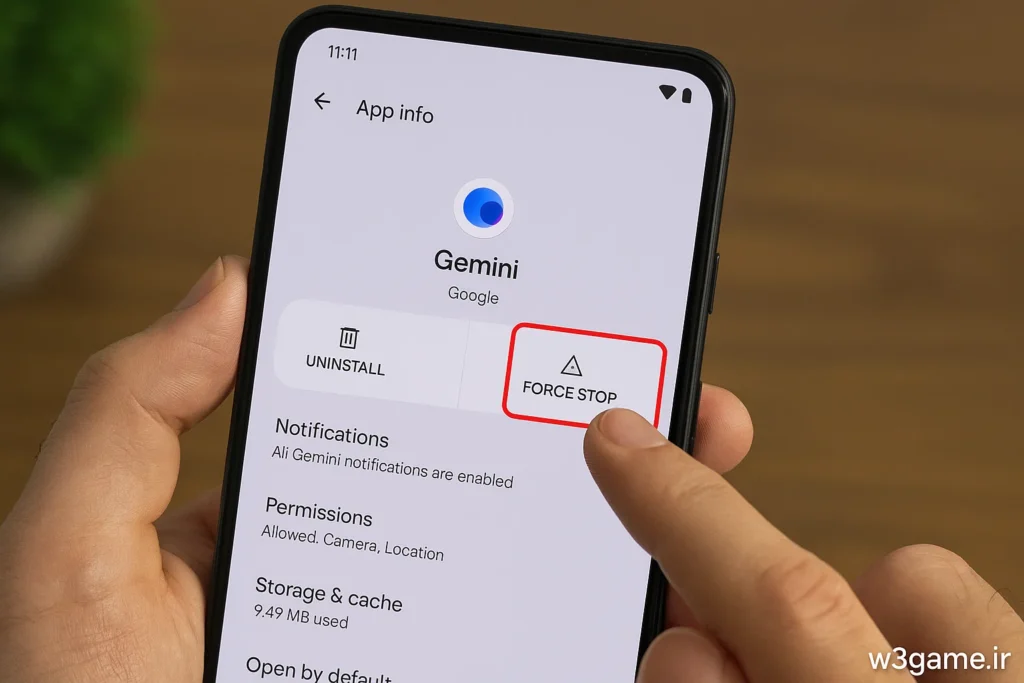
اولین و سادهترین روش، غیر فعال کردن مستقیم Gemini از تنظیمات گوشی هست. چون Gemini بخشی از Google App محسوب میشه، باید این برنامه رو مدیریت کنیم.
مراحل:
- وارد Settings (تنظیمات) گوشی بشو.
- بخش Apps / Applications رو باز کن.
- دنبال برنامه Google بگرد.
- روی گزینه Disable (غیرفعال کردن) بزن.
- اگر امکان غیرفعال کردن نبود، میتونی روی Uninstall updates (حذف آپدیتها) کلیک کنی تا Gemini به نسخه قدیمی Google Assistant برگرده.
📌 نکته: بعد از این کار، اپلیکیشن Google همچنان باقی میمونه ولی دیگه جمینی فعال نخواهد بود.
۲. تغییر دستیار پیشفرض (Default Assistant) 🔄
حتی اگر نتونی Google App رو کامل غیر فعال کنی، باز هم میتونی انتخاب کنی که جمینی دستیار پیشفرض نباشه.
مراحل تغییر دستیار پیشفرض:
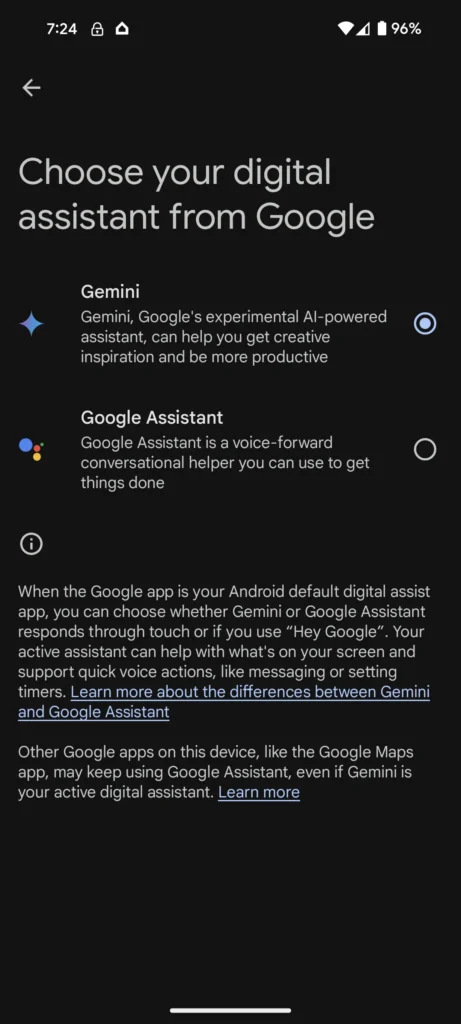
- وارد Settings گوشی بشو.
- بخش Apps > Default apps رو باز کن.
- روی گزینه Digital Assistant App بزن.
- بهجای Gemini یکی از گزینههای دیگه رو انتخاب کن:
- Google Assistant (اگر هنوز در گوشی فعاله)
- یا گزینه None برای خاموش کردن کامل دستیار.
📌 این روش برای کسانی مناسبه که میخوان به جای Gemini از همون Google Assistant قدیمی استفاده کنن.
۳. استفاده از منوی Google App 🚫
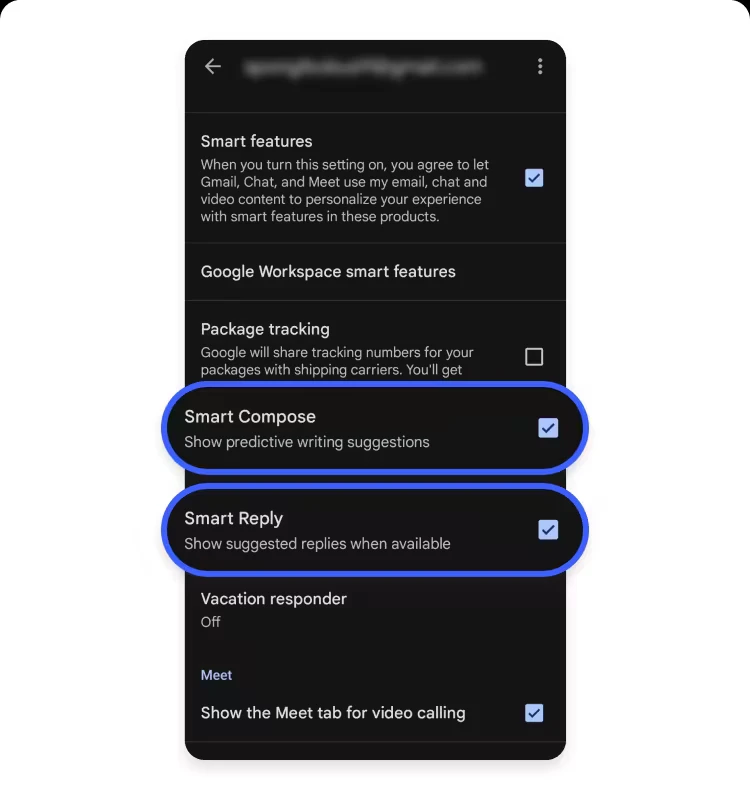
گاهی اوقات خود Google App گزینهای برای تغییر یا خاموش کردن Gemini داره.
روش:
- اپلیکیشن Google رو باز کن.
- روی عکس پروفایل (بالا سمت راست) کلیک کن.
- وارد بخش Settings > Digital Assistant بشو.
- گزینه Gemini رو خاموش کن یا تغییر بده به Google Assistant.
۴. حذف آپدیتها (Downgrade to Google Assistant) 🔙
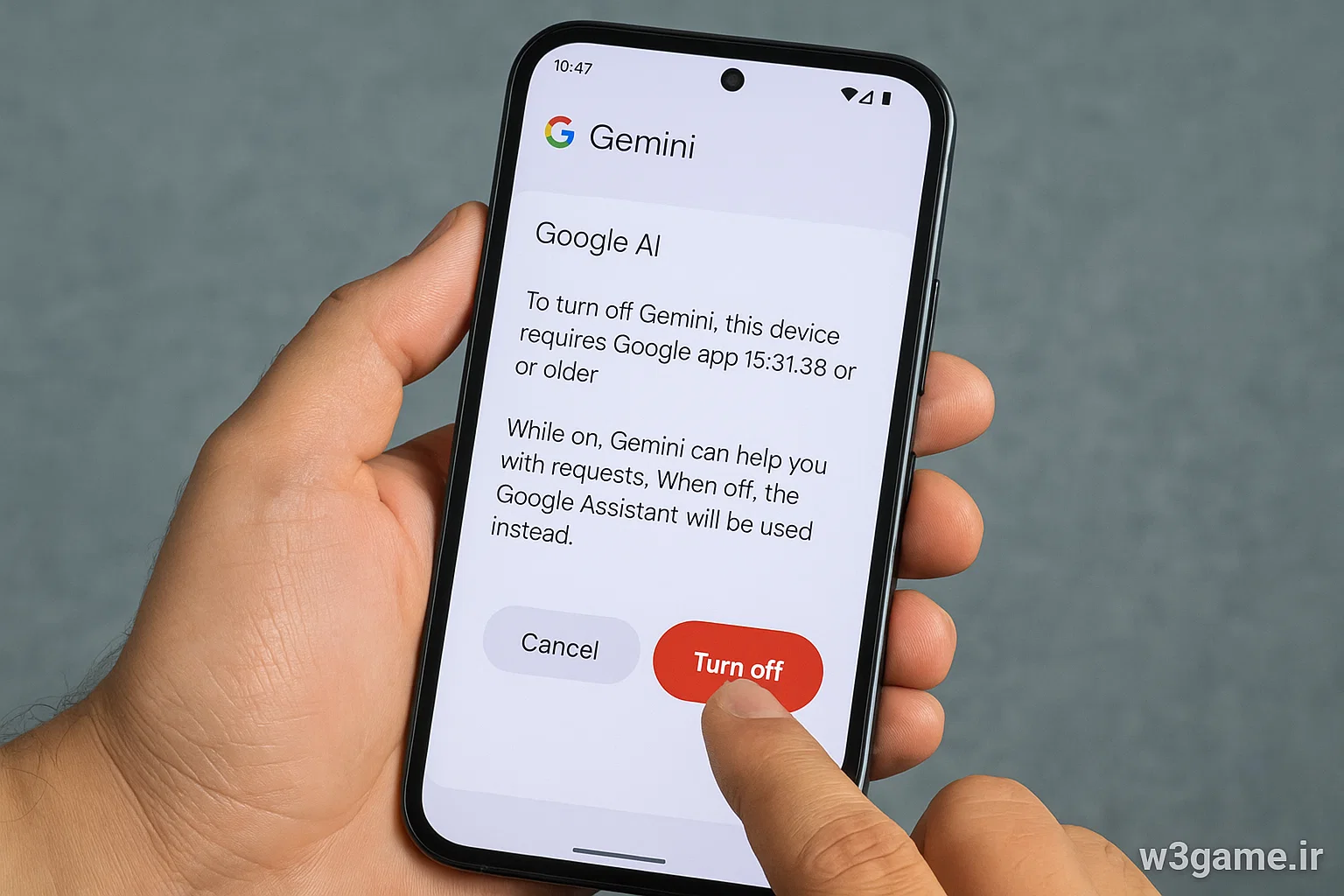
چون Gemini بخشی از Google App هست، با نصب آپدیتها فعال میشه. پس اگر نمیخوای Gemini داشته باشی، میتونی آپدیتهای Google App رو حذف کنی.
مراحل:
- وارد Settings > Apps > Google شو.
- روی سهنقطه بالا بزن.
- گزینه Uninstall updates رو انتخاب کن.
- اپلیکیشن به نسخه اولیه برمیگرده و Gemini غیر فعال میشه.
📌 هشدار: بعد از آپدیت بعدی ممکنه دوباره Gemini برگرده و باید دوباره این کار رو انجام بدی.
مطالب مرتبط:
تاخیر در لمس یا "Touch Delay" یکی از مشکلات رایج بین گیمرهای موبایل است. در این حالت، زمانی که صفحه را لمس میکنید، واکنش بازی…
مطالعه بیشتر →
۵. خاموش کردن دستیار صوتی Google Voice 🔇
اگر نمیخوای دستیار گوگل به هیچ عنوان فعال باشه، میتونی Google Voice Match و Hey Google رو هم خاموش کنی.
مراحل:
- اپلیکیشن Google رو باز کن.
- وارد بخش Settings > Google Assistant > Hey Google & Voice Match بشو.
- گزینه Hey Google رو خاموش کن.
📌 بعد از این کار، نه Gemini و نه Google Assistant با فرمان صوتی فعال نخواهند شد.
۶. استفاده از دستیارهای جایگزین 🆚
اگر دوست داری بهجای Gemini از یک دستیار دیگه استفاده کنی، میتونی از دستیارهای جایگزین استفاده کنی.
- Amazon Alexa
- Samsung Bixby (در گوشیهای سامسونگ)
- Apple Siri (فقط در آیفون)
در تنظیمات دستیار پیشفرض میتونی یکی از اینها رو جایگزین کنی.
نکات مهم قبل از غیرفعال کردن Gemini
- بعضی قابلیتهای هوش مصنوعی مثل خلاصهسازی متن یا پیشنهادهای هوشمند بعد از خاموش شدن Gemini دیگه در دسترس نیستن.
- اگر فقط دنبال Google Assistant هستی، مطمئن شو نسخه قدیمی Google App رو داری.
- غیر فعال کردن Gemini به هیچ عنوان آسیبی به گوشی نمیزنه.
حذف و غیر فعال کردن Gemini در گوشیهای سامسونگ، شیائومی و سایر برندها 📱❌
هر برند اندرویدی تنظیمات مخصوص خودش رو داره. ممکنه در گوشیهای سامسونگ مسیر خاموش کردن Gemini متفاوت باشه با گوشیهای شیائومی یا حتی گوشیهای پیکسل (اندروید خام). در این بخش بهصورت کامل بررسی میکنیم.
۱. غیر فعال کردن Gemini در گوشیهای سامسونگ (One UI) 📱✨
سامسونگ علاوه بر دستیار گوگل، دستیار خودش یعنی Bixby رو هم داره. به همین دلیل، تغییر یا خاموش کردن Gemini در گوشیهای سامسونگ کمی راحتتره.
مراحل غیرفعالسازی:
- وارد Settings (تنظیمات) شو.
- به بخش Apps برو.
- اپلیکیشن Google رو پیدا کن.
- روی Uninstall updates (حذف آپدیتها) بزن.
- این کار Gemini رو حذف میکنه و دوباره Google Assistant فعال میشه.
- حالا وارد Settings > Apps > Choose default apps > Digital Assistant app شو.
- گزینه Bixby یا None رو انتخاب کن.
📌 نکته مهم: در گوشیهای سامسونگ، اگر بخوای میتونی Bixby رو بهعنوان دستیار پیشفرض بذاری و کلاً از Google Assistant یا Gemini استفاده نکنی.
۲. غیر فعال کردن Gemini در گوشیهای شیائومی (MIUI) 📱🔧
شیائومی بهطور پیشفرض برنامه Google App رو داره و Gemini هم در همین برنامه فعاله.
مراحل غیرفعالسازی:
- وارد Settings (تنظیمات) بشو.
- به بخش Apps > Manage Apps برو.
- اپلیکیشن Google رو پیدا کن.
- روی Uninstall updates بزن تا به نسخه قدیمی Google Assistant برگرده.
- حالا به مسیر Settings > Apps > Default apps > Assist & voice input برو.
- گزینه None یا یک اپلیکیشن دیگر رو انتخاب کن.
📌 ترفند: اگر در گوشی شیائومی نمیخوای هیچ دستیار فعالی باشه، بهترین راه انتخاب None در بخش Assist & voice input هست.
۳. غیر فعال کردن Gemini در گوشیهای Google Pixel (اندروید خام) 📱🎯
در گوشیهای پیکسل، Gemini خیلی عمیقتر با سیستم یکپارچه شده. اما هنوز هم میتونی اونو غیرفعال کنی.
مراحل:
- اپلیکیشن Google رو باز کن.
- روی عکس پروفایل (بالا سمت راست) بزن.
- وارد بخش Settings > Digital Assistant بشو.
- بهجای Gemini گزینه None یا Google Assistant رو انتخاب کن.
- در صورت نیاز، از Settings > Apps > Google > Uninstall updates هم استفاده کن.
📌 نکته: در گوشیهای Pixel، بعد از آپدیتهای جدید احتمال برگشت خودکار Gemini زیاده و باید دوباره این مراحل رو انجام بدی.
۴. غیر فعال کردن Gemini در گوشیهای هواوی (Huawei / EMUI) 📱🚫
هواوی بهدلیل تحریمها دستیار گوگل رو بهصورت پیشفرض نداره، اما در گوشیهایی که Google Services بهصورت دستی نصب شده، ممکنه Gemini فعال باشه.
مراحل:
- وارد Settings > Apps شو.
- اپلیکیشن Google رو پیدا کن.
- روی Uninstall updates بزن.
- سپس وارد Default apps > Assistant & voice input شو و گزینه None رو انتخاب کن.
۵. غیر فعال کردن Gemini در برندهای دیگر (وانپلاس، اوپو، ریلمی و …) 📱🔄
در بیشتر گوشیهای اندرویدی، مسیر مشابه هست:
- Settings > Apps > Google > Uninstall updates
- Settings > Default Apps > Assist & Voice input
- تغییر دستیار به None یا دستیار دیگری مثل Alexa
📌 در بعضی برندها مثل OnePlus و Oppo حتی میتونی از Gesture Shortcuts استفاده کنی تا دکمه فعالسازی دستیار گوگل کلاً خاموش بشه.
۶. نکات مهم هنگام غیرفعال کردن در برندهای مختلف
- در سامسونگ: بهترین جایگزین Bixby یا Google Assistant قدیمی هست.
- در شیائومی: گزینه None بهترین انتخاب برای خاموش کردن کامل دستیار گوگل.
- در پیکسل: باید بعد از هر آپدیت دوباره تنظیمات رو بررسی کنی.
- در برندهای چینی (Oppo, Realme, Huawei): استفاده از اپلیکیشنهای جانبی یا انتخاب None پیشنهاد میشه.
مشکلات رایج بعد از غیر فعال کردن Gemini و راهحلها ⚠️🔧
غیرفعال کردن یا حذف جمینی (Gemini) ممکنه ساده بهنظر برسه، اما بعد از این کار بعضی کاربران با مشکلاتی روبهرو میشن. در این بخش به مهمترین خطاها و موانع میپردازیم و راهحل هرکدوم رو مرحلهبهمرحله بررسی میکنیم.
۱. مشکل: برگشت دوباره Gemini بعد از آپدیت 🔄
یکی از رایجترین مشکلات اینه که بعد از آپدیت Google App، جمینی دوباره بهطور خودکار فعال میشه.
راهحلها:
- بعد از غیرفعال کردن، Auto-update (بهروزرسانی خودکار) اپلیکیشن Google رو در Google Play خاموش کن.
- مسیر: Google Play > Google App > سه نقطه بالا > Disable auto-update.
- اگر Gemini دوباره برگشت، باید دوباره روی Uninstall updates بزنی.
- بعضی کاربران از نسخه قدیمی Google App (APK) استفاده میکنن تا مطمئن باشن Gemini برنمیگرده.
۲. مشکل: خطا در جستجوی گوگل یا Google Lens 🔍
گاهی بعد از غیرفعال کردن Gemini، بعضی قابلیتها مثل Google Search Voice یا Google Lens دچار مشکل میشه.
راهحلها:
- مطمئن شو Google App فقط آپدیتهاش حذف شده و کاملاً Disable نشده.
- اگر Google Lens کار نمیکنه، اپلیکیشن رو مجدداً از Google Play آپدیت کن.
- برای استفاده از Voice Search میتونی از Chrome Voice Search استفاده کنی.
۳. مشکل: عدم بازگشت Google Assistant قدیمی 🤔
بعضی کاربران انتظار دارن با حذف جمینی، فوراً Google Assistant کلاسیک برگرده، اما این اتفاق همیشه نمیافته.
راهحلها:
- بعد از Uninstall updates، وارد مسیر Settings > Apps > Default apps > Assist & voice input بشو و Google Assistant رو بهصورت دستی انتخاب کن.
- اگر همچنان Google Assistant ظاهر نشد، باید نسخه قدیمیتر Google App رو نصب کنی (از APKMirror یا منابع معتبر).
۴. مشکل: نبود گزینه None در بعضی گوشیها 🚫
در بعضی گوشیها (مثل برخی مدلهای سامسونگ یا ریلمی)، امکان انتخاب None بهعنوان دستیار پیشفرض وجود نداره.
راهحلها:
- بهجای None، یک دستیار دیگر مثل Bixby یا Alexa رو انتخاب کن.
- یا دکمه فعالسازی دستیار گوگل رو در Settings > Buttons & Gestures غیرفعال کن.
۵. مشکل: خطای “Google keeps stopping” 🛑
گاهی بعد از غیرفعال کردن Gemini، اپلیکیشن Google مدام خطا میده و بسته میشه.
راهحلها:
- وارد Settings > Apps > Google > Storage شو.
- روی Clear cache و در صورت نیاز Clear data بزن.
- اگر مشکل ادامه داشت، اپلیکیشن Google رو دوباره نصب یا آپدیت کن.
۶. مشکل: دستیار صوتی کار نمیکند 🎙️
بعد از غیرفعال کردن جمینی، ممکنه فرمان صوتی “Hey Google” یا “Ok Google” از کار بیفته.
راهحلها:
- وارد Google App > Settings > Voice > Voice Match بشو.
- گزینه Hey Google رو دوباره فعال کن.
- اگر Assistant در دسترس نبود، باید Google App رو Downgrade کنی و نسخهای نصب کنی که هنوز از Assistant پشتیبانی میکنه.
۷. مشکل: مصرف بیشتر باتری یا کندی گوشی 🔋🐢
بعضی کاربران گزارش دادن بعد از غیرفعال کردن Gemini، گوشی کمی کند شده یا مصرف باتری بیشتر شده.
دلایل احتمالی:
- باگ در نسخه خاصی از Google App
- تداخل بین Gemini و دستیار جایگزین
راهحلها:
- مطمئن شو فقط یکی از دستیارها فعاله (مثلاً Google Assistant یا Bixby).
- از منوی Battery Optimization بررسی کن که Google App در حالت پسزمینه غیرضروری فعال نباشه.
- در صورت نیاز گوشی رو ریاستارت کن.
۸. مشکل: برخی قابلیتهای هوش مصنوعی از بین میروند 🧠
وقتی Gemini رو خاموش کنی، بعضی ویژگیهای AI مثل:
- خلاصهسازی متنها،
- نوشتن ایمیلهای آماده،
- یا پیشنهادهای هوشمند در پیامرسانها
از کار میافتن.
راهحل جایگزین:
اگر فقط میخوای از این قابلیتها استفاده کنی ولی نمیخوای Gemini دستیار پیشفرض باشه، میتونی Google App رو نگه داری و فقط دستیار پیشفرض رو روی None بذاری.
جایگزینهای Gemini و توصیههای نهایی 🤖➡️❌
بعد از غیرفعال کردن Gemini، خیلیها میپرسن: “خب حالا چه جایگزینی داریم؟” یا “آیا بدون دستیار گوگلی میشه گوشی رو بهراحتی استفاده کرد؟”.
در این بخش هم دستیارهای جایگزین رو معرفی میکنیم و هم نکات مهم برای استفاده بهتر از گوشی بدون Gemini رو توضیح میدیم.
۱. بازگشت به Google Assistant قدیمی 🔙
بیشتر کاربران بعد از غیرفعال کردن Gemini دوباره سراغ Google Assistant قدیمی میرن.
این دستیار هنوز هم برای کارهای ساده و روزمره بهترین گزینهست.
قابلیتهای Google Assistant:
- اجرای دستورات صوتی مثل تماس گرفتن یا ارسال پیام.
- تنظیم آلارم، یادآوری و تایمر.
- کنترل دستگاههای هوشمند (Smart Home).
- پاسخ به سوالات ساده و عمومی.
📌 برای فعالسازی دوباره:
- وارد Settings > Apps > Default apps > Digital Assistant app شو.
- Google Assistant رو انتخاب کن.
- اگر نبود، باید نسخه قدیمی Google App رو نصب کنی.
۲. استفاده از دستیارهای جایگزین 🆚
اگر به هیچ وجه علاقهای به استفاده از دستیار گوگل نداری، گزینههای دیگری هم وجود داره:
🔹 Amazon Alexa
- یکی از معروفترین دستیارهای هوش مصنوعی.
- قابلیت اتصال به دستگاههای خانه هوشمند (Amazon Echo و …).
- مناسب کسانی که اکوسیستم آمازون دارن.
🔹 Samsung Bixby
- دستیار اختصاصی گوشیهای سامسونگ.
- یکپارچگی کامل با One UI.
- قابلیتهای خوب در کنترل گوشی با فرمان صوتی.
🔹 Apple Siri (فقط در آیفون)
- مخصوص iOS اما اگر از آیفون یا آیپد استفاده میکنی، Siri جایگزین عالیه.
- سرعت بالا و هماهنگی کامل با اپلیکیشنهای اپل.
📌 در گوشیهای اندرویدی میتونی دستیار پیشفرض رو تغییر بدی:
Settings > Apps > Default Apps > Assist & Voice input
۳. استفاده بدون هیچ دستیار هوشمندی 🚫
خیلیها ترجیح میدن هیچ دستیار هوش مصنوعی نداشته باشن.
این کار نهتنها سادهتره، بلکه به نفع باتری و حریم خصوصی هم هست.
مزایا:
- مصرف کمتر باتری 🔋
- جلوگیری از دسترسی غیرضروری به دادهها 🔒
- تجربه سریعتر و سبکتر
معایب:
- نبود امکانات صوتی (مثل کنترل هندزفری یا فرمان “Hey Google”).
- از دست دادن قابلیتهای AI در اپلیکیشنهای گوگل.
۴. نکات امنیتی و حریم خصوصی بعد از غیرفعال کردن Gemini 🔐
یکی از مهمترین دلایل خاموش کردن Gemini، نگرانی درباره حریم خصوصی بوده.
برای اطمینان بیشتر:
- به Settings > Privacy > Permission Manager برو و مطمئن شو Google App دسترسی غیرضروری نداره.
- گزینه Background Activity رو در تنظیمات باتری محدود کن.
- از اپلیکیشنهای جایگزین فقط نسخههای رسمی (Google Play یا سایت اصلی) رو دانلود کن.
۵. توصیههای نهایی برای کاربران
- اگر عاشق امکانات AI هستی → از Gemini یا Alexa استفاده کن.
- اگر فقط کارهای ساده میخوای → Google Assistant بهترین گزینهست.
- اگر دنبال حریم خصوصی و مصرف باتری کمتر هستی → گزینه None رو انتخاب کن.
- همیشه بعد از آپدیت گوشی، تنظیمات دستیار پیشفرض رو بررسی کن چون ممکنه دوباره روی Gemini برگرده.
- بکاپ گرفتن از تنظیمات و اپلیکیشنها رو فراموش نکن تا در صورت نیاز سریع به حالت دلخواه برگردی.
❓ بخش FAQ (پرسش و پاسخ متداول)
۱. آیا میتوان Gemini را به طور کامل از گوشی حذف کرد؟
خیر، چون Gemini بخشی از Google App است. اما میتوان آن را غیرفعال یا Downgrade کرد.
۲. اگر Gemini را غیر فعال کنیم، Google Assistant برمیگردد؟
بله، در بسیاری از گوشیها با تغییر دستیار پیشفرض میتوان دوباره Google Assistant را فعال کرد.
۳. غیر فعال کردن Gemini روی عملکرد گوشی تاثیر میگذارد؟
خیر، فقط قابلیت دستیار هوش مصنوعی گوگل خاموش میشود.
۴. آیا بعد از آپدیت دوباره فعال میشود؟
بله، ممکن است بعد از آپدیت Google App دوباره Gemini فعال شود و باید دوباره غیر فعالش کنید.
۵. بهترین جایگزین برای Gemini چیست؟
Google Assistant همچنان بهترین گزینه است، اما میتوان از Alexa یا Bixby هم استفاده کرد.




بدون دیدگاه
نظرت رو بنویس؛ مودب باشیم 😊
ورود / ثبتنام