CPU قلب سیستم شماست و بیشترین بار پردازش بازیها روی آن قرار میگیرد.
اگر دما بالا برود:
- عملکرد سیستم «خفه» میشود (Thermal Throttle)
- FPS کاهش پیدا میکند
- سیستم گیر میکند و لگ میزند
- عمر پردازنده کم میشود
- ممکن است سیستم ریست ناگهانی دهد
در دنیای گیمینگ، دمای مناسب CPU = FPS پایدار + عمر بیشتر سختافزار + اجرای روانتر بازیها.
دمای مناسب CPU هنگام بازی چقدر است؟
براساس پردازندههای AMD و Intel:
● دمای ایدهآل
45°C تا 65°C
● دمای نرمال هنگام بازی
65°C تا 80°C
● دمای خطرناک
85°C تا 95°C
● دمای بحرانی
95°C به بالا
در این حالت CPU وارد Thermal Throttle میشود و FPS افت شدیدی پیدا میکند.
چرا دمای CPU بالا میرود؟ (دلایل اصلی و مهم)
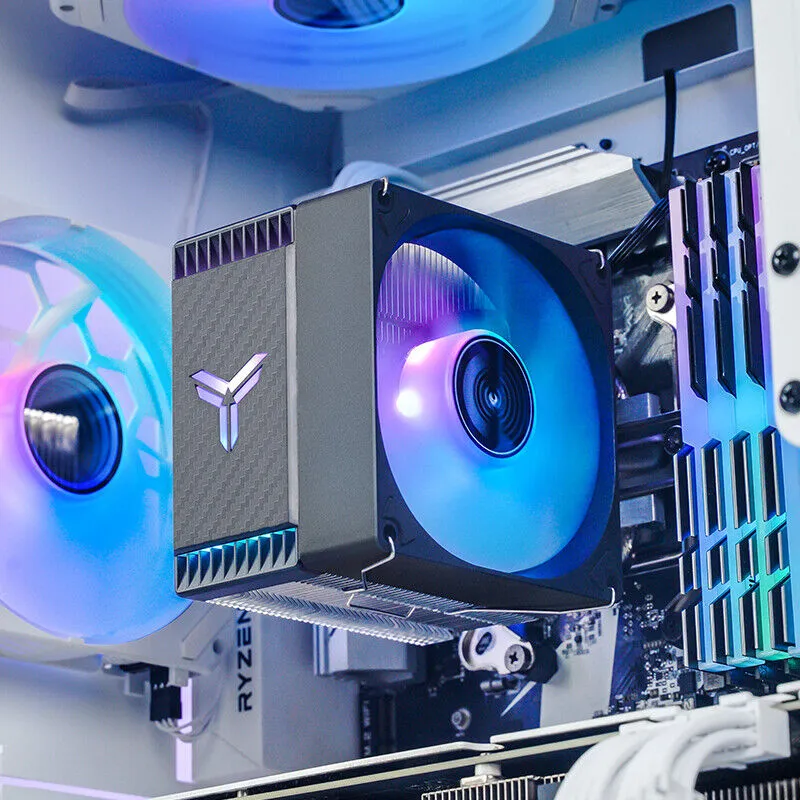
برای کاهش دما، اول باید دلیل داغ شدن را بفهمیم.
خمیر حرارتی خشک یا بیکیفیت
اگر از خمیر نامناسب استفاده شود یا مدت زمان زیادی از نصبش بگذرد:
- تماس کولر با CPU کاهش مییابد
- انتقال حرارت ضعیف میشود
نتیجه = افزایش ۱۰ تا ۲۰ درجهای دما
کولر ضعیف یا نامناسب برای CPU
بعضی کاربران برای پردازندههای قوی مثل:
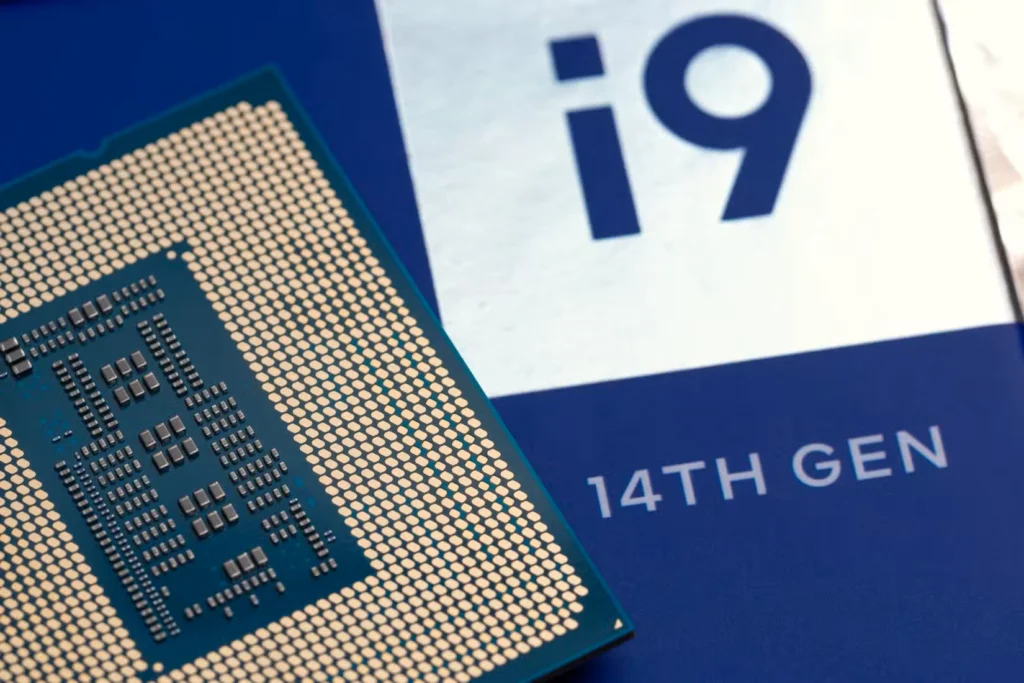
- i7 13700K
- i9 14900K
- Ryzen 9 7900X
از کولرهای پایینرده استفاده میکنند.
این اشتباه است!
پردازنده قوی → کولر قوی لازم دارد
مثل:
- کولرهای بادی Tower رده بالا
- کولرهای AIO (آبخنک) 240mm یا 360mm
نصب اشتباه کولر
اگر کولر:
- کج نصب شود
- فشار ناهمسان وارد کند
- بیش از حد سفت شود
- شل باشد
دما بهشدت بالا میرود.
تهویه نامناسب داخل کیس
این مورد بزرگترین دلیل داغ شدن سیستمهای گیمینگ است.
نشانهها:
- هوای گرم داخل کیس حبس میشود
- فن ورودی کافی نیست
- کیس فضای خروج هوای گرم ندارد
گرد و غبار داخل کیس
گرد و غبار دشمن خنککاری است.
- روی فینهای کولر مینشیند
- فنها کند میشوند
- جریان هوا نصف میشود
ولتاژ بالا یا تنظیم نبودن بایوس
پردازنده با ولتاژ بالا:
میشود.
بستن بازیها با تنظیمات سنگین
اگر پردازنده در بازیهای CPU-Heavy باشد، مثل:
- RUST
- GTA V
- Warzone
- CS2
- Fortnite
- PUBG
دمای CPU تا ۹۰ درجه میرسد اگر خنککاری ضعیف باشد.
کیس کوچک یا بسته
کیسهای Mini، یا کیسهایی که پنل جلوی آنها بسته است، تهویه ضعیفی دارند.
اهمیت کاهش دمای CPU برای اجرای بازیها
کاهش دمای CPU فقط برای سلامت سختافزار نیست؛
مستقیماً روی FPS و روان بودن بازی تأثیر دارد.
● کاهش دما = افزایش FPS
به دلیل جلوگیری از Throttle.
● کاهش دما = افزایش پایداری
در بازیهای آنلاین بسیار مهم است.
● کاهش دما = عمر بیشتر CPU
پردازندههای داغ عمر کوتاهتری دارند.
● کاهش دما = صدای کمتر فنها
چون فنها روی دور پایین کار میکنند.
اولین کارهایی که باید برای کاهش دما انجام دهید (اصول پایه)
در ادامه اصولیترین روشهای اولیه کاهش دما را میگوییم؛ این موارد همیشه جواب میدهد.
تمیز کردن کیس و کولر (مهمترین کار)
گرد و خاک دشمن اصلی خنککاری است.
● با دمنده هوا یا جاروبرقی دستی:
- فین کولر CPU را تمیز کنید
- فنهای کیس را پاک کنید
- فیلترهای گرد و غبار را بشویید
تا ۱۰ درجه دما پایین میآید.
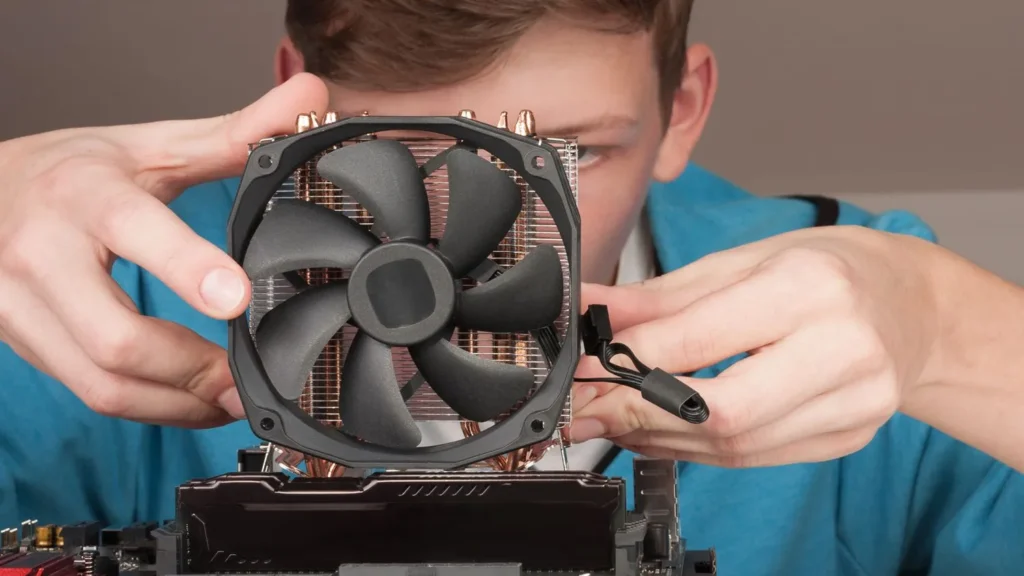
بررسی نصب کولر و خمیر حرارتی
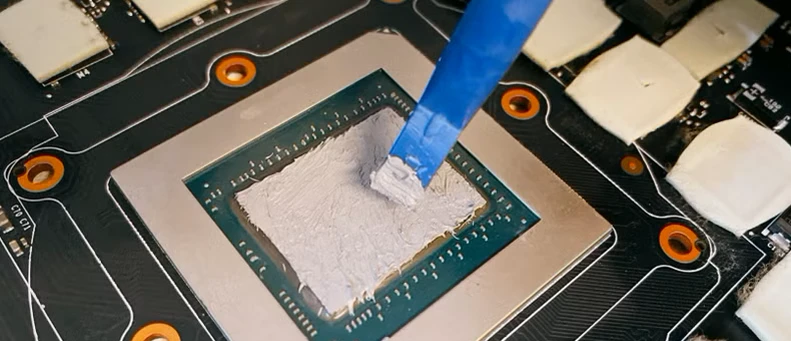
● اگر خمیر حرارتی خشک است یا مدت زیادی نصب شده → تعویض کنید
● اگر کولر کج یا لق است → دوباره نصب کنید
● اگر کولر زیادی فشار داده شده → پیچها را کمی شل کنید
فاصله زیاد یا فشار زیاد هر دو باعث دما بالا میشود.
کنترل دمای محیط (Ambient Temperature)
دمای اتاق روی دمای CPU تاثیر مستقیم دارد.
اگر اتاق:
باشد، دمای CPU تا ۱۰ درجه بالا میرود.
استفاده از کیس با تهویه مناسب
کیس باید:
- ورودی هوای خنک داشته باشد
- خروجی قدرتمند داشته باشد
- فضا بزرگ و جریان هوا آزاد باشد
کیس بد = دمای بد
کیس خوب = دمای ایدهآل
بهینهسازی حرفهای و پیشرفته برای کاهش دمای CPU
در پارت دوم میرویم سراغ روشهای عملی و پیشرفتهای که بیشترین تاثیر را بر کاهش دمای پردازنده دارند.
این تکنیکها مخصوص سیستمهای گیمینگ، رندر، استریم و سیستمهای قدرتمند هستند.
تنظیم سرعت فنها برای کاهش دما (Fan Curve Optimization)
یکی از مهمترین کارها برای کاهش دما، تنظیم منحنی فن است.
● چرا باید فنکرو تنظیم شود؟
فنهای بدون تنظیم معمولاً:
- دیر شروع به چرخش میکنند
- سرعتشان کم است
- با دمای واقعی هماهنگ نیستند
● چگونه فنکرو را تنظیم کنیم؟
با نرمافزارهای:
- MSI Command Center
- Fan Control
- ASUS Armoury Crate
- Gigabyte SIV
- NZXT CAM
● بهترین تنظیم پیشنهادی برای فنها:
- ۳۰٪ سرعت در 40°C
- ۵۰٪ سرعت در 60°C
- ۷۰٪ سرعت در 75°C
- ۹۰٪ سرعت در 90°C
با این تنظیمات CPU همیشه خنک خواهد بود.
تنظیم بایوس برای کاهش دما (مخصوص Intel و AMD)
بایوس مهمترین بخش کنترل ولتاژ و فرکانس است.
اگر تنظیم نباشد:
- ولتاژ بیجهت زیاد میشود
- CPU بیدلیل Boost بالا میزند
- دما میرود بالای ۹۰°C
تنظیمات کاهش دما در پردازندههای Intel
● 1) خاموش کردن گزینههای افزایش ولتاژ خودکار
در بایوس:
Enhanced Turbo → Disable
Multi Core Enhancement → Disable
Intel Adaptive Boost → Disable
این گزینهها باعث میشوند پردازنده همیشه با حداکثر فرکانس کار کند و بیش از حد داغ شود.
● 2) کاهش Offset ولتاژ (Undervolt Intel)
بهترین روش کاهش دما بدون افت عملکرد.
در بایوس به این بخش بروید:
CPU Core Voltage → Offset Mode
Offset Voltage → -0.05V تا -0.12V
نتیجه:
- کاهش ۸ تا ۱۵ درجه
- افزایش پایداری
- کاهش مصرف انرژی
● 3) محدود کردن Power Limit (PL1, PL2)
مهمترین عامل کاهش دما.
برای پردازندههای قوی مانند i9 / i7:
- PL1 = 170W
- PL2 = 200W
- Tau = 56s
یا در حالت خنککاری ضعیفتر:
این تنظیمات تا ۲۰ درجه کاهش دما میدهند.
تنظیمات کاهش دما در پردازندههای AMD
پردازندههای Ryzen بهطور طبیعی داغ هستند و بهینهسازی ضروری است.
● 1) فعال کردن Curve Optimizer (CO)
در بایوس:
AMD Overclocking → Curve Optimizer
بهترین مقادیر:
-15 تا -25
نتیجه:
- دما ۱۰ درجه کمتر
- پایداری بیشتر
- مصرف انرژی کمتر
● 2) کاهش PPT, TDC, EDC
برای Ryzen 7 و Ryzen 9:
- PPT = 120W
- TDC = 90A
- EDC = 130A
برای کیس متوسط یا خنککاری بادی:
- PPT = 90W
- TDC = 65A
- EDC = 110A
نتیجه = کاهش ۱۰–۲۰ درجه.
Undervolt پردازنده (روش حرفهای و ۱۰۰٪ موثر)
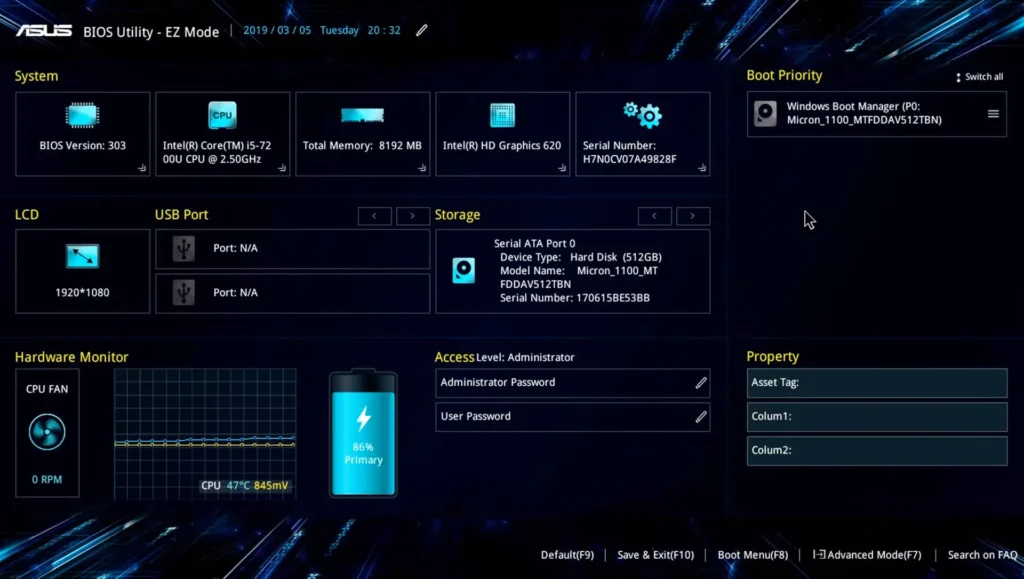
Undervolt یعنی کاهش ولتاژ بدون کاهش سرعت پردازنده.
این کار:
✔ مصرف CPU را کاهش میدهد
✔ دما را به شدت پایین میآورد
✔ عملکرد را پایدارتر میکند
Undervolt در Intel (قویترین روش)
نرمافزار Intel XTU بهترین انتخاب است.
● قدمها:
- XTU را نصب کنید
- گزینه Core Voltage Offset را پیدا کنید
- مقدار را روی -80mV قرار دهید
- تست پایداری کنید
اگر پایدار بود، مقدار را بیشتر کنید:
-90mV
-100mV
تا حدی که سیستم کرش نکند.
● نتیجه:
کاهش ۷ تا ۱۵ درجه دما در بازیها و رندر.
Undervolt در AMD (با Ryzen Master)
● مراحل:
- Ryzen Master را باز کنید
- گزینه Curve Optimizer را انتخاب کنید
- مقدار -15 تا -30 برای تمام هستهها قرار دهید
- تست کنید
کاهش دما بین ۷ تا ۱۲ درجه.
گردش هوای استاندارد داخل کیس (Airflow Optimization)
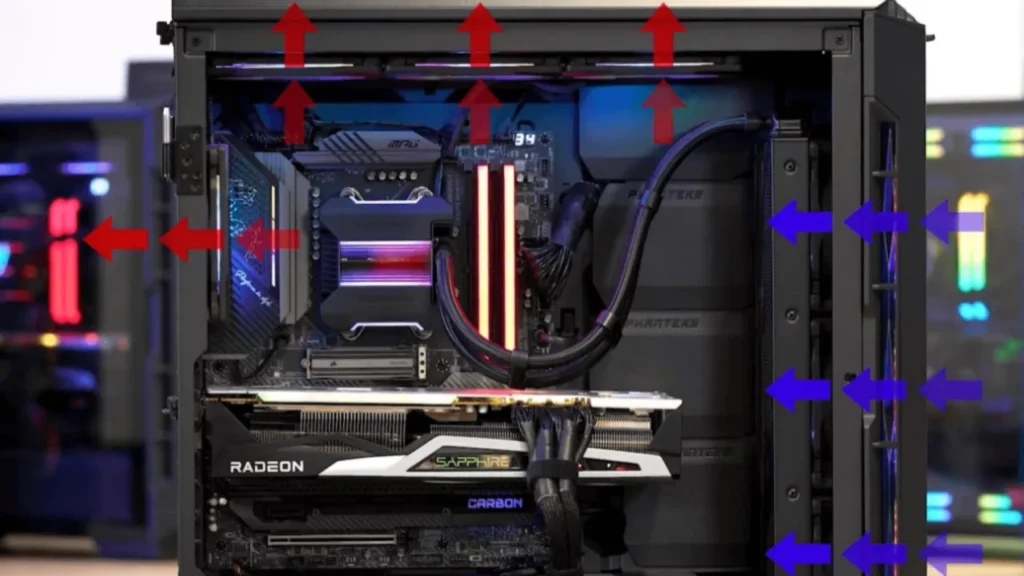
بهترین راه کاهش دما قبل از خرید کولر جدید همین است.
بهترین آرایش فنها داخل کیس
● برای اکثر کیسها:
- 2 فن ورودی (Front Intake)
- 1 فن خروجی (Rear Exhaust)
- 1 فن بالایی (Top Exhaust)
● برای کیسهای گیمینگ حرفهای:
- 3 فن ورودی جلو
- 2 فن خروجی بالا
- 1 فن خروجی پشت
این ترکیب بهترین جریان هوا را ایجاد میکند.
نکات مهم گردش هوا
● 1) جهت فنها را درست تنظیم کنید
فنها نباید به هم «هل بدهند» یا «بکشند».
● 2) فشار هوا باید مثبت باشد
پیشنهادی:
- هوا بیشتر وارد شود تا خارج
- نتیجه → گرد و خاک کمتر، دمای بهتر
● 3) پنل جلو باید سوراخدار باشد
کیسهای پنل بسته دما را زیاد میکنند.
● 4) کیس را از دیوار فاصله بدهید
حداقل ۱۰ تا ۱۵ سانتیمتر.
کاهش دما با روشهای خنککاری حرفهای
استفاده از کولرهای بادی ردهبالا (Air Coolers)
بهترین مدلها:
● Noctua NH-D15
بهترین کولر بادی دنیا.
● DeepCool Assassin IV
قدرتمند، زیبا، با راندمان خنککاری عالی.
● Thermalright Peerless Assassin 120
بهترین مدل اقتصادی.
استفاده از کولرهای آبی (AIO Liquid Cooler)
برای پردازندههای قوی بهترین انتخاب هستند.
● بهترین مدلهای ۲۰۲۵:
- NZXT Kraken Z63 / Z73
- Cooler Master PL360 Flux
- Lian Li Galahad
- Arctic Liquid Freezer II
کاهش دما تا ۲۰ درجه.
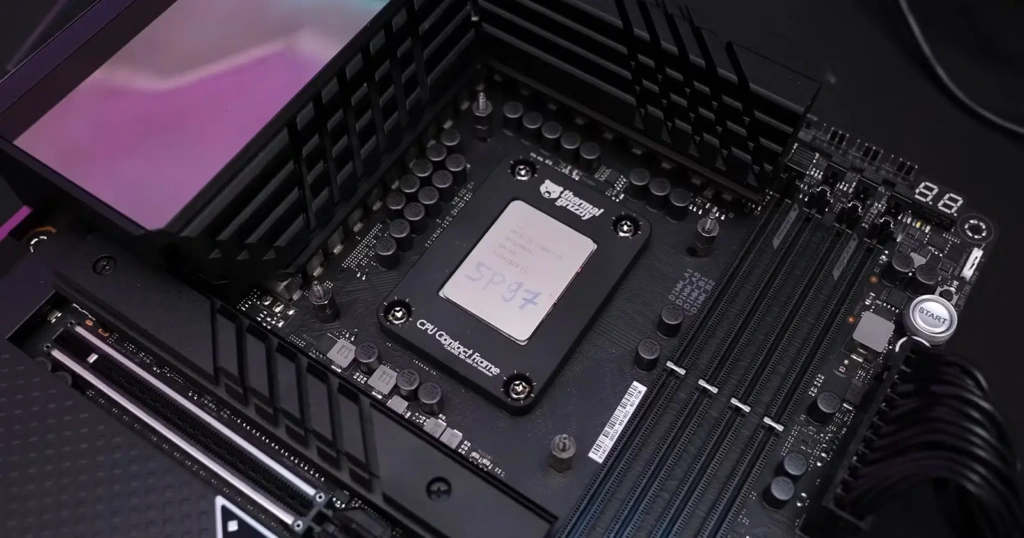
این روش مخصوص پردازندههای Intel LGA1700 است:
- i5 12600K
- i7 13700K
- i9 13900K
- i9 14900K
کانتکت فریم:
✔ CPU را از خم شدن نجات میدهد
✔ دما را ۵ تا ۱۵ درجه کاهش میدهد
✔ عملکرد را پایدارتر میکند
مطالب مرتبط:
Contact Frame یا Anti-Bending Frame یک قاب فلزی است که روی سوکت مادربرد (LGA) نصب میشود و جایگزین براکت فابریک اینتل (ILM — Independent Loading…
مطالعه بیشتر →
کاهش دما با تغییر تنظیمات ویندوز
● 1) محدود کردن حالت Turbo CPU
در تنظیمات Power:
Processor Performance Boost Mode → Disabled
کاهش فوری دما.
● 2) تغییر Power Plan به حالت Balanced
در ویندوز:
Control Panel → Power Options → Balanced
کاهش دما در بازیهای سنگین با کم کردن بار CPU
● راهها:
- کاهش Render Distance
- استفاده از DLSS / FSR
- فعال کردن V-Sync
- کاهش Thread Setting در بازیها
این کارها بار CPU را کمتر میکند.
کاهش دمای CPU در لپتاپهای گیمینگ (مهم و کاربردی)
لپتاپهای گیمینگ بهطور طبیعی داغ هستند چون:
- فضای کوچک دارند
- سیستم تهویه محدود است
- CPU و GPU نزدیک به هم هستند
- فنها کوچکتر از کیس دسکتاپاند
اما با چند تکنیک حرفهای میتوان دما را ۱۰ تا ۲۰ درجه کاهش داد.
استفاده از کولپد حرفهای (Laptop Cooling Pad)
کولپد مناسب بیشترین تاثیر را دارد.
● ویژگی کولپد خوب:
- فن بزرگ ۱۴۰mm یا ۲۰۰mm
- امکان تنظیم زاویه
- خروجی هوای قوی
- بدنه مشبک فلزی (Metal Mesh)
● بهترین کولپدهای ۲۰۲۵:
- Cooler Master Notepal X3
- Havit HV-F2060
- DeepCool N200
کاهش دما: ۵ تا ۱۵ درجه
Undervolt پردازنده لپتاپ
لپتاپها با ولتاژ بالاتر از نیاز کار میکنند.
Undervolt دمای CPU را بهشدت کاهش میدهد.
● ابزار مناسب:
● مقدار پیشنهادی:
-60mV تا -120mV
نتیجه:
✔ کاهش دما ۸ تا ۱۵ درجه
✔ افزایش فریم پایدار
✔ کاهش صدای فنها
تمیز کردن فنها و سینی خنککاری لپتاپ
گرد و خاک باعث میشود:
- فن کند شود
- حرارت گیر کند
- در بازیها لپتاپ به ۹۵°C برسد
تمیز کردن داخلی هر ۶ ماه توصیه میشود.
در لپتاپهای گیمینگ اگر دما زیاد است:
- CPU را روی حالت Balanced بگذار
- اما GPU روی Performance بماند
این کار باعث میشود CPU بهطور مصنوعی Boost نکند.
کاهش بار پردازش لپتاپ در بازیها
● 1) فعال کردن V-Sync
برای محدود کردن FPS غیرضروری.
● 2) DLSS / FSR
بسیار کمک میکند.
● 3) کاهش سایهها (Shadows)
بیشترین فشار CPU.
● 4) غیرفعال کردن برنامههای پسزمینه
Discord Overlay
Razer Cortex
Xbox Bar
Chrome
اینها قاتل CPU هستند.
ترفند پیشرفته: تغییر Thermal Mode از BIOS
بسیاری از لپتاپها حالتهای حرارتی دارند:
- Silent
- Balanced
- Performance
- Turbo
- Custom Fan Curve
برای دمای بهتر:
✔ حالت Balanced یا Custom انتخاب شود
✔ Turbo فقط برای تست یا رندر
چگونه بفهمیم CPU محدودیت حرارتی دارد؟ (Thermal Throttling Detection)
محدودیت حرارتی یعنی CPU بهخاطر دمای زیاد سرعتش را کاهش میدهد.
● نشانههای Thermal Throttle:
- FPS کم و ناپایدار
- لگ شدید در بازی
- تیک ریز هنگام مبارزه یا لحظههای سنگین
- صدا زیاد از فنها
- افت ناگهانی فرکانس از 4.8GHz به 3.2GHz
● ابزار تشخیص:
- HWInfo
- ThrottleStop
- MSI Afterburner
اگر عبارت زیر را دیدید:
Thermal Throttle: Yes
یعنی CPU از گرما خفه شده.
بهترین نرمافزارهای کنترل دمای CPU (۲۰۲۵)
● HWInfo
بهترین ابزار برای تشخیص Throttle + ولتاژ + فرکانس.
● CoreTemp
ساده و دقیق.
● MSI Afterburner
برای مانیتور کردن دمای داخل بازی.
● FanControl
بهترین ابزار تنظیم فنها در PC.
● Intel XTU / Ryzen Master
برای Undervolt و کاهش مصرف.
روشهای بسیار حرفهای کاهش دما (Advanced Tips)
این روشها برای سیستمهای گیمینگ High-End و اورکلاک مناسب هستند.
استفاده از خمیر فازچنج (Phase-Change Thermal Compound)
بهترین خمیر دنیا در ۲۰۲۵:
✔ Honeywell PTM7950
ویژگیها:
- حالت جامد در دمای پایین
- تبدیل به مایع رسانا در دمای بالا
- اجرای خنک و پایدار
- عمر بسیار بالا (۵+ سال)
- کاهش دما: ۱۰ تا ۲۰ درجه
این خمیر در لپتاپهای ASUS ROG هم استفاده میشود.
استفاده از Direct Die Cooling (فقط برای حرفهایها)
در این روش IHS پردازنده برداشته میشود و کولر مستقیم روی DIE قرار میگیرد.
✔ دمای پردازنده ۲۰ درجه کمتر
❌ بسیار خطرناک
❌ مناسب تازهکارها نیست
روش کانتکت فریم برای کاهش دمای CPUهای نسل ۱۲–۱۴
کانتکت فریم بهترین وسیله برای کاهش دمای پردازندههای Intel LGA 1700 است.
فواید:
- جلوگیری از خم شدن CPU
- فشار یکنواخت روی IHS
- کاهش دما ۵ تا ۱۵ درجه
- بهبود FPS در بازیها
بررسی تهویه کیسهای گیمینگ (قانون طلایی Airflow)
● قانون ۱: هوای ورودی باید از هوای خروجی بیشتر باشد
Positive Pressure → گرد و خاک کمتر + دمای بهتر
● قانون ۲: فنهای جلو همیشه Intake باشند
هوای خنک وارد میکنند.
● قانون ۳: فنهای بالا و عقب Exhaust
هوای گرم را بیرون میبرند.
● قانون ۴: پنل جلو مشبک بسیار مهم است
پنل بسته = مرگ CPU
کاهش دما از طریق مدیریت کابلکشی (Cable Management)
کابلها اگر جلوی مسیر هوا باشند:
- فشار فنها کم میشود
- هوا خوب جریان پیدا نمیکند
کابلها را پشت کیس منظم کنید.
مطالب مرتبط:
برای کاهش دمای پردازنده (CPU) باید ترکیبی از نگهداری سختافزاری و بهینهسازی نرمافزاری را در نظر گرفت. از نظر سختافزاری، تمیز کردن گردوغبار فنها و…
مطالعه بیشتر →
استفاده از پاور مناسب برای کاهش دما
اگر پاور ضعیف باشد:
- ولتاژ ناپایدار
- دمای CPU بیشتر
- Throttle اتفاق میافتد
برای سیستمهای گیمینگ:
- 650W → سیستمهای میانرده
- 750W → سیستمهای i7 + RTX
- 850W → سیستمهای High-End
- 1000W → سیستمهای اورکلاک
سوالات متداول (FAQ)
بهترین راه کاهش دمای CPU چیست؟
خمیر حرارتی مناسب، تنظیم فنکرو، Undervolt و تهویه درست در کیس بیشترین تاثیر را دارند.
آیا Undervolt خطرناک است؟
هیچ خطری ندارد؛ فقط دما و مصرف را کم میکند و حتی عملکرد را پایدارتر میسازد.
بهترین روش کاهش دما برای لپتاپ چیست؟
کولپد حرفهای + Undervolt + تمیز کردن فنها.
کانتکت فریم واقعاً دما را کم میکند؟
بله، روی نسل ۱۲–۱۴ اینتل بین ۵ تا ۱۵ درجه کاهش دما مشاهده میشود.
آیا کولر آبی بهتر از کولر بادی است؟
برای پردازندههای قوی بله، کولرهای AIO 240 و 360 عملکرد خنککاری بهتری دارند.


بدون دیدگاه
نظرت رو بنویس؛ مودب باشیم 😊
ورود / ثبتنام