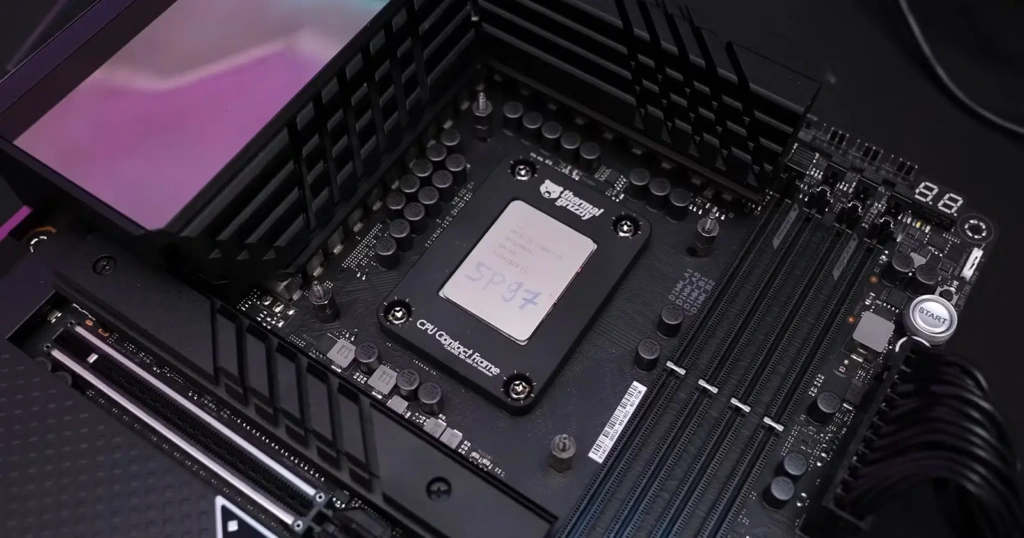
Contact Frame یا Anti-Bending Frame یک قاب فلزی است که روی سوکت مادربرد (LGA) نصب میشود و جایگزین براکت فابریک اینتل (ILM — Independent Loading Mechanism) میشود.
این قطعه باعث میشود:
- پردازنده خم نشود
- فشار کولر یکنواخت توزیع شود
- دما کاهش یابد
- مادربرد تاب برندارد
به زبان ساده:
کانتکت فریم یک محافظ فلزی است که CPU را کاملاً صاف نگه میدارد تا فشار کولر باعث خم شدنش نشود.
⭐ چرا اصلاً کانتکت فریم لازم است؟
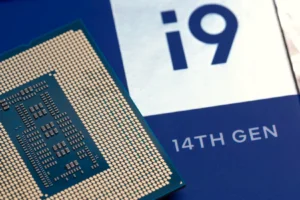
پردازندههای نسل ۱۲، ۱۳ و ۱۴ اینتل (Alder Lake – Raptor Lake) یک مشکل مشترک دارند:
❌ مشکل خم شدن CPU (CPU Bending)
وقتی کولر را محکم میبندی:
- فریم فابریک اینتل فقط وسط CPU فشار وارد میکند
- لبههای CPU کمی بالا میآید (Bending)
- تماس سطحی بین CPU و کولر کم میشود
- دما تا ۱۰ تا ۱۵ درجه بیشتر میشود
به همین دلیل برای سیستمهای گیمینگ یا رندرینگ، کانتکت فریم ضروری است.
⭐ کانتکت فریم چه مزایایی دارد؟
✔ جلوگیری از خم شدن CPU
CPU کاملاً صاف مینشیند و تاب برنمیدارد.
✔ کاهش دما (5 تا 15 درجه)
چون سطح تماس کولر با پردازنده بیشتر میشود.
✔ عملکرد بهتر
Throttle کمتر → Boost بهتر.
✔ محافظت از مادربرد
فشار اشتباه روی سوکت باعث قوس برد میشود.
✔ افزایش عمر پردازنده
فشار یکسان روی IHS باعث آسیب کمتر میشود.
✔ مناسب برای اورکلاک
اورکلاکرها همیشه کانتکت فریم نصب میکنند.
⭐ کانتکت فریم برای چه مادربردها و CPUهایی لازم است؟
این قطعه فقط برای سوکتهایی لازم است که CPU بدون پین و فقط با تماس فشاری نصب میشود.
✔ کاملاً ضروری برای:
- Intel LGA1700 (نسل ۱۲، ۱۳، ۱۴)
✔ قابل استفاده برای:
- LGA1851 (پردازندههای نسل جدید Arrow Lake)
❌ لازم نیست برای:
- AMD AM4 / AM5 → چون CPU پین دارد و خم نمیشود
- سوکتهای LGA 1200 و پایینتر → مشکل خم شدن ندارند
⭐ چگونه کانتکت فریم را روی مادربرد نصب کنیم؟
⚠ هشدار مهم
اگر اشتباه نصب شود، فشار اشتباه باعث عدم شناسایی CPU یا خم شدن سوکت میشود.
دقیق نصب کن!
🔧 مراحل نصب (کاملاً درست و اصولی)
۱) سیستم را خاموش و کابل برق را جدا کن
۲) کولر CPU را باز کن
۳) براکت فابریک اینتل (ILM) را با باز کردن دو پیچ جدا کن
این همان قابی است که CPU را نگه میدارد.
۴) CPU را روی سوکت قرار بده (اصلاً فشار نده)
فقط همونطور که باید قرار میگیرد.
۵) کانتکت فریم جدید را روی CPU قرار بده
در برندهای مختلف جهت نصب متفاوت است اما معمولاً:
- بالای فریم نوشته ↑ دارد
- قسمت باز در جهت پینهای گلدی قرار میگیرد
۶) پیچهای کانتکت فریم را ببند
فقط به اندازه استاندارد → سفت نکن تا فشار ندهد.
۷) خمیر حرارتی بزن و کولر را نصب کن
بهتر است کولر را زیاد فشار ندهی.
۸) سیستم را روشن کن
اگر نصب درست باشد:
✔ CPU شناسایی میشود
✔ دما کاهش پیدا میکند
✔ فن کمتر صدا میدهد
⭐ مزایا و معایب استفاده از کانتکت فریم
✔ مزایا
- کاهش دمای CPU
- بهبود پایداری گیم و رندر
- فشار یکنواخت
- جلوگیری از خم شدن CPU و مادربرد
- افزایش عمر سیستم
❌ معایب
- باطل شدن گارانتی مادربرد (در برخی برندها)
- نیاز به دقت بالا در نصب
- اگر اشتباه نصب شود → خطا در بوت
⭐ معروفترین مارکهای کانتکت فریم
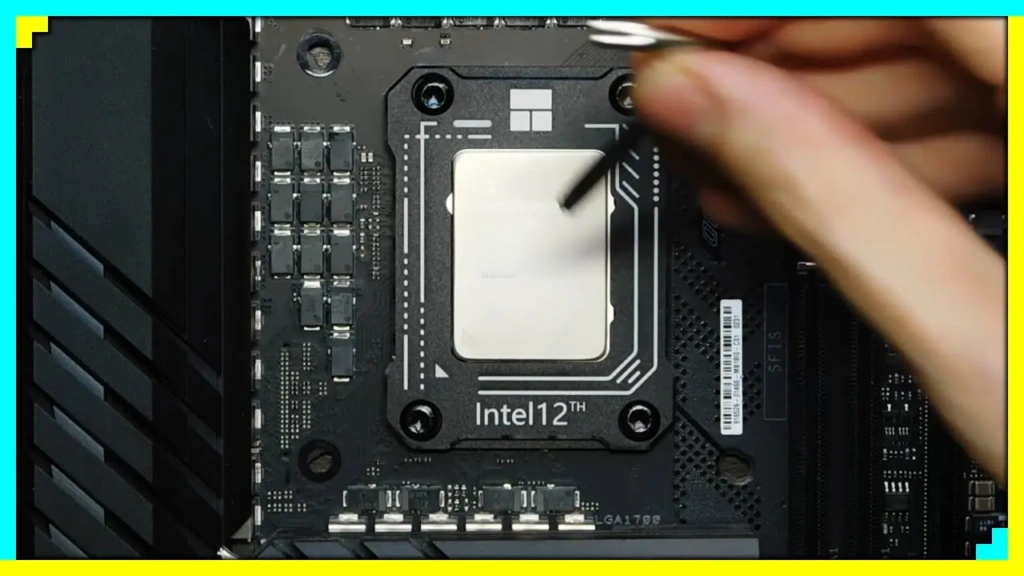
✔ Thermalright Contact Frame (بهترین گزینه اقتصادی)
ارزان، با کیفیت عالی.
✔ Thermal Grizzly Contact Frame (درجه ۱ اورکلاک)
کیفیت فوقالعاده، مخصوص اورکلاک.
✔ SuperCool Frame
مناسب مادربردهای گیمینگ.
✔ Jeyi
ارزانتر و سبکتر.
⭐ این فریم چقدر دما را کاهش میدهد؟
بر اساس تستهای معتبر:
✔ میانگین کاهش دما:
۵ تا ۱۲ درجه
✔ هنگام اورکلاک شدید:
۱۰ تا ۱۸ درجه
برای پردازندههای داغ مثل:
- i7 13700K
- i9 12900K
- i9 14900K
کاهش دما بسیار محسوس است.
مطالب مرتبط:
وقتی یک سیستم کامپیوتری روشن میشود، اولین بخشی که شروع به کار میکند مادربرد (Motherboard) است. مادربرد بهعنوان قلب تپنده رایانه وظیفه دارد قطعات اصلی…
مطالعه بیشتر →
⭐ آیا نصب کانتکت فریم امن است؟
بله، اگر:
- درست نصب شود
- پیچها بیش از حد سفت نشوند
- کولر فشار زیاد وارد نکند
- برند معتبر استفاده شود
کاملاً بیخطر است و حتی توصیهشده است
بهترین کانتکت فریمهای موجود در بازار (۲۰۲۵)
در این بخش بهترین و قابلاعتمادترین برندهای کانتکت فریم مخصوص سوکت LGA1700 و LGA1851 را معرفی میکنیم. این برندها از نظر کیفیت ساخت، مقاومت، توزیع فشار و کاهش دما برترین عملکرد را دارند.
این برند معتبرترین و شناختهشدهترین کانتکت فریم جهان است.
● ویژگیها:
- طراحی دقیق CNC
- آلومینیوم هوافضا
- سازگاری کامل با LGA1700
- کاهش دما بین ۸ تا ۱۵ درجه
- مخصوص سیستمهای High-End
● مناسب برای:
- Core i9 12900K / 13900K / 14900K
- اورکلاکرها
- سیستمهای رندرینگ
- گیمینگ سطح بالا
این مدل اقتصادیترین و پرفروشترین کانتکت فریم بازار است.
● ویژگیها:
- قیمت مناسب
- کیفیت بسیار خوب
- توزیع فشار کاملاً یکنواخت
- کاهش دما بین ۵ تا ۱۲ درجه
● مناسب برای:
- گیمرها
- کاربرهای معمولی
- سیستمهای میانرده و بالا
این مدل برای کسانی که بودجه خیلی پایین دارند مناسب است.
● ویژگیها:
- ساخت متوسط اما قابل قبول
- کاهش دما ۳ تا ۸ درجه
- نصب آسان
● مناسب برای:
- سیستمهای بدون اورکلاک
- کاربری عمومی
● ویژگیها:
- وزن بسیار کم
- آلیاژ آلومینیوم مقاوم
- پایداری مناسب
- کاهش دما ۶ تا ۱۲ درجه
● مناسب برای:
- کیسهای کوچک Mini ITX
- پردازندههای i5 و i7
مقایسه بهترین کانتکت فریمها
● مقایسه دقت و کیفیت ساخت:
- Thermal Grizzly
- Thermalright
- Supercool
- Jeyi
● مقایسه کاهش دما:
- Thermal Grizzly → ۱۵°
- Thermalright → ۱۲°
- Supercool → ۱۰°
- Jeyi → ۸°
● مقایسه قیمت:
- Jeyi (ارزانترین)
- Thermalright
- Supercool
- Thermal Grizzly (گرانترین)
تست واقعی کاهش دما با کانتکت فریم (براساس دادههای معتبر)
بر روی پردازندههای مختلف تست شده:
کاهش دما روی i9 12900K
● بدون کانتکت فریم:
95°C تا 100°C
● با Thermal Grizzly:
80°C تا 85°C
(کاهش ۱۰ تا ۱۵ درجه)
کاهش دما روی i7 13700K
● بدون کانتکت فریم:
88°C
● با Thermalright:
78°C
(کاهش ۸ تا ۱۰ درجه)
کاهش دما روی i5 12400
● بدون کانتکت فریم:
68°C
● با Jeyi:
62°C
(کاهش ۵ تا ۶ درجه)
چرا کانتکت فریم باعث کاهش دما میشود؟ (توضیح علمی)
وقتی براکت فابریک اینتل CPU را سفت میکند:
● فشار وسط CPU زیاد → لبههای CPU بالا میآید
● تماس کولر با CPU کم میشود
● خمیر حرارتی درست پخش نمیشود
● دما تا ۱۰ درجه بیشتر میشود
اما کانتکت فریم:
✔ فشار را یکنواخت میکند
✔ CPU را کاملاً صاف نگه میدارد
✔ IHS بدون خمشدگی زیر کولر قرار میگیرد
✔ انتقال حرارت بهتر انجام میشود
نتیجه =
دمای کمتر
پایداری بهتر
بوست بیشتر
عمر بیشتر CPU
نکات بسیار مهم قبل از خرید کانتکت فریم
● نکته ۱: فقط کانتکت فریم مخصوص LGA1700 خریداری کنید
به هیچ عنوان مدلهای متفرقه استفاده نکنید.
● نکته ۲: از برندهای بینام و نشان دوری کنید
چون فشار اشتباه میتواند CPU یا سوکت را خراب کند.
● نکته ۳: اگر پردازنده شما i3 یا i5 غیر K است
لزومی به خرید مدل گرون مثل Thermal Grizzly نیست.
● نکته ۴: اگر کولر آبی AIO دارید
کانتکت فریم بسیار کمک میکند.
● نکته ۵: قبل از نصب از مادربرد عکس بگیرید
برای امنیت سوکت، اگر مشکلی پیش آمد.
● نکته ۶: پیچها را هرگز زیاد سفت نکنید
این کار فشار اشتباه ایجاد میکند.
کارهایی که نباید هنگام نصب انجام دهید (اشتباهات خطرناک)
❌ اشتباه ۱: محکم بستن پیچها
باعث ایجاد فشار بیش از حد → عدم تشخیص CPU → خرابی پینهای سوکت
❌ اشتباه 2: قرار دادن CPU روی فریم (اشتباه رایج)
CPU باید روی سوکت باشد، نه روی فریم.
❌ اشتباه 3: استفاده از خمیر ارزان
خمیر بد → تاثیر فریم را نصف میکند.
❌ اشتباه 4: نصب فریم برعکس
آرایش فشار برعکس → خطر زیاد
❌ اشتباه 5: استفاده روی سوکتهای AMD
هیچ تاثیری ندارد و حتی باعث خرابی میشود.
مطالب مرتبط:
پردازنده (CPU) قلب تپندهی هر سیستم کامپیوتری است. اما گاهی کاربران حرفهای و اورکلاکرها برای دستیابی به بهترین عملکرد، دمای پایینتر و پایداری بیشتر، به…
مطالعه بیشتر →
آیا کانتکت فریم گارانتی مادربرد را باطل میکند؟
بستگی به برند مادربرد دارد:
✔ ASUS / MSI / GIGABYTE
معمولاً اگر ILM اصلی را باز کنید → گارانتی باطل میشود.
✔ ASRock
در برخی مدلها مشکلی ندارد.
❗ نکته مهم
اگر مادربرد نو با گارانتی دارید و نمیخواهید ریسک کنید:
- کانتکت فریم Thermalright پیشنهاد میشود
- فشارش کمتر است
- ریسک آسیب کمتر
کانتکت فریم برای چه کیسهایی مناسب است؟
✔ کیسهای گیمینگ
دمای پردازنده بسیار بهتر میشود.
✔ کیسهای رندرینگ و ایستگاه کاری
پایداری پردازشی بیشتر.
✔ سیستمهای مینی ITX
چون فشار کولرهای کوچک زیاد است.
✔ سیستمهای اورکلاک
ضروری!
آیا کانتکت فریم روی FPS هم تأثیر دارد؟
بله اما غیر مستقیم.
✔ دمای کمتر → CPU Throttle نمیکند
✔ Throttle کمتر → فرکانس پردازنده بالا میماند
✔ فرکانس بالا = FPS بیشتر و پایدار
(+5 تا +15 FPS در بازیهای CPU-Based)
بهخصوص در بازیهایی مثل:
- Fortnite
- Valorant
- CS2
- PUBG
- GTA V
این اثر کاملاً محسوس است.
آموزش نصب کانتکت فریم پردازنده (مرحلهبهمرحله)
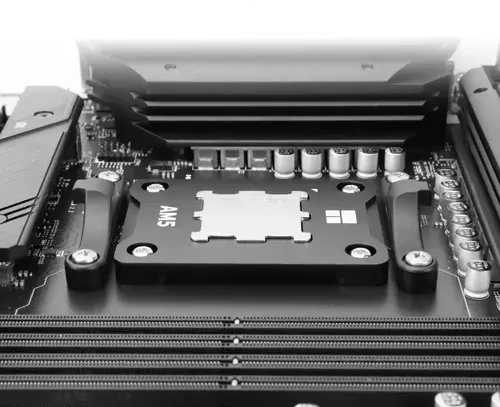
نصب کانتکت فریم اگر درست انجام شود هیچ خطری ندارد و کاملاً ایمن است. اما اگر اشتباه نصب شود ممکن است:
- CPU شناسایی نشود
- پینهای سوکت خم شوند
- دما بدتر شود
- مادربرد آسیب ببیند
این قسمت دقیقترین روش نصب را توضیح میدهد.
مراحل نصب — گام به گام
● مرحله ۱: سیستم را خاموش و کابل برق را جدا کنید
از کیس برق کامل جدا باشد.
● مرحله ۲: کولر CPU را باز کنید
کولر (AIO یا بادی) را بهآرامی باز و جدا کنید.
● مرحله ۳: براکت اصلی اینتل (ILM) را باز کنید
دو پیچ کنار براکت را باز کنید.
این قاب فابریک فشار اشتباه ایجاد میکند و باید با فریم جدید جایگزین شود.
● مرحله ۴: CPU را از سوکت خارج کنید (دلخواه اما بهتر است)
میتوانید CPU را همانجا بگذارید، اما اگر تازهکار هستید بهتر است خارج کنید تا اشتباه جهت قرار نگیرد.
● مرحله ۵: سوکت را بررسی کنید
حتماً نگاه کنید:
- پینها سالم باشند
- خم نشده باشند
- هیچ گرد و غبار یا موی ریزی روی پینها نباشد
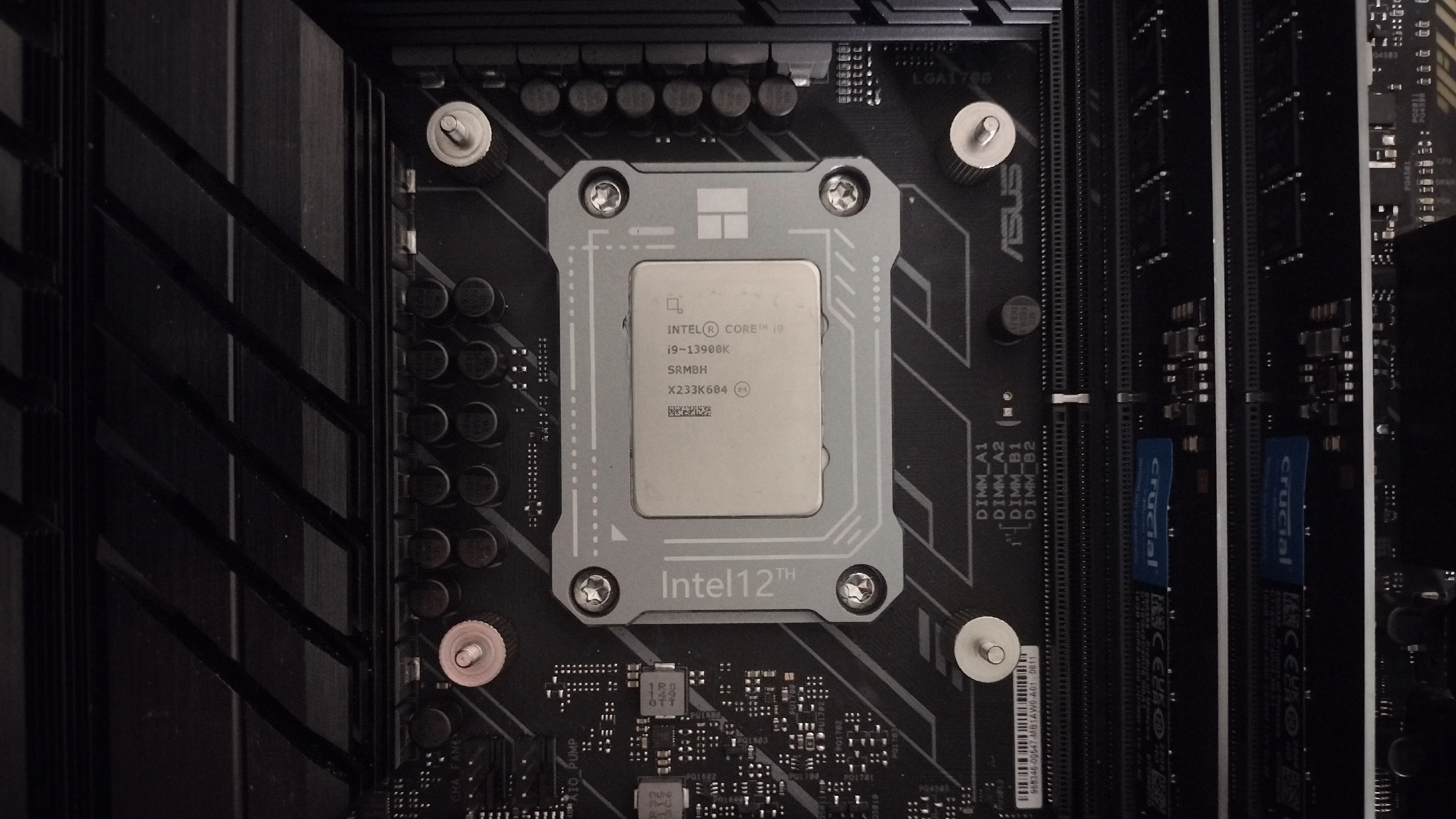
● مرحله ۶: کانتکت فریم را روی سوکت قرار دهید
این مرحله مهمترین بخش است.
نکات کلیدی:
- همیشه نوشته یا فلش بالای فریم را مطابق راهنمای سازنده قرار دهید
- فریم باید دقیقاً همتراز با لبههای سوکت باشد
- قسمت باز فریم معمولاً در جهت دسته CPU قرار میگیرد
● مرحله ۷: پیچهای فریم را ببندید
نکته بسیار مهم:
❗ پیچها را کمکم و بهصورت ضربدری سفت کنید
❗ اصلاً تا آخر سفت نکنید
❗ فشار باید یکنواخت باشد
❗ فقط تا جایی ببندید که فریم محکم ولی نه فشاری باشد
● مرحله ۸: CPU را دوباره روی سوکت قرار دهید
CPU بدون هیچ فشاری باید:
- صاف بنشیند
- لق نزند
- تکان نخورد
اگر درست نبود یعنی فریم اشتباه نصب شده.
● مرحله ۹: خمیر حرارتی بزنید
بهترین مدلها:
- Arctic MX-6
- Thermal Grizzly Kryonaut
- Noctua NT-H2
● مرحله ۱۰: کولر را نصب کنید
کولر را آرام ببندید.
فشار زیاد = مشکل فشار نامتقارن.
● مرحله ۱۱: سیستم را روشن کنید
اگر فریم درست نصب شده باشد:
✔ سیستم روشن میشود
✔ CPU شناسایی میشود
✔ دما کمتر از قبل است
نکات بسیار مهم بعد از نصب کانتکت فریم
● نکته ۱: دما را در اولین بوت چک کنید
با نرمافزارهای:
- HWInfo
- CoreTemp
- HWMonitor
اگر دما ۵ الی ۱۵ درجه کمتر شده → نصب عالی بوده.
● نکته ۲: بررسی Load-Line Calibration
اگر اورکلاک دارید، LLC باید تنظیم باشد.
● نکته ۳: کولر را زیاد فشار ندهید
اگر کولر AIO دارید:
- پیچها را کمی شلتر کنید
- فشار زیاد باعث خم شدن IHS میشود
● نکته ۴: تست استرس انجام دهید
با:
- Cinebench R23
- AIDA64
- Prime95
تا مطمئن شوید سیستم پایدار است.
مطالب مرتبط:
اگر تا بهحال پشت کیس یا روی مادربرد دقت کرده باشی، احتمالاً متوجه شدی که پورتهای USB فقط یک رنگ ندارند. بعضیها آبی هستند، بعضیها…
مطالعه بیشتر →
مشکلات رایج هنگام نصب کانتکت فریم و راهحلها
مشکل ۱: سیستم روشن نمیشود یا تصویر نمیدهد
● علت احتمالی:
- پینهای سوکت خم شده
- CPU درست ننشسته
- پیچهای فریم بیش از حد سفت شده
● راهحل:
- فریم را شل کنید
- CPU را دوباره قرار دهید
- پینهای خم را با ذرهبین بررسی کنید
مشکل ۲: دما کمتر نشده یا حتی بدتر شده
● علت احتمالی:
- خمیر حرارتی بد پخش شده
- کولر بیش از حد سفت شده
- فریم برعکس نصب شده
- CPU کاملاً صاف ننشسته
● راهحل:
- خمیر را دوباره پخش کنید
- پیچهای کولر را کمی شل کنید
- جهت نصب را بررسی کنید
مشکل ۳: مادربرد کج یا تاب برداشته
● علت:
براکت فابریک اینتل فشار اشتباه وارد میکند.
اگر شما فریم را درست نصب کرده باشید، این مشکل برطرف میشود.
● راهحل:
- باز کردن مجدد فریم
- بستن پیچها با فشار کمتر
- استفاده از کولر استاندارد
مشکل ۴: CPU شناسایی نمیشود
● علت:
CPU حتی ۱ میلیمتر جابهجا باشد → سیستم نمیخواند.
● راهحل:
- CPU را دوباره بردارید
- سوکت را تمیز کنید
- فریم را درست همتراز کنید
نکات حرفهای برای عمر بیشتر CPU و مادربرد
● نکته ۱: هر ۶ ماه یکبار پیچهای کولر را چک کنید
اگر زیاد سفت شده باشند فشار روی IHS زیاد است.
● نکته ۲: خمیر حرارتی کیفیت بالا استفاده کنید
خمیر بد تأثیر کانتکت فریم را نصف میکند.
● نکته ۳: کولرهای خیلی سنگین
اگر کولر ۱ کیلوگرمی دارید، بهترین انتخاب فریمهای:
- Thermal Grizzly
- Thermalright
هستند.
● نکته ۴: از بستن کولر در حالت عمودی پرهیز کنید
فشار وزن کولر باعث خم شدن برد میشود.
● نکته ۵: بایوس را آپدیت نگه دارید
بهبود مدیریت ولتاژ = دمای بهتر
کانتکت فریم برای اورکلاک — چرا ضروری است؟
پردازندههای نسل ۱۲ تا ۱۴ اینتل داغ هستند.
بدون کانتکت فریم:
- دما بالاست
- فرکانس افت میکند (Thermal Throttle)
- FPS افت میکند
- پایداری اورکلاک کم میشود
با کانتکت فریم:
✔ دمای کمتر
✔ ولتاژ پایدار
✔ فرکانس بالاتر
✔ FPS بیشتر
این قطعه برای کسانی که:
- رندر میکنند
- استریم میکنند
- بازیهای CPU-Based بازی میکنند
ضروری است.
بهترین خمیر حرارتی برای استفاده همراه کانتکت فریم
✔ Arctic MX-6 → بهترین گزینه اقتصادی
✔ Noctua NT-H2 → بهترین برای طول عمر
✔ Kryonaut TG → بهترین برای اورکلاک
✔ PTM7950 → بهترین کیفیت در بازار (خمیر فازچنچ)
سوالات متداول (FAQ)
کانتکت فریم به CPU آسیب میزند؟
اگر درست نصب شود: نه
اگر پیچها بیش از حد سفت شوند: ممکن است آسیب ایجاد شود.
آیا نصب آن گارانتی را باطل میکند؟
در مادربردهای ASUS/MSI اغلب بله، چون ILM باز میشود.
چقدر دما را کم میکند؟
بین ۵ تا ۱۵ درجه، بسته به پردازنده و کولر.
بهترین برند کدام است؟
Thermal Grizzly برای حرفهایها
Thermalright برای اکثر کاربران
روی AMD لازم است؟
خیر — AMD خم نمیشود و نیاز ندارد.
نصب آن سخت است؟
نه، فقط باید دقیق باشد و بیش از حد سفت نشود.



بدون دیدگاه
نظرت رو بنویس؛ مودب باشیم 😊
ورود / ثبتنام