
Counter-Strike 2 دانلود و اجرا نمیشود؟
Counter-Strike 2 محبوب ترین بازی برای خود من است که هر روز حداقل یکبار این بازی رو انجام میدم چند وقت پیش با مشکل اجرا نشدن بازی مواجه شدم جالب تر این بود که توی صفحه دانلود گیر میکرد و نه آپدیت بازی دانلود میشد نه بازی اجرا و در حالت دانلودینگ گیر میکرد! بعد از رفع مشکل تصمیم گرفتم یک مطلب در این مورد روی سایت قرار بدم تا اگر کسانی مثل من با مشکل دانلود و اجرا نشدن بازی Counter-Strike 2 مواجه شدن بتونن این مشکل رو رفع کنند.
فهرست مطالب
رفع مشکل اجرا نشدن Counter-Strike 2 بصورت سریع
در جدول زیر راه حل ها بصورت خلاصه برای شما آورده شده است که اگر از قبل نحوه انجامش رو میدونید به راحتی با انجام هر راه حل مشکل مربوطه رو در Counter-Strike 2 حل کنید اگر نحوه انجامش رو نمیدونید تا آخر مطلب رو بخونید:
| مشکل | نحوه رفع |
|---|---|
| بازی حین اجرا کرش میکند | فایل های بازی را وری فای کنید-درایور کارت گرافیک تون رو بروز رسانی کنید. |
| تصویر ساه و یا فریز شدن در بازی | تنظیمات رزولیشن رو از قسمت فایل کانفینگ بازی ریست کنید. |
| بازی دانلود نمیشود | کش استیم را پاک کنید – وی پی ان بزنید – حافظه دستگاه تونو بررسی کنید. |
| بازی از داخل استیم اجرا نمیشود | حالت ادمین اجرا شود – تنظیمات compatibility بررسی کنید. |
| Queued درحالت گیر میکند | کش دانلود را پاک کنید – سیستم و استیم را ری استارت کنید. |
مطلب مرتبط:
- نحوه گزارش باگ در CS2
- آموزش رفع خطای VAC Was Unable to Verify Your Game Session در استیم
- آموزش رفع مشکل کرش کردن در بازی Counter Strike 2
1. تأیید فایل های بازی (رفع داده های خراب)
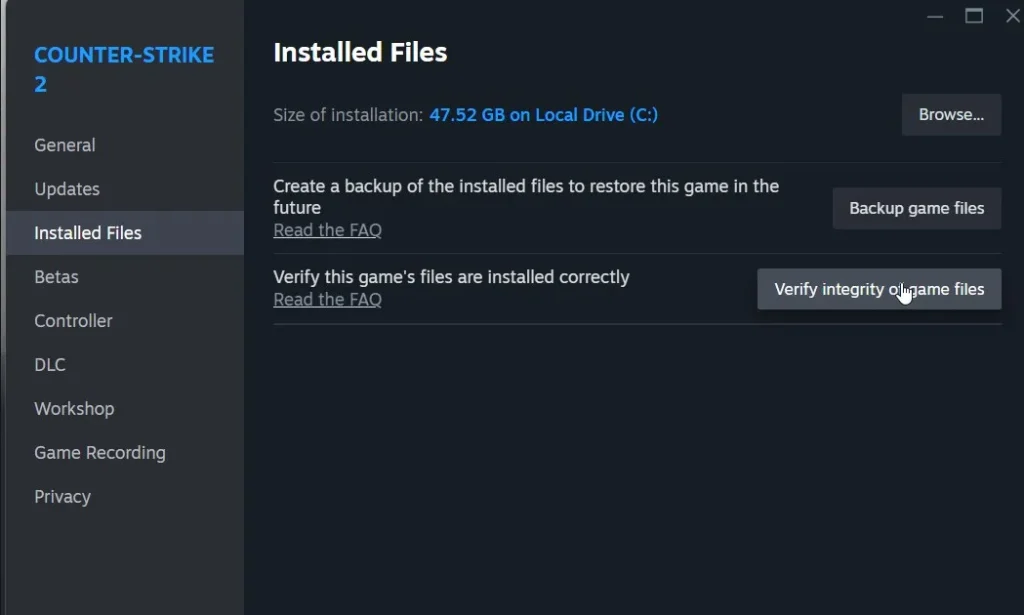
اگر CS2 باز نمیشود یا میپرسید «چرا CS2 راهاندازی نمیشود؟»، ممکن است فایلهای آسیبدیده مقصر باشند. مشکل ممکن است در فایل های بازی شما پنهان شود، به خصوص یک فایل EXE آسیب دیده یا گم شده است. فایلهای بازی آسیب دیده یا از دست رفته میتواند باعث مشکلات راهاندازی مختلفی شود.
یک راه حل ساده وجود دارد: یکپارچگی فایل های بازی از دست رفته خود را در پوشه فایل های برنامه بررسی کنید.
- Steam > Library را باز کنید.
- روی CS2 > Properties > Installed Files کلیک راست کنید.
- روی «Verify integrity of game files» کلیک کنید.
فایل های خراب دلیل رایجی هستند که CS2 پس از به روز رسانی از Steam راه اندازی نمی شود. اگر موردی پیدا شد، Steam آنها را جایگزین میکند و اطمینان حاصل میکند که دادههای بازی شما در بهترین حالت قرار دارند.
پس از انجام مراحل تأیید، دوباره سعی کنید بازی را اجرا کنید. اگر CS2 به درستی راه اندازی شود، شما موفق شده اید از شر مشکل خلاص شوید. با این حال، اگر اینطور نیست، آرام بمانید. این تنها یکی از بسیاری از راه حل های ممکن است.
2. درایورهای گرافیک را به روز کنید
cs2 راه اندازی نمی شود
درایورهای گرافیک قدیمی یکی از دلایل اصلی راه اندازی نشدن CS2 پس از نصب است. راه حل این مشکل به سادگی به روز نگه داشتن درایورهای کارت گرافیک است.
فرقی نمیکند تیم NVIDIA، AMD یا Intel باشید، بهروزرسانی درایورهای کارت گرافیک مانند ارائه جدیدترین زرهها و سلاحها به سرباز مجازیتان است. این می تواند به طور قابل توجهی عملکرد CS2 را بهبود بخشد و از خرابی های ناامید کننده در هنگام راه اندازی جلوگیری کند.
به روز رسانی درایورهای GPU شما همچنین به اطمینان از سازگاری کامل با DirectX کمک می کند. در اینجا نحوه به روز رسانی آنها آمده است:
- اینتل: آخرین درایور را از سایت اینتل دانلود کنید.
- NVIDIA: GeForce Experience > Drivers > روز رسانی را بررسی کنید.
- AMD: از نرم افزار Adrenalin > Updates استفاده کنید.
هشدار: از بهروزرسانیهای درایور شخص ثالث خودداری کنید زیرا میتوانند مشکلات بیشتری ایجاد کنند.
3. CS2 را به عنوان Administrator اجرا کنید
گاهی اوقات اجرای Steam خود به عنوان یک مدیر مشکلاتی را حل می کند که در آن CS2 به درستی از Steam راه اندازی نمی شود.
گاهی اوقات، CS2 برای راه اندازی به مجوزهای اضافی نیاز دارد:
- روی میانبر CS2 (یا فایل exe.) کلیک راست کنید.
- “Run as administrator” را انتخاب کنید.
- در صورت درخواست روی Yes کلیک کنید.
هنوز گیر کرده اید؟ سعی کنید بهینه سازی تمام صفحه را در برگه Compatibility غیرفعال کنید.
4. راه حل های حالت سازگاری
گاهی اوقات، CS2 راه اندازی نمی شود زیرا به طور کامل با نسخه فعلی ویندوز رایانه شما مطابقت ندارد. این می تواند پس از به روز رسانی سیستم یا اگر از سخت افزار خاصی استفاده می کنید رخ دهد. اجرای CS2 در حالت سازگاری می تواند به رفع این مشکل کمک کند.
حالت سازگاری به CS2 اجازه میدهد طوری اجرا شود که گویی روی یک نسخه قدیمیتر ویندوز است – نسخهای که برای کار با آن ساخته شده است. این می تواند خرابی ها یا مشکلات بارگیری را متوقف کند.
- روی نماد CS2 روی دسکتاپ یا پوشه بازی کلیک راست کنید.
- روی Properties کلیک کنید.
- به تب Compatibility بروید.
- کادری را که می گوید «Run this program in compatibility mode for:» علامت بزنید:
- نسخه قدیمی ویندوز را انتخاب کنید (ویندوز 8 یا 7 را امتحان کنید).
- روی Apply و سپس OK کلیک کنید.
اکنون، دوباره CS2 را راه اندازی کنید. اگر میپرسیدید «چرا CS2 من راهاندازی نمیشود؟»، این ممکن است راهحل سادهای باشد که به آن نیاز دارید.
5. کش دانلود Steam را پاک کنید
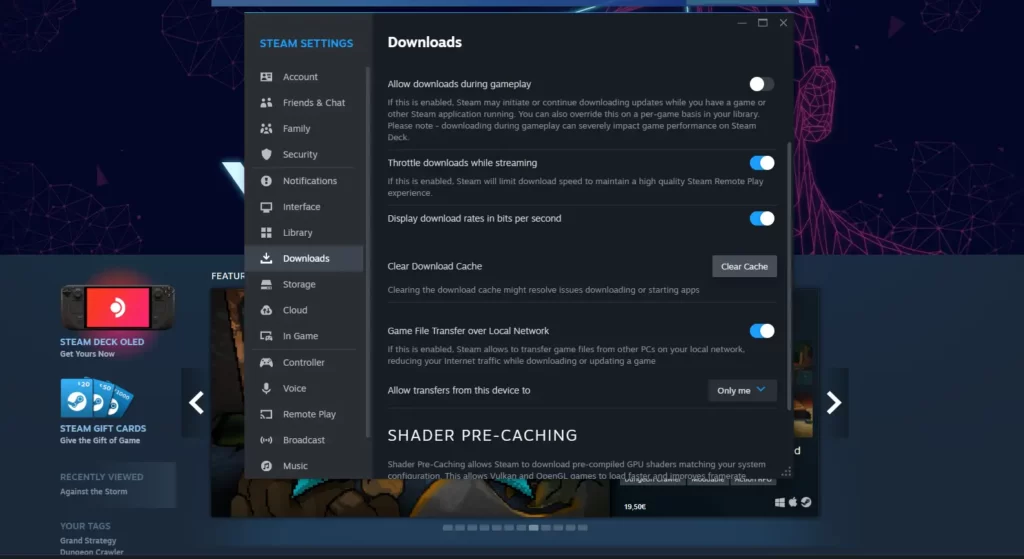
اگر CS2 دانلود نمیشود یا در «CS2 بارگیری در صف قرار دارد» گیر کردهاید، این مرحله فایلهای موقت خرابی را که میتوانند دانلود بازی را مختل کنند، پاک میکند.
نحوه پاک کردن کش دانلود:
- Steam را باز کنید
- به «تنظیمات» > «دانلودها» بروید
- روی «پاک کردن کش دانلود» کلیک کنید
- Steam را مجددا راه اندازی کنید و دوباره CS2 را دانلود کنید
6. برنامه های متناقض را غیرفعال کنید
اگر CS2 همچنان از راهاندازی خودداری کند، برنامههای متناقض ممکن است مقصر باشند. این برنامهها در پسزمینه اجرا میشوند و میتوانند با CS2 تداخل داشته باشند و باعث از کار افتادن آن در هنگام راهاندازی یا راهاندازی نشدن آن شوند. به عنوان مثال، برنامه های آنتی ویروس یا فایروال، گاهی اوقات می توانند به اشتباه CS2 را به عنوان یک تهدید علامت گذاری کنند و از راه اندازی آن جلوگیری کنند.
برنامه هایی مانند Faceit AC یا Windows Defender ممکن است ناخواسته CS2 را مسدود کنند. این ممکن است توضیح دهد که چرا CS2 حتی در یک نصب جدید راه اندازی نمی شود.
✅ رفع سریع: Ctrl+Shift+Esc را فشار دهید تا Task Manager باز شود و بسته شود:
- Discord
- Overwolf
- Antivirus (temporarily)
با این حال، هنگام غیرفعال کردن برنامه های آنتی ویروس احتیاط کنید، زیرا این کار رایانه شما را در معرض تهدیدات بالقوه قرار می دهد. هنگامی که منبع تضاد را مشخص کردید، ممکن است بخواهید CS2 را به لیست سفید برنامه آنتی ویروس خود اضافه کنید یا تنظیمات را در برنامه دارای تضاد تغییر دهید تا مطمئن شوید که هر دو می توانند همزمان بدون اختلال کار کنند.
7. تنظیم تنظیمات گرافیکی درون بازی
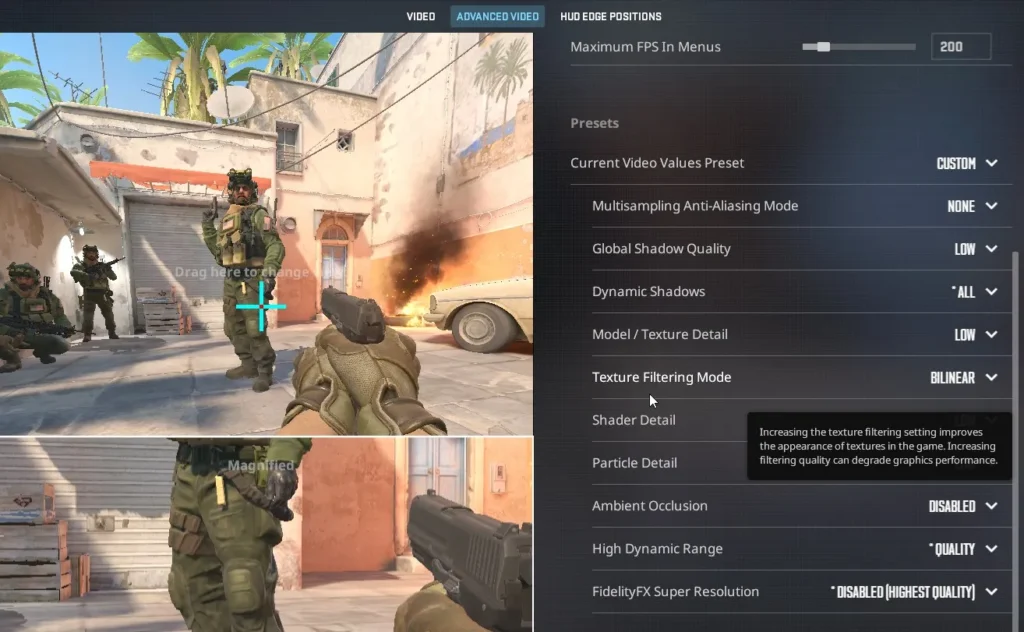
گاهی اوقات، CS2 راه اندازی نمی شود یا ممکن است ثابت شود، زیرا تنظیمات گرافیکی برای رایانه شما بسیار بالا است. اگر سیستم شما به اندازه کافی قوی نیست، اجرای بازی در تنظیمات Ultra می تواند مشکلاتی ایجاد کند.
برای رفع این مشکل، CS2 را باز کنید و به تنظیمات ویدیو در منوی اصلی بروید. کاهش چند تنظیمات می تواند تفاوت بزرگی ایجاد کند.
در اینجا چند نکته سریع وجود دارد:
- وضوح صفحه نمایش را پایین بیاورید
- تاری حرکت را خاموش کنید
- کاهش بافت و کیفیت سایه
- در صورت نیاز از تمام صفحه به تمام صفحه پنجره ای تغییر دهید
نگران به نظر رسیدن همه چیز نباشید. تنظیمات پایینتر اغلب به اجرای روانتر بازی کمک میکند، به خصوص در رایانههای شخصی یا لپتاپهای قدیمی.
اگر CS2 در هنگام راهاندازی همچنان خراب میشود، تنظیم این تنظیمات ممکن است به جلوگیری از مشکلات راهاندازی و بهبود عملکرد کلی کمک کند.
8. به روز رسانی ویندوز و دایرکت ایکس
وقتی نوبت به سیستم عامل و DirectX شما می رسد، آنها را به عنوان پایه ای که CS2 بر آن ساخته شده است در نظر بگیرید. یک پایه قوی و به روز می تواند به تضمین یک تجربه بازی روان و پایدار کمک کند. مطمئن شوید که یک سیستم عامل مدرن برای جلوگیری از هر گونه مشکلی دارید.
برای بررسی اینکه آیا ویندوز شما به روز است یا خیر،
- به کنترل پنل بروید
- «System and Security» را انتخاب کنید و
- روی «Check for updates» کلیک کنید.
اگر به روز رسانی در دسترس است، آن را نصب کنید. به روز رسانی DirectX روند مشابهی را دنبال می کند و آخرین نسخه را می توان مستقیماً از وب سایت مایکروسافت دانلود کرد.
همانطور که به روز نگه داشتن بازی مهم است، حفظ سیستم عامل و DirectX می تواند مشکلات سازگاری را برطرف کند، عملکرد بازی را افزایش دهد و از مشکلات راه اندازی جلوگیری کند.
9. CS2 (آخرین راه حل) را دوباره نصب کنید
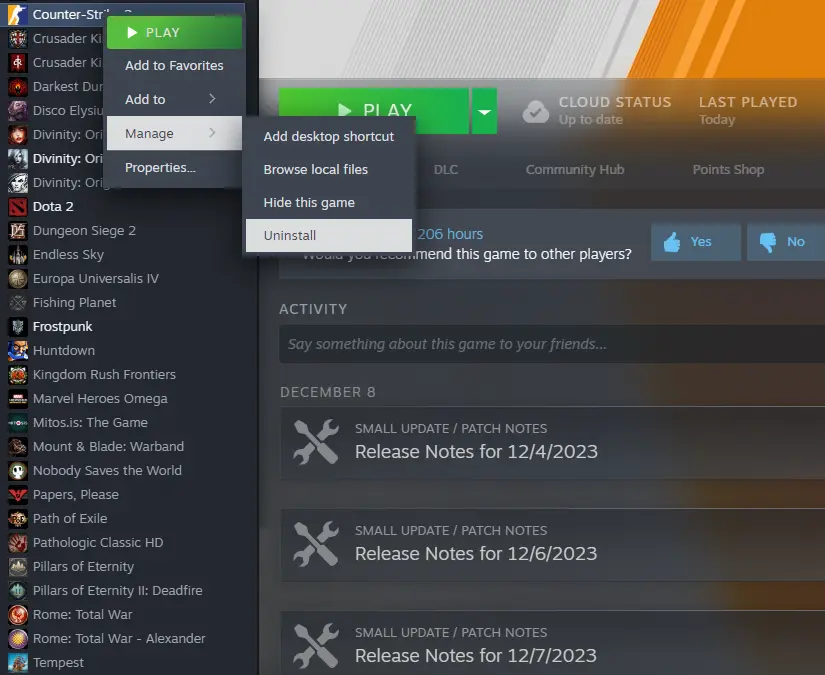
قبل از نصب مجدد، از سیستم خارج شوید و دوباره به Steam برگردید. گاهی اوقات، راه اندازی مجدد Steam یا رایانه شخصی شما می تواند علت عدم راه اندازی یا نصب صحیح CS2 را برطرف کند.
- بررسی وضعیت Steam: قطع شدن سرور می تواند باعث مشکلات راه اندازی شود (وضعیت Steam).
- نصب مجدد DirectX: آخرین نسخه را از مایکروسافت دانلود کنید.
اگر هیچ چیز دیگری کار نمی کند، نصب مجدد CS2 می تواند راه حل مورد نیاز شما باشد. گاهی اوقات، یک شروع تازه می تواند مسائل جاری راه اندازی را حل کند و شروع جدیدی را ارائه دهد.
اگر CS2 هنوز راهاندازی نمیشود، نصب جدید اغلب کار میکند:
CS2 را از طریق Steam > Library حذف نصب کنید.
فایل های باقی مانده را در Steam\steamapps\common\Counter-Strike 2 حذف کنید.
دوباره نصب کنید و تست کنید.
قبل از نصب مجدد، مطمئن شوید که پوشه CS2 داخل Steam\steamapps\Common را پاک کنید.
قطعا با انجام این موارد مشکل شما رفع خواهد شد میتوانید از طریق نظرات یا تلگرام مشکلات خود را با ما در میون بزارید.

بدون دیدگاه
نظرت رو بنویس؛ مودب باشیم 😊
ورود / ثبتنام