
آموزش رفع مشکل کرش کردن در بازی Counter Strike 2
آیا Counter Strike 2 روی سیستم شما کرش می شود؟ CS سابقه کرش در لحظات بسیار تعیین کننده را دارد. شما در یک 1v1 هستید و آماده کشتن حریف خود هستید. بوم! یکهو میبنی بازی کرش کرده و شما از بازی خارج شده اید! خیلی حال گیره نه؟ مخصوصا وقتی داری رنک آپ میکنی مشکل کرش کردن میتونه رو مخ باشه . یادمه یک زمانی وقتی تعداد اسموک های اطرافم از سه تا بیشتر میشد کرش میکردم:)
فهرست مطالب
بنابراین،در این راهنما توضیح میدم که چرا Counter Strike 2 همچنان کرش میشود و برای کرش CS2 در هنگام راهاندازی، اواسط بازی یا پس از بهروزرسانی، راه حل هایی به شما ارائه میکنم تا بلای من سر شما نیاد.
چرا Counter Strike 2 همچنان در حال کرش کردن است؟
اگر سیستم شما آخرین الزامات سخت افزاری و نرم افزاری را برآورده نکند، ممکن است Counter Strike 2 از کار بیفتد. اطمینان حاصل کنید که رایانه شما از این حداقل و مشخصات توصیه شده برخوردار است یا از آن فراتر می رود:
| سخت افزار | حداقل نیاز | سیستم پیشنهادی |
| Operating System | Windows 10 (64-bit) | Windows 10 (64-bit) |
| Processor | Intel Core i3-6100 / AMD FX-6300 | Intel Core i5-6600K / AMD Ryzen 5 1600 |
| Memory | 6 GB RAM | 8 GB RAM |
| Graphics | NVIDIA GeForce GTX 660 / AMD Radeon HD 7800 series | NVIDIA GeForce GTX 1060 / AMD Radeon RX 580 |
| DirectX | Version 11 | Version 11 |
| Storage | 15 GB available space | 15 GB available space |
| Network | Broadband Internet connection | Broadband Internet connection |
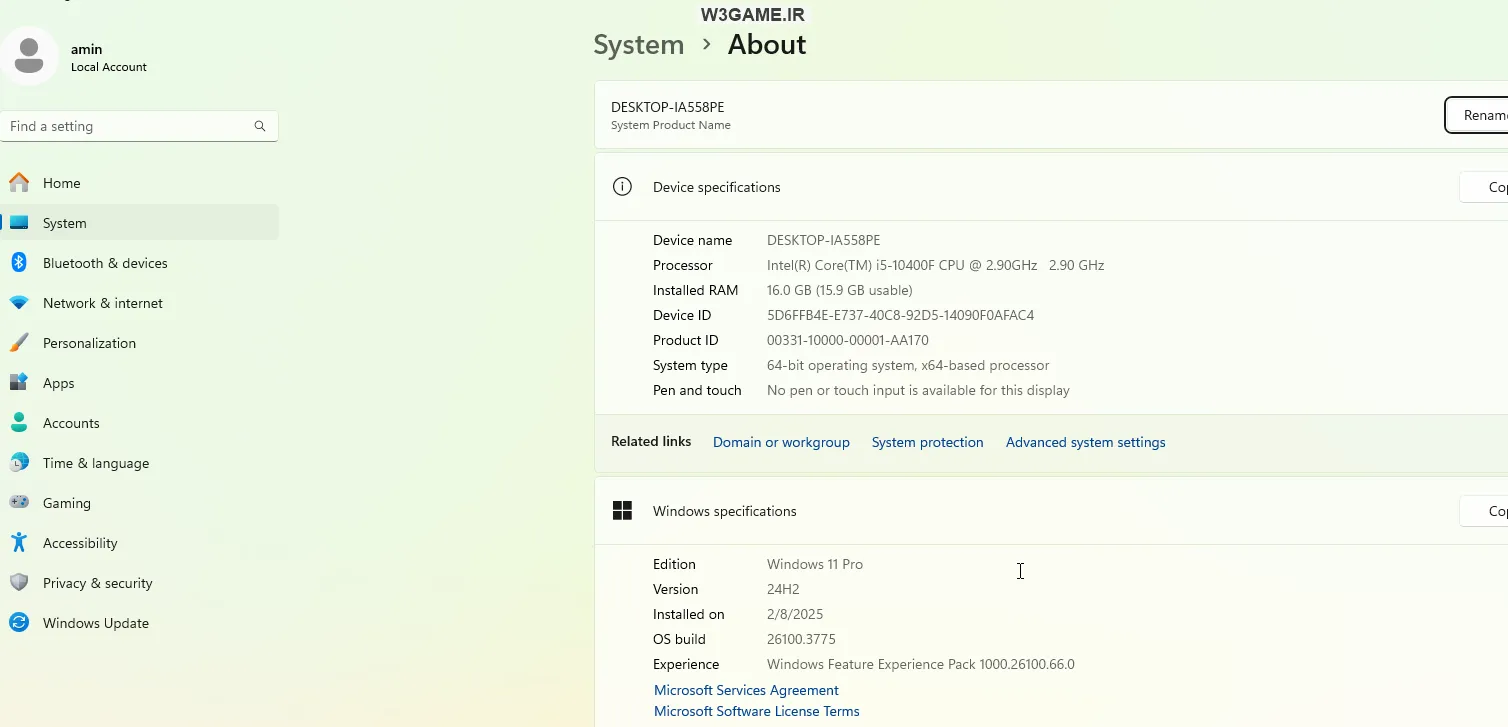
برای بررسی اینکه آیا رایانه شخصی شما الزامات Counter-Strike 2 را برآورده می کند، این مراحل را دنبال کنید:
- روی دکمه جستجوری ویندوز کلیک کنید.
- حالا عبارت SYSTEM رو سرچ کنید.
- به سیستم بروید.
- به پایین اسکرول کنید و روی About کلیک کنید.
- در اینجا، جزئیاتی مانند پردازنده و رم خود را خواهید دید.
1. یکپارچگی فایل های بازی را بررسی کنید
اگر Counter Strike 2 در هنگام راه اندازی همچنان خراب می شود، تأیید فایل های بازی می تواند خرابی داده ها را برطرف کند.
بررسی یکپارچگی فایل های بازی شما را می توان با بازرسی تمام اتصالات داخل یک مدار مقایسه کرد. اگر حتی یک سیم در جای خود نباشد، کل سیستم ممکن است از کار بیفتد.
خوشبختانه، Steam دارای یک ویژگی مفید است که به شما امکان می دهد یکپارچگی فایل های بازی خود را تأیید کنید.
برای انجام این کار، به سادگی این مراحل را دنبال کنید:
1. Steam را باز کنید: سرویس گیرنده Steam را در رایانه خود راه اندازی کنید
2. به کتابخانه بروید: روی تب “Library” در بالای پنجره Steam کلیک کنید
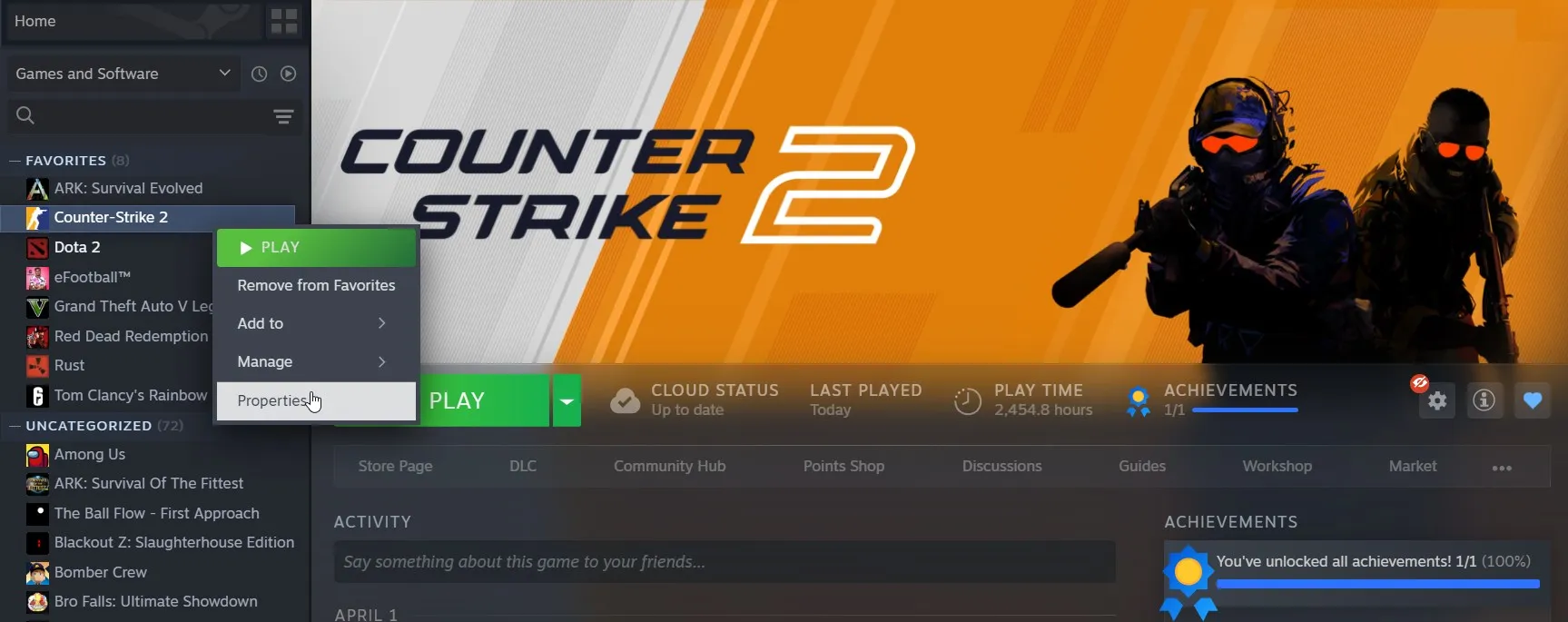
3. یافتن CS2: در لیست بازی های خود، “Counter-Strike 2” (CS2) را پیدا کرده و روی آن راست کلیک کنید.
4. Properties: از منوی زمینه، “Properties” را انتخاب کنید.
5. Local Files: در پنجره Properties، به تب Local Files بروید
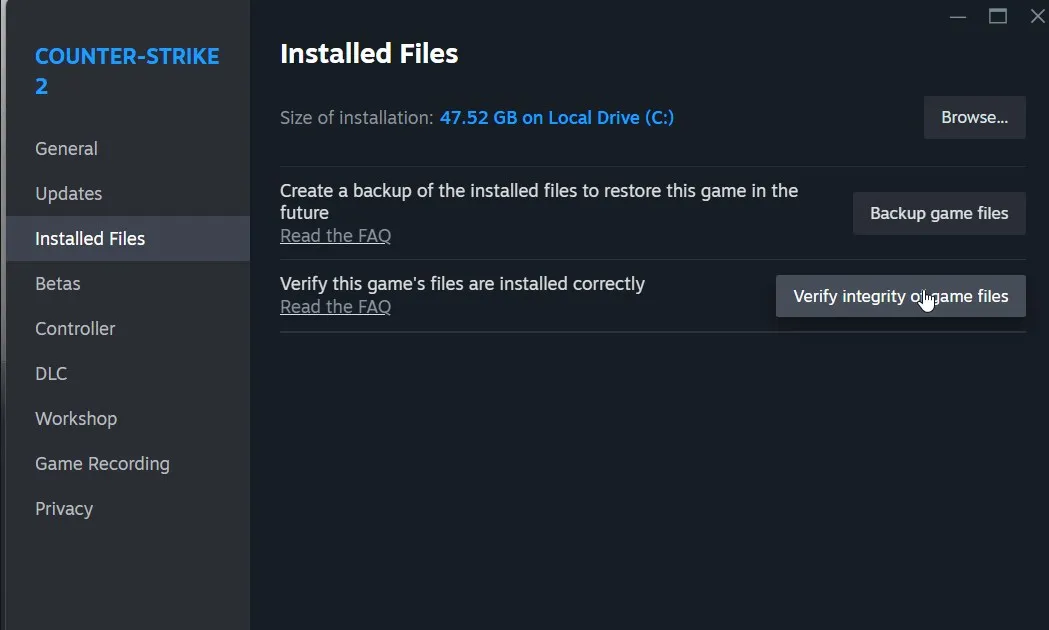
6. Verify Integrity of Game Files: روی دکمه «Verify integrity of game files» کلیک کنید. سپس Steam فایلهای CS2 شما را بررسی میکند و فایلهای خراب یا گمشده را جایگزین میکند.
مطالب مرتبط:
- بهبود عملکرد بازی ها با استفاده از AMD FSR
- نحوه گزارش باگ در CS2
- آموزش افزایش FPS در بازی Counter-Strike ۲
- بهترین نرم افزار های افزایش دهنده FPS برای ویندوز
2. درایورهای GPU را به روز کنید
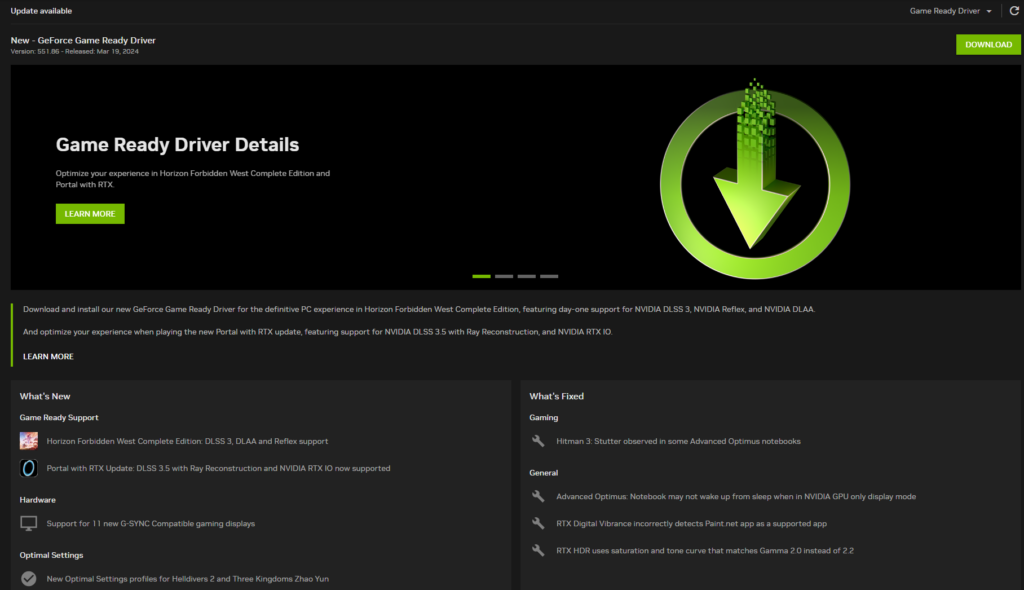
درایورهای قدیمی یکی از دلایل رایج خرابی CS2 در سیستم های پیشرفته هستند.
اگر انجام این کار به صورت دستی راحت نیستید، من Driver Easy را جایگزینی عالی میدانم. اما اگر ترجیح می دهید مسیر مستقیم را انتخاب کنید، مراحل زیر را دنبال کنید:
- برای به روز رسانی دستی درایور گرافیک خود به وب سایت سازنده GPU مراجعه کنید.
- درایور مربوط به مدل کارت گرافیک خاص خود را پیدا کنید.
- دستورالعمل های روی صفحه ارائه شده توسط نصب کننده را دنبال کنید.
- روش دیگر، استفاده از نرم افزاری مانند Driver Easy برای کنترل خودکار فرآیند، شبیه به استفاده از مکانیک برای تعمیر و نگهداری خودرو.
- مدل کارت گرافیک خود را شناسایی کنید و درایور مربوطه را از وب سایت سازنده برای به روز رسانی دستی دانلود کنید.
از کنترل پنل NVIDIA یا کنترل پنل های AMD برای اعلان های به روز رسانی خودکار استفاده کنید و نیازی به بررسی دستی برای به روز رسانی را از بین ببرید.
3. تنظیمات بازی را بهینه کنید
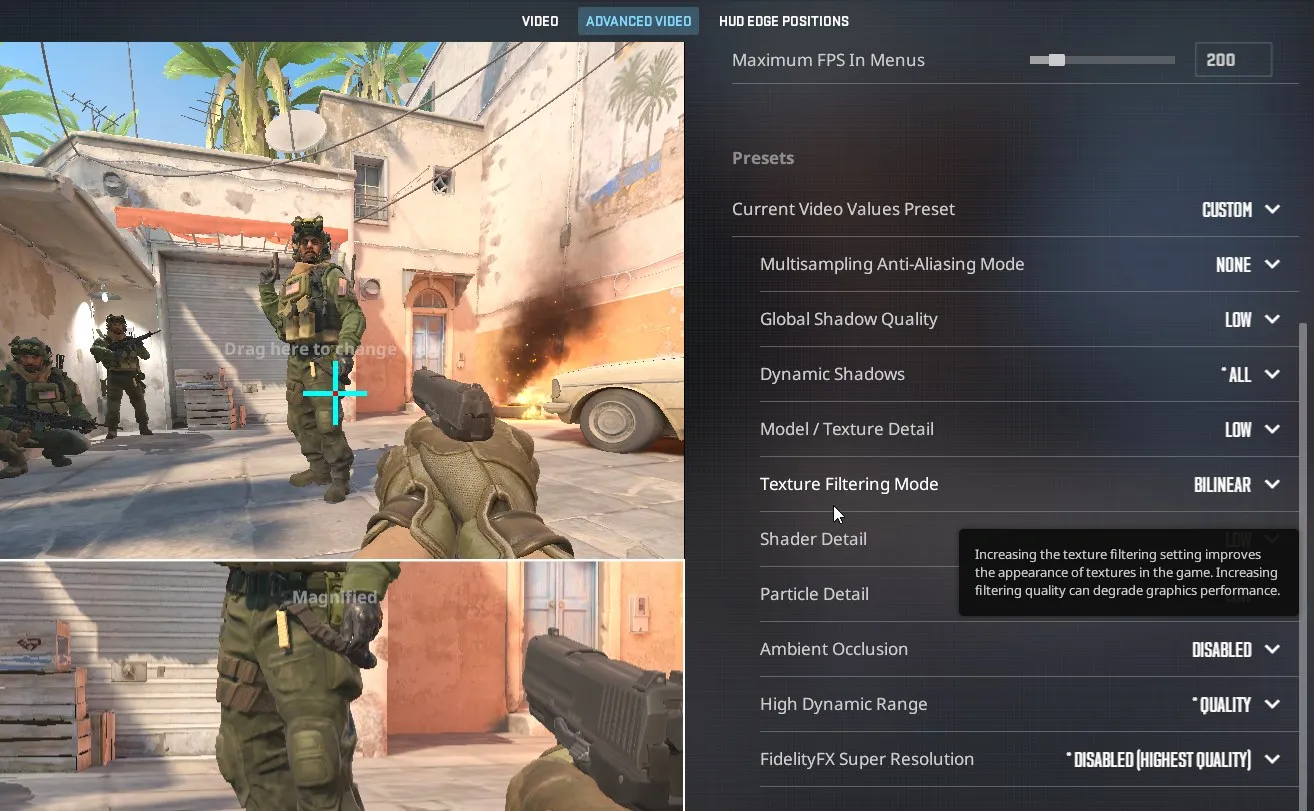
با سخت افزارمان، بیایید تمرکز خود را به تنظیمات بازی معطوف کنیم. وقتی سختافزار وجود دارد، برخی تنظیمات دقیق میتواند به تضمین عملکرد بهینه کمک کند:
تنظیمات گرافیک را پیکربندی کنید
هنگام تنظیم تنظیمات بازی برای CS2، وسوسه به حداکثر رساندن همه چیز برای تصاویر اصلی می تواند قانع کننده باشد. با این حال، این می تواند GPU شما را تحت فشار قرار دهد و منجر به مشکلات عملکرد شود. این مانند تلاش برای دویدن ماراتن با چکمه های سنگین است – این کار شدنی است، اما به سرعت شما را خسته می کند.
نکته کلیدی یافتن تعادل بین تصاویر عالی و عملکرد روان است:
| تنظیمات | پیشنهادی |
|---|---|
| Resolution & Aspect | 1920×1080 (16:9) |
| Global Shadow Quality | High or Medium |
| Model / Texture Detail | Medium |
| Shader Detail | High |
| Particle Detail | Low |
| Ambient Occlusion | Medium |
| High Dynamic Range | Quality |
| AA Mode | 4X MSAA |
| Texture Filtering | Bilinear |
| VSync | Disabled |
| Mouse Acceleration | Disabled (Windows) |
| Polling Rate | 1000HZ |
| Audio EQ | Crisp (Preference) |
| HUD & Radar | Default with custom scale |
| Windows & Steam | High performance; Disable GPU rendering |
همچنین میتوانید از کنترل پنلهای ارائه شده توسط NVIDIA و AMD برای تنظیم تنظیمات مربوط به Ambient Occlusion و Image Sharpening استفاده کنید و تجربه بازی خود را بیشتر کنید.
حالت تمام صفحه را غیرفعال کنید
گاهی اوقات، مشکلات پایداری ممکن است در اثر استفاده از حالت تمام صفحه ایجاد شود. CS2 رایگان است، اما کامل نیست، و اغلب احساس میکند که سعی میکنید یک فیلم را در یک سالن شلوغ تماشا کنید – هر چه عناصر بیشتر باشد، احتمال اختلال بیشتر میشود.
با غیرفعال کردن حالت تمام صفحه و کاوش در گزینههای نمایش جایگزین، مانند حالت حاشیه پنجره، میتوانید خطر کرش را کاهش دهید، در حالی که کلی FoV (فیلد دید) خود را نیز کاهش دهید و در نتیجه وضوح بیشتری به دست آورید.
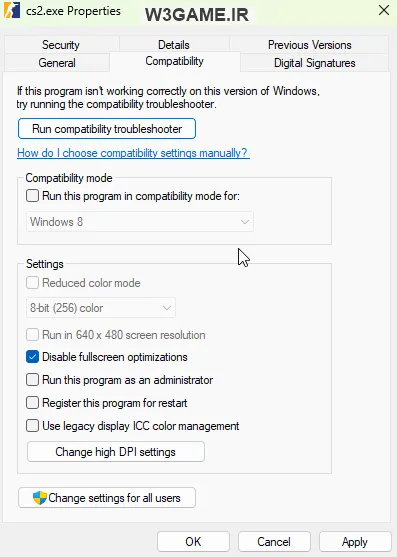
- روی فایل cs2.exe کلیک راست کنید.
- “Properties” را انتخاب کنید.
- به برگه «Compatibility» بروید.
- کادر “Disable fullscreen optimizations” را علامت بزنید.
- از حالت تمام صفحه به حالت پنجرهدار یا بدون حاشیه بروید.
فایل CS2.EXE رو میتونید از آدرس C:Program Files (x86)SteamsteamappscommonCounter-Strike Global Offensivegamebinwin64 پیدا کنید .
4. غیرفعال کردن برنامه های پس زمینه – از Task Manager استفاده کنید
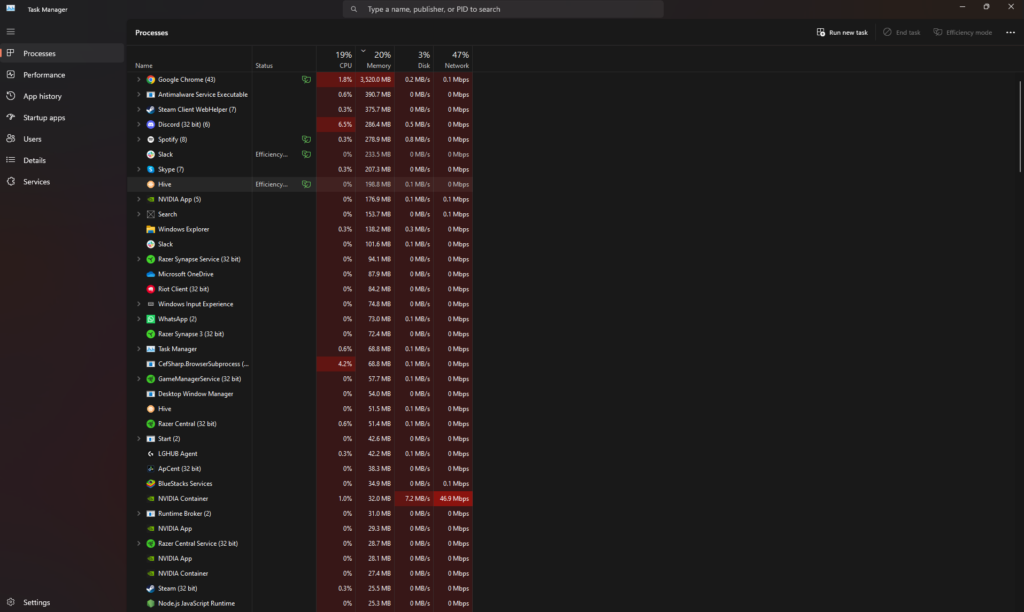
Task Manager را می توان به عنوان کنترل پنل مرکزی رایانه شخصی شما مشاهده کرد. این به شما یک دید واضح از تمام فرآیندهای در حال اجرا در سیستم شما می دهد و به شما امکان می دهد آنها را به طور موثر مدیریت کنید. و مدیریت این فرآیندها می تواند برای جلوگیری از تصادفات Counter-Strike 2 بسیار مهم باشد.
برای بستن برنامه های غیر ضروری پس زمینه، این مراحل را دنبال کنید:
- Ctrl + Shift + Esc را فشار دهید تا Task Manager باز شود.
- به تب Processes بروید و نرخ استفاده از CPU و Memory را برای شناسایی فرآیندهای با منابع بالا بررسی کنید.
- برای آزاد کردن منابع سیستم و بهبود گیم پلی، این فرآیندهای ناخواسته را خاتمه دهید.
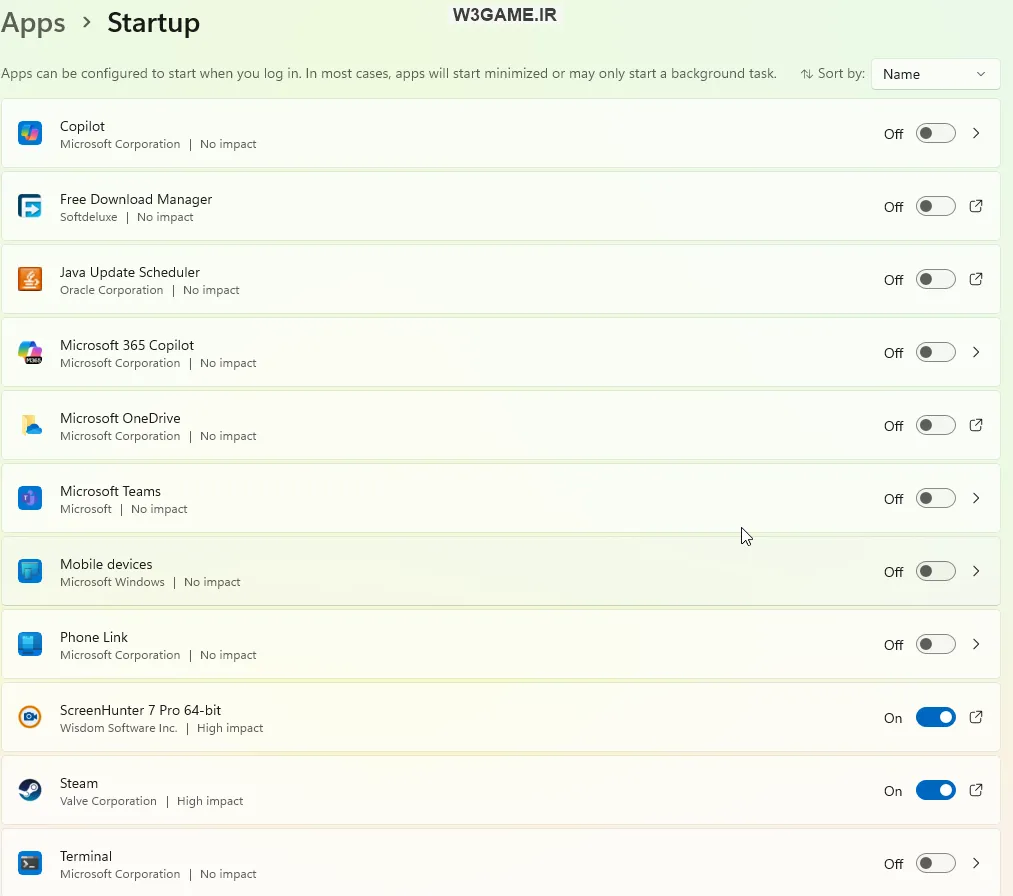
5. برنامه های راه اندازی را غیرفعال کنید
برنامههای راهاندازی را بهعنوان مهمان مهمانی در نظر بگیرید – برخی از آنها حیاتی هستند، در حالی که برخی دیگر با اجرای مداوم در پسزمینه باعث هرج و مرج غیرضروری میشوند.
از این رو، با غیرفعال کردن برنامه های راه اندازی غیر ضروری و اجتناب از تنظیمات راه اندازی غیر ضروری، می توانید منابع سیستم را آزاد کنید.
برای انجام این کار در ویندوز 10 با استفاده از کلید ویندوز، مراحل زیر را دنبال کنید:
- تنظیمات را باز کنید
- به Apps بروید
- روی Startup کلیک کنید
- برنامههایی را که نمیخواهید در هنگام راهاندازی اجرا شوند، خاموش کنید
فقط به یاد داشته باشید که برنامه های ضروری مانند نرم افزار آنتی ویروس را برای امنیت سیستم خود فعال نگه دارید.
6. تنظیمات ویندوز را تنظیم کنید
اگر CS2 در طول مسابقات مدام خراب می شود، چه باید کرد؟ تنظیمات ویندوز خود را برای کاهش کرش های تصادفی CS2 بهینه کنید:
- غیرفعال کردن حالت بازی: به Settings → Gaming → Game Mode بروید و آن را خاموش کنید.
- تنظیم حالت عملکرد بالا: در Control Panel → Power Options، High Performance را انتخاب کنید.
- DVR ویندوز را خاموش کنید: نوار بازی Xbox را در Settings → Gaming. غیرفعال کنید.
7. ویندوز را در حالت سازگاری اجرا کنید
حالت سازگاری نه تنها به جلوگیری از خرابی هنگام بازی Counter-Strike 2 کمک می کند، بلکه امنیت کلی رایانه شما را نیز افزایش می دهد.
این می تواند توسط:
- روی فایل اجرایی بازی کلیک راست کنید
- انتخاب “Properties“
- رفتن به برگه “Compatibility”.
- تیک “Run this program in compatibility mode for:”
- انتخاب یک نسخه ویندوز مناسب
معمولاً با توجه به اینکه رایانه شخصی دارید که از آن پشتیبانی می کند، نسخه صحیح 11 است. در غیر این صورت، ویندوز 10، ویندوز 7، معمولاً سلسله مراتب به این صورت است.
8. Overlays و برنامه های شخص ثالث را مدیریت کنید
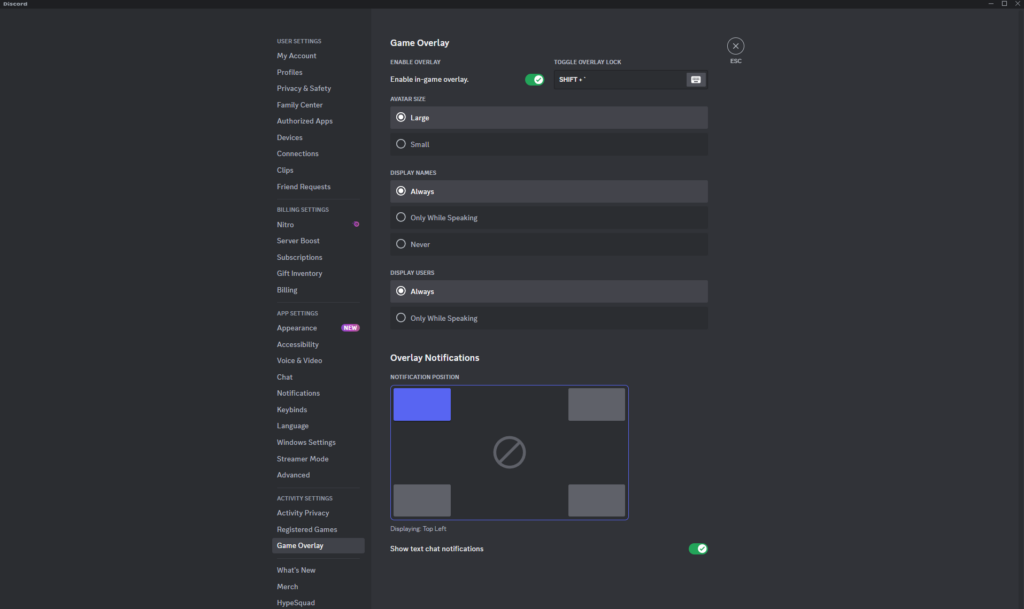
در حالی که همپوشانیها و برنامههای شخص ثالث میتوانند تجربه بازی شما را غنیتر کنند، ممکن است تداخلهایی را ایجاد کنند که منجر به خرابیهای درون بازی شود.
غیرفعال کردن همپوشانی ها در Discord و Windows Game Bar می تواند تضادهای احتمالی را کاهش دهد و تجربه Counter-Strike 2 شما را بهبود بخشد.
غیرفعال کردن Discord Overlay:
- Discord را باز کنید و با کلیک بر روی نماد چرخ دنده نزدیک نام کاربری خود در گوشه سمت چپ پایین به منوی تنظیمات بروید.
- در منوی تنظیمات، گزینه «Overlay» را در بخش «تنظیمات برنامه» پیدا کرده و انتخاب کنید.
- گزینه «Enable in-game overlay» را خاموش کنید. این کار پوشش Discord را برای همه بازیها از جمله Counter-Strike 2 غیرفعال میکند.
غیرفعال کردن نوار بازی ویندوز:
- کلید Windows را روی صفحه کلید خود فشار دهید، سپس “Settings” را تایپ کنید و Enter را فشار دهید تا منوی تنظیمات ویندوز باز شود.
- به Gaming’ > ‘Game Bar بروید.
- تنظیماتی را که میگوید «ضبط کلیپهای بازی، اسکرینشاتها و پخش با استفاده از نوار بازی» را پیدا کنید و آن را خاموش کنید. با این کار همپوشانی نوار بازی ویندوز که ممکن است در بازی شما تداخل ایجاد کند، غیرفعال می کند.
9. اورکلاک آدرس و پروفایل های XMP
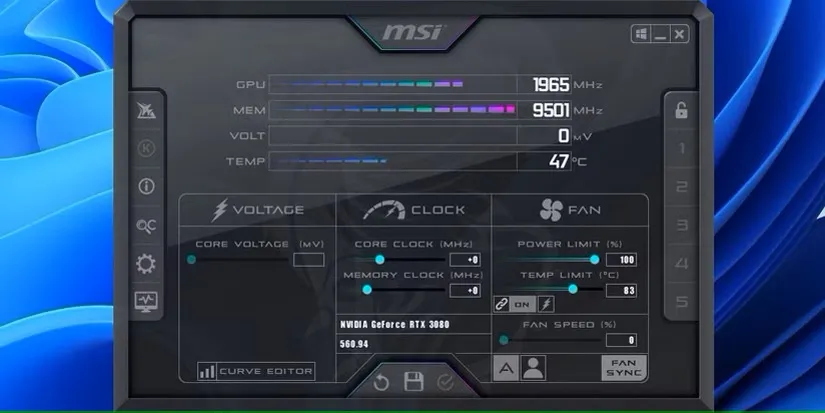
اورکلاک و استفاده از پروفایل های XMP می تواند عملکرد را به طور موقت افزایش دهد، اما ممکن است منجر به بی ثباتی سیستم و کرش های احتمالی شود. در موارد خاص، همچنین می تواند ضریب اعتماد شما را در CS2 کاهش دهد.
اورکلاک CPU و GPU شما را فراتر از حد خود می برد، در حالی که پروفایل های XMP به RAM شما اجازه می دهند سریعتر از مشخصات استاندارد CPU کار کند و ثبات را به خطر می اندازد.
بازنشانی CPU یا GPU اورکلاک شده:
- از ابزارهایی مانند MSI Afterburner برای بازنشانی تنظیمات اورکلاک GPU استفاده کنید.
- اگر برنامه راهاندازی نشد، فایلهای نمایه را در پوشه نصب Afterburner حذف کنید تا تغییرات را برگردانید.
- این مرحله در مورد حصول اطمینان از اینکه سخت افزار خود را به خاطر عملکرد زیاد فشار نمی آورید است.
غیرفعال کردن پروفایل های XMP:
- هنگام راه اندازی، تنظیمات BIOS/UEFI رایانه خود را وارد کنید.
- برای یافتن تنظیمات XMP به بخش «حافظه» یا «اورکلاک» بروید.
- نمایه XMP را غیرفعال کنید، تغییرات را ذخیره کنید و خارج شوید.
- رایانه شما با RAM که با سرعت های استاندارد کار می کند مجدداً راه اندازی می شود و احتمالاً عملکرد را برای کارهایی مانند بازی تثبیت می کند.
10. راه حل های پیشرفته برای کرش های مداوم
Counter Strike 2 حتی پس از عیبیابی اولیه خراب میشود، دایرکت ایکس را دوباره نصب کنید و گزارشهای سیستم را برای وجود خطا بررسی کنید.
- CS2 را مجددا نصب کنید: بازی را حذف نصب کنید و از طریق Steam مجددا نصب کنید.
- بررسی گزارش های مشاهده رویداد: نمایشگر رویداد ویندوز را برای خطاهای خرابی خاص تجزیه و تحلیل کنید.
- نصب مجدد DirectX & Visual C++ Redistributables: آخرین نسخه ها را از مایکروسافت دانلود کنید.
در این آموزش سعی کردیم تمامی دلایلی که منجر به کرش بازی در CS2 میشوند رو بررسی کنیم و راه حل هایی هم ارائه کنیم اگر هنوز مشکل کرش دارید یا هرجایی از آموزش براتون سوال وجود داشت حتما از ما بپرسید.
سوالات متداول :
چگونه می توانم از کرش شدن CS2 در هنگام اجرای بازی جلوگیری کنم؟
Counter-Strike 2 ممکن است به دلیل درایورهای قدیمی، منابع سیستم ناکافی، فایل های خراب بازی یا نرم افزارهای شخص ثالث ناسازگار از کار بیفتد. اطمینان حاصل کنید که سیستم شما نیازهای به روز شده 2025 را برآورده می کند.
چرا CS2 همچنان کامپیوتر من را فریز می کند؟
CS2 ممکن است به دلیل تنظیمات گرافیکی یا درایورهای قدیمی کامپیوتر شما را در حین بازی فریز شود و ممکن است به دلیل ناسازگاری یا خراب شدن فایل های بازی، هنگام راه اندازی از کار بیفتد. برای رفع مشکل انجماد، تنظیمات گرافیکی و درایورهای خود را بررسی و به روز کنید.
چگونه می توانم کرش Counter-Strike را برطرف کنم؟
برای رفع خرابیهای Counter-Strike، سعی کنید حالت سازگاری را خاموش کنید، csgo.exe را حذف کنید و بازی را دوباره تأیید کنید، از گزینههای راهاندازی مانند cl_disablehtmlmotd 1 و –autoconfig استفاده کنید، سیستمعامل خود را بهروزرسانی کنید، و فایلهای بازی خراب یا مفقود را بررسی کنید.
چگونه می توانم بررسی کنم که آیا رایانه شخصی من شرایط لازم برای Counter-Strike 2 را دارد؟
برای بررسی اینکه آیا رایانه شخصی شما الزامات Counter-Strike 2 را برآورده می کند، به بخش «about» در زیر «system» در تنظیمات ویندوز خود دسترسی پیدا کنید و مشخصات سیستم خود را با نیازهای بازی مقایسه کنید.
به روز رسانی درایورهای گرافیک و سیستم عامل ویندوز چقدر اهمیت دارد؟
به روز رسانی منظم درایورهای گرافیک و سیستم عامل ویندوز برای حفظ عملکرد سخت افزاری و سازگاری بازی، جلوگیری از خرابی و افزایش امنیت رایانه شخصی بسیار مهم است.
چرا باید هنگام بازی Counter-Strike 2 برنامه های پس زمینه را مدیریت کنم؟
مدیریت برنامههای پسزمینه در حین بازی Counter-Strike 2 میتواند با استفاده از Task Manager یا غیرفعال کردن برنامههای راهاندازی غیر ضروری، از هجوم منابع جلوگیری کرده و گیمپلی را بهبود بخشد. این به بهینه سازی تجربه بازی شما کمک می کند، به خصوص اگر CS2 شما در غیر این صورت راه اندازی نشود.

بدون دیدگاه
نظرت رو بنویس؛ مودب باشیم 😊
ورود / ثبتنام