

نحوه نمایش FPS در بازی های اندروید
چه یک گیمر معمولی باشید و چه یک گیمر رقابتی، بهرهگیری از حداکثر عملکرد دستگاهتان هیچوقت ضرری ندارد. یکی از سادهترین راهها برای بررسی اینکه آیا تجربه بازی روان و راحتی دارید، توجه به شمارنده FPS است.
فهرست مطالب
راههای زیادی برای پیگیری نرخ فریم در بازیهای رایانهای وجود دارد، اما وقتی صحبت از بازی روی گوشی میشود، گزینههای شما محدود میشوند. برای فهمیدن اینکه چگونه میتوانید نرخ فریم در ثانیه را در بازیهای گوشی یا تبلت اندرویدی بررسی کنید، ادامه مطلب را بخوانید.
شمارنده FPS چیست؟
اصطلاح FPS معانی متعددی دارد، اما «فریم در ثانیه» بهطور خاص راهی عالی برای نشان دادن میزان بهینه و روان بودن بازیهای شماست. شمارنده FPS ابزاری ساده است که تعداد فریمهایی را که دستگاه شما در هر ثانیه رندر میکند، نمایش میدهد.
این محاسبات بهصورت بلادرنگ انجام میشوند و برای بنچمارکها، تشخیص مشکلات یا صرفاً آرامش خاطر مفید هستند. فرمول کلی میگوید هرچه فریم در ثانیه بیشتری داشته باشید، تجربه بازی شما بهتر خواهد بود.
فعال کردن این ویژگی در کامپیوتر، با توجه به تعداد زیاد برنامههای خوب شمارشگر FPS برای ویندوز، آسان و در دسترس است. از طرف دیگر، برای اندروید، گزینههای شما محدود و بسیار دقیق هستند.
۱. ردیابی FPS با استفاده از برنامه پیشفرض تقویتکننده بازی
بیشتر گوشیهای اندرویدی که عملکرد محور هستند، برنامه یا افزونه تقویتکننده بازی مخصوص به خود را دارند. برای Poco این سرویس Game Turbo است، برای گوشیهای ROG آن X Mode نامیده میشود و همچنین یک حالت بازی برای دستگاههای OnePlus وجود دارد.
معمولاً سادهترین راه برای فعال کردن حالت بازی در گوشی شما، اجرای بازیای است که افزونه تقویتکننده بازی شما از آن پشتیبانی میکند و باید به طور خودکار یک اعلان هشدار را مشاهده کنید که از شما میخواهد چند گزینه را فعال یا دستکاری کنید. در غیر این صورت، به دنبال یک برنامه بازی جداگانه در کشوی برنامههای خود باشید و مطمئن شوید که بازیهای مورد علاقه شما به لیست اضافه شدهاند.
به عنوان مثال، برای فعال کردن شمارشگر FPS در یک گوشی OnePlus:
- هر بازیای را که میخواهید بازی کنید، اجرا کنید و باید یک اعلان هشدار را مشاهده کنید که نشان میدهد میتوانید از ویژگیهای حالت بازی برای این بازی استفاده کنید.
- از گوشه بالا سمت چپ یا بالا سمت راست صفحه نمایش خود به پایین بکشید تا منویی با کلی ویژگی ظاهر شود.
- گزینهها را به پایین اسکرول کنید و روی وضعیت سیستم (System Status) ضربه بزنید.
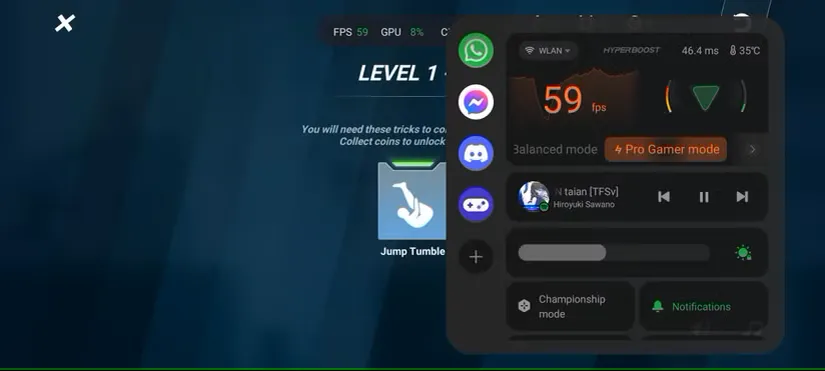
این کار باید یک شمارنده FPS چسبنده را در حین بازی شما نمایش دهد. بسته به گوشی شما، حتی ممکن است بتوانید جزئیات دیگری مانند میزان استفاده از CPU و GPU خود را نیز مشاهده کنید.
مطلب مرتبط:
۲. ردیابی نرخ فریم با استفاده از یک برنامه شخص ثالث
روش بالا باید برای اکثر گوشیهای بازی محور از تولیدکنندگانی مانند وانپلاس، شیائومی، ROG و حتی گوگل کافی باشد. متأسفانه، همه گوشیها از قبل حالت بازی ندارند.
چند برنامه شخص ثالث در فروشگاه پلی استور وجود دارد که ادعا میکنند این کار را برای شما انجام میدهند. با این حال، اکثر برنامههایی که ما آزمایش کردیم فقط نرخ تازهسازی صفحه نمایش شما را گزارش میدهند، نه نرخ فریم واقعی که GPU شما رندر میکند. ما توانستیم یک برنامه رایگان پیدا کنیم که در نمایش FPS درون بازی به طور قابل قبولی دقیق بود: شمارنده FPS و ضبط صفحه نمایش.
- برنامه FPS Counter را از فروشگاه Play دانلود کنید و آن را اجرا کنید.
- گزینه FPS Meter را فعال کنید و وقتی از شما خواسته شد، روی Start Now ضربه بزنید تا به برنامه اجازه دهید صفحه شما را ضبط و پخش کند.
- هر بازیای را که دوست دارید اجرا کنید، اکنون باید یک شمارنده FPS روی صفحه خود ببینید.
- پس از اتمام بازی، حتماً به برنامه برگردید و این گزینه را خاموش کنید.
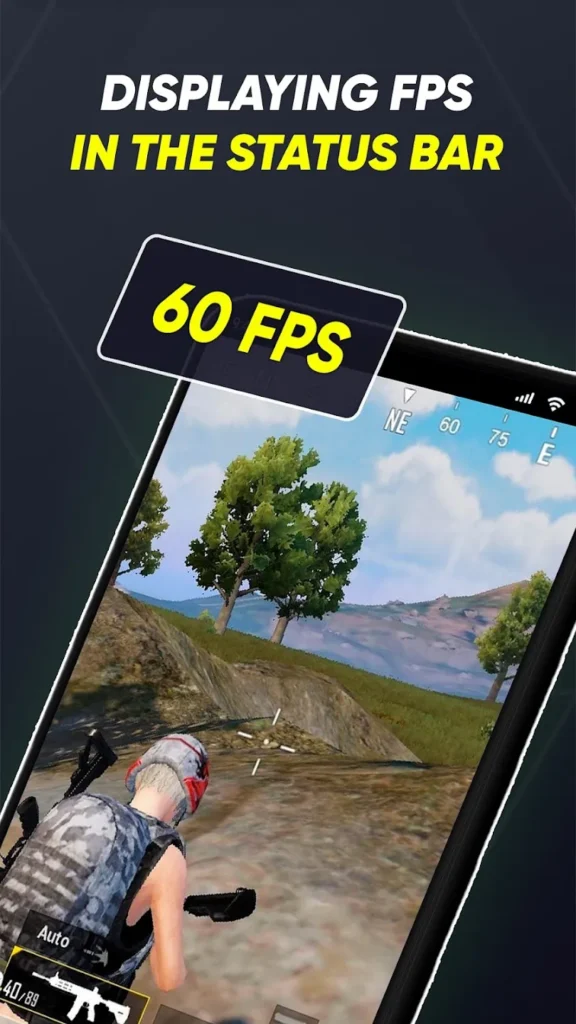
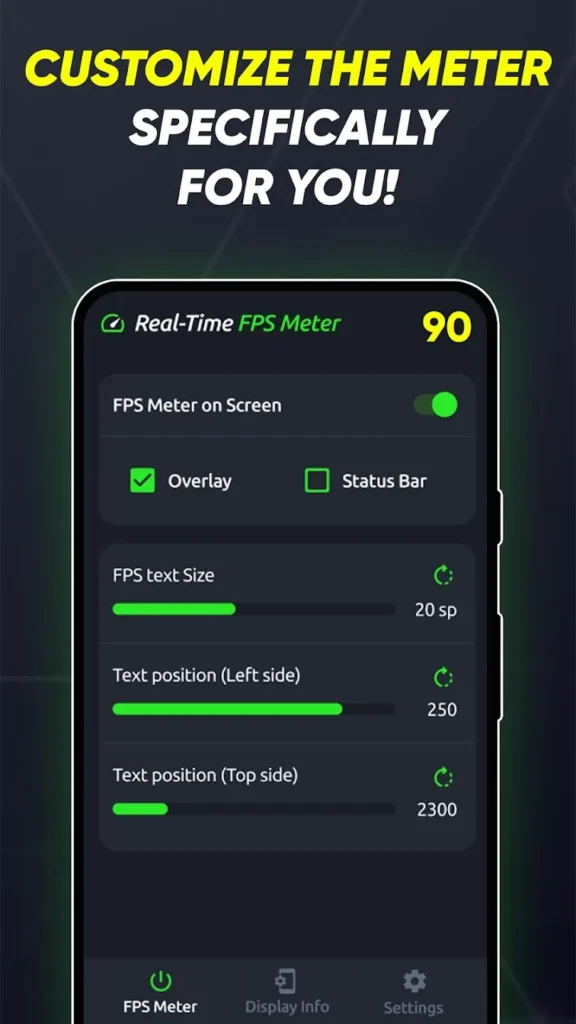
همچنین میتوانید مقادیر پایین ۱٪ و ۰.۱٪ را برای FPS خود فعال کنید و بازیها را با استفاده از برنامه ضبط کنید. در آزمایش ما، برنامه همیشه در نمایش FPS در بازیهای خاص موفق نبود، اما تنها گزینه دیگر بود.
از گوشی خود نهایت استفاده را ببرید
توانایی مشاهده FPS خود برای اطمینان از داشتن یک تجربه بازی روان، برای گیمرها امری طبیعی است. با این حال، اعداد همه چیز را نشان نمیدهند و روشهای مختلف دیگری وجود دارد که میتوانید عملکرد بازی گوشی خود را بدون نگرانی از کاهش نرخ فریم، افزایش دهید.

بدون دیدگاه
نظرت رو بنویس؛ مودب باشیم 😊
ورود / ثبتنام