نصب بازی با ZArchiver

آموزش نصب بازی‌ های دیتا دار با برنامه ZArchiver

نرم‌افزار ZArchiver یک ابزار قدرتمند مدیریت فایل‌های فشرده در اندروید است که امکان ایجاد، استخراج و مشاهده انواع فرمت‌های آرشیو مانند ZIP، RAR، 7Z، TAR، ISO و ده‌ها پسوند دیگر را فراهم می‌کند. رابط کاربری آن ساده و کاربرپسند است و بدون نیاز به دسترسی روت، می‌توانید فایل‌ها را فشرده یا از حالت فشرده خارج کنید، حتی به صورت چندبخشی (Split) یا با رمزگذاری برای حفظ امنیت. ZArchiver همچنین پیش‌نمایش محتوای آرشیو را بدون استخراج کامل ارائه می‌دهد و از مدیریت فایل‌های حجیم، ویرایش آرشیو و فشرده‌سازی با سطح فشرده‌سازی دلخواه پشتیبانی می‌کند که آن را به گزینه‌ای محبوب بین کاربران حرفه‌ای و عادی تبدیل کرده است.

🎯  چرا ZArchiver بهترین گزینه برای نصب بازی‌های دیتا دار است؟

بازی‌های دیتا دار اندروید معمولاً شامل دو بخش اصلی هستند:

  1. فایل APK 📦 – فایل نصبی بازی
  2. فایل دیتا (OBB یا Data) 📂 – شامل گرافیک، صدا و اطلاعات حجیم بازی

برای اجرای صحیح این بازی‌ها، باید فایل دیتا را در مسیر درست کپی کنید. اینجاست که ZArchiver وارد می‌شود.

مزایای ZArchiver برای نصب بازی‌های دیتا دار

مزیت اصلی ZArchiver برای نصب بازی‌های دیتا‌دار این است که امکان استخراج سریع و مستقیم فایل‌های فشرده مانند ZIP، RAR یا 7Z را در گوشی بدون نیاز به کامپیوتر فراهم می‌کند، به‌طوری که می‌توانید فایل‌های دیتا (مثل پوشه OBB یا Data) را مستقیماً از داخل آرشیو به مسیر صحیح در حافظه داخلی یا کارت حافظه منتقل کنید. این برنامه از فایل‌های چندبخشی پشتیبانی می‌کند، سرعت بالایی در باز کردن آرشیوهای حجیم دارد، و قابلیت مدیریت کامل پوشه‌ها و جابه‌جایی مستقیم به مسیر Android/obb یا Android/data را ارائه می‌دهد. همچنین با پشتیبانی از رمزگشایی آرشیوهای رمزدار و نمایش محتوای آن‌ها بدون استخراج کامل، فرایند آماده‌سازی بازی‌های دیتا‌دار را سریع، دقیق و ساده‌تر می‌کند.

  • 📌 اکسترکت سریع و بدون خطا برای فرمت‌های ZIP، RAR، 7z و غیره
  • 📌 انتقال راحت فایل‌ها به حافظه داخلی یا کارت حافظه
  • 📌 امکان مدیریت کامل پوشه‌ها بدون نیاز به روت
  • 📌 حجم کم و رابط کاربری ساده
آموزش کامل نصب بازی‌ های دیتا دار روی موبایل (اندروید و آیفون) + حل خطاها و نکات مهم

آموزش کامل نصب بازی‌ های دیتا دار روی موبایل (اندروید و آیفون) + حل خطاها و نکات مهم

در دنیای بازی‌های موبایلی، بسیاری از عناوین محبوب مانند Call of Duty Mobile، Genshin Impact، FIFA Mobile یا حتی بازی‌های ایرانی مانند نبرد جزیره به…

مطالعه بیشتر →
📌 تفاوت بازی‌های دیتا دار با بازی‌های عادی

بازی‌های دیتا‌دار به آن دسته از بازی‌ها گفته می‌شود که علاوه بر فایل نصبی اصلی (APK یا مشابه)، برای اجرا به یک یا چند فایل حجیم جانبی (مانند OBB یا پوشه دیتا) نیاز دارند که معمولاً شامل گرافیک‌های باکیفیت، صداها و محتوای پیشرفته بازی است؛ این فایل‌ها یا پس از نصب از اینترنت دانلود می‌شوند یا باید به‌صورت جداگانه در مسیر مشخصی در حافظه دستگاه قرار گیرند. در مقابل، بازی‌های عادی تمام محتوای لازم را در همان فایل نصبی خود دارند و پس از نصب بدون دانلود یا انتقال فایل اضافی قابل اجرا هستند. به همین دلیل، بازی‌های دیتا‌دار معمولاً حجم بیشتر، گرافیک و جزئیات بالاتر، اما نیاز به فضای ذخیره‌سازی و اینترنت پرسرعت دارند، در حالی که بازی‌های عادی سبک‌تر و سریع‌تر نصب می‌شوند ولی ممکن است از نظر کیفیت و تنوع محتوایی محدودتر باشند.

  • بازی‌های عادی: فقط با نصب فایل APK اجرا می‌شوند.
  • بازی‌های دیتا دار: علاوه بر APK، باید فایل دیتا را در مسیر مشخص (Android/obb یا Android/data) قرار دهید.

مثال: بازی‌هایی مثل Asphalt 9، Call of Duty Mobile یا FIFA Mobile همگی دیتا دار هستند و بدون کپی صحیح دیتا، اجرا نمی‌شوند.


🛠 پیش‌نیازها قبل از شروع نصب

قبل از اینکه وارد مراحل نصب بشیم، چند نکته مهم رو باید آماده کنی تا وسط کار به مشکل نخوری.
1. فضای خالی کافی 📂

  • مطمئن شو که حافظه داخلی یا کارت حافظه‌ت فضای کافی برای فایل فشرده + فایل اکسترکت‌شده رو داره.
  • بعضی بازی‌ها مثل Asphalt 9 بیش از ۳ گیگابایت دیتا دارن، پس حداقل ۲ برابر حجم فایل فشرده باید فضا خالی باشه.

2. دانلود نسخه صحیح APK و دیتا 🎯

  • APK و دیتای بازی باید متناسب با نسخه اندروید و پردازنده گوشی باشه (ARMv7, ARM64, x86).
  • بهتره از منابع معتبر مثل سایت‌های شناخته‌شده دانلود کنی تا مشکل فایل معیوب یا ویروس نداشته باشی.

3. نصب برنامه ZArchiver 📱

  • از گوگل پلی یا سایت رسمی ZArchiver آخرین نسخه رو نصب کن.
  • حجم برنامه کمتر از ۱۰ مگابایته و نیاز به روت نداره.

⚙ آماده‌سازی ZArchiver برای کار

تنظیمات پیشنهادی برنامه ZArchiver

بعد از نصب، این تنظیمات رو پیشنهاد می‌کنم فعال کنی:

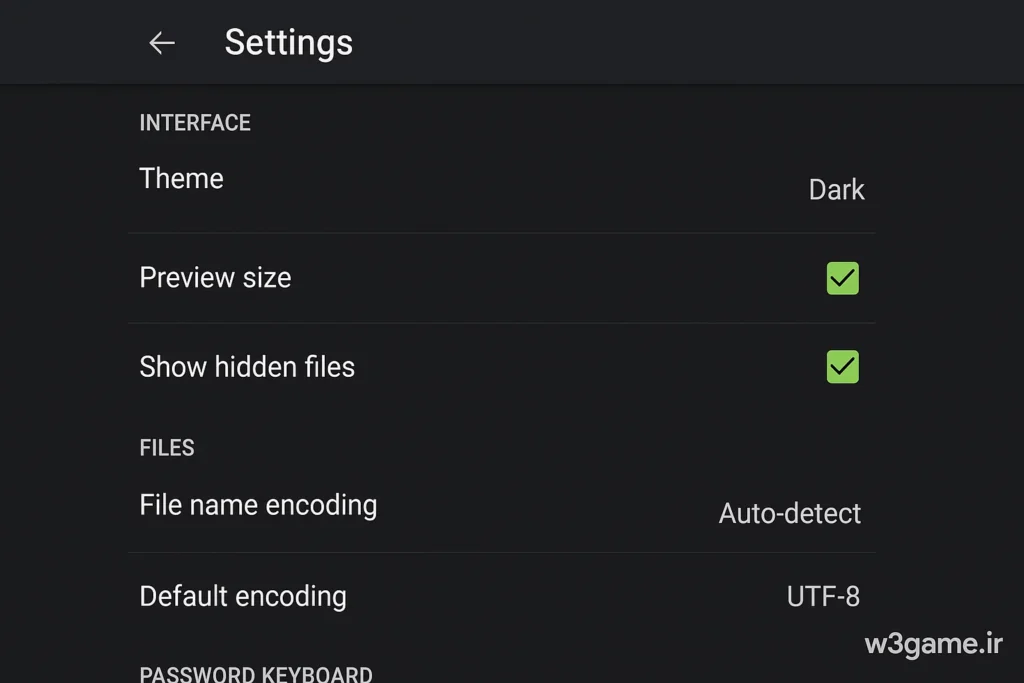
  1. رفتن به Settings برنامه
  2. فعال کردن گزینه Show hidden files برای دیدن پوشه‌های مخفی
  3. تنظیم Preview size روی Medium تا دیدن فایل‌ها راحت‌تر بشه
  4. انتخاب Default encoding روی UTF-8 برای جلوگیری از مشکل نام‌گذاری فایل‌ها
لیست کامل بازی‌ های PSP قابل اجرا روی موبایل | با لینک، دسته‌بندی و آموزش نصب

لیست کامل بازی‌ های PSP قابل اجرا روی موبایل | با لینک، دسته‌بندی و آموزش نصب

در این مقاله باتوجه به درخواست شما کاربران عزیز لیست های متنوعی بر اساس سبک بازی و کیفیت از بازی های PSP قابل اجرا روی…

مطالعه بیشتر →

🚀 مراحل نصب بازی دیتا دار با ZArchiver

مرحله ۱ – نصب APK بازی 📦

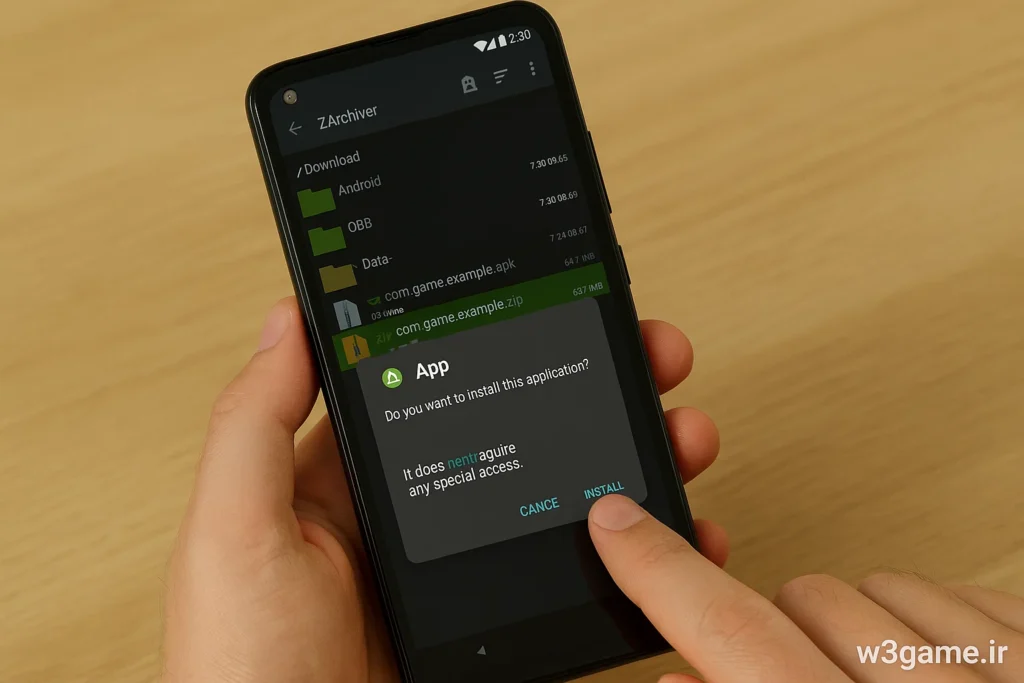
نصب بازی با برنامه ZArchiver

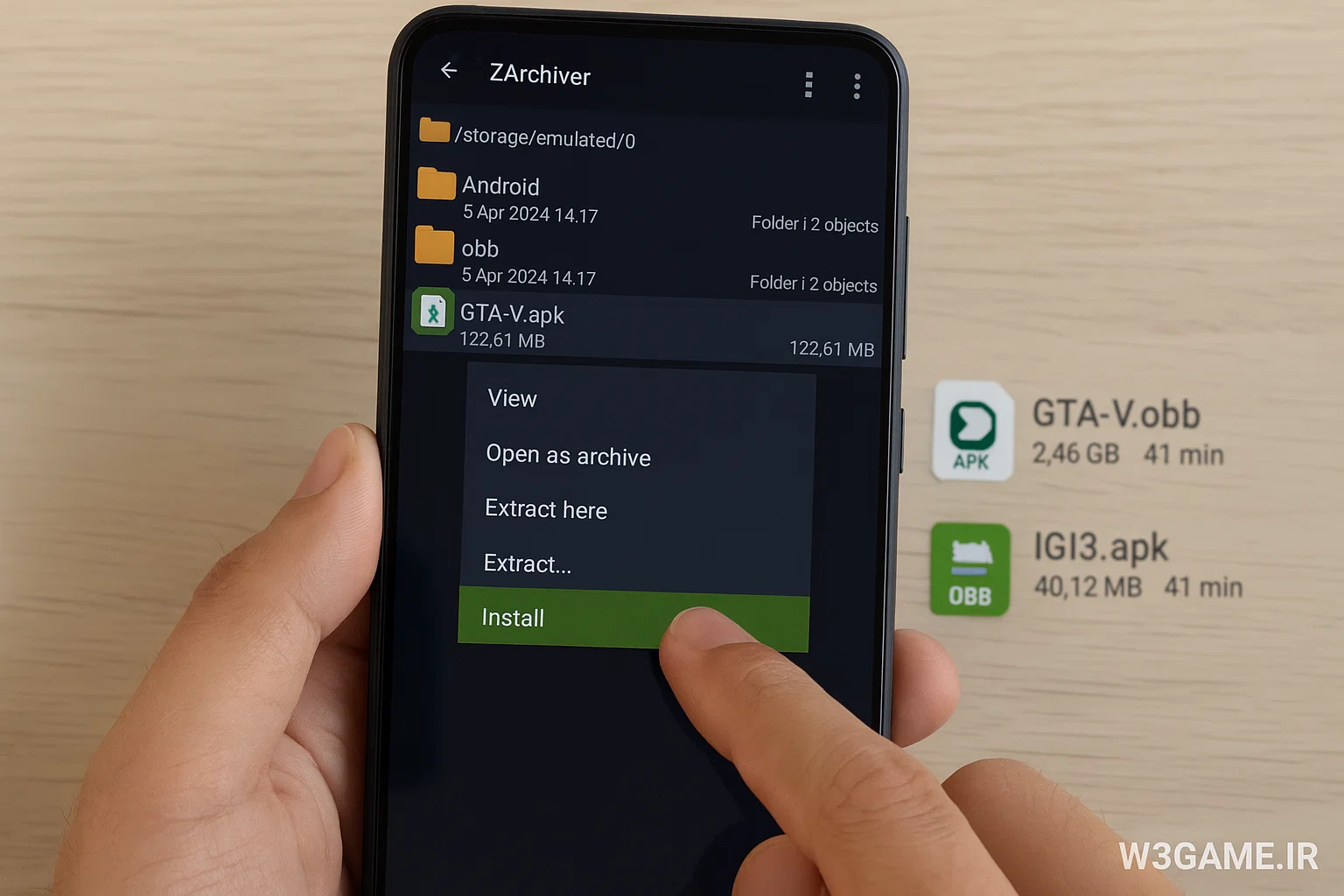
  1. وارد پوشه‌ای شو که فایل APK بازی رو دانلود کردی.
  2. روی فایل APK لمس کن و گزینه Install رو بزن.
  3. اگه پیغام “Install from Unknown Sources” دیدی، باید از بخش Settings → Security این گزینه رو فعال کنی.
  4. بعد از نصب، بازی رو اجرا نکن ❌ (چون هنوز دیتا نصب نشده و ممکنه ارور بده).

مرحله ۲ – استخراج فایل دیتا (ZIP یا RAR) 📂

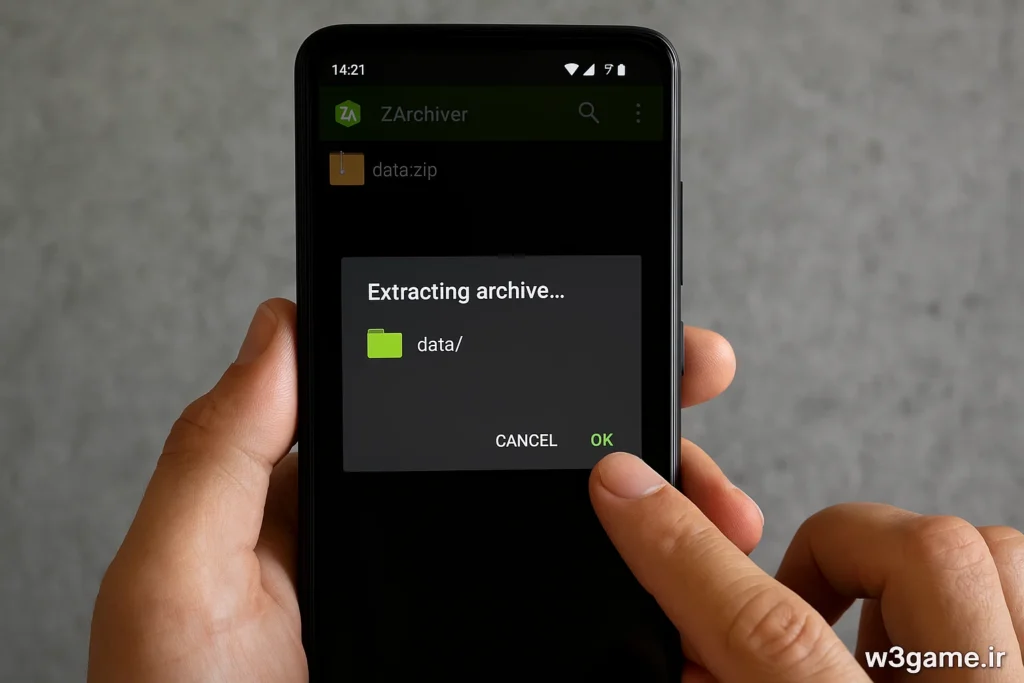
استخراج فایل زیپ در برنامه ZArchiver

  1. فایل دیتا رو در ZArchiver پیدا کن (معمولاً با فرمت .zip یا .rar).
  2. روی فایل لمس طولانی کن و گزینه Extract Here یا Extract to /[folder name]/ رو بزن.
  3. صبر کن تا عملیات اکسترکت کامل بشه (مدت زمان بستگی به حجم بازی و سرعت گوشی داره).

مرحله ۳ – انتقال پوشه دیتا به مسیر درست 🎯

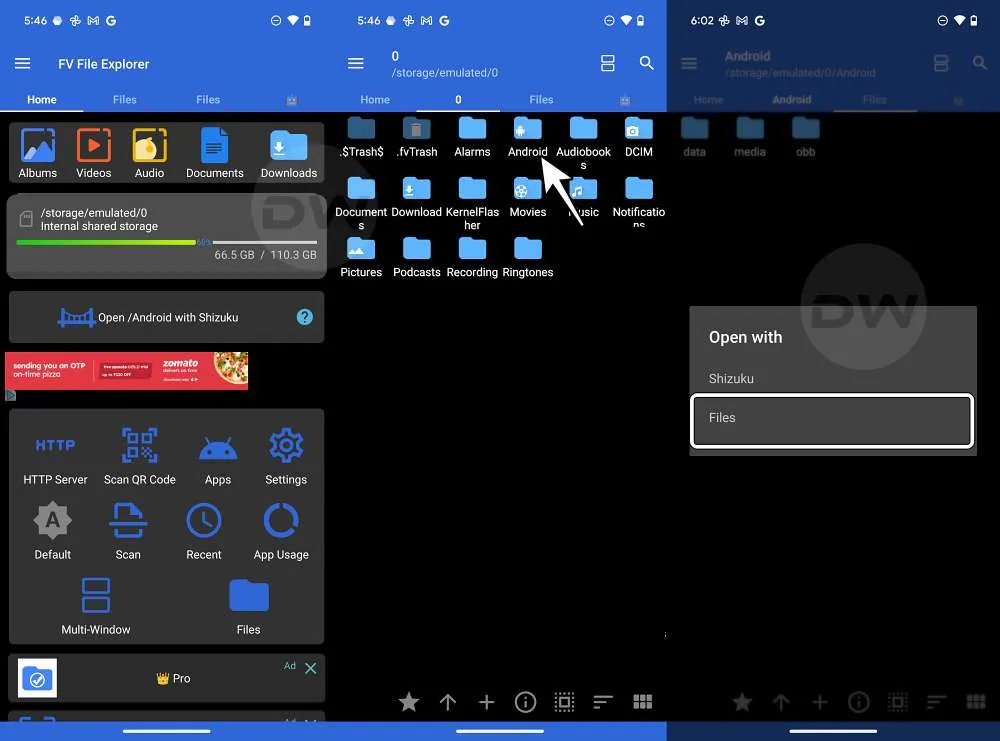
انتقال فایل های دیتا به پوشه بازی

بعد از اکسترکت، معمولاً یک پوشه با نامی مثل com.company.gamename می‌بینی.
بسته به نوع دیتا باید اون رو به یکی از این مسیرها منتقل کنی:

  • اگر فایل OBB هست:
    مسیر → Android/obb/
    مثال: Android/obb/com.gameloft.android.ANMP.GloftA9HM
  • اگر فایل Data هست:
    مسیر → Android/data/
    مثال: Android/data/com.rockstargames.gtasa

در ZArchiver:

  • روی پوشه دیتا لمس طولانی کن → Copy یا Cut → به مسیر بالا برو → Paste.

مرحله ۴ – اجرای بازی 🎮

بعد از کپی موفق دیتا:

  1. بازی رو اجرا کن.
  2. اگر همه‌چیز درست انجام شده باشه، بازی بدون دانلود اضافی باز میشه.
💡 نکته: بعضی بازی‌ها بعد از اجرا، دیتای اضافی رو خودشون از اینترنت دانلود می‌کنند.

⚠ نکات مهم برای جلوگیری از خطا در نصب بازی‌های دیتا دار

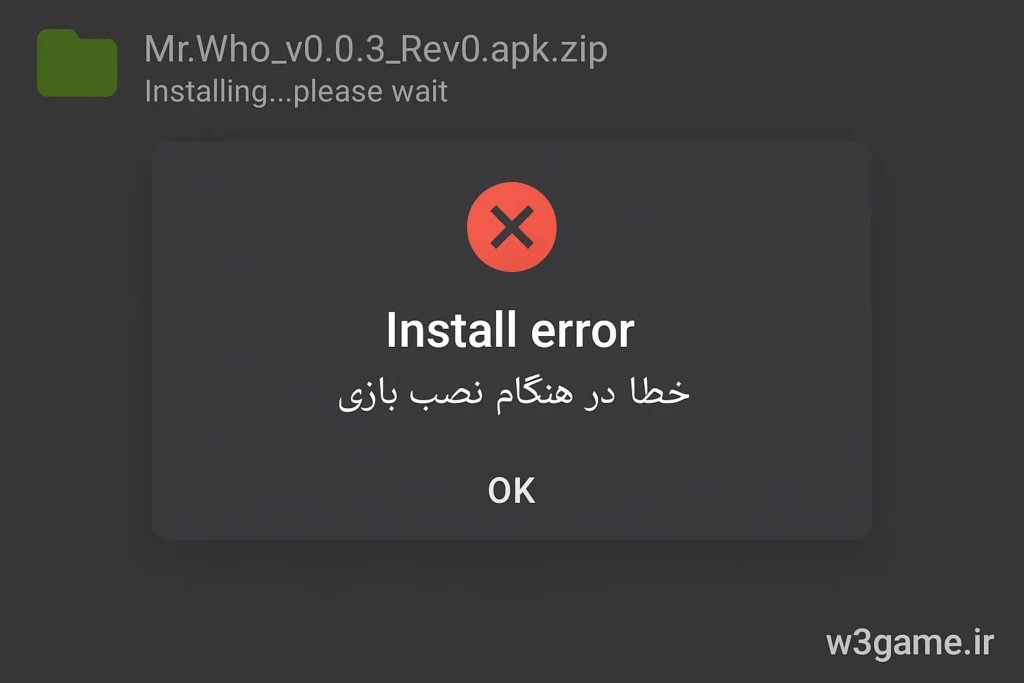
خطا هنگام نصب بازی در zarchiver

1. بررسی مسیر دیتا قبل از اجرا 📂

  • مطمئن شو پوشه دیتا دقیقاً در مسیر Android/obb یا Android/data قرار گرفته باشه.
  • نباید پوشه‌های اضافی توی مسیر باشه. مثلا:
    ❌ Android/obb/obb/com.company.game
    ✅ Android/obb/com.company.game
    

2. تطابق نسخه APK و دیتا 🎯

  • APK و دیتای بازی باید برای یک نسخه خاص باشن. مثلا دیتای نسخه 1.2.0 با APK نسخه 1.3.0 کار نمی‌کنه.

3. استفاده از حافظه داخلی بجای کارت حافظه 💾

  • بعضی بازی‌ها دیتا رو فقط از حافظه داخلی می‌خونن. اگر روی کارت حافظه اجرا نشد، دیتا رو به حافظه داخلی منتقل کن.

4. جلوگیری از خطای لایسنس 📜

  • اگر بازی آنلاین یا نیازمند Google Play Services باشه، قبل اجرا اینترنت رو وصل کن تا لایسنس چک بشه.
آموزش اجرای بازی‌ های پلی‌ استیشن روی موبایل اندروید [قدم‌ به‌ قدم + لینک برنامه‌ها]

آموزش اجرای بازی‌ های پلی‌ استیشن روی موبایل اندروید [قدم‌ به‌ قدم + لینک برنامه‌ها]

همیشه دوست داشتی بازی‌های خاطره‌انگیز پلی‌استیشن رو روی گوشی اندرویدی‌ات اجرا کنی؟ خبر خوب اینه که با پیشرفت اپلیکیشن‌ها و قدرت پردازش گوشی‌های امروزی، دیگه…

مطالعه بیشتر →

🛠 رفع مشکلات رایج

مشکل ۱: “دیتا شناسایی نشد” ❌

  • دلیل: مسیر پوشه اشتباه یا نام پوشه تغییر کرده.
  • راه‌حل: مسیر رو بررسی و نام پوشه رو به حالت اصلی برگردون.

مشکل ۲: بازی کرش می‌کند یا وسط اجرا بسته می‌شود 💥

  • دلیل: کمبود RAM یا ناسازگاری با نسخه اندروید.
  • راه‌حل: نسخه مناسب دستگاه رو نصب کن و برنامه‌های اضافی رو ببند.

مشکل ۳: ارور هنگام اکسترکت فایل دیتا 📛

  • دلیل: فایل فشرده ناقص دانلود شده.
  • راه‌حل: فایل رو دوباره از منبع معتبر دانلود کن.

📌 پرسش و پاسخ متداول (FAQ)

1. آیا می‌توان با ZArchiver همه بازی‌های دیتا دار را نصب کرد؟
بله ✅، تا زمانی که فایل‌ها سالم باشند و مسیر کپی دیتا درست انتخاب شود.

2. فرق فایل OBB و Data چیست؟

  • OBB معمولاً شامل داده‌های گرافیکی و حجیم بازی است.

  • Data شامل تنظیمات، ذخیره‌سازی و فایل‌های کوچک‌تر بازی است.

3. آیا بعد از نصب، می‌توان ZArchiver را حذف کرد؟
بله، ولی اگر بعداً نیاز به مدیریت یا جابه‌جایی دیتا داشته باشی، باید دوباره نصبش کنی.

4. چه کنم اگر بعد از نصب، بازی دانلود دیتا را شروع کرد؟
این به‌معنی ناقص بودن یا اشتباه بودن مسیر کپی دیتا است. مسیر را بررسی و دوباره امتحان کن.

5. آیا ZArchiver نیاز به اینترنت دارد؟
خیر 🚫، مگر اینکه بخواهی فایل‌ها را از فضای ابری استخراج یا انتقال بدهی.

🎯 جمع‌بندی نهایی

نصب بازی‌های دیتا دار با ZArchiver کاری ساده و سریع است اگر مسیر فایل‌ها را درست انتخاب کنید. این برنامه با پشتیبانی از انواع فرمت‌ها و امکانات مدیریت فایل، بهترین گزینه برای بازیکنان اندرویدی است که می‌خواهند بدون دردسر از بازی‌های حجیم و دیتا دار لذت ببرند.

بدون دیدگاه

نظرت رو بنویس؛ مودب باشیم 😊

ورود / ثبت‌نام

ارسال دیدگاه

0 💬