
آموزش رفع خطای “This app can’t run on your PC” در ویندوز
خطای "This app can’t run on your PC" یکی از ارورهای مشهور ویندوزه که خیلی از کاربران به خصوص گیمرها و کسانی که نرمافزارهای مختلف…
مطالعه بیشتر →
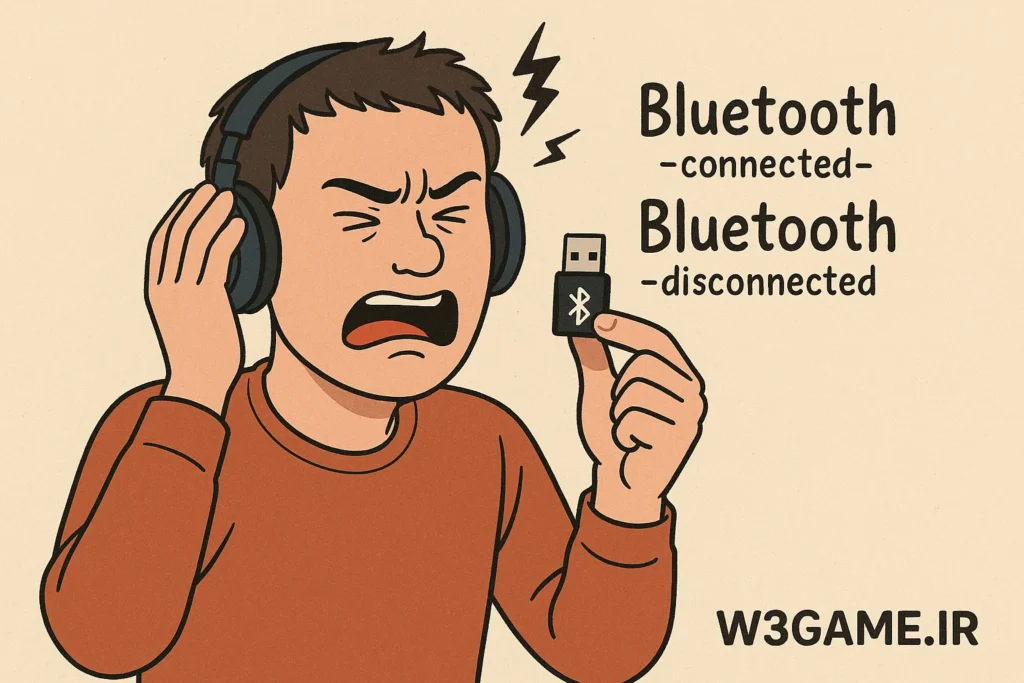
بلوتوث یکی از پرکاربردترین فناوریهای بیسیم در دستگاههای امروزیه؛ از اتصال هدفون و دستهی بازی گرفته تا انتقال فایل بین گوشی و کامپیوتر.
اما یکی از مشکلات رایج، قطع و وصل شدن مداوم دانگل بلوتوث در ویندوز یا لپتاپ است — مشکلی که میتونه هم سختافزاری باشه و هم نرمافزاری.
در این بخش، با اصلیترین دلایل این اختلالها آشنا میشیم 👇
اولین و شایعترین دلیل قطع و وصل شدن دانگل بلوتوث، مشکل در درایور (Driver) است.
در ویندوز، درایور نقش واسطه بین دانگل و سیستم عامل رو داره؛ هرگونه خرابی یا ناسازگاری در اون، باعث میشه دانگل نتونه ارتباط پایداری برقرار کنه.
🔹 نشانهها:
🔹 دلایل احتمالی:
✅ راهحل سریع:
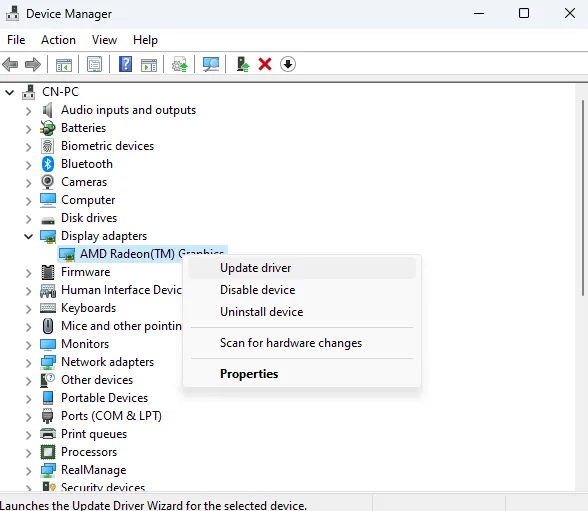
Win + X رو بزن و گزینهی Device Manager رو باز کن.اگر مشکل ادامه داشت، بهتره آخرین نسخهی درایور مخصوص مدل دانگل رو از سایت سازنده دانلود و نصب کنی.
یکی از دلایل مهمی که خیلیها بهش توجه نمیکنن، تداخل فرکانسی بین وایفای و بلوتوثه.
هر دو روی باند ۲.۴ گیگاهرتز کار میکنن، و اگه مودم یا کارت وایفای سیستم خیلی نزدیک دانگل بلوتوث باشه، سیگنالهاشون با هم تداخل پیدا میکنن.
🔹 علائم تداخل:
✅ راهحل:
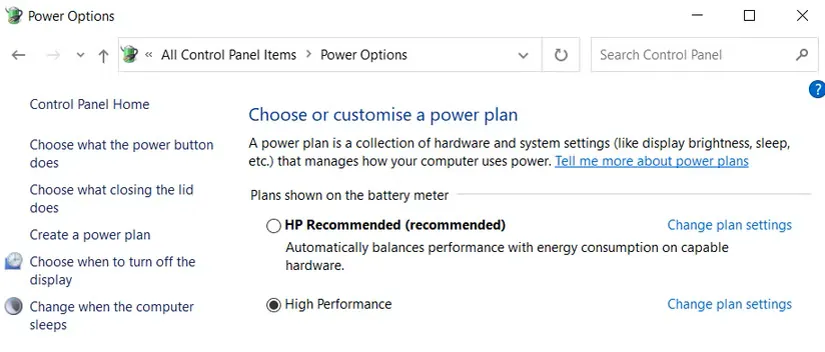
گاهی مشکل از دانگل نیست، بلکه از پورت USB یا تنظیمات مدیریت انرژی ویندوزه.
وقتی ویندوز برای صرفهجویی در مصرف برق، پورتها رو به حالت Sleep میفرسته، دانگل هم موقتاً قطع میشه.
✅ رفع مشکل:
Control Panel → Power Options → Change plan settings → Change advanced power settings
با این کار، ویندوز دیگه دانگل بلوتوث رو موقع بیکاری خاموش نمیکنه.
خیلی از دانگلهای ارزان بازار، چیپستهای متفرقه دارن که یا بهدرستی پشتیبانی نمیشن یا درایورهای غیراستاندارد دارن.
نتیجه؟ اتصال بیثبات، نویز یا حتی عدم شناسایی کامل توسط ویندوز.
🔹 نکته:
برای خرید دانگل بلوتوث، همیشه دنبال برندهایی باش مثل ASUS، TP-Link، Orico، UGreen، Baseus یا CSR.
همچنین مطمئن شو دانگل از نسخههای جدیدتر بلوتوث (حداقل Bluetooth 5.0) پشتیبانی میکنه.
گاهی مشکل از خود ویندوزه. سرویسهای بلوتوث (Bluetooth Support Service) ممکنه از کار بیفتن یا غیرفعال شن.
✅ برای فعالسازی مجدد:
Win + R رو بزن، بنویس services.msc و Enter کن.با ریاستارت سیستم، مشکل قطع و وصل در اکثر مواقع رفع میشه.

وقتی چند دستگاه بلوتوثی همزمان به دانگل وصلان (مثلاً هدست، موس، کیبورد و کنترلر)، بعضی از دانگلها نمیتونن همه رو مدیریت کنن.
در نتیجه ارتباطها یکییکی قطع و وصل میشن.
✅ راهحل:
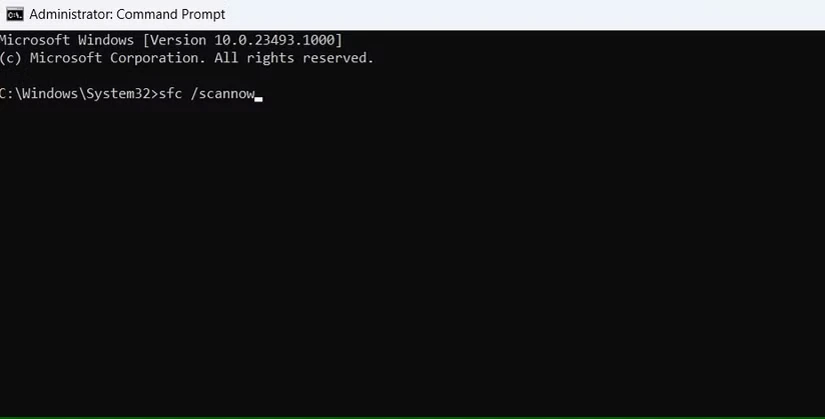
اگر تمام روشها رو امتحان کردی و هنوز دانگل قطع و وصل میشه، احتمالاً تنظیمات ویندوز آسیب دیده.
در این صورت باید با ابزارهای تعمیر سیستم یا دستور SFC مشکل رو برطرف کنی.
✅ دستور بازیابی:
sfc /scannow
بعد از اتمام، سیستم رو ریاستارت کن.
قبل از هر کار نرمافزاری، باید مطمئن بشی دانگل سالمه.
گاهی مشکل از خود دانگل یا پورت USBه، نه از سیستم عامل.
✅ چکهای اولیه:
گاهی آپدیتهای ویندوز یا نصب همزمان چند درایور باعث ناهماهنگی میشن.
راهحل مطمئن: حذف کامل درایور و نصب تمیز نسخهی جدید.
💡 نکته:
درایورهای پیشفرض ویندوز معمولاً عمومی هستن؛ نصب نسخهی اختصاصی باعث ثبات بیشتر و عملکرد بهتر میشه.
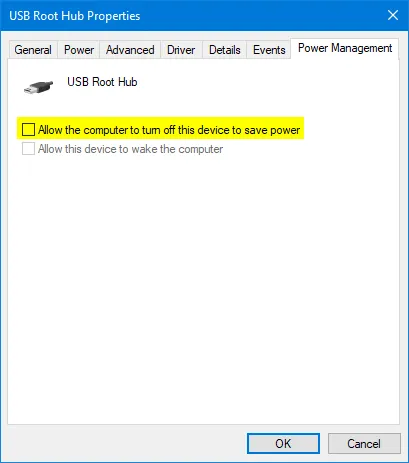
ویندوز برای صرفهجویی در برق، گاهی پورت USB رو موقتاً غیرفعال میکنه.
همین باعث قطع شدن ناگهانی دانگل میشه.
Control Panel → Power Options → Change plan settings → Change advanced power settings
🔋 با این کار، ویندوز دیگه موقع بیکاری پورت USB رو خاموش نمیکنه.
همونطور که در پارت قبل گفتیم، دانگل بلوتوث و وایفای هر دو روی باند ۲.۴GHz کار میکنن و ممکنه تداخل سیگنال ایجاد بشه.
✅ کارهایی که باید بکنی:
در ویندوز ۱۰ و ۱۱، گاهی تنظیمات بلوتوث بههم میریزه و با ریست کردن کل سیستم بلوتوث، مشکل رفع میشه.
Settings → Devices → Bluetooth & other devices
Settings → Troubleshoot → Other troubleshooters → Bluetooth → Run
💡 این کار در ۷۰٪ مواقع باعث رفع قطعیهای مکرر میشه.
اگر سرویسهای بلوتوث در ویندوز بهدرستی فعال نباشن، حتی با درایور سالم هم اتصال پایدار نخواهد بود.
net stop bthserv
net start bthserv
net start bthaudiosrv
net start bthhfsrv
این کار سرویسهای صوتی و ارتباطی بلوتوث رو مجدد فعال میکنه و مانع قطع ناگهانی ارتباط میشه.
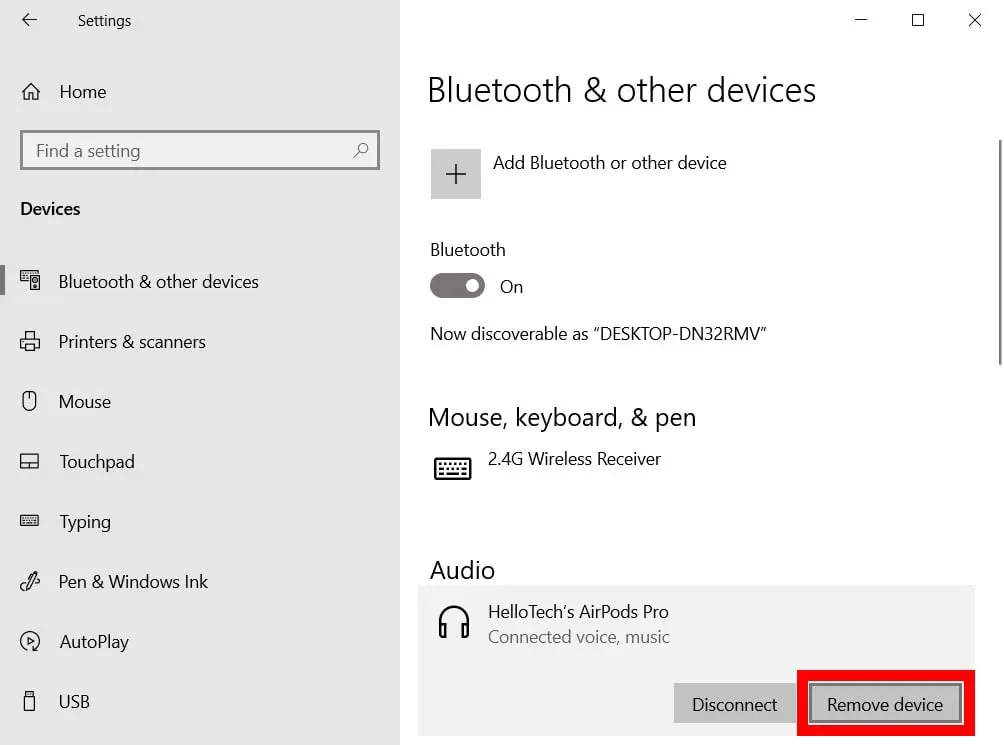
بلوتوث در حافظه ویندوز اطلاعات تمام دستگاههایی که قبلاً وصل شدن رو نگه میداره.
وقتی تعداد زیاد بشه، گاهی ارتباط جدید دچار خطا میشه یا سیستم بین دستگاههای قبلی و فعلی سردرگم میمونه.
✅ رفع مشکل:
💡 برای پاکسازی کامل، میتونی دستور زیر رو در Run بنویسی:
devmgmt.msc
سپس از بخش View → Show hidden devices، دستگاههای خاکستری رو حذف کن.
در بعضی موارد، خود ویندوز یا درایورهای سیستمی دچار باگ میشن و تنها راهحل، آپدیته.
✅ کارهایی که باید انجام بدی:
Settings → Windows Update بررسی کن که آخرین نسخه نصب شده باشه.آپدیت Firmware در بسیاری از مدلها باعث پایداری بیشتر بلوتوث میشه.
اگر با وجود تمام مراحل بالا هنوز دانگل قطع و وصل میشه، شاید وقتشه سراغ یه مدل بهتر بری.
💡 دانگلهای پیشنهادشده:
دانگلهای بلوتوث جدیدتر به لطف پشتیبانی از Dual Mode و Low Energy (BLE) در برابر نویز مقاومتر هستن.
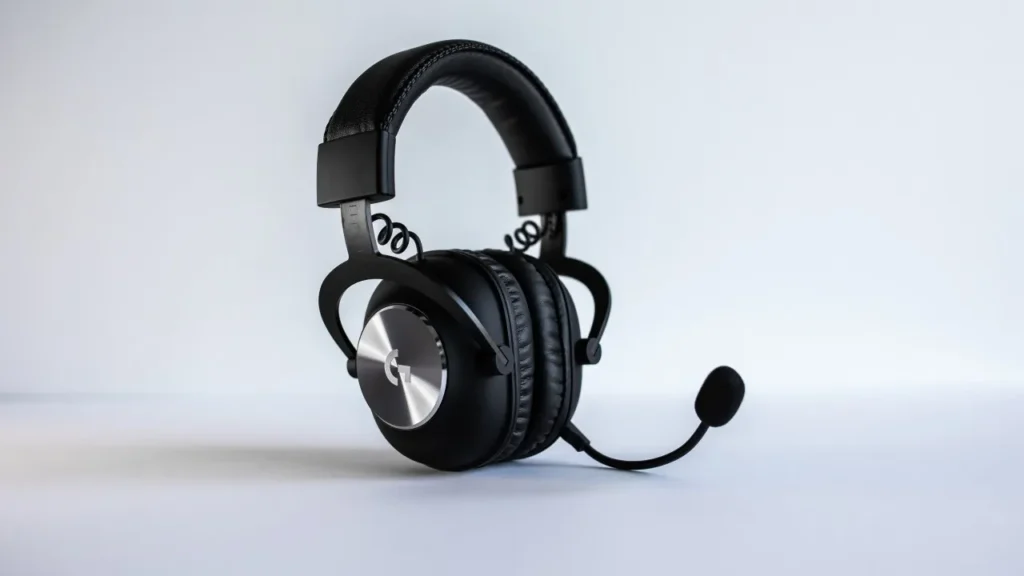
اگر هنگام پخش موسیقی یا بازی، صدا با تأخیر، نویز یا قطع شدن همراهه، دلیلش معمولاً یکی از این موارده 👇
Sound → Playback.Device Manager → Sound, video and game controllers، درایور بلوتوث رو حذف و نصب مجدد کن.💡 نکته حرفهای:
اگر هدفونت از کدک aptX یا AAC پشتیبانی میکنه ولی صدای افتکیفیت داری، احتمالاً درایور CSR یا Intel ناقصه — نسخهی بهروز اون رو نصب کن تا مشکل کلاً از بین بره.

یکی از شایعترین مشکلات برای کاربران دانگلهای بلوتوثی، تاخیر حرکتی موس یا قطع لحظهای اتصال است.
💡 ترفند:
اگر موس یا کیبوردت برند Logitech یا Microsoft هست، نرمافزار مخصوصش (مثل Logi Options+) رو نصب کن تا از تداخل بین بلوتوث و وایرلس جلوگیری کنه.
خیلی از گیمرها وقتی دستهی پلیاستیشن یا ایکسباکس رو با دانگل به ویندوز وصل میکنن، بعد از چند دقیقه قطع ارتباط دارن.
این مورد معمولاً به خاطر تنظیمات انرژی یا درایور USB بلوتوثیه.
Bluetooth HID Device یا Wireless Controller.Control Panel → Power Options → Change plan settings → Advanced settings → USB selective suspend
برو و اون رو Disabled کن.
💡 نکته:
در دستههای پلیاستیشن (DualShock / DualSense)، اگر ویندوز از درایورهای ViGEmBus یا DS4Windows استفاده کنه، قطع و وصلها تقریباً به صفر میرسه.

گاهی بلوتوث قطع نمیشه اما صدای هدفون با تأخیر پخش میشه یا صدای “خشخش” شنیده میشه.
💬 اگر از هدفونهای گیمینگ استفاده میکنی (مثل Sony Pulse یا Razer)، بعضی مدلها فقط با دانگل اختصاصی خودشون بهترین کیفیت رو میدن، پس استفاده از دانگل عمومی ممکنه باعث افت کیفیت بشه.
هر دو نسخهی ویندوز تنظیمات خاصی دارن که میتونه باعث پایداری یا ناپایداری بلوتوث بشه.
Settings → Devices → Bluetooth & other devices
Settings → Bluetooth & Devices → View more devices
💡 نکته:
در ویندوز ۱۱، حالت Fast Pair بهصورت پیشفرض فعاله؛ اگر در شناسایی دستگاهها تأخیر داری، میتونی این گزینه رو غیرفعال کنی تا اتصال مستقیمتر برقرار بشه.
اگر سیستم یا لپتاپت همزمان دانگل وایفای، بلوتوث و حتی گیرندهی موس بیسیم USB داره، ممکنه این دانگلها همدیگه رو دچار اختلال کنن.
✅ چطور تشخیص بدی؟
✅ راهحل:
اگر از بلوتوث برای دستهی بازی یا هدفون گیمینگ استفاده میکنی، چند تنظیم خاص کمک زیادی میکنه:
1️⃣ حالت Airplane Mode رو یکبار فعال و غیرفعال کن تا ارتباط بازسازی بشه.
2️⃣ در تنظیمات صدا، هدفون بلوتوثت رو بهعنوان Default Communication Device تنظیم کن تا ویندوز بین خروجیها جابهجا نشه.
3️⃣ در Task Manager، فرآیندهایی مثل “BluetoothUserService” یا “AudioEndpointBuilder” رو ریست نکن، چون باعث قطع لحظهای میشن.
4️⃣ از برنامهی Bluetooth Tweaker برای تغییر کدک صوتی استفاده کن تا تأخیر صدای گیم به حداقل برسه.
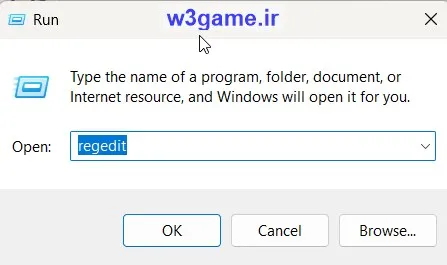
رجیستری ویندوز کنترلکنندهی رفتار کلی سیستم، از جمله بلوتوثه.
گاهی با چند تغییر کوچک، میتونی سرعت شناسایی دستگاهها رو افزایش بدی و جلوی قطع مکرر رو بگیری.
Win + R رو بزن، بنویس:
regedit
HKEY_LOCAL_MACHINE\SYSTEM\CurrentControlSet\Services\BTHPORT\Parameters
HKEY_LOCAL_MACHINE\SYSTEM\CurrentControlSet\Services\BTHUSB
💡 در پایان سیستم رو ریاستارت کن تا تنظیمات جدید اعمال بشن.
حتی با انجام مراحل قبلی، اگه Power Plan ویندوزت روی حالت “Power Saver” باشه، ممکنه هنوز بلوتوث قطع بشه.
powercfg.cpl
با این کار، پورت USB و ماژول بلوتوث هیچوقت در حالت Sleep قرار نمیگیرن.
برای اطمینان از قدرت و کیفیت سیگنال، میتونی از ابزارهای مانیتورینگ استفاده کنی.
این کار بهت نشون میده که مشکل از سختافزاره یا محیط اطراف.
💡 اگر مقدار RSSI پایینتر از -80 dBm باشه، سیگنال ضعیفه و بهتره دانگل رو با کابل افزایشدهنده از کیس دورتر بذاری.
خیلی از دانگلها (بهویژه مدلهای CSR و TP-Link) فایل Firmware جداگانه دارن که گاهی باگ قطع و وصل رو رفع میکنه.
⚠️ هشدار:
در طول بهروزرسانی دانگل رو جدا نکن؛ ممکنه کلاً از کار بیفته.
برخی سرویسهای ویندوز با بلوتوث تداخل دارن و باعث مصرف بیش از حد CPU یا افت پایداری میشن.
Remote Desktop ServicesWindows Connect NowFax ServiceXbox Game Bar (اگر از دستهی Xbox استفاده نمیکنی)برای غیرفعال کردن:
Win + R → بنویس services.msc.💡 نتیجه: مصرف CPU و رم کمتر، و بلوتوث پایدارتر.
اگر بلوتوث بدون دلیل خاصی قطع و وصل میشه، ممکنه فایلهای سیستمی خراب شده باشن.
sfc /scannow
DISM /Online /Cleanup-Image /RestoreHealth
🔹 این دو ابزار فایلهای سیستمی مربوط به سرویس بلوتوث و USB رو تعمیر میکنن.
اگر از کیس دسکتاپ استفاده میکنی و دانگل مستقیم به پورت USB وصل شده، فلزهای کیس ممکنه سیگنال رو تضعیف کنن.
✅ راهحل ساده ولی مؤثر:
اگر هنوز بلوتوث گاهی قطع میشه ولی فقط با ریاستارت درست میشه، میتونی اسکریپتی بنویسی تا بهصورت خودکار سرویس بلوتوث رو ریست کنه.
net stop bthserv
net start bthserv
exit
BluetoothReset.bat ذخیره کن.💡 این اسکریپت سرویس اصلی بلوتوث رو ریاستارت میکنه بدون نیاز به ریاستارت کل سیستم.
خیلی از دانگلها با برندهای مختلف ولی چیپست مشابه ساخته میشن.
برای شناخت دقیق چیپست و نصب درایور مناسب:
💡 نصب درایور درستِ چیپست، مهمتر از برند روی جعبهست — چون ۹۰٪ مشکلات نرمافزاری از همین اشتباه ناشی میشن.
اگر با همهی روشها هنوز مشکل داری، میتونی بلوتوث رو بهصورت کامل حذف و از صفر نصب کنی.
C:\Windows\System32\DriverStore\FileRepository
و پوشههایی که با bth شروع میشن رو حذف کن.
✅ با این روش، تمام پیکربندیهای قدیمی و خطاهای رجیستری حذف میشن.
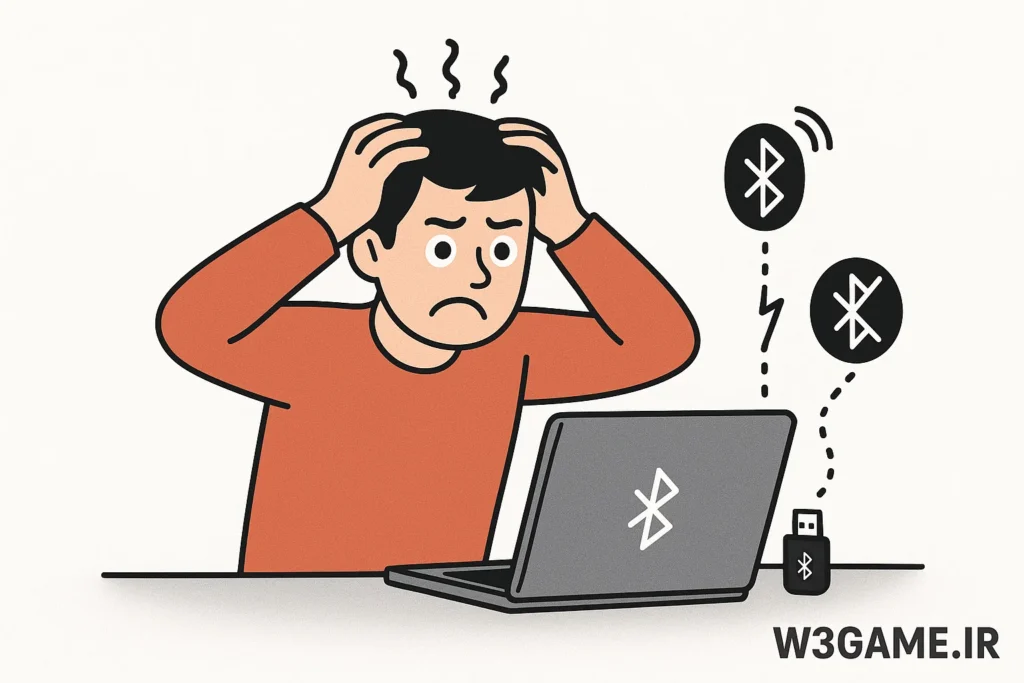
قطع و وصل شدن مداوم دانگل بلوتوث ممکنه دلایل مختلفی داشته باشه — از درایور ناسازگار و تداخل وایفای گرفته تا مدیریت انرژی پورت USB یا حتی فاصله زیاد دستگاهها.
در طول این مقاله یاد گرفتی که برای رفع این مشکل باید قدمبهقدم موارد زیر رو بررسی کنی 👇
| مرحله | توضیح |
|---|---|
| ۱. بررسی درایور | حذف کامل درایور قبلی و نصب نسخهی رسمی جدید از سایت سازنده. |
| ۲. رفع تداخل وایفای و دانگل | جابهجایی پورت یا استفاده از وایفای ۵GHz. |
| ۳. غیرفعال کردن Power Saving | جلوگیری از خاموش شدن خودکار پورت USB. |
| ۴. ریست سرویسهای بلوتوث ویندوز | فعالسازی مجدد Bluetooth Support Service. |
| ۵. تست سختافزاری دانگل | اطمینان از سلامت و عدم داغی دانگل. |
| ۶. تنظیم رجیستری برای پایداری | فعال کردن پارامترهای DisableIdleDisconnect و EnableOffload. |
| ۷. استفاده از Firmware جدید و دانگل قویتر | مدلهای Bluetooth 5.0 و 5.3 پایدارتر و سریعتر هستن. |
در نهایت، نتیجه اینه 👇
اگر از درایور درست، دانگل باکیفیت، و تنظیمات مناسب استفاده کنی، بلوتوث حتی با چند دستگاه همزمان هم قطع نخواهد شد.
✅ دانگل رو به پورت USB پشت کیس یا با کابل افزایشدهنده وصل کن.
✅ چت صوتی یا دستگاههای بلااستفاده رو از لیست حذف کن.
✅ در تنظیمات صدا تیک “Hands-Free Telephony” رو بردار.
✅ برای هدست و دسته بازی از درایور اختصاصی (CSR یا DS4Windows) استفاده کن.
✅ از برنامههای Bluetooth Tweaker یا Intel Wireless Tools برای بهینهسازی صدا و پایداری استفاده کن.
احتمالاً بهدلیل تداخل وایفای یا درایور ناسازگار است. دانگل را به پورت دیگر منتقل کن و درایور جدید نصب کن.
چون بلوتوث در حالت “Hands-Free” قرار دارد. وارد تنظیمات صدا شو و گزینهی Hands-Free Telephony را غیرفعال کن.
بله. دانگلهای بدون چیپست معتبر (مثل CSR، Realtek، Intel) معمولاً ناپایدار هستند و توصیه نمیشوند.
آن را به سیستم یا لپتاپ دیگر وصل کن. اگر مشکل نداشتی، یعنی سیستم فعلیت تنظیمات ناپایدار دارد نه سختافزار.
گزینهی صرفهجویی انرژی (Power Management) فعال است. آن را از تنظیمات پورت USB و Device Manager غیرفعال کن.
مدلهای TP-Link UB500 (BT 5.0) یا UGREEN CM390 (BT 5.3) بیشترین پایداری را برای اتصال دسته و هدفون دارند.
🎯 در نهایت، اگر دانگل بلوتوثت مدام قطع میشه، بدون که مشکل معمولاً از نرمافزاره، نه سختافزار.
با بررسی درایور، تنظیمات انرژی و فاصلهی دستگاه، میتونی در کمتر از ۱۵ دقیقه این مشکل رو برطرف کنی.
💡 پیشنهاد من برای همیشه:
دانگل باکیفیت + درایور رسمی + تنظیمات بهینه = بلوتوث پایدار و بدون قطعی 💪

بدون دیدگاه
نظرت رو بنویس؛ مودب باشیم 😊
ورود / ثبتنام