
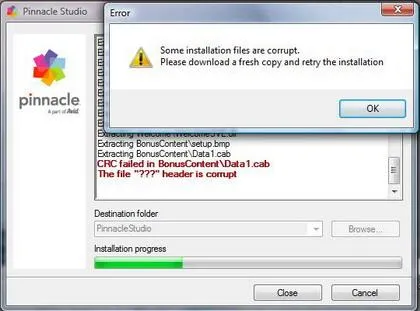
آموزش رفع ارور CRC Failed هنگام نصب بازی + علت بروز این خطا
اگر هنگام نصب بازیهای فشرده مثل FitGirl، DODI یا CorePack با اروری به نام “CRC failed” مواجه شدید، نگران نباشید! این ارور یکی از شایعترین خطاهای نصب در ویندوز است و دلایل مشخصی دارد. در این مقاله از w3game.ir، بهصورت کامل، دقیق و قدمبهقدم این مشکل را بررسی و برطرف میکنیم.
فهرست مطالب
❓ ارور CRC Failed چیست؟
CRC مخفف عبارت Cyclic Redundancy Check است؛ یک روش برای بررسی سالم بودن فایلها. اگر در حین نصب بازی، سیستم متوجه شود یکی از فایلها با نسخه اصلی مطابقت ندارد یا آسیب دیده است، این ارور ظاهر میشود.
🔍 پیامهای رایج مربوط به این خطا:
CRC failed in the encrypted fileError: data error (CRC)CRC failed in "filename.bin". File is corrupt.
🛠️ علتهای رایج ارور CRC Failed در نصب بازیها
- دانلود ناقص یا آسیبدیده فایل بازی
- خرابی در فایل فشرده (RAR، ZIP، ISO)
- وجود Bad Sector در هارددیسک
- اختلال از طرف آنتیویروس یا Windows Defender
- استفاده از نسخههای فشردهشدهی غیراستاندارد یا پر ایراد
✅ آموزش قدمبهقدم رفع ارور CRC Failed
۱. بررسی کامل فایل فشرده (RAR / ISO)
فایلهای فشرده مانند RAR و ISO برای کاهش حجم و تجمیع چندین فایل در یک بسته واحد استفاده میشن.
🔸 فایل RAR نوعی آرشیو فشردهشده است که با نرمافزارهایی مثل WinRAR یا 7-Zip قابل باز کردن است و اغلب برای فشردهسازی بازیها و نرمافزارها به کار میرود.
🔸 فایل ISO یک ایمیج کامل از یک دیسک (CD/DVD) است و معمولاً شامل نصبکنندههای بازیها یا سیستمعاملهاست. این نوع فایل را میتوان با نرمافزارهایی مثل Daemon Tools یا Windows Explorer در ویندوز ۱۰ و ۱۱ مستقیماً Mount کرد.
استفاده نادرست یا استخراج ناقص این فایلها ممکنه منجر به ارورهایی مانند “CRC failed” یا “isdone.dll” بشه.
اگر بازی را از یک فایل فشرده نصب میکنید (مثل .rar یا .iso)، مطمئن شوید:
- فایلها کامل دانلود شدهاند (ترجیحاً از نرمافزار IDM برای دانلود استفاده کنید).
- از نرمافزار WinRAR یا 7-Zip نسخه جدید استفاده کنید.
- فایل فشرده را با گزینه Extract Here استخراج کنید. اگر در هنگام استخراج، ارور ظاهر شود، یعنی فایل ناقص است.
۲. بررسی سلامت فایل دانلود شده با Hash (اختیاری و دقیق)
بررسی سلامت فایل دانلود شده با Hash (هش) یعنی مقایسه یک کد شناسایی خاص که برای فایل اصلی منتشر شده، با کدی که سیستم شما از فایل دانلودشده استخراج میکنه، تا مطمئن بشید فایل سالم و دستنخورده است.
✅ هش (Hash) چیست؟
هش یک کد یکتا و دیجیتالی است که با استفاده از الگوریتمهایی مثل MD5، SHA-1 یا SHA-256 از محتوای فایل تولید میشود. حتی اگر یک بیت از فایل تغییر کند، مقدار هش تغییر میکند.
🎯 چرا بررسی هش مهم است؟
-
اگر فایل حین دانلود ناقص شده باشد یا آسیب دیده باشد، هش آن با نسخه اصلی فرق میکند.
-
از بروز ارورهایی مثل CRC failed، unarc.dll یا نصب ناقص جلوگیری میکند.
-
برای اطمینان از اینکه فایل از منبع رسمی و بدون تغییرات بدافزار یا ویروسی دریافت شده.
🛠️ چگونه هش فایل را بررسی کنیم؟
-
نرمافزار HashMyFiles یا QuickHash را نصب کنید.
-
فایل مورد نظر (مثلاً Setup.iso یا Game.rar) را وارد نرمافزار کنید.
-
مقدار هش تولیدشده را با مقداری که سایت منتشرکننده بازی نوشته مقایسه کنید.
اگر هر دو مقدار دقیقاً یکسان باشند، فایل شما سالم و کامل است.
🔗 ابزار پیشنهادی:
خلاصه: بررسی هش، روشی ساده اما دقیق برای اطمینان از سلامت فایلهای دانلودی است؛ مخصوصاً برای بازیهای فشردهشده که به شدت نسبت به خطا حساساند.
اگر سایت ارائهدهنده بازی، هش فایل (مثل SHA-1 یا MD5) را منتشر کرده:
- از نرمافزارهایی مانند HashCalc یا QuickHash برای بررسی فایل استفاده کنید.
- اگر مقدار هش با مقدار ارائهشده یکسان نیست، باید بازی را مجدد دانلود کنید.
۳. غیرفعال کردن آنتیویروس و Windows Defender
آنتیویروسها گاهی فایلهای حیاتی نصب را حذف یا قرنطینه میکنند و باعث ناقص شدن فرآیند نصب میشوند.
مراحل:
- وارد
Windows Security > Virus & threat protectionشوید. - روی Manage Settings کلیک کرده و گزینه Real-time protection را خاموش کنید.
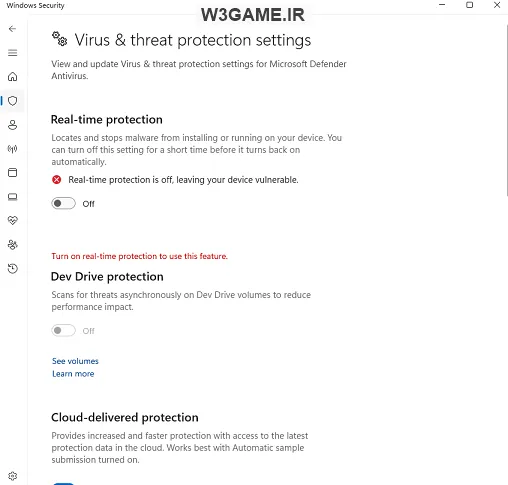
- اگر از آنتیویروس جانبی استفاده میکنید (مثل ESET یا Avast)، آن را کاملاً ببندید یا Uninstall کنید.
🟡 نکته: بهتر است فایلهای نصبی را در حالت خاموش بودن آنتیویروس استخراج و نصب کنید.
۴. بررسی سلامت هارد و وجود Bad Sector
Bad Sector به بخشهایی از هارددیسک یا SSD گفته میشود که دیگر نمیتوان اطلاعات را روی آنها نوشت یا از آنها خواند. این بخشها خراب یا معیوب شدهاند و سیستم هنگام دسترسی به آنها ممکن است با هنگ، ارور یا کندی شدید مواجه شود.
🔸 Bad Sector ممکن است بهصورت فیزیکی (بر اثر ضربه، نوسان برق یا فرسودگی هارد) یا نرمافزاری (بر اثر فایلهای ناقص یا بدافزار) ایجاد شود.
گاهی هارد آسیبدیده باعث خواندن اشتباه اطلاعات و بروز خطای CRC میشود.
راهحل:
- در منوی استارت بنویسید:
cmdو روی آن راستکلیک کرده و Run as administrator را بزنید.
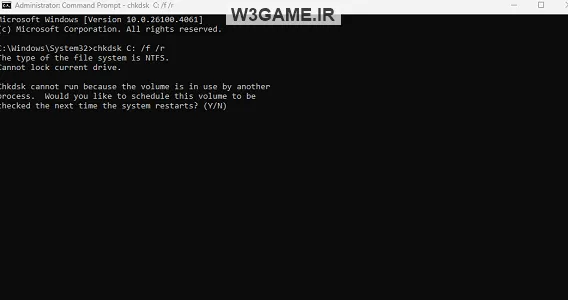
- دستور زیر را وارد کنید و Enter بزنید:
chkdsk C: /f /r - اگر بازی در درایو D است، بجای C، بنویسید:
chkdsk D: /f /r
⚠️ هشدار: اجرای این دستور ممکن است چند دقیقه یا حتی ساعت طول بکشد.
۵. نصب مجدد فایلهای بازی از منبع معتبر
اگر فایلهای بازی از سایتهای نامعتبر یا با سرورهای کند دانلود شدهاند:
- ممکن است دانلود بهصورت ناقص انجام شده باشد.
- پیشنهاد میشود از سایتهایی مانند FitGirl Repacks یا DODI Repacks بازی را دریافت کنید.
- همیشه از لینک مستقیم و ترجیحاً با قابلیت Resume استفاده کنید.
۶. تغییر محل استخراج یا نصب
- فایلهای فشرده یا نصب را در مسیرهای ساده و فاقد حروف فارسی قرار دهید:
- ✅ درست:
D:\Games\MyGame - ❌ نادرست:
C:\کارهای من\بازیها\نصب بازی جدید
- ✅ درست:
📌 نتیجهگیری
ارور CRC Failed معمولاً به دلیل مشکل در فایلهای فشرده، آنتیویروس یا خرابی هارد رخ میدهد. با بررسی دانلود، سلامت هارد، خاموش کردن آنتیویروس و استخراج مجدد، در اکثر موارد این ارور قابل حل است.
🔗 لینکهای کاربردی برای حل سریعتر مشکل:
- دانلود WinRAR نسخه جدید
- رفع ارور unarc.dll returned an error code در نصب بازیها (آموزش قدمبهقدم)
- راهنمای رفع ارور isdone.dll

بدون دیدگاه
نظرت رو بنویس؛ مودب باشیم 😊
ورود / ثبتنام