
علت سیاه شدن صفحه در هنگام اجرای بازیهای موبایل + راهحلها
یکی از مشکلات رایج بین کاربران موبایل، سیاه شدن صفحه هنگام اجرای بازیهاست؛ اتفاقی آزاردهنده که باعث میشود بازی اجرا نشود یا در همان ابتدا متوقف شود. این مشکل میتواند دلایل نرمافزاری یا سختافزاری داشته باشد. در این مقاله، به بررسی مهمترین علل سیاه شدن صفحه بازیهای موبایل و راهحلهای قطعی برای رفع آن میپردازیم.
📑 فهرست مطالب
- علت اصلی سیاه شدن صفحه در بازیهای موبایل
- بررسی ناسازگاری سختافزاری
- مشکلات نرمافزاری یا باگهای بازی
- اشکال در فایلهای کش یا دیتا
- تنظیمات اشتباه گوشی یا اپلیکیشن
- راهحلهای قطعی برای رفع سیاه شدن صفحه بازیها
- اپلیکیشنهای مفید برای تست و بهینهسازی
- جمعبندی نهایی
- سوالات متداول (FAQ)
🔍 1. علت اصلی سیاه شدن صفحه در بازیهای موبایل
سیاه شدن صفحه معمولاً به معنای این است که بازی نتوانسته گرافیک یا محیط را رندر کند یا در مراحل بارگذاری دچار مشکل شده. این اتفاق دلایل مختلفی دارد که در ادامه به آنها میپردازیم.
⚙️ 2. بررسی ناسازگاری سختافزاری
- بازیهایی مثل Genshin Impact، COD Mobile یا PUBG نیازمند سختافزار قوی هستند.
- اگر گوشی شما دارای پردازنده یا GPU ضعیف باشد، ممکن است در اجرای گرافیک بازی ناتوان باشد.
- نسخههای قدیمی Android یا iOS نیز ممکن است توسط بازی پشتیبانی نشوند.
✅ راهحل:
- بررسی مشخصات گوشی با مشخصات مورد نیاز بازی
- بهروزرسانی سیستمعامل
- استفاده از نسخه Lite یا کمحجم بازی در صورت وجود
🧠 3. مشکلات نرمافزاری یا باگهای بازی
گاهی اوقات نسخه جدید بازی با باگ منتشر میشود یا با نسخه خاصی از سیستمعامل ناسازگار است.
✅ راهحل:
- بررسی آپدیت جدید بازی
- حذف و نصب مجدد بازی
- بررسی بخش نظرات کاربران در Google Play یا App Store برای مشاهده مشکلات مشابه
🧹 4. اشکال در فایلهای کش یا دیتا

فایلهای کش قدیمی یا ناقص ممکن است باعث بروز مشکل شوند.
✅ راهحل:
- پاکسازی کش بازی از بخش تنظیمات > برنامهها > بازی موردنظر > پاک کردن کش (Clear Cache)
- اگر مشکل حل نشد، Clear Data را امتحان کنید (توجه: ممکن است اطلاعات بازی پاک شود)
⚙️ 5. تنظیمات اشتباه گوشی یا اپلیکیشن
تنظیمات مربوط به وضوح صفحه، Battery Saver یا حتی مجوزهای برنامه میتواند مانع اجرای کامل بازی شود.
✅ راهحل:
غیرفعال کردن Battery Saver (حالت ذخیره باتری)
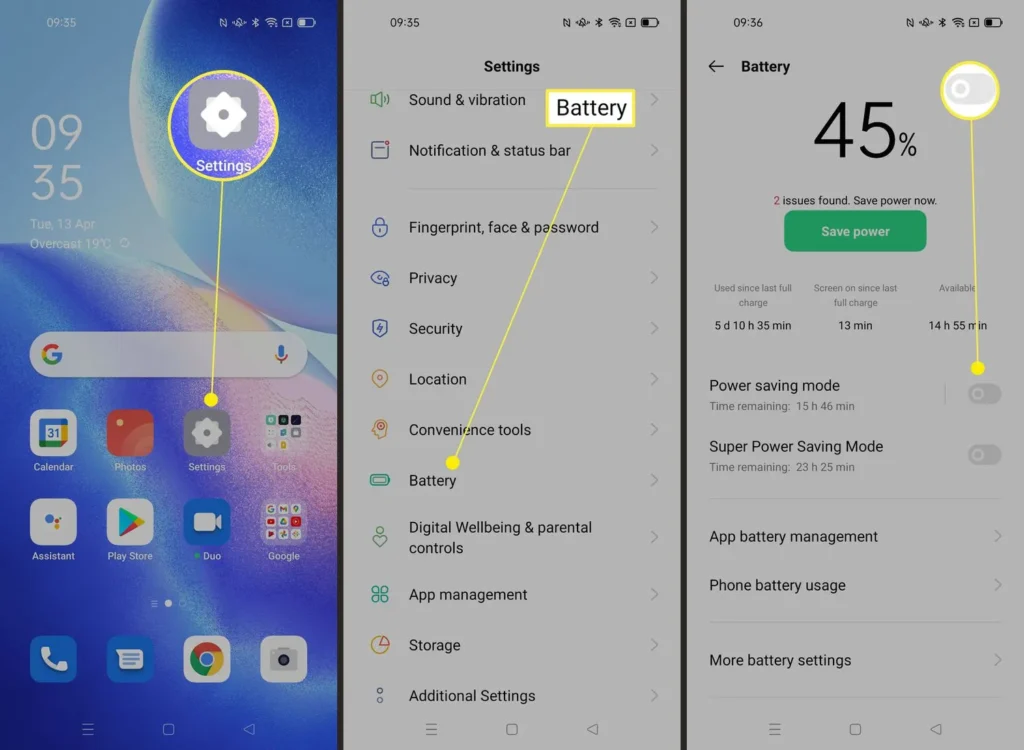
غیرفعال کردن Battery Saver (حالت ذخیره باتری) باعث میشود گوشی منابع سختافزاری مانند پردازنده و روشنایی صفحه را محدود نکند. این حالت معمولاً برای صرفهجویی در مصرف باتری طراحی شده، اما ممکن است باعث کاهش عملکرد بازیها و بسته شدن برنامهها در پسزمینه شود. برای بهبود اجرای بازیها، توصیه میشود Battery Saver را خاموش کنید تا دستگاه با حداکثر توان خود بازی را اجرا کند.
مراحل غیرفعالسازی در اندروید:
- وارد تنظیمات (Settings) شوید.
- به بخش Battery یا Battery & performance بروید.
- گزینه Battery Saver را پیدا کرده و آن را خاموش (Turn Off) کنید.
در برخی گوشیها مانند شیائومی، سامسونگ یا هواوی ممکن است نام این گزینه کمی متفاوت باشد (مثلاً “Power Saving Mode”).
اطمینان از دادن مجوزهای لازم مانند دسترسی به حافظه یا اینترنت
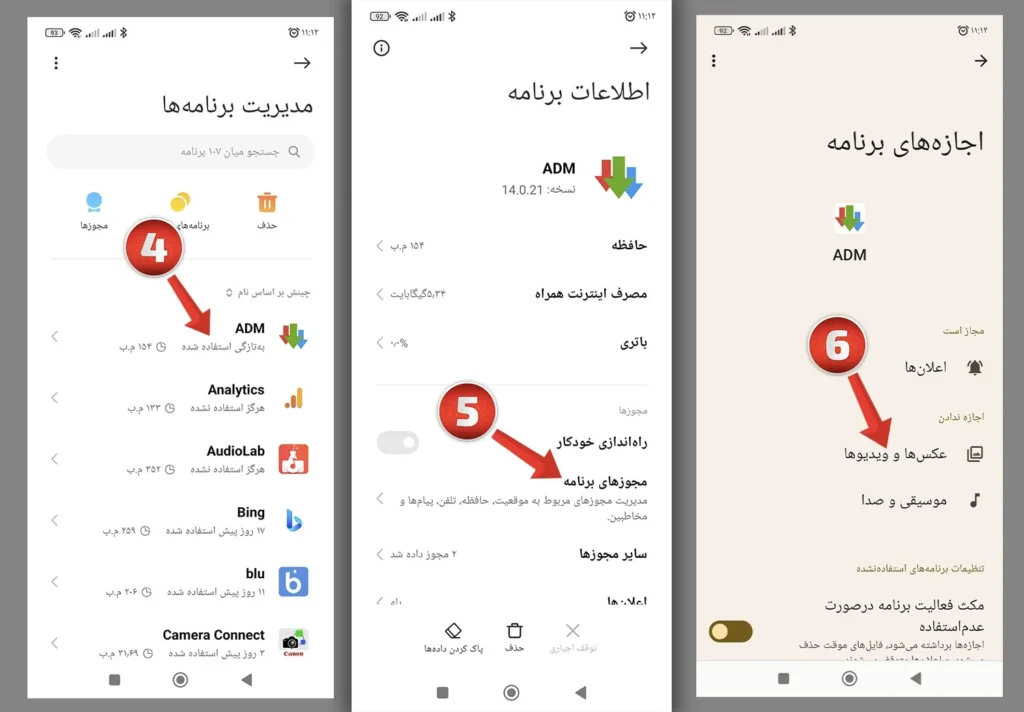
برخی بازیهای موبایل برای اجرا شدن صحیح نیاز به مجوزهایی مانند دسترسی به حافظه (Storage)، اینترنت (Network Access) یا مکان (Location) دارند. اگر این مجوزها داده نشود، ممکن است بازی اجرا نشود یا صفحه سیاه بماند.
برای بررسی و فعالسازی مجوزها در اندروید:
- وارد تنظیمات (Settings) شوید.
- به بخش Apps یا Applications بروید.
- بازی موردنظر را انتخاب کرده و به بخش Permissions وارد شوید.
- اطمینان حاصل کنید که دسترسی به Storage، Network، Location و موارد دیگر فعال باشد.
دادن این مجوزها به بازی کمک میکند بدون مشکل اجرا شود و از فایلهای دیتا و اینترنت بهدرستی استفاده کند.
تنظیم مجدد تنظیمات نمایش (Resolution، Refresh Rate و…)
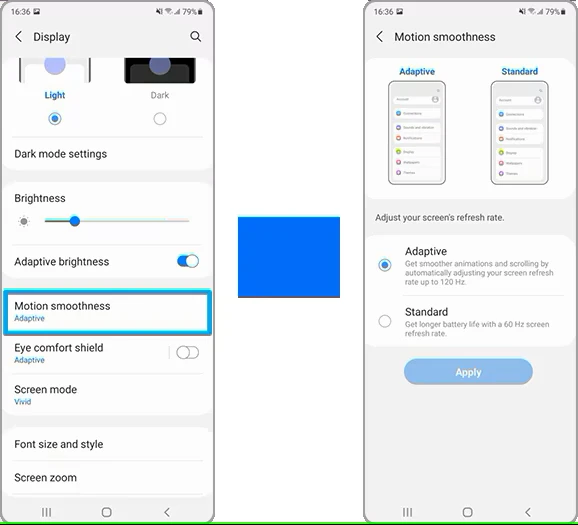
تنظیمات نمایش مثل رزولوشن (Resolution) و نرخ نوسازی صفحه (Refresh Rate) میتوانند روی اجرای بازیها تأثیر بگذارند. اگر رزولوشن خیلی بالا یا نرخ نوسازی غیرقابل پشتیبانی تنظیم شده باشد، ممکن است بازی با مشکل سیاه شدن صفحه یا لگ مواجه شود.
برای بهبود اجرا، میتوانید رزولوشن صفحه را به مقدار پایینتر تنظیم کنید یا نرخ نوسازی را به 60 هرتز کاهش دهید تا فشار کمتری به سختافزار وارد شود.
این تنظیمات معمولاً در بخش Display یا Screen Settings گوشی قابل تغییر هستند:
- وارد تنظیمات (Settings) شوید.
- بخش Display یا صفحه نمایش را انتخاب کنید.
- گزینههای Resolution و Refresh Rate را پیدا کرده و مقادیر مناسبتر (مثلاً 1080p و 60Hz) را انتخاب کنید.
این کار به اجرای روانتر بازیها و کاهش مشکلات گرافیکی کمک میکند.
🛠️ 6. راهحلهای قطعی برای رفع سیاه شدن صفحه بازیها
| مشکل | راهحل |
|---|---|
| ناسازگاری سختافزاری | ارتقاء گوشی یا استفاده از نسخه کمحجم بازی |
| باگ نرمافزاری | آپدیت یا نصب نسخه قبلی |
| کش معیوب | پاکسازی کش یا حذف دیتا |
| اینترنت ضعیف | استفاده از Wi-Fi پایدار |
| عدم مجوز | فعالسازی مجوزهای بازی در تنظیمات |
📱 7. اپلیکیشنهای مفید برای تست و بهینهسازی
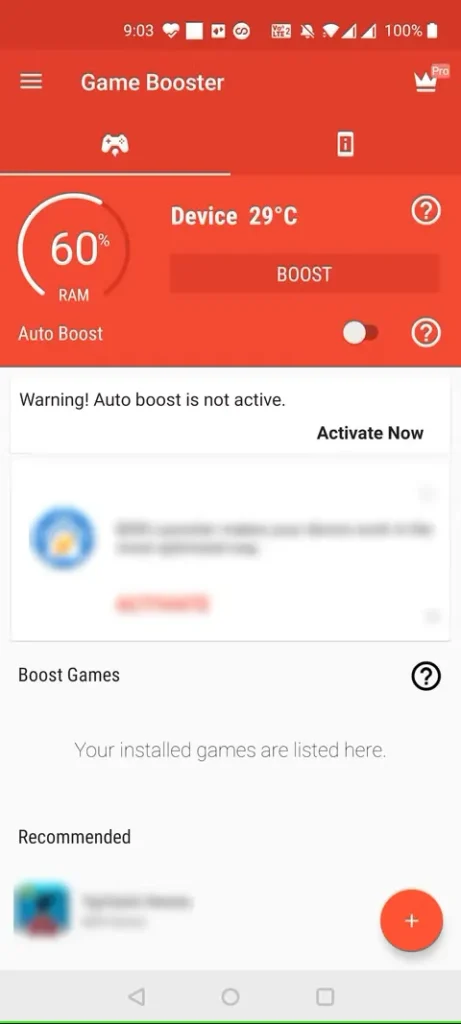
میتوانید از اپهای زیر برای رفع یا شناسایی مشکلات استفاده کنید:
- ✅ Game Booster: بهینهسازی عملکرد گوشی برای اجرای بازیها
- ✅ Device Info HW: بررسی سختافزار گوشی
- ✅ SD Maid یا Files by Google: پاکسازی کش و فایلهای اضافی
- ✅ Download Game Booster from Google Play
🧾 8. جمعبندی نهایی
سیاه شدن صفحه بازی در موبایل مشکلی رایج اما قابل حل است. کافیست سیستم و نسخه بازی را بررسی کنید، کشها را پاکسازی کرده و از بهینهسازها استفاده کنید. اگر مشکل همچنان باقی بود، استفاده از نسخه قدیمیتر یا نسخه لایت بازی میتواند چارهساز باشد.
❓ 9. سوالات متداول (FAQ)
آیا مشکل سیاه شدن بازی فقط در اندروید رخ میدهد؟
خیر، این مشکل در iOS نیز دیده شده، بهویژه پس از آپدیت سیستمعامل یا بازی.
آیا ریست فکتوری گوشی به رفع مشکل کمک میکند؟
در صورتی که مشکل گسترده و عمومی باشد، آخرین راهحل میتواند ریست فکتوری باشد، اما ابتدا روشهای سادهتر را امتحان کنید.
آیا روت یا جیلبریک بودن گوشی تأثیر دارد؟
بله، بسیاری از بازیها از اجرای صحیح روی گوشیهای روتشده یا جیلبریک شده خودداری میکنند.
مطلب مرتبط:

بدون دیدگاه
نظرت رو بنویس؛ مودب باشیم 😊
ورود / ثبتنام