
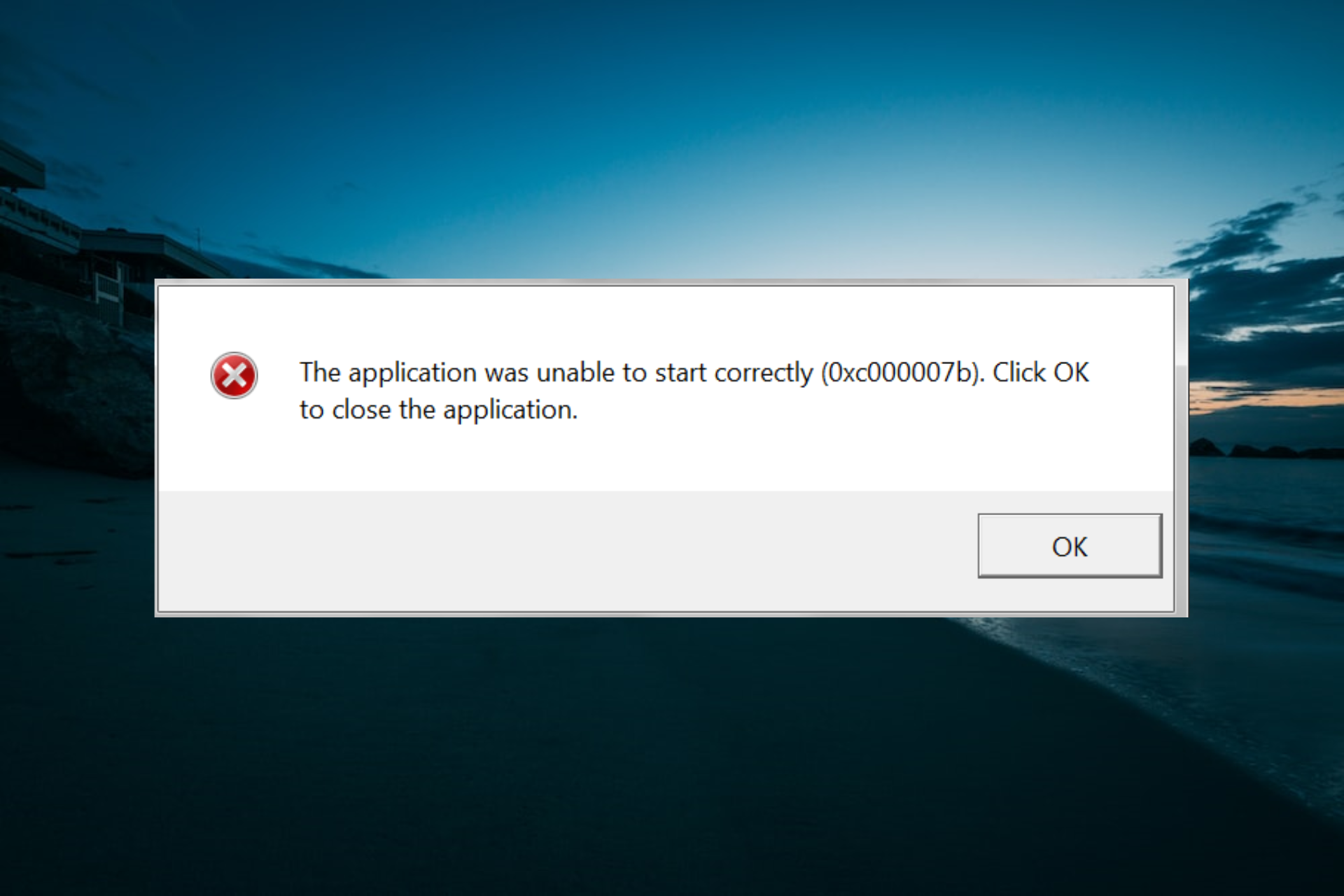
رفع ارور 0xc00007b هنگام اجرای بازیها و نرمافزارها + آموزش تصویری
اگر هنگام اجرای یک بازی یا برنامه با پیغام خطا “0xc00007b – The application was unable to start correctly” روبهرو شدهاید، نگران نباشید. این ارور یکی از رایجترین خطاها در ویندوز است و معمولاً به دلیل عدم تطابق فایلهای سیستمی 32 بیتی و 64 بیتی یا کمبود کتابخانههای ضروری رخ میدهد.
فهرست مطالب
در این مقاله از w3game.ir بهصورت کامل و قدمبهقدم روشهای رفع این خطا را آموزش میدهیم.
❓ ارور 0xc00007b چیست و چرا رخ میدهد؟
ارور 0xc00007b اغلب زمانی رخ میدهد که یک برنامه ۳۲ بیتی میخواهد از فایلهای ۶۴ بیتی ویندوز استفاده کند یا برعکس. دلیل اصلی این مشکل:
- خراب بودن فایلهای سیستمی یا DLL
- نصب ناقص یا ناسازگار نرمافزارها
- نبود کتابخانههایی مانند DirectX، .NET Framework، Visual C++ Redistributables
- اختلال در آپدیت ویندوز یا ناسازگاری نرمافزار با نسخه فعلی سیستم
🛠 آموزش قدمبهقدم رفع ارور 0xc00007b
✅ 1. سیستم را ریستارت کنید
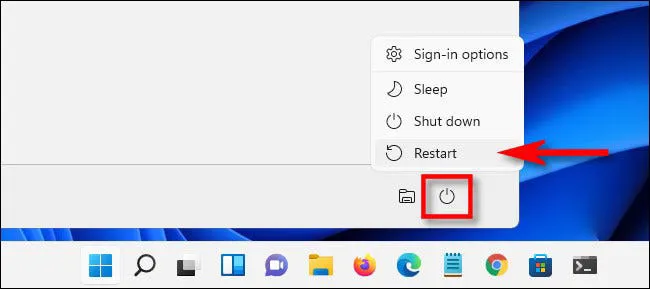
اولین کار ساده و اولیه: سیستم را یکبار ریستارت کنید. اگر ارور تصادفی باشد، این کار ممکن است آن را رفع کند.
✅ 2. اجرای برنامه با دسترسی Administrator
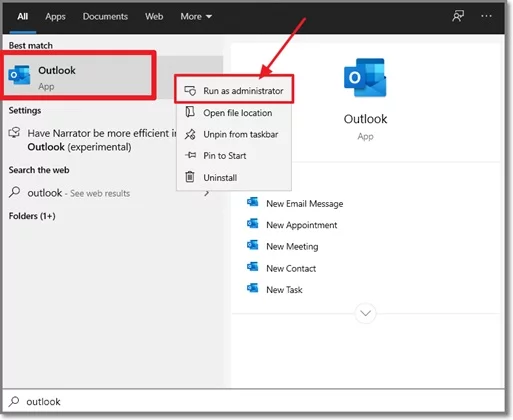
روی فایل اجرایی بازی یا نرمافزار راستکلیک کرده و گزینه Run as administrator را انتخاب کنید. این روش در برخی موارد مشکل را برطرف میکند.
✅ 3. نصب مجدد DirectX
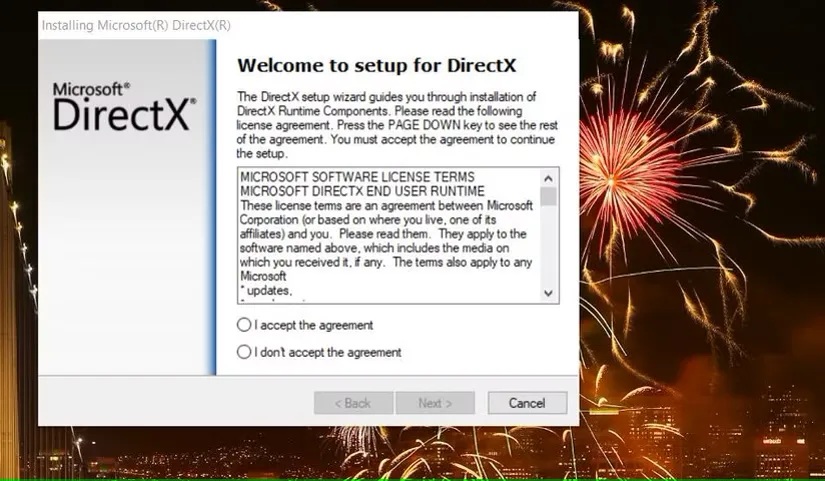
بسیاری از بازیها برای اجرا نیاز به نسخه خاصی از DirectX دارند.
🔗 دانلود مستقیم DirectX از مایکروسافت:
https://www.microsoft.com/en-us/download/details.aspx?id=35
نکته: حتی اگر DirectX نصب دارید، نصب دوباره میتواند فایلهای خراب را اصلاح کند.
✅ 4. نصب مجدد Visual C++ Redistributable
برنامهها و بازیهای بسیاری به این کتابخانه وابستهاند.
تمام نسخههای زیر را نصب کنید (مخصوصاً 2005 تا 2022):
- Visual C++ 2005 (x86 / x64)
- Visual C++ 2008
- Visual C++ 2010
- Visual C++ 2013
- Visual C++ 2015-2022
🔗 میتوانید از ابزارهای جمعآوریشده مانند [All in One Runtimes] نیز استفاده کنید.
✅ 5. نصب یا تعمیر .NET Framework
.NET Framework یکی از فریمورکهای نرمافزاری شرکت مایکروسافت است که امکان اجرای برنامههای نوشتهشده با زبانهایی مثل C# و VB.NET را در ویندوز فراهم میکند. بسیاری از نرمافزارها و بازیها برای اجرا به نسخه خاصی از .NET Framework نیاز دارند، چون کدهای آنها وابسته به کتابخانهها و کلاسهای این فریمورک است. اگر این فریمورک نصب نباشد یا نسخهی مناسبی نداشته باشید، برنامهها ممکن است اجرا نشوند یا ارور بدهند. نصب یا بروزرسانی .NET Framework یکی از روشهای مهم برای رفع برخی از خطاهای سیستمی است.
برخی برنامهها نیاز به نسخه خاصی از .NET Framework دارند.
به مسیر زیر بروید:
Control Panel > Programs > Turn Windows features on or off
بررسی کنید که گزینههای .NET فعال باشند. همچنین نسخههای جدیدتر را از سایت مایکروسافت نصب کنید.
✅ 6. جایگزینی فایلهای خراب DLL (مانند “xinput1_3.dll”)
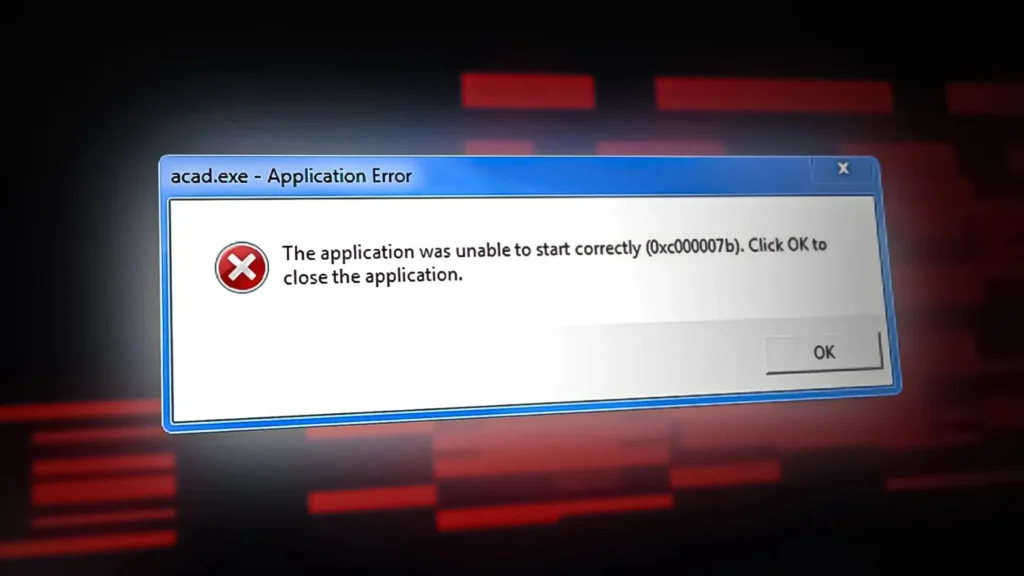
DLL مخفف Dynamic Link Library است و به فایلهایی گفته میشود که مجموعهای از کدها، توابع و منابع قابل استفاده برای برنامههای مختلف را در خود دارند. این فایلها به ویندوز و نرمافزارها کمک میکنند تا بدون تکرار کد، عملکردهای مشترک را اجرا کنند. بهجای اینکه هر برنامه یک نسخه جدا از کدها داشته باشد، از DLLها بهصورت اشتراکی استفاده میشود. اگر یکی از این فایلها خراب، ناقص یا ناسازگار باشد (مثلاً مثل xinput1_3.dll یا isdone.dll)، ممکن است برنامه یا بازی اجرا نشود و خطا دهد.
برخی کاربران با جایگزینی دستی فایلهای DLL خراب موفق به رفع مشکل شدهاند.
توجه: این کار را فقط در صورتی انجام دهید که دقیقاً بدانید چه فایلی مشکلساز است.
📍 مسیر پیشنهادی برای قرار دادن فایل:
C:\Windows\System32 (برای ویندوز 64 بیتی)
C:\Windows\SysWOW64 (برای فایلهای 32 بیتی)
✅ 7. استفاده از ابزار Dependency Walker
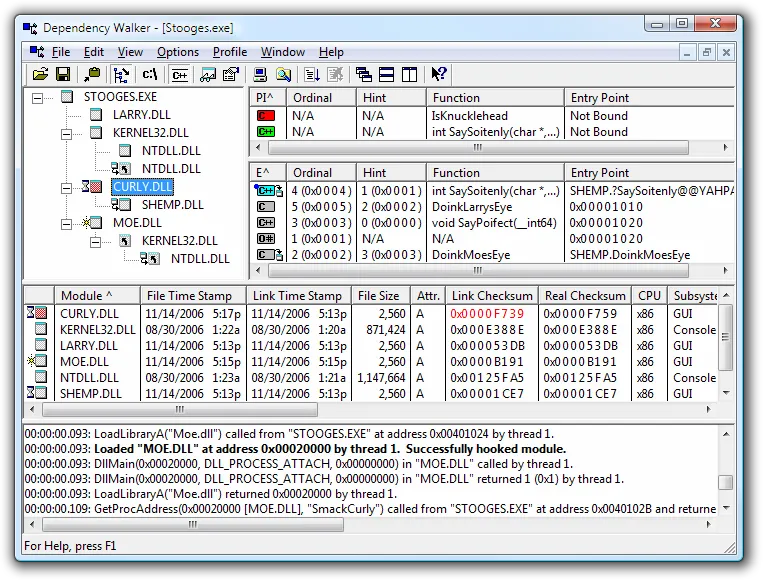
برنامه Dependency Walker یک ابزار قدرتمند برای بررسی وابستگیهای فایلهای اجرایی (مانند EXE و DLL) در ویندوز است. این برنامه تحلیل میکند که یک فایل اجرایی به چه فایلهای DLL نیاز دارد و آیا آنها به درستی روی سیستم موجود هستند یا خیر. اگر فایلی خراب، ناقص یا ناسازگار باشد، Dependency Walker میتواند آن را شناسایی کند و علت خطاهایی مثل “0xc00007b” را مشخص نماید. این ابزار برای توسعهدهندگان و کاربران حرفهای جهت رفع ارورهای مربوط به DLL بسیار کاربردی است.
برنامهای به نام Dependency Walker میتواند بررسی کند که کدام فایل یا DLL باعث این ارور شده. کافیست فایل اجرایی برنامه یا بازی را در این ابزار باز کنید.
مطلب مرتبط:
- رفع ارور unarc.dll returned an error code در نصب بازیها (آموزش قدمبهقدم)
- حل مشکل “isdone.dll” هنگام نصب بازیها + آموزش کامل و تصویری
✅ 8. نصب مجدد بازی یا نرمافزار
گاهی اوقات نصب ناقص، حذف اشتباه یا نسخه نادرست بازی باعث این ارور میشود. حذف کامل و نصب مجدد میتواند کارساز باشد.
✅ 9. بهروزرسانی ویندوز
با ورود به تنظیمات ویندوز و قسمت Update & Security > Windows Update، سیستم خود را کاملاً آپدیت کنید. بسیاری از خطاها با نصب آپدیتهای جدید رفع میشوند.
✅ 10. استفاده از نسخه سالم و کرک درست (در صورت نیاز)
اگر بازی یا برنامهای از نسخه غیر رسمی یا کرکشده استفاده میکنید، ممکن است فایلهای آن ناقص یا ناسازگار باشند. توصیه میشود نسخهی معتبر و تستشده را تهیه و نصب کنید.
حتماً! در ادامه، لینک دانلود مستقیم و رسمی برنامهها و ابزارهایی که برای رفع ارور 0xc00007b – The application was unable to start correctly نیاز دارید، قرار دادهام. همه این منابع از سایتهای اصلی یا معتبر تهیه شدهاند و قابل استفاده در ویندوز هستند:
🔗 لینک دانلود ابزارهای ضروری رفع ارور 0xc00007b
✅ 1. [DirectX End-User Runtime Web Installer (مخصوص بازیها)]
📥 لینک دانلود مستقیم از سایت مایکروسافت:
🔗 https://www.microsoft.com/en-us/download/details.aspx?id=35
✅ 2. [Microsoft Visual C++ Redistributables (پکیج کامل)]
📥 نصب تمام نسخههای ضروری (2005 تا 2022):
🔗 https://learn.microsoft.com/en-US/cpp/windows/latest-supported-vc-redist
🛠 یا از نسخه All-in-One استفاده کنید (نسخه غیررسمی اما کاربردی):
🔗 https://www.techpowerup.com/download/visual-c-redistributable-runtime-package-all-in-one/
✅ 3. [.NET Framework (آخرین نسخه)]
📥 نصب یا بروزرسانی مستقیم:
🔗 https://dotnet.microsoft.com/en-us/download/dotnet-framework
✅ 4. [All in One Runtimes (پکیج کامل DLL + C++ + .NET و …)]
📥 لینک دانلود از سایت Sereby (آلمانی ولی قابل اعتماد):
🔗 https://www.sereby.org/site/All%20in%20One%20Runtimes
✅ 5. [Dependency Walker (برای تشخیص DLL خراب یا ناسازگار)]
📥 ابزار شناسایی مشکل فایل اجرایی:
🔗 http://www.dependencywalker.com/
📌 توصیه مهم: قبل از نصب ابزارها، حتماً آنتیویروس را موقتاً غیرفعال کنید و سیستم را بعد از نصب ریستارت کنید.
🧪 نتیجهگیری
ارور 0xc00007b معمولاً به دلیل ناسازگاری بین فایلهای سیستمی 32 بیتی و 64 بیتی یا نبود فایلهای لازم مانند DLL، DirectX، Visual C++ و .NET رخ میدهد. با طی کردن مراحل بالا بهصورت دقیق، در اکثر موارد میتوانید این ارور را بهراحتی رفع کنید و برنامه یا بازی مورد نظرتان را اجرا کنید.
📌 اگر همچنان با این ارور مواجه هستید، میتوانید در بخش نظرات سؤال خود را مطرح کنید تا راهنمایی بیشتری از تیم w3game.ir دریافت کنید.

بدون دیدگاه
نظرت رو بنویس؛ مودب باشیم 😊
ورود / ثبتنام