
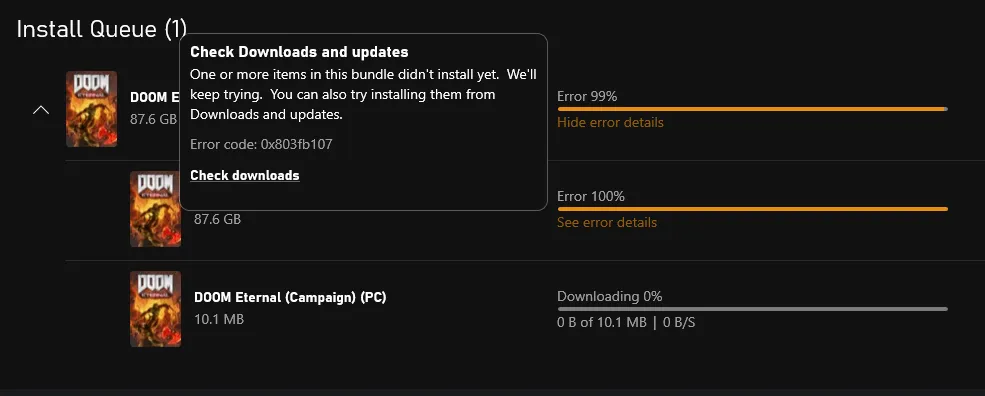
حل مشکل گیر کردن نصب بازی در ۹۹٪ یا ۱۰۰٪ در ویندوز
این مقاله مناسب کاربران ایرانی است که هنگام نصب بازیهای فشرده (مثل FitGirl، DODI و …) با این مشکل آزاردهنده روبهرو میشوند. مراحل زیر را انجام دهید اگر چنانچه مشکل پا بر جا بود در بخش نظرات اعلام کنید تا هرجور شده بتونیم مشکل شما رو رفع کنیم.
فهرست مطالب
🎮 چرا نصب بازی در ۹۹٪ یا ۱۰۰٪ گیر میکند؟
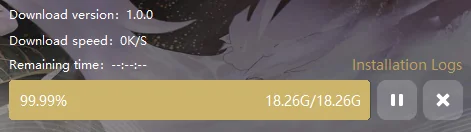
گیر کردن نصب بازی در مراحل پایانی (۹۹ یا ۱۰۰ درصد) یکی از رایجترین مشکلات در نصب بازیهای فشردهشده است. این مشکل معمولاً به دلیل یکی از موارد زیر اتفاق میافتد:
- ضعف سختافزاری (مثل رم کم یا هارد کند)
- اختلال در فایلهای DLL (مثل isdone.dll یا unarc.dll)
- حذف فایل توسط آنتیویروس یا Windows Defender
- خرابی فایلهای دانلودشده یا ناقص بودن آنها
- پر بودن فضای درایو مقصد یا وجود Bad Sector در هارد
🛠️ آموزش کامل رفع گیر کردن نصب بازی در ۹۹٪ یا ۱۰۰٪
✅ ۱. صبر داشته باشید؛ این بخش زمانبر است!
در بعضی موارد، مرحلهی آخر نصب مربوط به استخراج یا تکمیل فایلهای بزرگ است که بسته به سیستم ممکن است ۱۰ تا ۳۰ دقیقه یا بیشتر زمان ببرد. اگر سیستمتان رم پایین یا هارد HDD دارد، صبور باشید.
✅ ۲. اجرای نصب در حالت Clean Boot
برنامههای پسزمینه ممکن است باعث کندی یا تداخل در نصب شوند. برای حل این مشکل:
Win + Rرا بزنید،msconfigتایپ کنید و Enter بزنید.- در تب Services، تیک گزینه Hide all Microsoft services را بزنید، سپس روی Disable all کلیک کنید.
- سپس در تب Startup روی Open Task Manager کلیک کرده و همه برنامههای غیرضروری را Disable کنید.
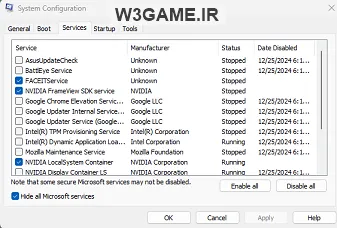
- سیستم را ریاستارت کنید و دوباره نصب بازی را شروع کنید.
✅ ۳. غیرفعال کردن آنتیویروس و Windows Defender
بسیاری از آنتیویروسها و حتی Windows Defender ممکن است فایلهای فشرده یا DLL بازی را به اشتباه حذف کنند.
مراحل:
- به مسیر:
Windows Security > Virus & threat protection > Manage settingsبروید. - گزینه Real-time protection را خاموش کنید.
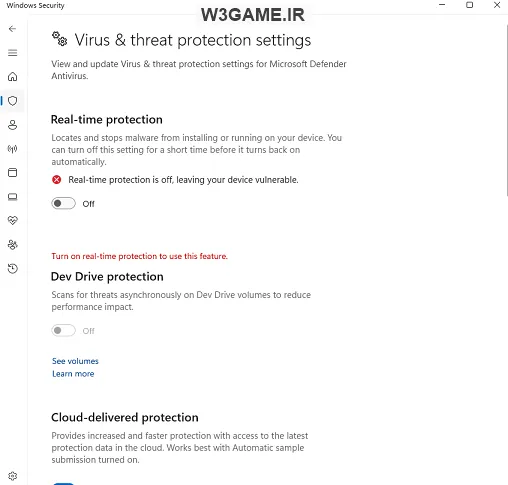
- اگر آنتیویروس دیگری دارید، آن را هم بهطور کامل ببندید.
💡 پیشنهاد: فولدر مقصد نصب بازی را در لیست Exclusion قرار دهید.
✅ ۴. افزایش Virtual Memory (حافظه مجازی)
اگر رم سیستم شما کمتر از ۸ گیگ است، احتمال گیر کردن نصب در ۹۹٪ بالاست. برای حل این مشکل:
- کلیدهای
Win + Rرا بزنید، تایپ کنیدsysdm.cplو Enter بزنید. - به تب Advanced بروید، در قسمت Performance روی Settings کلیک کنید.
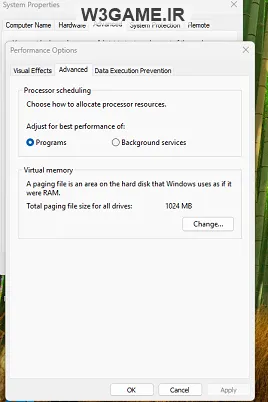
- در تب Advanced بخش Virtual Memory را انتخاب کرده و روی Change کلیک کنید.
- گزینه Custom size را فعال کرده و مقدار زیر را وارد کنید:
- Initial size: 4000
- Maximum size: 8000 یا بیشتر
- OK بزنید و سیستم را ریاستارت کنید.
✅ ۵. اطمینان از سالم بودن فایلهای نصب
فایلهای خراب یا ناقص باعث توقف نصب در پایان فرآیند میشوند. برای جلوگیری:
- حتماً بازی را از منبع معتبر و قابل اعتماد دانلود کنید.
- در صورت امکان، از نسخه بدون فشردهسازی (non-repack) استفاده کنید.
- اگر فایلها بهصورت ISO هستند، آنها را با ابزارهایی مانند 7-Zip یا WinRAR استخراج کرده و سپس نصب کنید.
✅ ۶. بررسی سلامت رم و هارد دیسک
- از ابزار Windows Memory Diagnostic برای تست رم استفاده کنید.
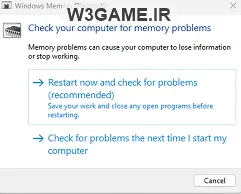
برای استفاده از ابزار Windows Memory Diagnostic جهت تست رم سیستم، مراحل زیر را دنبال کنید:
-
دکمههای Win + R را فشار دهید و عبارت
mdsched.exeرا تایپ کرده و Enter بزنید. -
پنجرهای باز میشود، گزینهی Restart now and check for problems را انتخاب کنید.
-
سیستم ریاستارت شده و تست حافظه بهصورت خودکار آغاز میشود. این فرآیند چند دقیقه طول میکشد.
-
پس از پایان تست، ویندوز مجدداً بوت میشود و نتیجه بررسی رم پس از ورود به دسکتاپ نمایش داده خواهد شد.
- از نرمافزارهایی مثل HD Tune یا CrystalDiskInfo برای بررسی سلامت هارد کمک بگیرید.
- اگر هارد شما دارای Bad Sector باشد، ممکن است نصب در اواخر متوقف شود.
✅ ۷. تغییر مسیر نصب بازی
- مسیر نصب بازی را به درایوی غیر از درایو ویندوز (مثلاً D:\Games\MyGame) تغییر دهید.
- از قرار دادن کاراکترهای فارسی یا فاصله زیاد در مسیر خودداری کنید.
مثال نادرست:C:\کارهای من\بازیها\نصب بازی محبوب
✅ ۸. اجرای نصب با دسترسی ادمین (Run as Administrator)
- فایل setup بازی را راستکلیک کرده و گزینه Run as Administrator را انتخاب کنید.
- گاهی سطح دسترسی پایین باعث توقف عملیات نوشتن فایلها میشود.
📌 نتیجهگیری
گیر کردن نصب بازی در مرحله ۹۹٪ یا ۱۰۰٪، در اغلب موارد مربوط به منابع سیستمی (رم، هارد، آنتیویروس، Virtual Memory) است و با روشهای بالا قابل حل است. اگر تمام روشها را امتحان کردید و مشکل پابرجاست، فایل نصبی خود را بررسی یا از منبع دیگری استفاده کنید.

بدون دیدگاه
نظرت رو بنویس؛ مودب باشیم 😊
ورود / ثبتنام