
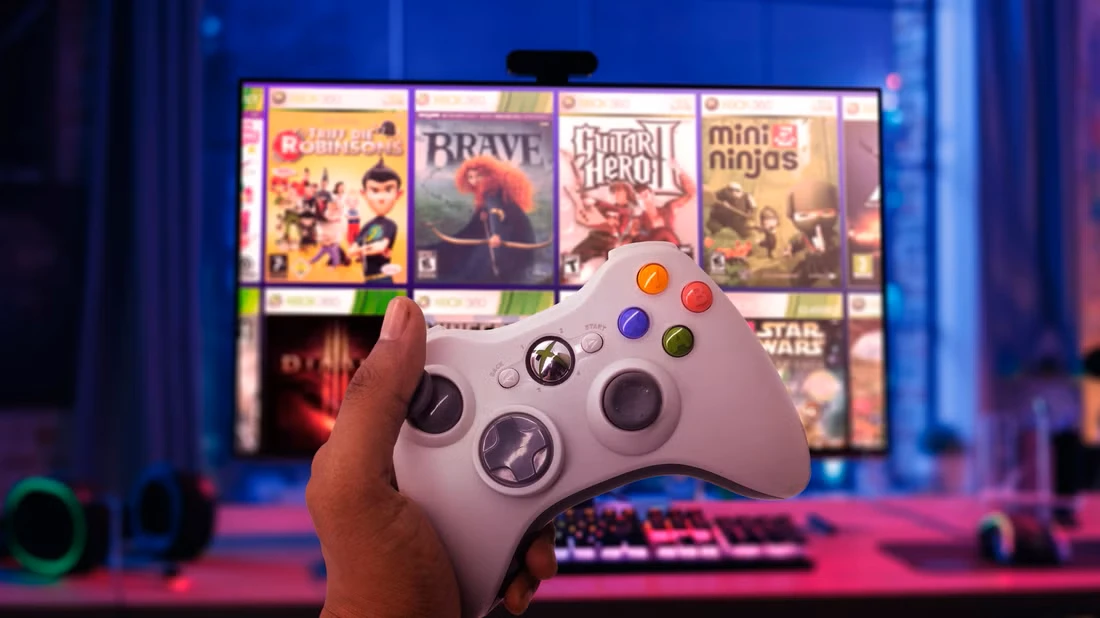
بهترین روش های اجرای بازی های XBOX 360 روی کامپیوتر
مایکروسافت به پشتیبانی از کنسول Xbox 360 پایان داد: فروشگاه Xbox 360 و Xbox 360 Marketplace در ژوئیه 2024 تعطیل شدند. اما همچنان میتوانید کلاسیکها را در رایانه شخصی ویندوز خود با روشهای زیر بازی کنید.
فهرست مطالب
1 بازی Xbox Cloud
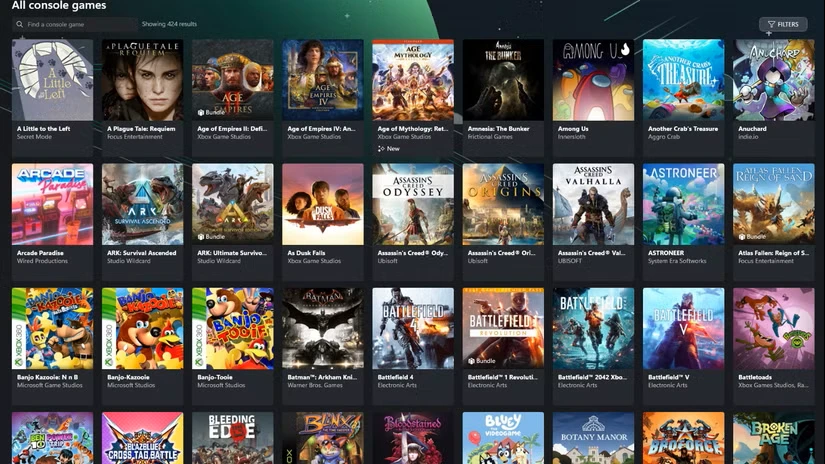
اگر میخواهید در سریعترین زمان ممکن بدون نگرانی در مورد تنظیمات سختافزاری یا نرمافزاری، بازیهای Xbox 360 را روی رایانه شخصی ویندوزی خود شروع کنید، Xbox Cloud Gaming سادهترین راه است.
Xbox Cloud Gaming سرویس بازی ابری مایکروسافت است. با پخش جریانی از سروری کار می کند که بازی را برای شما اجرا می کند. در نتیجه، سخت افزار بسیار کمی وجود دارد که برای اجرای روان به آن نیاز دارید. میتوانید بازیها را از برنامه ایکسباکس برای ویندوز یا حتی یک مرورگر وب در کوتاه مدت پخش کنید.
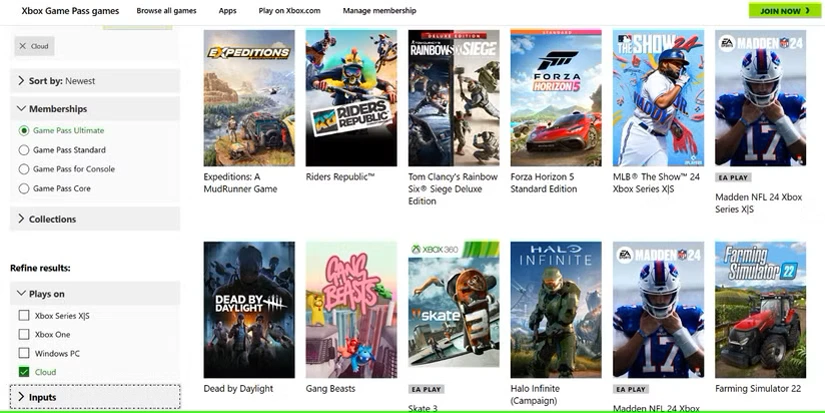
برای دسترسی به عناوین Xbox 360 در این سرویس، باید در سطح Xbox Game Pass Ultimate مشترک شوید. بهترین چیز در مورد اشتراک این است که میتوانید تمام عناوین Xbox 360 و سایر عناوین موجود در Xbox Cloud Gaming را با یک هزینه ماهانه بازی کنید.
اگرچه سخت افزار رایانه شخصی شما برای بازی های ابری اهمیت کمتری دارد، هنوز چند الزام وجود دارد که باید از آنها آگاه باشید. احتمالاً برای عناوین خاصی به یک کنترلر بازی نیاز خواهید داشت. همچنین میخواهید یک اتصال اینترنت پرسرعت داشته باشید: مایکروسافت سرعت 20 مگابیت در ثانیه را برای رایانههای رومیزی و 10 مگابیت در ثانیه برای لپتاپ را برای اجرای روان توصیه میکند.
بازیهای Xbox 360 در Xbox Cloud موجود است
بازیهای مجموعه Xbox 360 همیشه به بازی Xbox Cloud اضافه میشوند. در حال حاضر، بازی های محبوب Xbox 360 موجود عبارتند از:
- Gears of War 1، 2، و 3
- کرایسیس 1، 2، و 3
- اسکیت 3
- Fight Night Champion
برای دیدن عناوین بسیار دیگری که میتوانید بازی کنید، به کتابخانه Xbox Game Pass بروید و از طریق Cloud و Game Pass Ultimate فیلتر کنید.
2 استیم
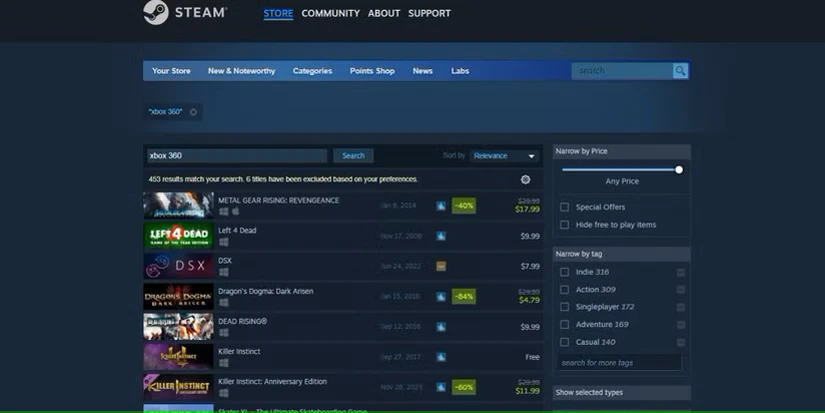
اگر فقط به دنبال اجرای چند بازی در رایانه شخصی خود هستید و نمی خواهید برای اشتراک ماهانه هزینه ای بپردازید، می توانید عناوین جداگانه ایکس باکس 360 را در Steam خریداری کنید.
برای کسانی از شما که تازه وارد بازی های ویندوز شده اید، استیم محبوب ترین پلتفرم بازی برای خرید و نصب بازی ها از ناشران مختلف است. بسیاری از بازی های کنسول ایکس باکس 360 یا به استیم پورت شده اند یا نسخه ای دارند که به صورت بومی بر روی ویندوز اجرا می شود.
نکته منفی این است که کامپیوتر شما باید سخت افزاری قوی داشته باشد تا بتواند بازی هایی را که می خواهید اجرا کنید. از آنجایی که بازیهای ایکسباکس 360 قدیمیتر هستند، بسیاری از آنها از نظر گرافیکی آنچنان خواهان نیستند. ممکن است بتوانید با یک CPU با گرافیک یکپارچه برای بازی های داخلی، یا بهتر از آن، یک GPU اختصاصی در ساخت رایانه شخصی مقرون به صرفه، از پس آن برآیید.
مطالب مرتبط:
بازی های Xbox 360 در Steam موجود است
کاتالوگ بازی های ایکس باکس 360 استیم به طور شگفت انگیزی گسترده است و شامل عناوینی مانند:
- هالو 3
- Fallout 3
- Tom Clancy’s Rainbow Six: Vegas
- Burnout Paradise
- Dragon’s Dogma
برای یافتن بازیهای Xbox 360 که در Steam در دسترس هستند، میتوانید هر عنوان را جداگانه جستجو کنید. همچنین می توانید برای مشاهده تصویر کاملتر به این لیست انتخاب شده مراجعه کنید.
لیست بازی های steam curator xbox 360
چیز مورد علاقه من در مورد داشتن یک بازی Xbox 360 در Steam، توانایی بازی در دستگاه های دیگر من است. به عنوان مثال، شما می توانید:
- آن را مستقیماً روی Steam Deck خود به صورت دستی پخش کنید یا از راه دور Steam Deck برای پخش جریانی بازی ها از رایانه شخصی خود استفاده کنید.
- از تلویزیون اتاق نشیمن خود با پخش جریانی بازی های رایانه شخصی به Apple TV خود با Steam Link یا NVIDIA Shield TV از طریق Steam Link بازی کنید.
- با استفاده از برنامههای Nvidia GeForce Experience یا Moonlight، بازیهای رایانه شخصی را روی دستگاه تلفن همراه خود بازی کنید.
Xenia: شبیه ساز Xbox 360
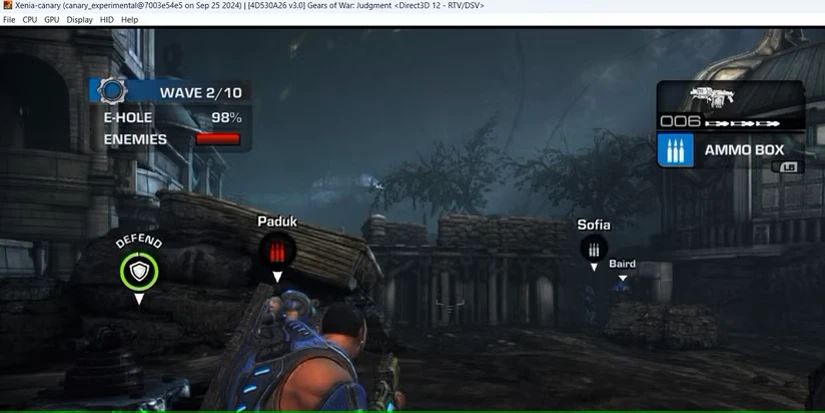
اگر Xbox Cloud Gaming و Steam عنوان Xbox 360 مورد نظر شما را ندارند، آیا راه دیگری وجود دارد؟ شما می توانید بازی های Xbox 360 را با شبیه ساز به نام Xenia روی رایانه شخصی خود بازی کنید. Xenia یک برنامه ویندوزی است که کنسول Xbox 360 را به صورت نرم افزاری تکرار می کند تا بتوانید بازی های Xbox 360 را بر روی رایانه شخصی خود انجام دهید.
Xenia با تمام مزایا و معایب بازی های ویدیویی در شبیه ساز ارائه می شود. بسیاری از بازیهای Xbox 360 تقریباً عالی کار میکنند، انگار که پورتهای بومی رایانه شخصی هستند. با این حال، برخی از بازی ها باگ های بصری، فاقد صدا یا خرابی را نشان می دهند. برخی دیگر، حتی در سخت افزارهای پیشرفته، کند عمل می کنند. برخلاف روشهای دیگری که قبلاً ذکر شد، همیشه نمیتوان کار را بهصورت پلاگین و بازی انجام داد.
یک چیز دیگر وجود دارد: Xenia فقط شبیه ساز است، بنابراین هیچ بازی ارائه نمی دهد. برای گرفتن نسخه پشتیبان رام برای بازی هایی که می خواهید بازی کنید، به یک راه قانونی نیاز دارید.
بازی های Xbox 360 در Xenia موجود است
میتوانید وضعیت تقریباً هر بازی Xbox 360 را که میخواهید بازی کنید، از لیست سازگاری بازی Xenia بررسی کنید. جستجو برای یک بازی خاص مانند Ninja Gaiden II به شما امکان می دهد تا ببینید که چقدر خوب روی Xenia اجرا می شود. من همچنین دوست دارم از برچسب فیلتر:state-playable برای مرور تمام عناوینی که از ابتدا تا انتها قابل پخش هستند استفاده کنم.
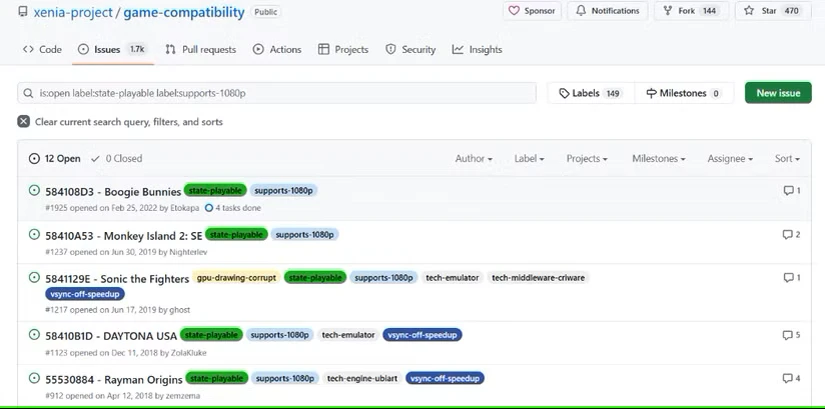
برخی از عناوین “ناقص” در حال حاضر ممکن است با اعمال ترفندهای ذکر شده در موضوعات مربوطه قابل پخش شوند. هنگامی که این امکان پذیر نیست، راه حل این است که به سادگی صبر کنید: توسعه دهندگان Xenia ممکن است سازگاری یک بازی را به موقع بهبود بخشند.
نحوه اجرای بازی های Xbox 360 با استفاده از Xenia Manager
برای سهولت در تنظیم Xenia، توصیه می کنم از یک برنامه کمکی به نام مدیر Xenia استفاده کنید. Xenia Manager یک رابط کاربری ارائه می دهد که تغییر تنظیمات و ذخیره پروفایل ها را برای هر بازی آسان می کند. به این ترتیب، لازم نیست هر بار که یک بازی را بارگذاری می کنید، موارد را به صورت دستی تغییر دهید.
قبل از شروع، توصیه می کنم ابتدا کنترلر بازی خود را روی ویندوز تست و کالیبره کنید تا مطمئن شوید همه چیز مطابق انتظار کار می کند.
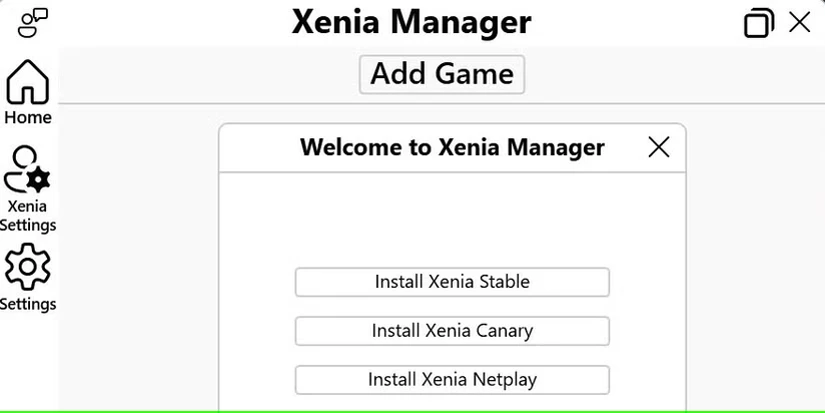
برای شروع کار با شبیه ساز، Xenia Manager را دانلود و نصب کنید. اولین باری که Xenia Manager بارگیری میشود، درخواستی را که از شما میخواهد زمان اجرا داتنت مایکروسافت را نصب کنید، بپذیرید.
سپس روی Install Xenia Canary کلیک کنید تا آخرین نسخه آزمایشی شبیه ساز نصب شود. پس از اتمام کار، Xenia Manager را مجددا راه اندازی کنید تا همه چیز به درستی بارگیری شود.
روی افزودن بازی کلیک کنید. به فایل ISO بازی روی دیسک خود اشاره کنید. شما باید این فایل ها را خودتان تهیه کنید. اگر بازی به درستی اضافه شود، به عنوان یک تصویر کوچک در کتابخانه شما نشان داده می شود.
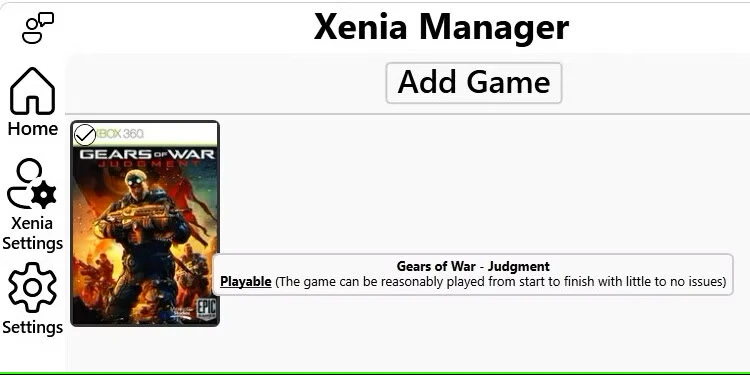
سپس، روی بازی موجود در کتابخانه خود کلیک کنید تا شروع به بازی کنید!
پشتیبانی سخت افزاری ایکس باکس 360 به پایان رسیده است، اما این بدان معنا نیست که دیگر نمی توانید عناوین قابل توجه این کنسول را بازی کنید. با Xbox Cloud Gaming، Steam یا Xenia، بازیهای آن زنده میشوند.

بدون دیدگاه
نظرت رو بنویس؛ مودب باشیم 😊
ورود / ثبتنام