
آموزش کامل کاهش دمای CPU در سیستمهای گیمینگ
CPU قلب سیستم شماست و بیشترین بار پردازش بازیها روی آن قرار میگیرد. اگر دما بالا برود: عملکرد سیستم «خفه» میشود (Thermal Throttle) FPS کاهش…
مطالعه بیشتر →
سرویس SysMain یکی از سرویسهای مهم و بحثبرانگیز ویندوز است که نقش بزرگی در مدیریت حافظه، بهینهسازی سیستم و بهبود سرعت اجرای برنامهها دارد. اما در بسیاری از مواقع این سرویس باعث افزایش استفاده از CPU، کندی سیستم، داغ شدن لپتاپ و مصرف زیاد RAM میشود.
اگر فکر میکنید که SysMain کامپیوتر شما را کند کرده، در این مقاله یاد میگیرید که این سرویس دقیقاً چیست، چرا گاهی مشکلساز میشود، و چگونه آن را کاملاً و بدون آسیب غیرفعال کنید.
این راهنما کاملترین آموزشی است که برای SysMain میتوانید پیدا کنید.
بزن بریم! 🚀💻
سرویس SysMain در واقع نسخه جدیدتر و بهبود یافته سرویس SuperFetch است که از ویندوز ۱۰ به بعد نامش تغییر کرده.
این سرویس وظیفه دارد:
به زبان ساده:
SysMain تلاش میکند حدس بزند شما بعداً چه برنامهای را اجرا میکنید، و آن را از قبل در حافظه قرار دهد.
این کار برای سیستمهای قدرتمند معمولاً بسیار مفید است…
اما برای سیستمهای ضعیف یا لپتاپهای قدیمی = کابوس 😅🔥
در بسیاری از کامپیوترهای قدیمیتر گزارش میشود که SysMain باعث:
میشود.
چون SysMain دائماً در تلاش است:
اگر سیستم شما RAM کمی دارد (۴ تا ۸ گیگ)، یا هارد HDD دارید، این سرویس بیشتر از اینکه کمک کند، باعث فشار اضافی میشود.
خیر ❌
غیرفعال کردن SysMain هیچ آسیبی به سیستم نمیزند.
فقط باعث میشود:
اما در عوض:
برای بسیاری از کاربران، این یک معامله کاملاً برد–برد است. 🙌💯
اگر سیستم شما SSD + RAM بالا دارد، SysMain واقعاً مفید است:
به دلیل پیشبارگذاری هوشمند.
ویندوز سریعتر آمادهبهکار میشود.
SysMain تحلیل میکند که چه برنامههایی برای شما مهمترند.
اگر سیستم قدیمی باشد یا ویندوز بهینه نباشد:
بهویژه در سیستمهایی با هارد HDD این مشکلات بیشتر دیده میشود.
اگر یکی از این موارد را تجربه میکنید، غیرفعال کردن SysMain بهترین کار ممکن است:
در این شرایط غیرفعالسازی SysMain کارایی سیستم را چشمگیر بهتر میکند.
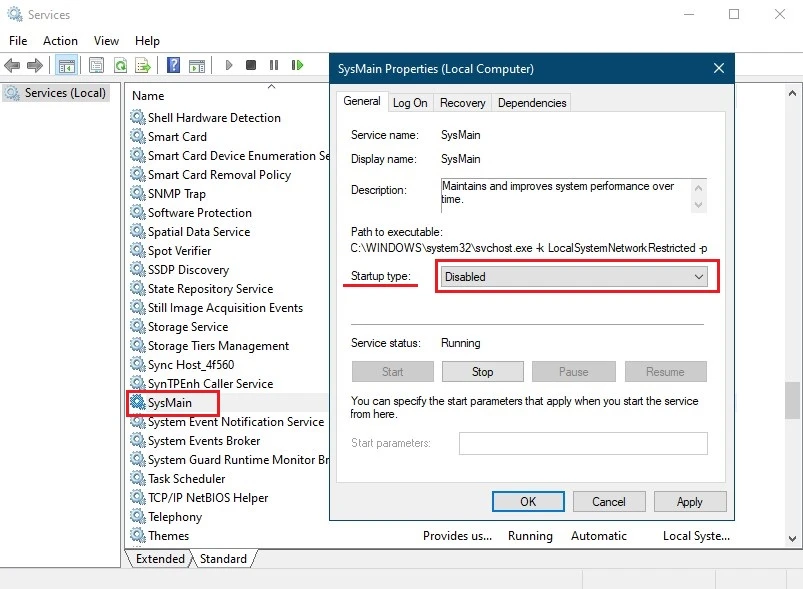
در این بخش تمام روشهای ۱۰۰٪ تستشده برای غیر فعال کردن SysMain را آموزش میدهیم.
services.msc
برای کاربران حرفهای:
CMD را با Run as Administrator باز کنید و بنویسید:
sc stop "SysMain"
sc config "SysMain" start=disabled
این روش مستقیم و سریع است.
PowerShell را با دسترسی ادمین باز کنید:
Stop-Service -Name "SysMain" -Force
Set-Service -Name "SysMain" -StartupType Disabled
⚠️ برای کاربران نیمهحرفهای
regedit
HKEY_LOCAL_MACHINE\SYSTEM\CurrentControlSet\Services\SysMain
اگر با رجیستری ناآشنا هستید، از روشهای قبلی استفاده کنید.
برخی نسخههای ویندوز وظایف مرتبط با SysMain دارند.
در لپتاپهای اقتصادی یا PCهای قدیمی:
در سیستمهای SSD + RAM بالا:
تفاوت خیلی زیادی ندارد.
این سرویس هم مصرف Disk را بالا میبرد.
با Task Manager → Startup
از تنظیمات پاور.
خصوصاً درایو گرافیک.
اگر هنوز HDD دارید، مهمترین ارتقا همین است!
بله کاملاً.
کافیست Startup Type را روی Automatic یا Manual قرار دهید.
به دلیل تلاش مداوم برای پیشبارگذاری برنامهها و مدیریت حافظه.
بله، هیچ آسیبی به سیستم وارد نمیشود.
نه. SSD سرعت مستقل دارد و نیازی به پیشبارگذاری SysMain ندارد.
اگر Disk یا CPU نزدیک ۱۰۰٪ باشد و سرویس SysMain فعال باشد، احتمالاً مقصر اوست.

بدون دیدگاه
نظرت رو بنویس؛ مودب باشیم 😊
ورود / ثبتنام