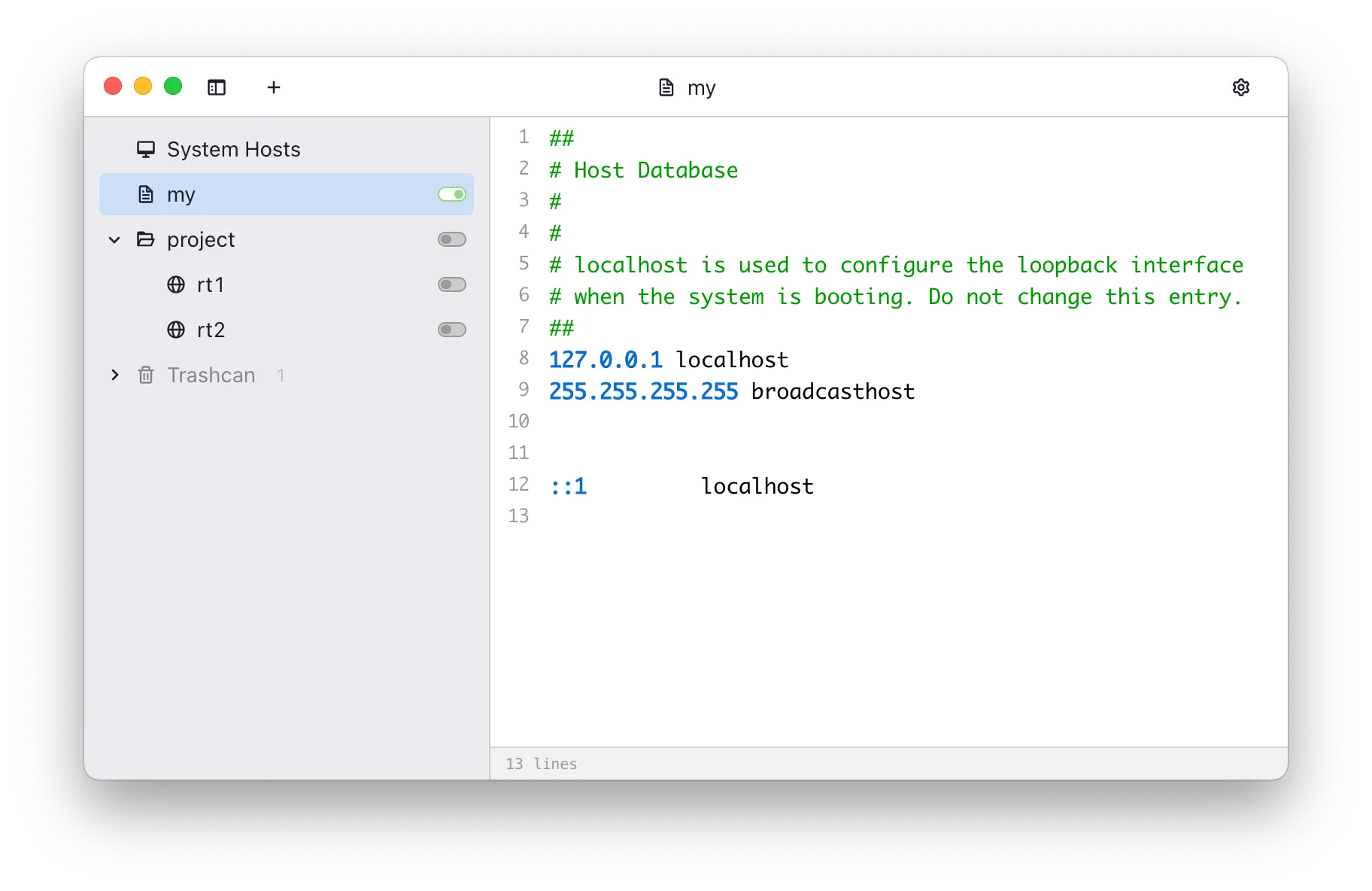
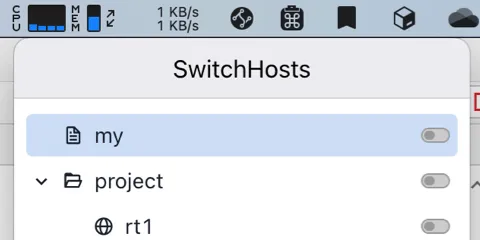
محیط برنامه SwitchHosts

SwitchHosts چیست؟ آموزش کامل استفاده از SwitchHosts در ویندوز، مک و لینوکس

⏱️ 6 دقیقه 💬 0 سایر آموزش ها, نرم افزار

SwitchHosts! یک نرم‌افزار کاربردی برای مدیریت و جابه‌جایی سریع فایل‌های هاست (hosts) در سیستم‌عامل‌های مختلف مانند ویندوز، مک و لینوکس است. این برنامه به کاربران اجازه می‌دهد چندین فایل هاست را به‌صورت دسته‌ای ذخیره و بین آن‌ها به راحتی سوییچ کنند، بدون اینکه نیاز باشد هر بار به‌صورت دستی فایل هاست را ویرایش کنند. این قابلیت برای توسعه‌دهندگان وب، کسانی که به‌صورت مکرر بین محیط‌های مختلف (مثلاً لوکال و سرور) جابه‌جا می‌شوند، یا برای بلاک کردن سایت‌ها به صورت موقت بسیار مفید است. رابط کاربری ساده و امکاناتی مثل پشتیبان‌گیری خودکار، ویرایشگر داخلی و قابلیت واردات و صادرات فایل‌ها، SwitchHosts! را به ابزاری کارآمد و محبوب تبدیل کرده است.


🎯 SwitchHosts چیست؟

SwitchHosts یک نرم‌افزار رایگان و متن‌باز (Open Source) برای مدیریت ساده و سریع فایل hosts سیستم‌عامل است.
فایل hosts یکی از فایل‌های سیستمی است که برای نگاشت دامنه‌ها به IP خاص استفاده می‌شود؛ مثلاً برای:

  • تست لوکال دامنه‌ها
  • بلاک کردن سایت‌ها
  • ریدایرکت کردن دامنه‌ها به لوکال یا IP دلخواه
  • دور زدن DNS عمومی بدون تغییر تنظیمات اصلی سیستم

🧰 قابلیت‌های کلیدی SwitchHosts

SwitchHosts

قابلیت‌های کلیدی SwitchHosts! عبارت‌اند از: مدیریت همزمان چندین فایل hosts با امکان ذخیره و بارگذاری سریع آن‌ها، رابط کاربری ساده و قابل فهم برای ویرایش آسان فایل hosts بدون نیاز به ویرایش دستی، پشتیبان‌گیری و بازیابی خودکار فایل‌ها برای جلوگیری از از دست رفتن اطلاعات، امکان واردات و صادرات فایل hosts با فرمت‌های مختلف، قابلیت فعال و غیرفعال کردن سریع فایل‌های hosts مختلف، پشتیبانی از چند سکشن (بخش) در یک فایل hosts برای سازمان‌دهی بهتر، و امکان اجرای دستورات و اسکریپت‌ها پس از تغییر فایل hosts برای اتوماسیون کارها. این امکانات باعث می‌شود SwitchHosts! ابزاری کامل و کاربردی برای توسعه‌دهندگان و کاربران حرفه‌ای باشد.

ویژگی توضیح
🔄 مدیریت چند گروه دامنه می‌توانید چندین پروفایل ایجاد و به‌راحتی بین‌شان سوئیچ کنید
📝 ویرایش آسان و فوری فایل hosts بدون نیاز به دسترسی دستی به فایل‌های سیستمی
🔒 مدیریت سطح دسترسی دسترسی Root/Administrator برای تغییر فایل‌های سیستمی
☁️ پشتیبانی از Sync و Remote hosts اتصال به فایل‌های هاست ریموت از طریق URL یا Git
🌙 رابط کاربری گرافیکی زیبا و ساده مناسب کاربران تازه‌کار و حرفه‌ای
🧪 حالت تستی (Preview) مشاهده پیش‌نمایش تغییرات قبل از ذخیره نهایی

💻 نحوه نصب SwitchHosts

برای ویندوز:

  1. وارد سایت رسمی شوید:
    🔗 https://github.com/oldj/SwitchHosts
  2. آخرین نسخه (Windows installer) را دانلود کنید.
  3. نصب را با دسترسی ادمین انجام دهید.
  4. برنامه را اجرا کرده و شروع به ساخت Rule جدید کنید.

برای مک:

برای نصب SwitchHosts! روی مک، مراحل زیر را دنبال کنید:

  1. به وب‌سایت رسمی SwitchHosts! به آدرس switchhosts.com بروید.
  2. نسخه macOS را دانلود کنید که معمولاً به صورت یک فایل DMG ارائه می‌شود.
  3. پس از دانلود، فایل DMG را باز کنید و آیکون SwitchHosts! را به پوشه Applications بکشید تا نصب شود.
  4. برنامه را از پوشه Applications اجرا کنید.
  5. هنگام اولین اجرا، ممکن است از شما خواسته شود به برنامه اجازه دسترسی به فایل hosts و تغییرات سیستم را بدهید؛ این مجوزها را فعال کنید تا برنامه به درستی کار کند.
  6. حال می‌توانید به راحتی فایل‌های hosts خود را اضافه، مدیریت و سوییچ کنید.

برای دسترسی بهتر، توصیه می‌شود برنامه را با مجوزهای ادمین اجرا کنید تا بتوانید بدون مشکل تغییرات لازم را روی فایل hosts اعمال کنید.

برای لینوکس:

  • فایل AppImage را دانلود کنید یا از سورس کامپایل کنید.
    دستورات وابسته به توزیع سیستم عامل شماست (مانند chmod +x و اجرای AppImage).

⚙️ آموزش استفاده از SwitchHosts (گام‌به‌گام)

1. ساخت Rule جدید

  • روی دکمه ➕ کلیک کنید.
  • یک Rule یا “Profile” با نام دلخواه بسازید، مثل: Local Development
  • آی‌پی و دامنه دلخواه را وارد کنید. مثلاً:
    127.0.0.1   example.com
    192.168.1.10   test.mysite.local
    

2. فعال یا غیرفعال کردن Rule

  • با زدن تیک کنار Rule، آن را فعال کنید.
  • فعال‌سازی فوری است و در فایل hosts سیستم نوشته می‌شود.

3. Group کردن Rules

  • چند Rule را در یک گروه دسته‌بندی کنید.
  • می‌توانید آن گروه را به‌صورت یکجا فعال یا غیرفعال کنید.

4. استفاده از Remote Hosts

  • می‌توانید یک URL وارد کنید (مثل فایل هاست از GitHub یا GitLab)
  • با هر بار باز شدن برنامه، فایل ریموت sync می‌شود.

5. بازگرداندن فایل hosts به حالت پیش‌فرض

  • در منوی بالا → Tools → Restore System Hosts File
  • فایل پیش‌فرض سیستم جایگزین می‌شود.
آموزش رفع خطای Unable to Execute File در ویندوز | راهنمای کامل و گام‌ به‌ گام

آموزش رفع خطای Unable to Execute File در ویندوز | راهنمای کامل و گام‌ به‌ گام

وقتی کاربران ویندوز قصد نصب یا اجرای نرم‌افزار خاصی را دارند، گاهی با خطای ناخوشایند و مرموزی به نام "Unable to Execute File" مواجه می‌شوند.…

مطالعه بیشتر →

📦 کاربردهای واقعی SwitchHosts

  • طراحی سایت و تست لوکال قبل از انتشار دامنه
  • اتصال دامنه به localhost بدون نیاز به DNS
  • بلاک کردن سایت‌های مزاحم یا تبلیغاتی
  • دور زدن فیلترینگ دامنه با ریدایرکت دستی
  • استفاده در تیم‌های توسعه با چندین محیط staging و production
  • مدیریت راحت هاست‌های مختلف در فازهای تست

🛠 مثال کاربردی:

می‌خواهید سایت mytest.ir به پروژه لوکال شما در XAMPP یا Laragon وصل شود:

127.0.0.1   mytest.ir

بعد از ذخیره و فعال‌سازی Rule، مرورگر شما هر بار که mytest.ir را باز کند، مستقیماً به لوکال‌ هاست متصل می‌شود.


🛡 هشدارهای امنیتی

  • فایل hosts حساس است، تغییرات اشتباه ممکن است باعث قطع دسترسی به سایت‌ها شود.
  • SwitchHosts دسترسی سیستمی دارد؛ از نسخه‌های رسمی استفاده کنید.
  • همیشه از فایل hosts بک‌آپ بگیرید قبل از تغییرات گسترده.
نکات مهم درباره استفاده از SwitchHosts! شامل موارد زیر است: اول، همیشه قبل از اعمال تغییرات بزرگ در فایل hosts از تنظیمات فعلی پشتیبان‌گیری کنید تا در صورت بروز مشکل بتوانید به راحتی به حالت قبل بازگردید. دوم، هنگام استفاده از برنامه دسترسی‌های لازم (ادمین یا sudo) را به آن بدهید تا بتواند تغییرات را بدون مشکل روی فایل hosts اعمال کند. سوم، از قابلیت بخش‌بندی (sections) برای مدیریت بهتر و سازمان‌دهی فایل‌های hosts استفاده کنید، به‌خصوص اگر فایل‌های متعددی دارید. چهارم، بعد از تغییر فایل hosts بهتر است کش DNS سیستم خود را پاک کنید تا تغییرات سریع‌تر اعمال شوند. پنجم، مراقب فایل‌های hosts باشید که وارد یا صادر می‌کنید و از منابع مطمئن استفاده کنید تا از مشکلات امنیتی جلوگیری شود. در نهایت، SwitchHosts! یک ابزار قدرتمند است اما همیشه با دقت و آگاهی از آن استفاده کنید.

❓ سوالات متداول (FAQ)

آیا SwitchHosts رایگان است؟

بله، کاملاً رایگان و متن‌باز (MIT License) است.

آیا تغییرات آن دائمی است؟

بله، مادامی‌که Rule فعال باشد، فایل hosts سیستم به آن نگاشت‌ها تغییر می‌کند.

آیا برای بلاک کردن سایت هم میشه ازش استفاده کرد؟

بله. مثلاً برای بلاک سایت اینستاگرام:

127.0.0.1   instagram.com

روی ویندوز ۱۰ و ۱۱ هم کار می‌کند؟

کاملاً سازگار با تمام نسخه‌های ویندوز، مک و لینوکس.

 آموزش رفع خطای “Sorry, this Adobe app is not available”

 آموزش رفع خطای “Sorry, this Adobe app is not available”

اگر هنگام اجرای یکی از برنامه‌های Adobe مثل Photoshop، Premiere Pro یا After Effects با ارور “Sorry, this Adobe app is not available” مواجه شدید،…

مطالعه بیشتر →

✅ جمع‌بندی

SwitchHosts ابزار فوق‌العاده‌ای برای برنامه‌نویسان، طراحان سایت و کاربران حرفه‌ای است که می‌خواهند فایل hosts را به‌سادگی مدیریت کنند.
با این برنامه دیگر نیازی نیست دستی به مسیر C:\Windows\System32\drivers\etc\hosts بروید یا ترمینال لینوکس را باز کنید!


💬 دعوت به نظر

آیا شما از SwitchHosts استفاده می‌کنید؟
تجربه یا سوالی دارید؟ همین‌جا در نظرات مطرح کنید تا پاسخ کامل دریافت کنید.


بدون دیدگاه

نظرت رو بنویس؛ مودب باشیم 😊

ورود / ثبت‌نام

ارسال دیدگاه

0 💬