

آموزش افزایش عملکرد پلی استیشن 4
اگر PS4 یا حتی PS4 Pro دارید، ممکن است از خود بپرسید که چگونه میتوانید عملکرد بهتری از سیستم خود داشته باشید. و اگرچه نمیتوانید PS4 خود را مانند یک کامپیوتر بازی ارتقا دهید، اما راههایی وجود دارد که مطمئن شوید PS4 شما به بهترین شکل ممکن اجرا میشود.
فهرست مطالب
بیایید به گزینههای شما برای چگونگی افزایش سرعت PS4 و انتظارات از آنها نگاهی بیندازیم.
1. مطمئن شوید که فضای دیسک خالی کافی دارید
یکی از شایعترین دلایل عملکرد ضعیف PS4، کمبود شدید فضای دیسک است. با حجم بازیهای مدرن، به علاوه ویدیوهایی که ذخیره کردهاید، به راحتی میتوانید فضای موجود خود را پر کنید و حتی متوجه آن نشوید.
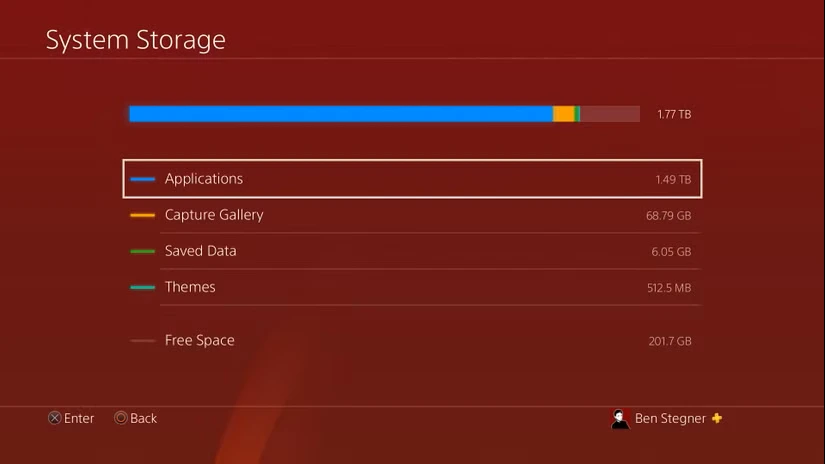
برای دیدن آنچه که فضای PS4 شما را اشغال میکند، به Settings > Storage > System Storage بروید و نواری را مشاهده خواهید کرد که بر اساس دسته بندی تقسیم شده است. احتمالاً بازیها بزرگترین مصرفکننده فضا هستند، بنابراین برنامهها را انتخاب کنید تا لیست برنامههای نصب شده را نشان دهید.
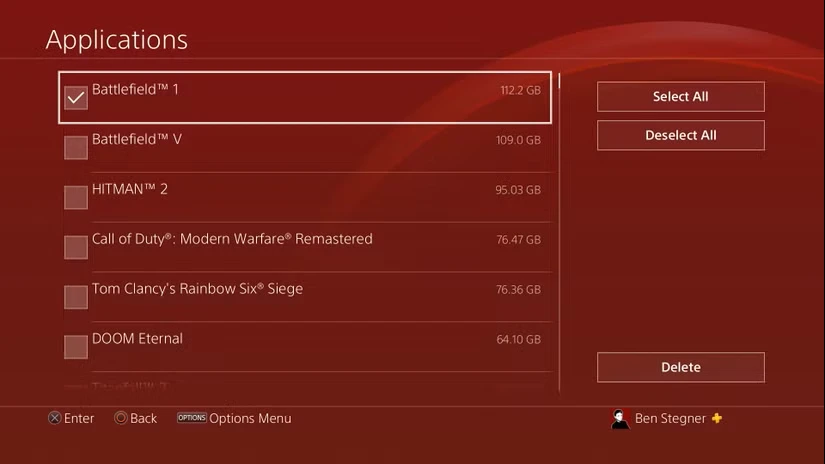
در مرحله بعد، منطقی است که روی گزینهها (Options) کلیک کنید و مرتبسازی برSort by > Size را انتخاب کنید تا بتوانید ابتدا به سراغ گزینههای آسان بروید. از منوی گزینهها، گزینه حذف (Delete) را انتخاب کنید، سپس تمام بازیهایی را که میخواهید پاک کنید، علامت بزنید. پس از تأیید، سیستم شما لحظهای طول میکشد تا دادههای انتخاب شده را حذف کند.
حذف دادههای یک بازی PS4، دادههای ذخیره شده شما را برای آن عنوان حذف نمیکند، زیرا این اطلاعات به طور جداگانه ذخیره میشوند. با این حال، اگر میخواهید دوباره بازی را انجام دهید، باید آن را از فروشگاه پلیاستیشن یا دیسک دوباره نصب کنید. در هر صورت، برای بازی آنلاین، باید آخرین بهروزرسانیها را دوباره دانلود کنید. اگر اتصال اینترنت کندی دارید، با دقت در مورد بازیهایی که حذف میکنید فکر کنید.
پس از اتمام کار، به منوی اصلی ذخیرهسازی برگردید تا ببینید چقدر فضا به دست آوردهاید. میتوانید انواع دیگر دادهها را نیز حذف کنید، مانند ویدیوهای قدیمی از گالری ضبط خود – اگرچه احتمالاً به اندازه کافی بزرگ نیستند که تفاوت زیادی ایجاد کنند.
در حالت ایدهآل، باید حداقل 50 گیگابایت فضای خالی داشته باشید. اگرچه برای اینکه PS4 شما به خوبی کار کند، بهتر است چیزی حدود ۱۰۰ گیگابایت فضای خالی داشته باشید، البته اگر بتوانید آن را مدیریت کنید.
1. پلیاستیشن ۴ خود را به صورت فیزیکی تمیز کنید
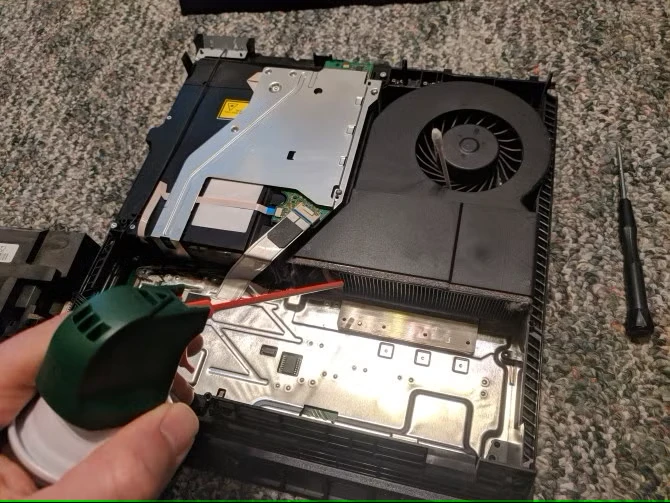
اگر مدتی است که PS4 خود را دارید، احتمال دارد که گرد و غبار و سایر آلودگیها در داخل آن جمع شده باشند. اگر این موضوع کنترل نشود، میتواند عملکرد را کاهش دهد – با گرمای بیشتری که از زبالهها در سیستم به دام میافتد، فنهای سیستم باید سختتر کار کنند و راندمان کلی را کاهش دهند.
برای پاک کردن گرد و غبار از قطعات داخلی PS4 کثیف، راهنمای ما را دنبال کنید. امیدواریم این به سیستم شما کمک کند تا در دمای خنکتری کار کند و در نتیجه بازیها کمی روانتر اجرا شوند.
در حالی که به این موضوع فکر میکنید، مطمئن شوید که PS4 خود را در موقعیت سالمی نیز قرار دادهاید. آن را در فضای بستهای که گرما را به دام میاندازد، نگه ندارید و مطمئن شوید که با قرار دادن کنسول درست در کنار سطح یا شیء دیگری، منافذ را مسدود نمیکنید.
مطلب مرتبط:
3. پایگاه داده سیستم PS4 را بازسازی کنید
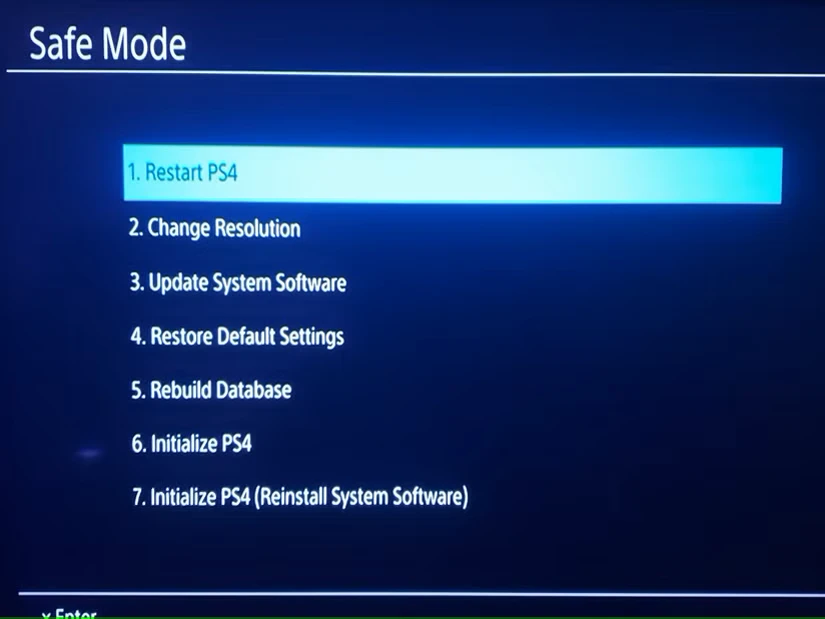
اگر از خود میپرسید که چرا PS4 شما اینقدر کند است، به خصوص در منوها، این گزینه برای شما مناسب است. شاید ندانید که PS4 در رابط کاربری حالت ایمن خود ابزاری به نام بازسازی پایگاه داده (Rebuild Database) دارد. این فرآیند به اندازه یکپارچهسازی هارد دیسک شما فشرده نیست. در عوض، به سیستم شما میگوید که دادههای مرتبط با بازیها و سرویسهای شما کجا هستند و دسترسی کارآمدتری را فراهم میکند.
اگرچه این احتمالاً عملکرد بازی شما را بهبود نمیبخشد، اما تأخیرهای صفحه اصلی را که در استفاده طولانی مدت از PS4 رایج است، کاهش میدهد. انجام این کار همچنین باعث میشود PS4 شما بهروزرسانیهایی را برای بازیهایی که مدتی است بازی نکردهاید بررسی کند (پس از راهاندازی مجدد پس از اتمام فرآیند).
برای بازسازی پایگاه داده سیستم PS4 خود، PS4 خود را با نگه داشتن دکمه PS روی دسته و انتخاب Power > Turn Off PS4 از منوی سریع، به طور کامل خاموش کنید. پس از خاموش شدن چراغهای PS4، دکمه فیزیکی Power را در جلوی کنسول خود برای چند ثانیه فشار داده و نگه دارید. پس از شنیدن صدای بوق دوم، PS4 شما در حالت ایمن بوت میشود.
دسته بازی خود را با کابل USB به سیستم خود وصل کنید، سپس دکمه PS روی دسته خود را فشار دهید تا بتوانید از آن استفاده کنید. بازسازی پایگاه داده را انتخاب کنید، عملیات را تأیید کنید، سپس منتظر بمانید تا کامل شود.
این کار معمولاً خیلی طول نمیکشد (در مورد من، حدود ۱۵ دقیقه با یک درایو ۲ ترابایتی). پس از اتمام، سیستم شما مجدداً راهاندازی میشود. این فرآیند هیچ دادهای را حذف نمیکند، اگرچه باعث میشود سیستم شما بازیهایی را که اخیراً بازی کردهاید فراموش کند. بنابراین عناوین اخیر تا زمانی که دوباره آنها را اجرا نکنید، روی صفحه اصلی شما ظاهر نمیشوند.
4. حالت تقویت (PS4 Pro) را فعال کنید
اگر PS4 Pro دارید، تنظیماتی به نام حالت تقویت وجود دارد که قطعاً باید برای یک تجربه PS4 روانتر آن را فعال کنید. این میتواند نرخ فریم (همچنین به عنوان FPS شناخته میشود) و کیفیت گرافیکی بازیهای روی سیستم را افزایش دهد، حتی اگر آنها به طور خاص برای استفاده از سختافزار برتر PS4 Pro طراحی نشده باشند.
به عنوان مثال، ممکن است یک بازی را از ۳۰FPS به ۶۰FPS افزایش دهد، زمان بارگذاری را افزایش دهد یا ظاهر گرافیکی را کاهش دهد. این افکت از عنوانی به عنوان دیگر متفاوت است – همه بازیها از آن پشتیبانی نمیکنند، اما بسیاری از آنها با فعال بودن آن بهتر کار میکنند.
برای فعال کردن حالت تقویت، به Settings > System در صفحه اصلی خود بروید. در داخل این منو، باید گزینه Boost Mode را ببینید. کافیست این را فعال کنید و آماده استفاده است.
5. آخرین بهروزرسانیهای بازی را نصب کنید
اگر با یک عنوان خاص پلیاستیشن عملکرد ضعیفی را تجربه میکنید، ایده خوبی است که هرگونه بهروزرسانی موجود را برای آن نصب کنید. اغلب، توسعهدهندگان پچهایی را منتشر میکنند که کندی نرخ فریم، زمان بارگذاری و موارد مشابه را برطرف میکنند.
PS4 شما باید این کار را به طور خودکار برای بازیهایی که مرتباً بازی میکنید انجام دهد. همچنین هنگام اجرای هر بازی که مدتی است بازی نکردهاید، بهروزرسانیها را بررسی میکند. اما در صورتی که سیستم شما همیشه آنلاین نیست، میتوانید هنگام برجسته کردن یک بازی در صفحه اصلی خود، دکمه گزینهها را روی کنترلر خود فشار دهید، سپس برای انجام دستی این کار، گزینه بررسی بهروزرسانی را انتخاب کنید.
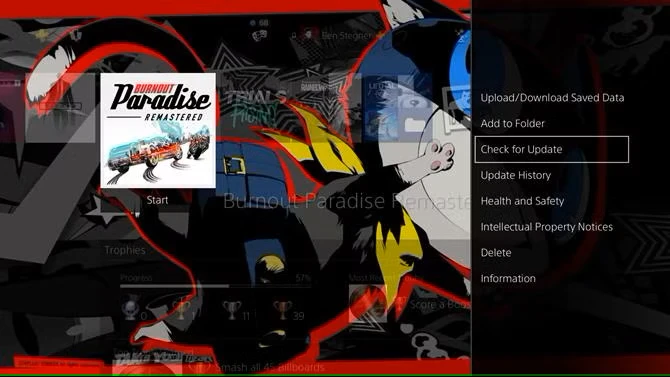
اگر در گذشته با یک بازی مشکل داشتهاید، این را امتحان کنید تا ببینید آیا توسعهدهندگان مشکلی را که داشتید برطرف کردهاند یا خیر.
6. ارتقا به SSD یا هارد دیسک سریعتر
هارد دیسک استاندارد ۵۴۰۰ دور در دقیقه PS4 خیلی سریع نیست، بنابراین بارگذاری بازیها کمی طول میکشد. در نتیجه، ممکن است ارتقاء درایو داخلی PS4 خود به یک دیسک ۷۲۰۰ دور در دقیقه، درایو هیبریدی یا حتی یک SSD را در نظر بگیرید.
اگرچه این امر منجر به برخی مزایای زمان بارگذاری میشود، اما در غیر این صورت تفاوت زیادی ایجاد نخواهد کرد. بازیها سریعتر بارگذاری میشوند، اما عملکرد گرافیکی یا سایر جنبههای گیمپلی را بهبود نمیبخشند.
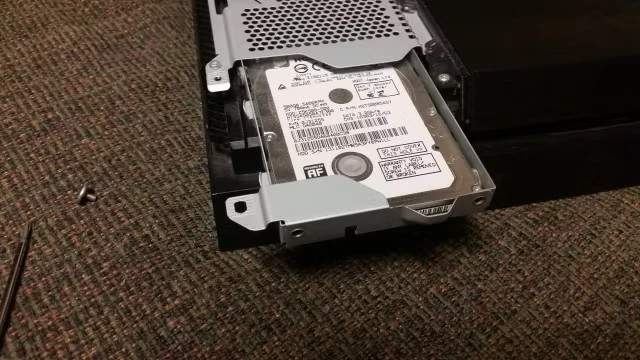
این امر به ویژه در مورد PS4 اصلی و PS4 Slim صادق است. هر دوی اینها از اتصال SATA II برای هارد دیسک خود استفاده میکنند که قادر به ارائه توان عملیاتی به اندازه اتصال SATA III جدیدتر در PS4 Pro نیست. بنابراین، اگرچه برخی از مزایای استفاده از SSD را در مدلهای قدیمیتر PS4 مشاهده خواهید کرد، اما همه چیز مثل هم نخواهد بود.
SSD ها همچنین گرانتر هستند، بنابراین در بیشتر موارد، بهتر است پول خود را صرف یک هارد دیسک بزرگتر کنید تا بازیهای بیشتری را در خود جای دهید. با توجه به قدمت PS4، توصیه میکنیم پولتان را پسانداز کنید و به یک PlayStation 5 ارتقا دهید که دارای SSD داخلی است.
7. تنظیمات بازی را بررسی کنید
در حالی که اکثر بازیهای کنسول تنظیمات گرافیکی گستردهای را که بازیهای PC ارائه میدهند، ندارند، برخی از آنها به شما امکان میدهند گزینههایی را تغییر دهید که میتوانند بر نحوه اجرای بازی (یا حداقل نحوه نمایش آن) تأثیر بگذارند.
به عنوان مثال، برخی از عناوین به شما امکان میدهند FOV (میدان دید) را تغییر دهید تا بتوانید بدون تغییر دید شخصیت خود، دنیای بازی بیشتری را ببینید. همچنین ممکن است گزینههایی برای غیرفعال کردن VSync و سایر ابزارهای گرافیکی داشته باشید.
در حالی که در هر بازی در دسترس نیست، تغییر این گزینهها گاهی اوقات میتواند یک بازی را برای شما راحتتر کند یا عملکرد را کمی بهبود بخشد.
8. عملکرد شبکه PS4 خود را بهبود بخشید
ما در اینجا بیشتر بر عملکرد گرافیکی و سرعت PS4 تمرکز کردهایم. اما اگر به نظر میرسد که بازی کردن بازیهای آنلاین روی PlayStation 4 شما آنطور که باید کار نمیکند، ممکن است لازم باشد مشکلات شبکه را در PS4 خود برطرف کنید.
اگر از بازیهای آنلاین جدا میشوید یا گیمپلی پایداری را در حالت آنلاین تجربه نمیکنید، انجام این اصلاحات به شما کمک خواهد کرد.
بهترین عملکرد ممکن PS4
به خاطر داشته باشید که PS4 در سال ۲۰۱۳ عرضه شد (PS4 Pro در سال ۲۰۱۶ عرضه شد)، بنابراین اکنون کاملاً قدیمی شده است. با گذشت زمان، با افزایش تقاضا برای بازیها، سختافزار قدیمی در ادامه کار با مشکل مواجه خواهد شد.
در حالی که کار زیادی برای ارتقاء فیزیکی PS4 خود نمیتوانید انجام دهید، اما در نظر داشتن این نکات، PS4 شما را تا حد امکان به خوبی اجرا میکند. سازماندهی منطقی سیستم نیز میتواند به شما کمک کند تا سریعتر به آنچه میخواهید برسید.

بدون دیدگاه
نظرت رو بنویس؛ مودب باشیم 😊
ورود / ثبتنام