خاموش نشدن صفحه گوشی ایفون

علت خاموش نشدن صفحه گوشی آیفون ۱۶ + راه‌حل‌های قطعی (قدم‌به‌قدم)

⏱️ 9 دقیقه 💬 0 نرم افزار

خاموش نشدن صفحه (خاموش نشدن نمایشگر) در آیفون ۱۶ معمولاً به این معنی است که صفحه بعد از مدتی قفل نمی‌شود یا هنگام استفاده‌نکردن روشن می‌ماند. این مشکل همیشه «خرابی» نیست؛ خیلی وقت‌ها به خاطر یک تنظیم ساده (مثل Auto-Lock)، یک قابلیت هوشمند (مثل تشخیص توجه)، یا یک باگ نرم‌افزاری رخ می‌دهد.
در این مقاله، همه علت‌های رایج را از ساده‌ترین تا تخصصی‌ترین بررسی می‌کنیم و برای هرکدام راه‌حل عملی می‌دهیم.


اول مشخص کنیم دقیقاً مشکل شما کدام حالت است؟

قبل از هر چیز ببینید کدام سناریو برای شما رخ می‌دهد:

حالت A: صفحه قفل نمی‌شود (Auto-Lock کار نمی‌کند)

یعنی گوشی را کنار می‌گذارید، اما صفحه همچنان روشن می‌ماند و خاموش نمی‌شود.

حالت B: صفحه روی لاک‌اسکرین “روشن می‌ماند”

یعنی قفل است، اما باز هم نمایشگر روشن است یا اطلاعات را نشان می‌دهد.

حالت C: هنگام تماس یا گوش‌دادن به ویس، صفحه خاموش نمی‌شود

یعنی موقع تماس، صفحه به گوش می‌چسبد ولی خاموش نمی‌شود و لمس‌های اشتباه ایجاد می‌کند.

حالت D: فقط در یک برنامه خاص صفحه خاموش نمی‌شود

مثلاً در اینستاگرام، یوتیوب، تلگرام، بازی‌ها یا اپ‌های نقشه.

هر کدام از این حالت‌ها، علت‌های متفاوتی دارد—ولی با چک‌لیست زیر، خیلی سریع به جواب می‌رسید.


شایع‌ترین علت‌ها و راه‌حل سریع (جدول کاربردی)

نشانه علت احتمالی راه‌حل سریع
صفحه اصلاً خاموش نمی‌شود Auto-Lock روی Never تنظیم Auto-Lock را روی 30s/1m بگذارید
روی لاک‌اسکرین روشن می‌ماند Always-On/نمایش همیشه روشن یا Wakeها تنظیمات Display و Lock Screen را بررسی کنید
موقع تماس خاموش نمی‌شود سنسور مجاورت یا گلس/قاب گلس را تستی بردارید، تمیزکاری، ری‌استارت
فقط در یک اپ تنظیم Keep Screen On داخل اپ تنظیمات خود اپ یا آپدیت/نصب مجدد
بعد از آپدیت شروع شده باگ iOS آپدیت جدیدتر، ری‌استارت، Reset Settings
روی شارژر/حالت خاص StandBy یا تنظیمات قفل StandBy/Always On را تنظیم کنید

علت 1: تنظیم Auto-Lock روی Never (رایج‌ترین دلیل)

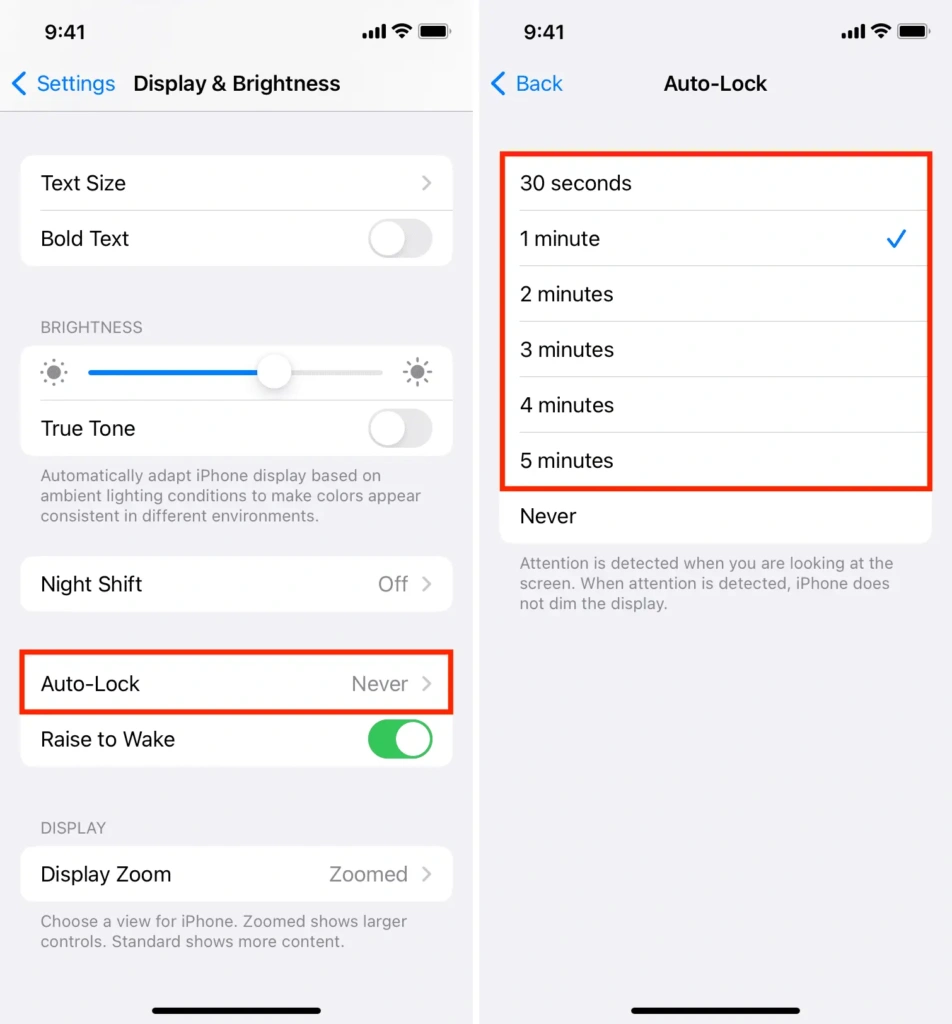
تنظیم Auto-Lock روی Never

اگر Auto-Lock روی Never باشد، آیفون شما عملاً تصمیم می‌گیرد که نمایشگر را خاموش نکند.

مسیر تنظیم

  1. Settings (تنظیمات)
  2. Display & Brightness
  3. Auto-Lock
  4. یکی از گزینه‌ها مثل 30 Seconds / 1 Minute / 2 Minutes را انتخاب کنید.

✅ پیشنهاد برای اکثر کاربران: 1 Minute

نکته: گاهی اگر Low Power Mode روشن باشد، گزینه‌ها محدودتر می‌شود یا رفتار قفل تغییر می‌کند، اما Never همچنان عامل اصلی خاموش نشدن صفحه است.

آموزش کامل مخفی‌ سازی بازی در موبایل | اندروید و آیفون بدون حذف

آموزش کامل مخفی‌ سازی بازی در موبایل | اندروید و آیفون بدون حذف

مخفی‌سازی بازی در موبایل به معنای پنهان کردن آیکون، نام یا دسترسی مستقیم به یک بازی از دید کاربران دیگر (مانند والدین، کودکان یا افراد…

مطالعه بیشتر →
علت 2: قابلیت‌های “بیدار نگه‌داشتن صفحه” (Raise to Wake / Tap to Wake)

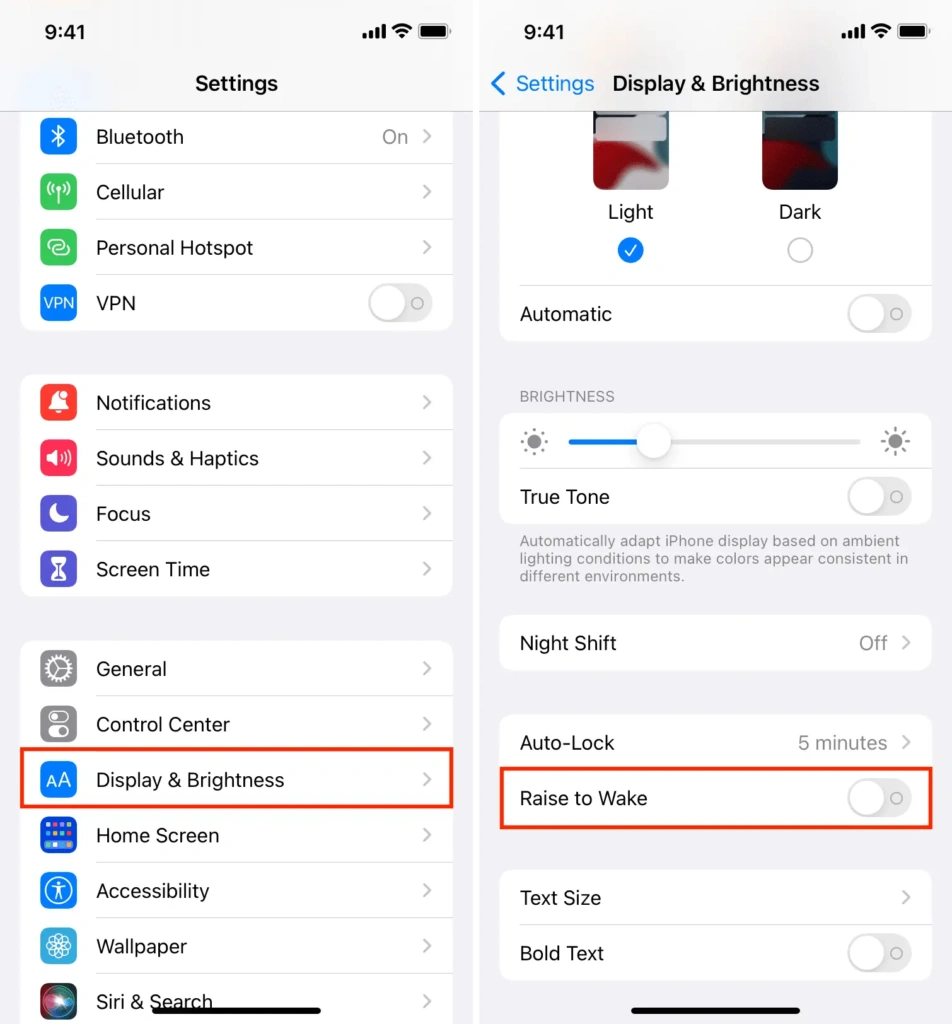
قابلیت‌های “بیدار نگه‌داشتن صفحه” (Raise to Wake / Tap to Wake)

گاهی صفحه خاموش می‌شود، اما با کوچک‌ترین حرکت دست یا لمس ناخواسته دوباره روشن می‌شود و شما حس می‌کنید «خاموش نمی‌شود».

Raise to Wake (روشن شدن با بلند کردن گوشی)

  1. Settings
  2. Display & Brightness
  3. Raise to Wake → خاموش (OFF)

Tap to Wake (روشن شدن با ضربه)

این گزینه در برخی مدل‌ها/نسخه‌ها در بخش Accessibility یا Display قرار دارد. اگر حس می‌کنید با لمس ناخواسته صفحه روشن می‌شود، این مورد را هم بررسی کنید.


علت 3: نمایش همیشه روشن (Always-On Display) در برخی مدل‌ها

اگر آیفون شما از نمایش همیشه روشن پشتیبانی کند، ممکن است صفحه در حالت قفل، کم‌نور شود اما “خاموش کامل” نشود. خیلی‌ها این را با مشکل اشتباه می‌گیرند.

چه‌طور بفهمیم مشکل از Always-On است؟

  • گوشی قفل است اما ساعت/ویجت‌ها هنوز دیده می‌شوند
  • نمایشگر کم‌نور شده، ولی کاملاً خاموش نیست
  • در محیط تاریک هم چیزی روی صفحه می‌ماند

خاموش کردن Always-On (اگر در گوشی شما وجود دارد)

  1. Settings
  2. Display & Brightness
  3. Always On Display → OFF

اگر این گزینه را ندارید، یعنی مدل/تنظیمات شما به شکل دیگری مدیریت می‌شود و احتمالاً مشکل شما از Auto-Lock یا Wakeهاست.
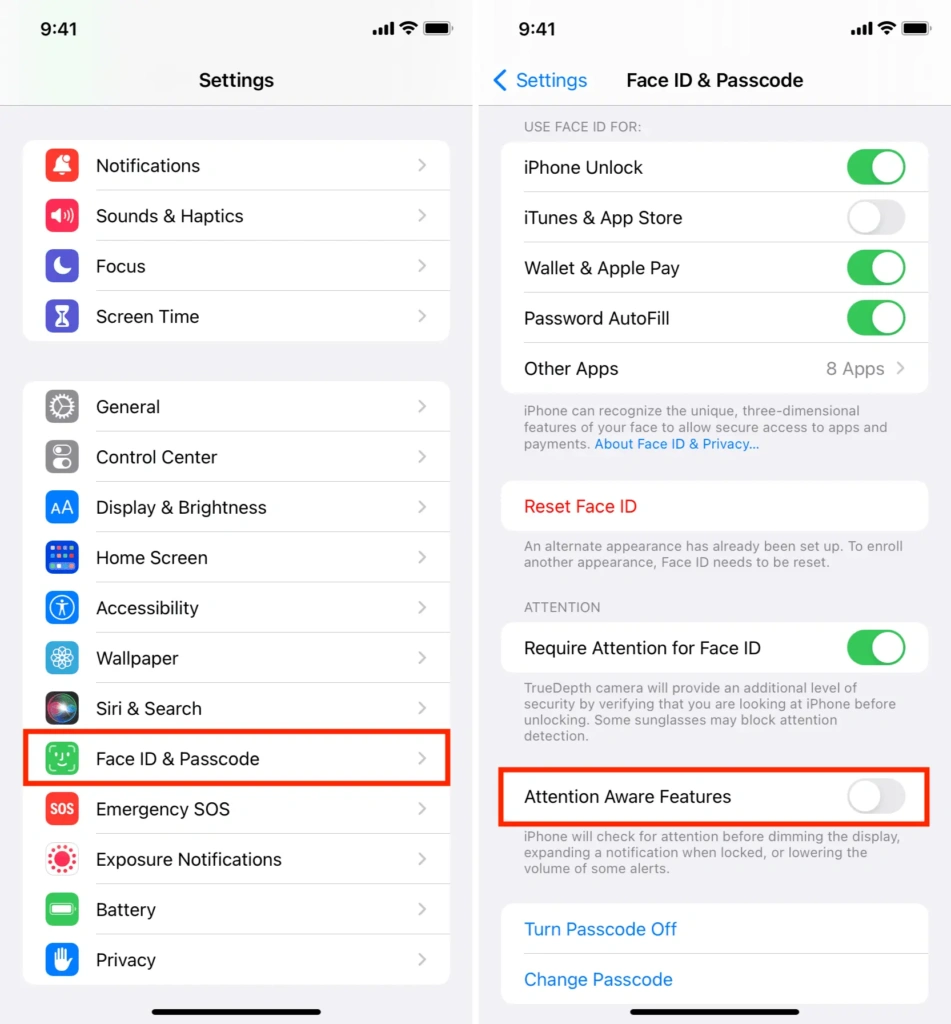

علت 4: Attention Aware (تشخیص توجه) صفحه را روشن نگه می‌دارد

Attention Aware (تشخیص توجه)

آیفون می‌تواند تشخیص دهد شما به صفحه نگاه می‌کنید و نگذارد نمایشگر خاموش شود. گاهی این قابلیت بیش‌ازحد حساس می‌شود یا در شرایطی اشتباه عمل می‌کند.

خاموش کردن Attention-Aware (برای تست)

  1. Settings
  2. Face ID & Passcode
  3. Attention-Aware Features → OFF

✅ اگر بعد از خاموش کردن، مشکل حل شد، یعنی علت همین بوده. می‌توانید بعداً دوباره روشن کنید و ببینید مشکل برمی‌گردد یا نه.


علت 5: StandBy Mode روی شارژ (صفحه روشن هنگام شارژ)

اگر آیفون را افقی روی شارژر می‌گذارید، ممکن است وارد حالت StandBy شود و صفحه اطلاعات نشان دهد. این حالت مخصوصاً شب‌ها باعث می‌شود حس کنید «صفحه خاموش نمی‌شود».

غیرفعال کردن StandBy یا تنظیماتش

  1. Settings
  2. StandBy
  3. StandBy → OFF
    یا تنظیم کنید فقط در شرایط خاص فعال شود.

علت 6: یک برنامه خاص صفحه را بیدار نگه می‌دارد

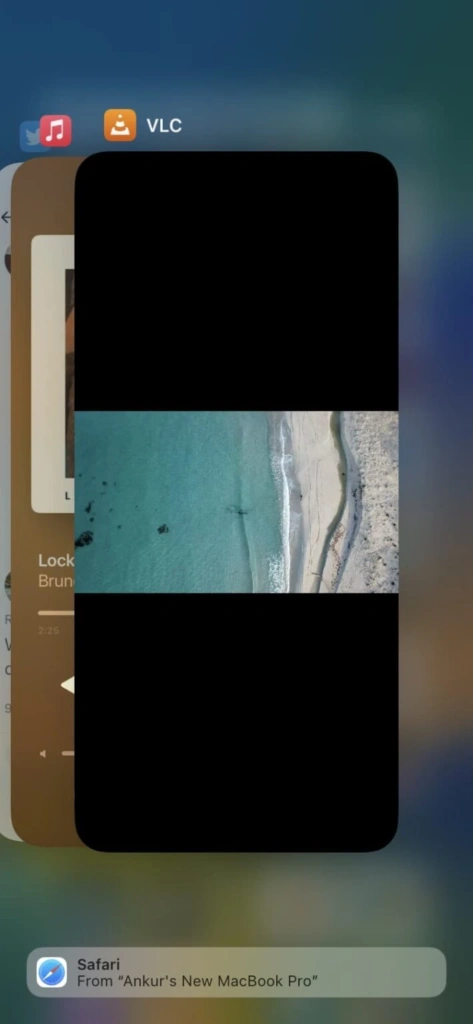
باز بودن برنامه در ایفون

برخی اپ‌ها به‌صورت عمدی اجازه نمی‌دهند صفحه خاموش شود؛ مثل:

  • پخش ویدئو (YouTube/Netflix)
  • نقشه و مسیریابی
  • اپ‌های تماس تصویری
  • بعضی بازی‌ها
  • اپ‌های کتابخوان/موسیقی با متن (Lyrics)

تست سریع

  • از اپ خارج شوید
  • ۱ دقیقه گوشی را رها کنید
  • اگر صفحه خاموش شد، مشکل از همان اپ بوده.

راه‌حل‌ها

  • اپ را آپدیت کنید
  • تنظیمات داخل اپ را بررسی کنید (گزینه‌هایی مثل Keep Screen On)
  • اگر ادامه داشت: حذف و نصب مجدد
  • در نهایت: Reset All Settings (پایین توضیح داده‌ام)

علت 7: مشکل سنسور مجاورت (Proximity Sensor) یا مانع فیزیکی (گلس/قاب)

اگر مشکل شما این است که حین تماس صفحه خاموش نمی‌شود، اولین مظنون سنسور مجاورت است.

چه چیزهایی باعث مشکل سنسور می‌شود؟

  • گلس ضخیم یا بی‌کیفیت که روی سنسورها را پوشانده
  • قاب‌هایی که بالای گوشی را می‌پوشانند
  • چربی/گرد و خاک روی بالای نمایشگر
  • رطوبت، بخار، یا ضربه

راه‌حل مرحله‌ای

  1. قاب را درآورید
  2. اگر گلس دارید، تستی یک تماس بگیرید و بررسی کنید
  3. قسمت بالای صفحه (محل دوربین/سنسورها) را با پارچه میکروفایبر تمیز کنید
  4. گوشی را ری‌استارت کنید

اگر بعد از برداشتن گلس مشکل حل شد، گلس مناسب‌تری نصب کنید.


علت 8: باگ iOS یا به‌هم‌ریختگی تنظیمات بعد از آپدیت

گاهی بعد از آپدیت، سیستم در مدیریت قفل/نمایشگر دچار اختلال می‌شود.

راه‌حل‌های نرم و امن (به ترتیب)

1) ری‌استارت معمولی

خاموش و روشن کردن ساده خیلی وقت‌ها کافی است.

2) Force Restart (ری‌استارت اجباری)

  • یک بار Volume Up را سریع بزنید و رها کنید
  • یک بار Volume Down را سریع بزنید و رها کنید
  • دکمه Side را نگه دارید تا لوگوی اپل بیاید

3) آپدیت iOS

Settings → General → Software Update
اگر آپدیت جدیدی هست نصب کنید.

4) Reset All Settings (بدون پاک شدن اطلاعات)

اگر هیچ‌کدام جواب نداد:

  1. Settings
  2. General
  3. Transfer or Reset iPhone
  4. Reset
  5. Reset All Settings

✅ این کار عکس‌ها و فایل‌ها را پاک نمی‌کند، اما تنظیمات (Wi-Fi، والپیپرهای بعضی حالت‌ها، تنظیمات نمایش و…) را ریست می‌کند.


علت 9: Low Power Mode و رفتارهای متفاوت نمایشگر

Low Power Mode معمولاً برای کاهش مصرف باتری است، اما گاهی باعث می‌شود رفتار Auto-Lock یا روشن/خاموش شدن صفحه متفاوت حس شود.

تست

  • Low Power Mode را خاموش کنید
    Settings → Battery → Low Power Mode → OFF
    و دوباره بررسی کنید مشکل باقی است یا نه.

علت 10: Accessibility (دسترسی‌پذیری) تنظیماتی که صفحه را روشن نگه می‌دارند

برخی تنظیمات دسترسی‌پذیری یا میان‌برها ممکن است باعث شوند صفحه دیرتر خاموش شود یا دائم روشن بماند.

مواردی که ارزش چک کردن دارند

  • Settings → Accessibility → Touch
  • Settings → Accessibility → Face ID & Attention
  • Settings → Accessibility → Guided Access (اگر روشن باشد گاهی رفتار صفحه خاص می‌شود)

اگر قبلاً برای کودک یا بازی، Guided Access را استفاده کرده‌اید، حتماً یک‌بار خاموش بودنش را چک کنید.


چک‌لیست “حل سریع” در 5 دقیقه

اگر می‌خواهید خیلی سریع مشکل را پیدا کنید، همین ترتیب را انجام دهید:

  1. Auto-Lock را از Never خارج کنید
  2. Raise to Wake را خاموش کنید (برای تست)
  3. اگر لاک‌اسکرین روشن می‌ماند: Always-On/StandBy را بررسی کنید
  4. اگر مشکل تماس است: قاب/گلس را تستی بردارید و سنسور را تمیز کنید
  5. Force Restart انجام دهید
  6. اگر هنوز مشکل هست: Reset All Settings

در ۹۰٪ موارد همین‌ها جواب می‌دهد.

کرش شدن برنامه یعنی چه؟ | معنی Crash، علت‌ها، نشانه‌ها و روش‌های رفع مشکل (راهنمای کامل)

کرش شدن برنامه یعنی چه؟ | معنی Crash، علت‌ها، نشانه‌ها و روش‌های رفع مشکل (راهنمای کامل)

حتماً برایتان پیش آمده که یک برنامه را باز می‌کنید و ناگهان بسته می‌شود، روی صفحه می‌نویسد «برنامه متوقف شد»، صفحه سفید می‌آید و بیرون…

مطالعه بیشتر →

چه زمانی احتمال خرابی سخت‌افزاری وجود دارد؟

اگر این شرایط را دارید، احتمال سخت‌افزاری بیشتر می‌شود:

  • صفحه در تماس‌ها هیچ‌وقت خاموش نمی‌شود حتی بدون گلس و قاب
  • گوشی ضربه خورده یا آب/رطوبت دیده
  • بالای نمایشگر داغ می‌شود یا عملکرد Face ID/سنسورها هم مشکل پیدا کرده
  • با ریست تنظیمات و آپدیت هم تغییری ایجاد نشد

در این حالت بهتر است دستگاه بررسی تخصصی شود (به‌خصوص اگر هنوز گارانتی یا مهلت خدمات دارید).


سوالات پرتکرار

چرا صفحه آیفون ۱۶ من روی قفل هم روشن می‌ماند؟

معمولاً به خاطر Always-On (اگر پشتیبانی کند)، StandBy هنگام شارژ، یا روشن شدن با حرکت/لمس است. Auto-Lock را هم بررسی کنید.

چرا هنگام تماس صفحه خاموش نمی‌شود و با گونه‌ام قطع می‌شود؟

اغلب مشکل از گلس/قاب یا سنسور مجاورت است. ابتدا گلس و قاب را تستی بردارید و قسمت بالای صفحه را تمیز کنید.

Reset All Settings اطلاعات را پاک می‌کند؟

خیر. عکس‌ها و فایل‌ها پاک نمی‌شوند؛ فقط تنظیمات سیستم به حالت پیش‌فرض برمی‌گردد.


جمع‌بندی

خاموش نشدن صفحه در آیفون ۱۶ معمولاً از یکی از این‌هاست:

  • Auto-Lock روی Never
  • روشن شدن با حرکت/لمس (Raise/Tap to Wake)
  • Always-On یا StandBy (اگر فعال باشد)
  • Attention Aware
  • مشکل سنسور مجاورت به خاطر گلس/قاب
  • باگ نرم‌افزاری بعد از آپدیت

اگر دوست داری دقیق‌تر و سریع‌تر بگم کدام مورد برای توست، فقط بگو:

  1. صفحه در حالت قفل روشن می‌ماند یا اصلاً قفل نمی‌شود؟
  2. مشکل بیشتر موقع تماس است یا همیشه؟
  3. مدل دقیق‌ات 16 / 16 Plus / 16 Pro / 16 Pro Max است؟

بدون دیدگاه

نظرت رو بنویس؛ مودب باشیم 😊

ورود / ثبت‌نام

ارسال دیدگاه

0 💬