
آموزش اجرای بازی های Xbox روی اندروید با شبیه ساز Xemu و Cxbx Reloaded 🎮
گیمرهای حرفهای همیشه دنبال راهی بودن تا بتونن بازیهای کنسولی رو روی دستگاههای دیگه تجربه کنن. یکی از جذابترین روشها استفاده از شبیهساز Xbox روی…
مطالعه بیشتر →
بعد از حذف ناگهانی شبیهساز محبوب Yuzu Emulator، دنیای گیم شبیهسازی در شوک فرو رفت 😮
هزاران کاربر که با یوزو بازیهای نینتندو سوییچ مثل The Legend of Zelda: Tears of the Kingdom یا Super Mario Odyssey رو روی کامپیوتر اجرا میکردن، ناگهان دسترسیشون از بین رفت.
اما چند ماه بعد، پروژهای جدید و متنباز با نام Suyu متولد شد 🌱
شبیهسازی که بر پایهی Yuzu ساخته شده ولی با هدف پایداری، سرعت بالاتر، و پشتیبانی گستردهتر از اندروید طراحی شده است.
در این مقالهی جامع از سایت w3game.ir، قراره همهچیز دربارهی شبیهساز Suyu رو بررسی کنیم — از نحوهی دانلود و نصب گرفته تا اجرای بازیها، تنظیمات گرافیکی، و نکات بهینهسازی ⚙️
Suyu Emulator یک شبیهساز رایگان و متنباز برای اجرای بازیهای Nintendo Switch روی سیستمعاملهای مختلف مثل Windows، Linux و Android است.
این پروژه در واقع یک نسخهی ادامهیافته از Yuzu محسوب میشود که بعد از توقف رسمی آن، توسط جامعهی توسعهدهندگان مستقل ساخته شد.
🔹 منشأ پروژه: Fork از Yuzu
🔹 نوع پروژه: متنباز (Open Source)
🔹 زبان برنامهنویسی: C++
🔹 پلتفرمها: Windows / Linux / Android
🔹 هدف: اجرای بازیهای نینتندو سوییچ با بالاترین نرخ فریم و سازگاری بهتر
📢 نکته مهم:
برخلاف Yuzu، پروژهی Suyu تحت نظارت مستقیم جامعهی کاربران توسعه پیدا میکند و هیچ شرکت تجاری پشت آن نیست.
| ویژگی | Yuzu Emulator | Suyu Emulator |
|---|---|---|
| وضعیت فعلی | متوقف شده ❌ | فعال و در حال توسعه ✅ |
| سرعت اجرای بازیها | بالا ولی ناپایدار | بهینهتر و پایدارتر |
| رابط کاربری | ساده و قدیمیتر | مدرنتر و سبکتر |
| پشتیبانی از اندروید | محدود | رسمی و در حال پیشرفت |
| پشتیبانی از GPU جدید | خیر | بله (NVIDIA، AMD و Adreno) |
| بهروزرسانی مداوم | متوقف | فعال (Community-driven) |
در واقع Suyu، همان روح Yuzu است اما با قلبی تازه و آزاد 💚
| مورد | حداقل | پیشنهادی |
|---|---|---|
| سیستمعامل | Windows 10 (64-bit) | Windows 11 |
| CPU | Intel i5 نسل 6 به بالا | Ryzen 5 یا i7 |
| GPU | NVIDIA GTX 1050 / AMD RX 560 | GTX 1660 یا بهتر |
| RAM | 8 GB | 16 GB |
| فضای ذخیره | حداقل 10 GB آزاد | 20 GB+ برای بازیها |
| مورد | حداقل | پیشنهادی |
|---|---|---|
| سیستمعامل | Android 10 | Android 12 یا بالاتر |
| پردازنده | Snapdragon 865 | Snapdragon 8 Gen 1 |
| GPU | Adreno 640 | Adreno 730 |
| RAM | 6 GB | 8 GB به بالا |
💡 نکته:
برای اجرای روان بازیها روی موبایل، بهتره از گوشیهای پرچمدار یا گیمینگ مثل ASUS ROG، Galaxy S24 یا Xiaomi 14 استفاده کنید.
در حال حاضر وبسایت رسمی و گیتهاب پروژه Suyu دو منبع اصلی برای دانلود نسخههای جدید هستند.
📦 معمولاً فایلها در قالب زیر عرضه میشن:
⚠️ نکته امنیتی:
فقط از منابع رسمی دانلود کن. نسخههای غیررسمی ممکنه شامل بدافزار باشن.
نصب شبیهساز Suyu بسیار ساده است و نیاز به تنظیمات خاصی ندارد 👇
C:\Games\Suyu) استخراج کن.suyu.exe را اجرا کن.✅ در اولین اجرا ممکنه کمی طول بکشه تا Shader Cache ساخته بشه (برای اجرای روانتر دفعات بعدی).
نسخه اندروید Suyu هنوز در مرحله توسعه است ولی بسیار امیدوارکننده ظاهر شده 🌈
suyu-android.apk را دانلود کن.📱 برای کنترل راحتتر، میتونی دسته بلوتوثی یا گیمپد موبایل وصل کنی (مانند Backbone یا Razer Kishi).

بعد از نصب، لازمه چند تنظیم مهم رو انجام بدی تا بازیها روانتر اجرا بشن:
C:\Games\NintendoSwitch\ROMsDocuments\Suyu\در پارت اول یاد گرفتی چطور Suyu Emulator رو روی ویندوز و اندروید نصب کنی و تنظیمات اولیهش رو انجام بدی.
حالا نوبت اون بخش حساس و هیجانانگیز ماجراست:
✅ آمادهسازی فایلهای مورد نیاز برای اجرای بازیها
✅ معرفی Firmware و Keys
✅ نحوه اضافهکردن بازیها به کتابخانه Suyu
✅ و در آخر، چند ترفند حرفهای برای افزایش فریمریت و کاهش لگ 💨
برای اینکه شبیهساز بتونه فایلهای Nintendo Switch رو بخونه، باید سه بخش اصلی براش آماده بشه:
بیایید یکییکی بررسیشون کنیم 👇
فریمور درواقع همون سیستمعامل داخلی کنسول نینتندو سوییچه.
Suyu برای اینکه بازیها رو شبیهسازی کنه، باید بدونه سیستمعامل واقعی چه ساختاری داره.
🔹 معمولاً فایل Firmware حدود ۳۰۰ مگابایت حجمه و پس از دانلود، باید در مسیر مشخصی قرار بگیره.
🔹 نسخههای ۱۵ و بالاتر با اکثر بازیهای جدید سازگارن.
📍 مسیر پیشنهادی در ویندوز:
C:\Users\<نام کاربر>\AppData\Roaming\Suyu\system\Firmware
📱 در اندروید:
Android/data/org.suyu.emu/files/system/firmware/
💡 نکته:
هر بار که نسخه جدید شبیهساز منتشر میشه، بهتره Firmware رو هم آپدیت کنی تا با بازیهای جدید سازگار بمونه.
فایلهای Keys مثل کلیدهای رمز هستند 🔐
هر بازی سوییچ با این کلیدها رمزگذاری شده و بدون اونها شبیهساز نمیتونه بازی رو باز کنه.
📍 مسیر ذخیره کلیدها:
C:\Users\<User>\AppData\Roaming\Suyu\keys
📱 در اندروید:
Android/data/org.suyu.emu/files/keys/
وقتی این دو فایل در مسیر درست باشن، برنامه در اولین اجرا اونها رو شناسایی میکنه ✅
⚠️ هشدار: بهدلیل قوانین کپیرایت، این فایلها نباید از منابع غیرقانونی منتشر بشن. فقط در صورتی ازشون استفاده کن که خودت صاحب کنسول باشی.
حالا میرسیم به جذابترین بخش — یعنی خود بازیها!
فرمتهای پشتیبانیشده در Suyu:
📍 مسیر پیشنهادی برای ذخیره بازیها در ویندوز:
D:\NintendoSwitch\Games\
📱 در اندروید:
Internal storage/Suyu/games/
بعد از افزودن بازیها، بهصورت خودکار در Library شبیهساز ظاهر میشن.
برای اضافه کردن بازی در نسخه ویندوز:
برای نسخه اندروید:
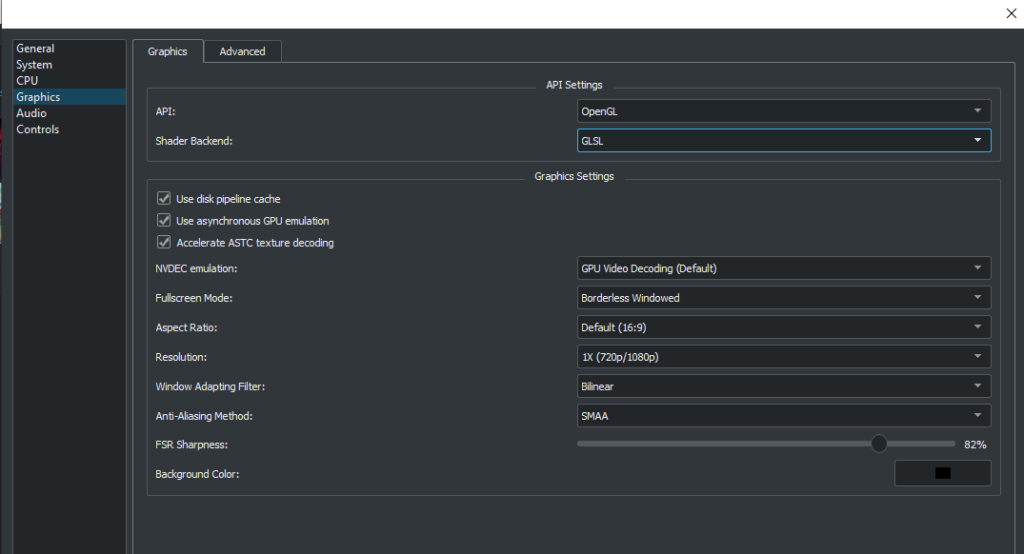
اگر حس میکنی بازیها کند اجرا میشن یا لگ دارن، با چند تنظیم ساده میتونی سرعت رو دوبرابر کنی ⚡
💡 Vulkan بهترین گزینه برای کارتهای NVIDIA و AMD هست.
🔹 این حالت باعث افزایش FPS میشه ولی ممکنه بعضی بازیها ناسازگار بشن.

اگر صدای بازیها دچار تأخیر یا قطعووصل شد، Output Device رو روی Default بذار.
بر اساس تست کاربران Reddit و Discord پروژه Suyu، بازیهای زیر بدون مشکل اجرا میشن 👇
| بازی | وضعیت اجرا | فریم تقریبی |
|---|---|---|
| The Legend of Zelda: BOTW | عالی ✅ | 40–60 FPS |
| Super Mario Odyssey | عالی ✅ | 60 FPS ثابت |
| Pokémon Scarlet/Violet | خوب 👍 | 30–40 FPS |
| Mario Kart 8 Deluxe | عالی ✅ | 60 FPS |
| Super Smash Bros Ultimate | عالی ✅ | 50–60 FPS |
| Luigi’s Mansion 3 | قابلقبول ✅ | 35–45 FPS |
📱 روی اندروید هم نسخههای سادهتر مثل Mario Kart و Pokémon Let’s Go عالی اجرا میشن.
برای اجرای بهتر بازیها، پیشنهاد میشه کنترلر رو از ابتدا تنظیم کنید 🎮
در موبایلهای پرچمدار، SUYU میتونه بازیهای بزرگ نینتندو مثل Zelda BOTW رو اجرا کنه، اما برای پایداری بهتر پیشنهاد میشه تنظیمات زیر فعال باشن:
📲 برای دستگاههایی مثل ROG Phone 8، Galaxy S24 Ultra و Xiaomi 14 Ultra میتونی تا 60 فریم واقعی بگیری!
تا اینجا یاد گرفتی چطور SUYU رو نصب کنی، بازیها رو اضافه کنی، Firmware و Keys رو تنظیم کنی و بازیها رو اجرا کنی.
اما برای اینکه تجربهی گیمینگت مثل یک کنسول واقعی بشه، باید بدونی چطور فایلهای ذخیره (Save) رو مدیریت کنی، بازیها رو بهینهتر کنی و خطاهای احتمالی رو از بین ببری 💪
یکی از قابلیتهای جذاب Suyu، ذخیره خودکار اطلاعات بازیهاست (مثل پیشرفت، سکهها، مراحل و غیره).
هر بازی در پوشهای جدا ذخیره میشه، درست مثل کنسول نینتندو.
C:\Users\<نام کاربر>\AppData\Roaming\Suyu\nand\user\save\
Android/data/org.suyu.emu/files/nand/user/save/
🧩 هر فولدر در این مسیر مربوط به یک بازی خاصه. مثلاً:
0000000000000002 → Super Mario Odyssey
0000000000000004 → Zelda: BOTW
📦 برای پشتیبانگیری، فقط کافیه کل پوشهی save رو کپی کنی و هر زمان لازم بود، دوباره Paste کنی تا ادامه بازیت برگرده.
💡 نکته:
میتونی فایل Save رو بین کامپیوتر و موبایل جابهجا کنی. یعنی بازیای که روی لپتاپ رفتی، ادامهش رو توی گوشی بازی کنی 😍
در تنظیمات SUYU میتونی انتخاب کنی که شبیهساز:
Emulation → Save State → Save Slot 1–10
هر Slot یک نقطهی خاص از بازیه.
مثلاً درست قبل از باس نهایی یا مرحلهی سخت میتونی Save State بسازی تا سریعتر برگردی ⚡
یکی از ویژگیهای جذاب SUYU اینه که میتونی برای هر بازی تنظیمات جداگانه تعریف کنی (مثل کیفیت گرافیک، FPS یا کنترل).
💡 نکته کاربردی:
بازیهایی مثل Zelda BOTW و Pokémon Scarlet با تنظیم رزولوشن 1.5x و API روی Vulkan عالی کار میکنن.
میتونی برای هر دسته بازی (اکشن، ریسینگ، ماجراجویی) یک پروفایل تنظیمات اختصاصی بسازی:
| نوع بازی | رزولوشن | FPS | Shader |
|---|---|---|---|
| اکشن (Zelda, Smash Bros) | 1.5x | 60 | On |
| ریسینگ (Mario Kart 8) | 2x | 60 | On |
| شبیهسازی (Animal Crossing) | 1x | 30 | Off |
| نقشآفرینی (Pokémon) | 1x | 30 | Off |
📍 مسیر ذخیره پروفایلها:
C:\Users\<User>\AppData\Roaming\Suyu\config\game_profiles\
اگر سیستم یا گوشی ضعیفتری داری، این ترفندها فوقالعاده به کارت میان 👇
💡 ترفند حرفهای:
اگه دستگاهت گرم میشه یا افت فریم داری، در تنظیمات Suyu بخش “Frame Skip” رو روی 1 یا 2 بذار تا فریمها سبکتر رندر بشن بدون افت کیفیت زیاد.
حتی بهترین شبیهسازها هم گاهی خطا دارن 😅
در ادامه، مشکلات پرتکرار و راهحلهاشون رو آوردیم 👇
| خطا | علت | راهحل |
|---|---|---|
| ⚠️ Error: Missing prod.keys | فایلهای کلید در مسیر اشتباه | فایل prod.keys و title.keys رو در پوشهی keys بذار |
| ❌ Game not launching | فایل بازی خراب یا ناقص | دوباره دانلود کن یا از نسخه XCI استفاده کن |
| 🌀 Shader Stutter | بارگذاری اولین بار | چند دقیقه بازی کن تا کش کامل ساخته شه |
| 🔇 No Audio Output | تنظیم اشتباه صدا | در Settings → Audio گزینه Default Device رو انتخاب کن |
| ⚙️ Slow Performance | رزولوشن یا تنظیمات بالا | Resolution = 1x و VSync Off کن |
| 📁 “User Save Not Found” | مسیر ذخیره تغییر کرده | مسیر پوشهی Save رو دستی تنظیم کن |
یکی از امکانات خاص SUYU، شبیهسازی دقیق Joy-Con های نینتندو هست 💫
✅ حتی میتونی دو Joy-Con رو جداگانه برای دو بازیکن تنظیم کنی (Co-op mode).
فرض کن بازی Mario Kart 8 رو روی لپتاپت بازی کردی و میخوای ادامهش رو روی گوشی بری.
کافیه فایل Save همون بازی رو کپی کنی 👇
📁 از ویندوز:
C:\Users\<User>\AppData\Roaming\Suyu\nand\user\save\0000000000000004
📱 به اندروید:
Android/data/org.suyu.emu/files/nand/user/save/0000000000000004
حالا وقتی بازی رو باز میکنی، دقیقاً از همون مرحله ادامه میده 🔥
Shader Cache باعث میشه بازی در دفعات بعدی سریعتر و بدون لگ اجرا بشه.
🔹 مسیر ذخیره Shaderها:
C:\Users\<User>\AppData\Roaming\Suyu\shader\
برای پاکسازی دستی (در صورت مشکل گرافیکی):
Settings → Tools → Delete Shader Cache
⚠️ اما پیشنهاد میشه Shaderها رو پاک نکنی چون حذفش باعث لگ موقت در اجرای مجدد میشه.
SUYU از میانبرهای صفحهکلید پشتیبانی میکنه تا تجربه بازی حرفهایتر بشه:
| کلید | عملکرد |
|---|---|
| F11 | تمامصفحه / Window Mode |
| F5 | Save State |
| F6 | Load State |
| F9 | نمایش FPS |
| Ctrl + S | Screenshot |
| Esc | خروج سریع از بازی |
میتونی از مسیر Settings → Hotkeys این میانبرها رو تغییر بدی.
تا اینجا با نصب، اجرای بازیها، مدیریت فایلهای ذخیره و تنظیمات عمومی آشنا شدی ✅
حالا میخوایم Suyu رو مثل یه حرفهای تنظیم کنیم 🎯
از باز کردن FPS بازیها تا استفاده از افزونههای گرافیکی، رفع لگ، و حتی اجرای بازیهای مولتیپلیر نینتندو روی PC یا موبایل!
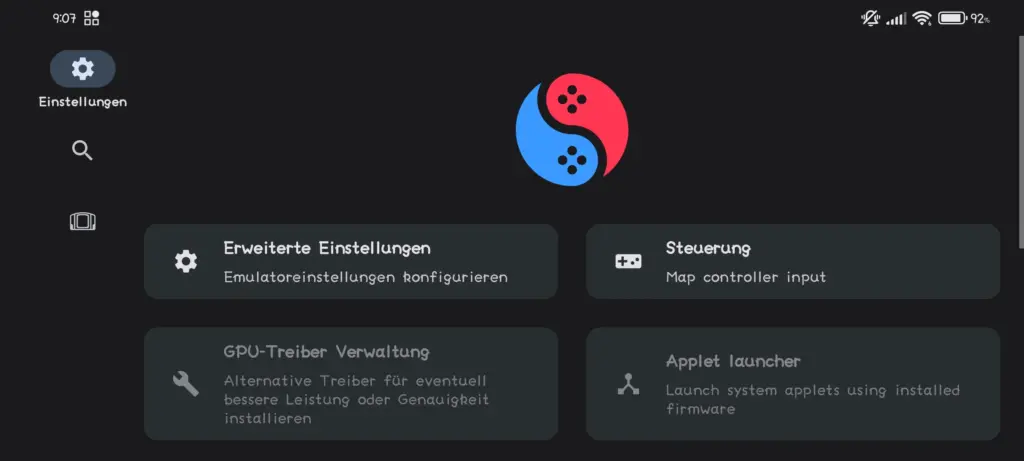
بخش گرافیکی Suyu دقیقاً مثل کارت گرافیک واقعی عمل میکنه.
اگه تنظیماتش درست انجام بشه، حتی روی سیستمهای متوسط هم میتونی تا 60 FPS واقعی بگیری 🔥
Emulation → Configure → Graphics
| گزینه | توضیح | پیشنهاد |
|---|---|---|
| API | موتور رندر بازیها | Vulkan (سریعتر و بهینهتر) |
| Resolution Scale | افزایش کیفیت تصویر | 1x برای سیستم ضعیف، 2x یا 3x برای قوی |
| Use VSync | هماهنگی فریم با نمایشگر | Off برای FPS بالاتر |
| Asynchronous Shader Build | ساخت کش همزمان | فعال ✅ |
| Use Disk Shader Cache | ذخیره سایهها برای اجراهای بعدی | فعال ✅ |
| Anti-Aliasing | نرم کردن لبهها | 2x یا 4x (در GPU قوی) |
💡 توصیه:
اگر لگ داری یا تصویر سیاه میشه، موقتاً Vulkan رو خاموش کن و روی OpenGL بگذار.
بعضی بازیهای نینتندو بهصورت پیشفرض روی ۳۰ فریم محدود شدن. اما در SUYU میتونی اون قفل رو باز کنی 🚀
C:\Users\<User>\AppData\Roaming\Suyu\config\game_profiles\<GameID>\
.ini مخصوص بازی رو باز کن.[Framerate]
Limit=60
🎯 حالا بازی با نرخ فریم آزاد اجرا میشه — مخصوصاً تو بازیهایی مثل Zelda و Mario Kart.
Suyu از فایلهای Mod (تغییرات سفارشی در بازیها) پشتیبانی میکنه.
با نصب مودها میتونی وضوح تصویر رو افزایش بدی، قفل FPS رو برداری، یا حتی تغییرات ظاهری مثل لباس کاراکترها ایجاد کنی 👗
📦 مسیر نصب مودها:
C:\Users\<User>\AppData\Roaming\Suyu\load\mods\<Game Name>\
هر مود شامل چند فایل .ips، .pchtxt یا .romfs هست.
کافیه پوشهی مود رو در این مسیر کپی کنی و در تنظیمات بازی گزینهی Enable Mods رو فعال کنی.
🧩 مثالها:
💬 برای پیدا کردن مودهای امن، فقط از انجمنهای معتبر مثل Reddit یا GitHub استفاده کن.

اگر GPU قوی داری (مثل RTX 3060 یا بالاتر)، میتونی بستههای گرافیکی HD نصب کنی که بافتهای بازی رو تا ۴ برابر بهبود میدن 🤩
| نوع فایل | کارکرد |
|---|---|
.bcache |
Shader Cache برای سرعت بیشتر |
.png/.dds |
بافت گرافیکی HD |
.ini |
تنظیمات گرافیکی پیشفرض |
📁 مسیر نصب:
C:\Users\<User>\AppData\Roaming\Suyu\load\textures\<GameName>\
✅ بعد از کپی، در تنظیمات بازی گزینهی Use Custom Textures رو فعال کن.
در جدول زیر مقایسهای بین سه شبیهساز بزرگ نینتندو میبینی 👇
| ویژگی | Suyu | Yuzu | Ryujinx |
|---|---|---|---|
| وضعیت توسعه | فعال 🚀 | متوقف ❌ | فعال ✅ |
| سرعت و FPS | بسیار بالا ⚡ | بالا | متوسط |
| رابط کاربری | مدرن ✨ | کلاسیک | ساده |
| پشتیبانی اندروید | بله ✅ | خیر ❌ | خیر ❌ |
| سازگاری بازیها | عالی (90%) | عالی (85%) | خوب (70%) |
| بهروزرسانی خودکار | بله ✅ | خیر ❌ | بله ✅ |
| GPU پشتیبانیشده | NVIDIA, AMD, Adreno | NVIDIA, AMD | NVIDIA, AMD |
💬 نتیجه:
Suyu الان بهترین انتخاب برای کاربران PC و اندروید محسوب میشه — مخصوصاً برای اجرای بازیهای جدید Zelda و Mario Kart.
یکی از ویژگیهای جذاب SUYU، امکان اجرای بازیها بهصورت چندنفرهی محلی (LAN) است 🎮👭
🎯 حالا میتونین بازیهایی مثل:
رو با هم بهصورت لوکال بازی کنید بدون نیاز به اینترنت!
در نسخههای جدید Suyu، گزینهی LAN Play هنوز در حالت بتا است.
ولی میتونی از اپلیکیشن VPN Mesh مثل ZeroTier استفاده کنی تا دستگاهها رو در یک شبکه مجازی قرار بدی.
SUYU از سیستم پلاگین برای افزودن قابلیتهای خاص پشتیبانی میکنه.
📦 چند پلاگین پرکاربرد:
| پلاگین | توضیح |
|---|---|
| FPS Counter | نمایش نرخ فریم بازی در گوشه صفحه |
| Performance Tracker | ثبت عملکرد CPU/GPU |
| Discord Presence | نمایش وضعیت بازی در Discord |
| Screen Recorder | ضبط مستقیم گیمپلی بدون نیاز به OBS |
📁 مسیر نصب پلاگینها:
C:\Users\<User>\AppData\Roaming\Suyu\plugins\
🔧 فعالسازی از مسیر:
Settings → Plugins → Enable
💬 بعضی پلاگینها بهصورت رسمی داخل GitHub خود Suyu عرضه میشن.
✅ بهروزرسانی خودکار:
در نسخههای جدید، از منوی Help → Check for updates میتونی آخرین نسخه پایدار Suyu رو نصب کنی.
✅ پشتیبانگیری کامل:
پوشهی زیر رو همیشه نگه دار تا تنظیمات، ذخیرهها و مودها از بین نرن:
C:\Users\<User>\AppData\Roaming\Suyu\
✅ امنیت در دانلود بازیها:
بازیها رو فقط از فایلهای قانونی یا Dump خود کنسول استخراج کن تا خطر بدافزار نداشته باشی.
حتماً 🎮✨
الان برات پارت پنجم و پایانی از مقاله جامع و ترکیبی «شبیهساز Suyu | دانلود و نحوه استفاده» رو مینویسم — شامل جمعبندی نهایی، سؤالات متداول (FAQ)، کد اسکیما و پیشنهاد سئو کامل برای انتشار در سایت w3game.ir ⚙️🔥
(پارت 5 از 5 – جمعبندی نهایی، FAQ، کد اسکیما و پیشنهاد سئو)
در چهار بخش قبلی از این مقالهی تخصصی، با تمام جنبههای شبیهساز Suyu آشنا شدی:
از تاریخچه و نصب گرفته تا اجرای بازیها، تنظیمات فنی، افزایش FPS، استفاده از مودها و حتی بازی چندنفره 🎮
حالا در این بخش، جمعبندی نهایی رو مرور میکنیم و در انتها، برات بخش سؤالات متداول، کد اسکیما JSON-LD برای گوگل و پیشنهاد سئو حرفهای قرار میدم تا آماده انتشار در سایتت بشه 💎
شبیهساز Suyu Emulator بهنوعی ادامهی راه شبیهساز محبوب Yuzu است؛
اما با امکانات بیشتر، عملکرد پایدارتر و پشتیبانی از اندروید 💪
📌 خلاصه مهمترین ویژگیها:
💬 در یک جمله:
Suyu بهترین جایگزین فعلی برای Yuzu است، مخصوصاً اگر میخوای تجربهی Nintendo Switch رو روی کامپیوتر یا موبایل تجربه کنی!
| مرحله | توضیح کوتاه |
|---|---|
| 1️⃣ | دانلود نسخه جدید از GitHub رسمی Suyu |
| 2️⃣ | استخراج فایل و اجرای suyu.exe یا نصب APK در اندروید |
| 3️⃣ | قرار دادن فایلهای Firmware و Keys در مسیر مربوطه |
| 4️⃣ | افزودن فایل بازی (NSP/XCI) به Library |
| 5️⃣ | تنظیم گرافیک روی Vulkan و Resolution متناسب |
| 6️⃣ | تنظیم کنترلر و ذخیره تنظیمات |
| 7️⃣ | اجرای بازی و ساخت Shader Cache برای اجرای روانتر |
| 8️⃣ | در صورت نیاز، نصب Mods برای بهبود گرافیک یا رفع لگ |
💠 Shader Cache رو حذف نکن — چون باعث لود سریعتر بازیها در اجراهای بعدی میشه.
💠 همیشه Firmware و Keys رو بهروز نگه دار تا بازیهای جدید اجرا شن.
💠 از نسخهی Vulkan استفاده کن چون بهترین بازدهی رو داره.
💠 GPU خودت رو در حالت Performance Mode بذار تا FPS افت نکنه.
💠 Saveهات رو در فضای ابری (مثل Google Drive) نگه دار تا از دست نرن.
Suyu نسخهی جدید و متنباز شبیهساز Nintendo Switch است که بعد از توقف پروژهی Yuzu ایجاد شد. این شبیهساز توانایی اجرای بیشتر بازیهای سوییچ روی ویندوز، لینوکس و اندروید را دارد.
در صورتی که خودت بازی یا کنسول اصلی را داشته باشی و فایلها را از آن استخراج کرده باشی، بله.
اما استفاده از بازیهای کرکشده یا دانلودی غیرقانونی، خلاف قوانین کپیرایت است ⚠️
این تنظیمات باعث میشن بازیها حتی روی لپتاپهای میانرده هم با FPS مناسب اجرا بشن 💻
بله ✅
نسخهی رسمی اندروید Suyu در حال توسعه فعاله و در گوشیهای پرچمدار (Snapdragon 8 Gen 1 یا بالاتر) عملکرد عالی داره.
Suyu در واقع Fork رسمی Yuzu هست ولی با بهینهسازی جدید:
احتمالاً فایل Keys یا Firmware ناقصه.
حتماً از آخرین نسخههای رسمی استفاده کن و مطمئن شو مسیرها درست تنظیم شدن.

ممنون