
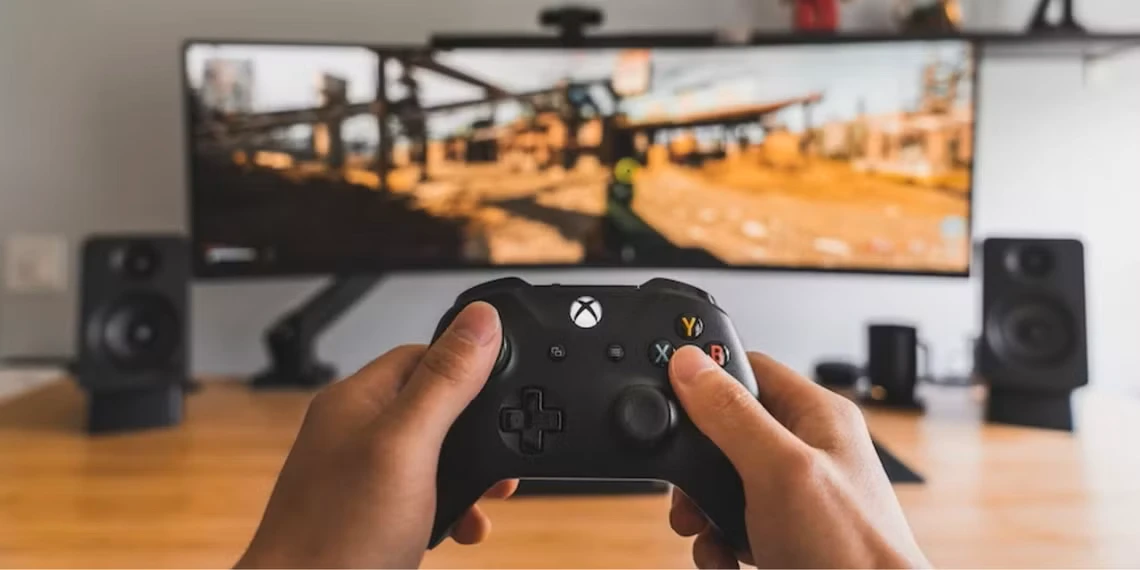
اتصال Xbox به OBS برای استریم: آموزش کامل و حرفه ای
مقدمه
استریم بازی از کنسول Xbox به پلتفرمهایی مانند Twitch، YouTube یا Facebook نیازمند ترکیبی از سختافزار و نرمافزار است. یکی از بهترین ابزارهای نرمافزاری برای این کار OBS Studio است؛ نرمافزاری رایگان و متنباز که امکان ضبط و پخش زنده از انواع دستگاهها را فراهم میکند.
فهرست مطالب
اگر شما هم میخواهید بازیهای Xbox Series X/S یا Xbox One خود را با کیفیت بالا و صدای عالی استریم کنید، این مقاله دقیقاً همان راهنمایی است که نیاز دارید.
فهرست مطالب
- پیشنیازهای استریم Xbox با OBS
- انتخاب بین روش کابل HDMI و بدون کارت کپچر
- روش اول: استریم با کارت کپچر
- روش دوم: استریم بدون کارت کپچر
- نصب و تنظیم OBS برای استریم Xbox
- تنظیم صدای بازی و میکروفون در OBS
- اضافه کردن Overlay، چت و وبکم
- انتخاب تنظیمات پخش مناسب (Twitch، YouTube و…)
- حل مشکلات رایج هنگام اتصال Xbox به OBS
- بهترین کارتهای کپچر پیشنهادی
- بررسی مزایا و معایب هر روش
- نکاتی برای افزایش کیفیت استریم
- جمعبندی + نظر کاربران در بخش کامنت
1. پیشنیازهای استریم Xbox با OBS
برای شروع، به موارد زیر نیاز دارید:
سختافزار:
- کنسول Xbox One / Series S / Series X
- کامپیوتر یا لپتاپ
- کارت کپچر (در روش اول)
- کابل HDMI و کابل USB
- اینترنت پرسرعت (ترجیحاً 10Mbps یا بیشتر آپلود)
نرمافزار:
- OBS Studio (آخرین نسخه)
- Xbox App یا Xbox Console Companion (در روش دوم)
- درایور کارت کپچر (در صورت نیاز)
2. انتخاب بین دو روش اصلی
| روش | نیاز به کارت کپچر | کیفیت | تأخیر | مناسب برای |
|---|---|---|---|---|
| روش اول | ✅ بله | عالی (1080p/60fps یا 4K) | کم | استریمر حرفهای |
| روش دوم | ❌ نه | متوسط (720p تا 1080p) | زیادتر | مبتدی یا بدون بودجه |
3. روش اول: استریم با کارت کپچر
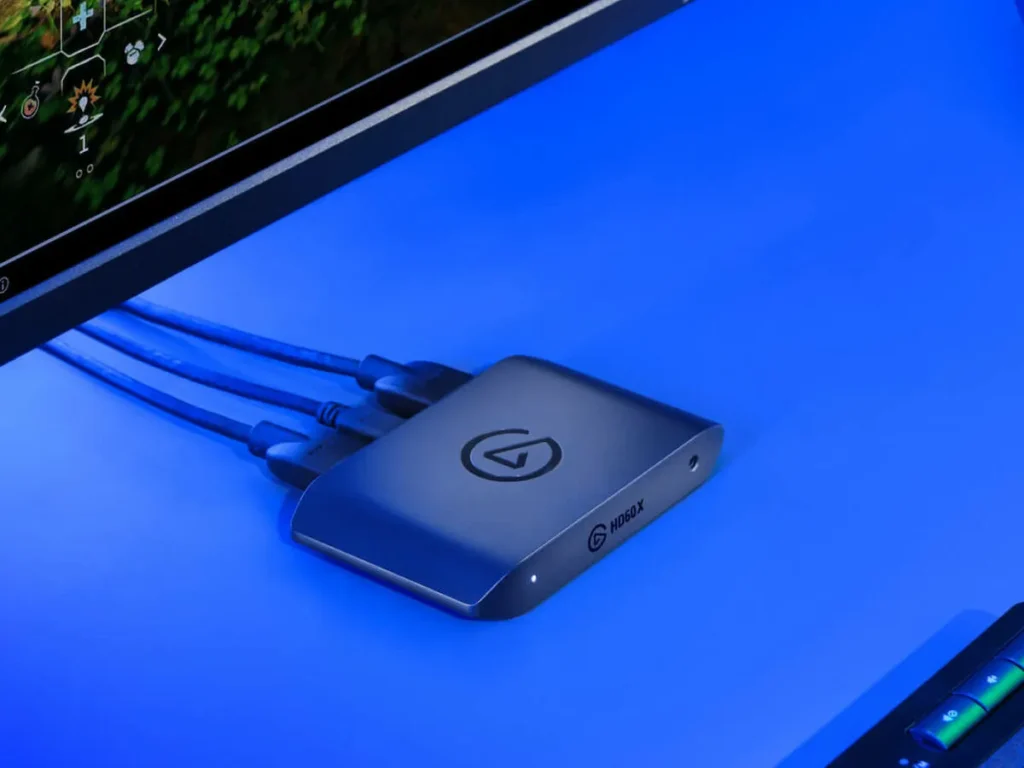
کارت کپچر (Capture Card) سختافزاری است که برای ضبط و انتقال تصویر و صدای کنسولهایی مثل Xbox و PS5 به کامپیوتر استفاده میشود. این دستگاه از طریق HDMI به کنسول و از طریق USB به کامپیوتر متصل میشود و تصویر بازی را به نرمافزارهایی مثل OBS منتقل میکند. کارت کپچر کیفیت بالایی (تا 1080p یا حتی 4K با 60fps) ارائه میدهد و با تأخیر بسیار کم، گزینهای حرفهای برای استریمرها و تولیدکنندگان محتواست. برندهایی مثل Elgato و AVerMedia جزو محبوبترین گزینهها هستند.
مراحل اتصال:
مرحله 1: اتصال HDMI
- کابل HDMI را از خروجی Xbox به ورودی کارت کپچر وصل کنید.
- سپس کابل دیگری از خروجی کارت کپچر به مانیتور یا تلویزیون وصل کنید.
مرحله 2: اتصال کارت کپچر به PC
- با کابل USB، کارت کپچر را به کامپیوتر وصل کنید.
- منتظر نصب خودکار درایورها باشید یا آن را بهصورت دستی نصب کنید.
مرحله 3: اجرای OBS و شناسایی کارت
- در OBS روی + کلیک کنید و Video Capture Device را انتخاب کنید.
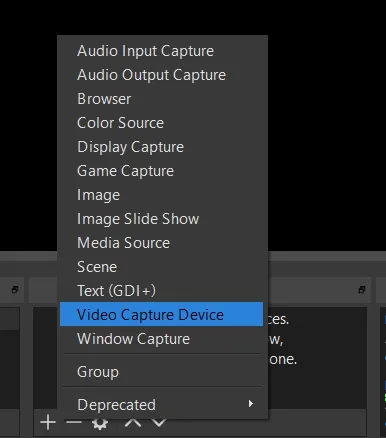
- دستگاه کارت کپچر را انتخاب کنید و تنظیمات دلخواه (رزولوشن، FPS) را اعمال کنید.
4. روش دوم: استریم بدون کارت کپچر (استریم از طریق شبکه)
مراحل:
مرحله 1: دانلود Xbox App
- اگر از ویندوز 10/11 استفاده میکنید، اپ Xbox App را نصب کنید.
- در صورت استفاده از Xbox One از Xbox Console Companion استفاده کنید.
مرحله 2: اتصال به کنسول
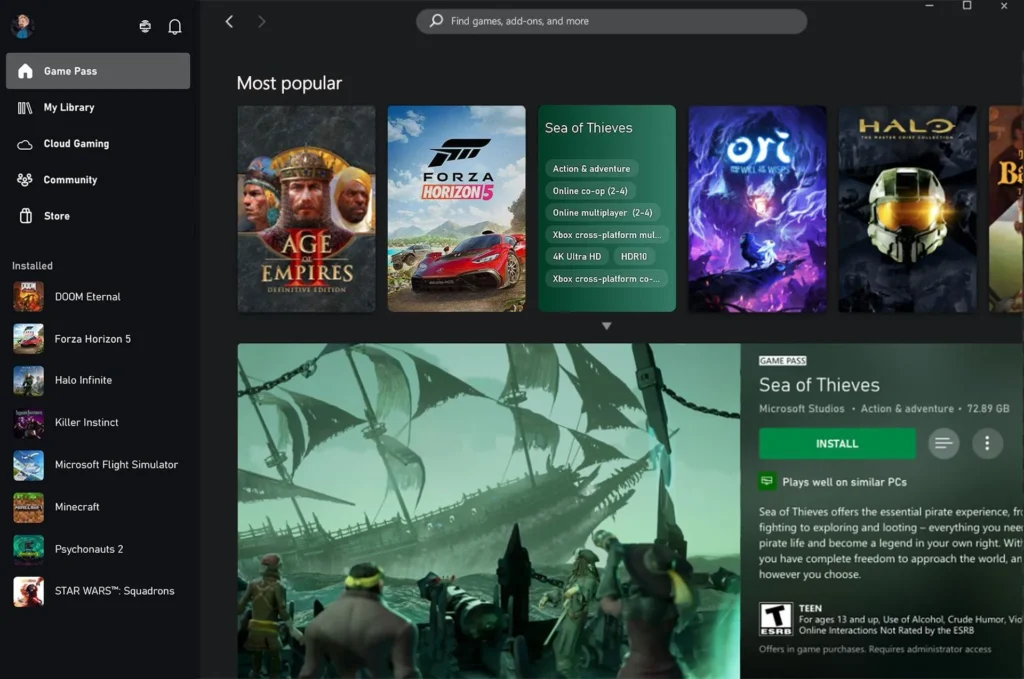
- از طریق اپلیکیشن به Xbox خود وصل شوید (باید در یک شبکه باشند).
- گزینه «Stream» را انتخاب کنید تا تصویر Xbox در اپ ظاهر شود.
مرحله 3: ضبط صفحه با OBS
- در OBS، Display Capture یا Window Capture را انتخاب کنید و پنجره Xbox App را انتخاب کنید.
- اگر صدا منتقل نمیشود، از نرمافزارهایی مثل VB-Audio Cable استفاده کنید.
5. نصب و تنظیم OBS برای استریم Xbox
مراحل پایه:
- دانلود OBS Studio از obsproject.com
- نصب و اجرای نرمافزار
- اضافه کردن منبع تصویری (کارت کپچر یا پنجره اپلیکیشن Xbox)
- اضافه کردن منبع صوتی (Audio Input / Output)
6. تنظیم صدا در OBS
صداهای مهم:
- صدای بازی (Game Audio)
- صدای میکروفون
- صدای پسزمینه (اگر موزیک دارید)
در بخش Audio Mixer OBS میتوانید حجمها را تنظیم، فیلتر اعمال و نویز حذف کنید.
7. اضافه کردن Overlay، چت و وبکم
- برای داشتن ظاهر حرفهای، از وبکم استفاده کنید.
- فایلهای Overlay (قاب، نوار هشدار، نوار Donation و…) را اضافه کنید.
- برای نمایش چت توییچ یا یوتیوب، URL Widget را از وبسایتهایی مثل Streamlabs بگیرید.
8. تنظیمات استریم در OBS
برای تنظیم استریم در OBS، ابتدا وارد بخش Settings > Stream شوید و پلتفرم مورد نظرتان (مثل Twitch یا YouTube) را انتخاب کنید. سپس کلید استریم (Stream Key) را از حساب کاربریتان در آن پلتفرم کپی کرده و در OBS وارد کنید. در بخش Output > Streaming تنظیماتی مثل Bitrate (برای کیفیت و حجم ویدیو)، Encoder (نظیر x264 یا NVENC)، و تنظیمات پیشرفته فشردهسازی را اعمال میکنید. در بخش Video نیز رزولوشن (مثل 720p یا 1080p) و نرخ فریم (FPS) را تنظیم میکنید تا بهترین کیفیت پخش ممکن را با توجه به سرعت اینترنت و توان سختافزار داشته باشید.
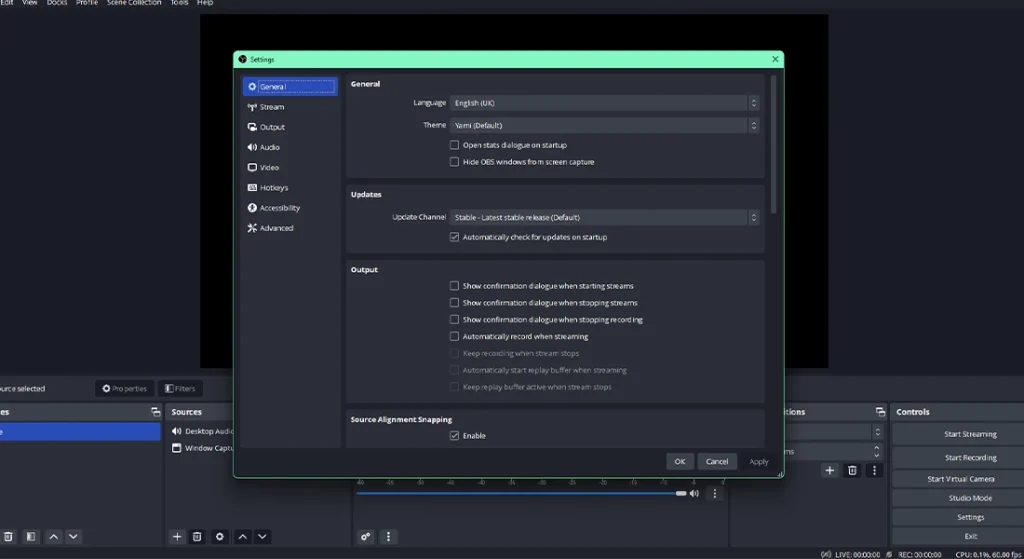
در مسیر Settings > Stream، پلتفرم مورد نظر خود را انتخاب کنید:
| پلتفرم | نیاز به کلید استریم |
|---|---|
| Twitch | ✅ بله |
| YouTube | ✅ بله |
| ✅ بله |
در بخش Output، Bitrate را بر اساس سرعت اینترنت تنظیم کنید:
- 720p: حداقل 3000 Kbps
- 1080p: حداقل 6000 Kbps
- 4K: بالای 12000 Kbps
9. حل مشکلات رایج
| مشکل | راهحل |
|---|---|
| کارت کپچر شناسایی نمیشود | درایورها را نصب یا OBS را با حالت Admin باز کنید |
| صدا منتقل نمیشود | بررسی تنظیمات Audio یا استفاده از کابل صوتی مجازی |
| لگ و تأخیر | کاهش کیفیت استریم، اتصال از طریق LAN به جای WiFi |
| OBS تصویر نمیدهد | منبع ویدیو را دوباره بسازید و فیلترها را حذف کنید |
10. بهترین کارتهای کپچر پیشنهادی
| نام | رزولوشن | قیمت حدودی | مناسب برای |
|---|---|---|---|
| Elgato HD60 X | 1080p/60fps | بالا | حرفهای |
| AVerMedia GC311 | 1080p/60fps | متوسط | نیمهحرفهای |
| Mirabox USB3.0 | 1080p/30fps | اقتصادی | مبتدی |
11. بررسی مزایا و معایب هر روش
با کارت کپچر:
✅ کیفیت بالا
✅ تأخیر کم
❌ نیاز به هزینه و تجهیزات
بدون کارت کپچر:
✅ بدون هزینه اضافه
❌ تأخیر بالا
❌ کیفیت پایینتر در برخی موارد
12. نکاتی برای افزایش کیفیت استریم
- استفاده از اتصال کابل LAN برای Xbox و PC
- استفاده از رزولوشن ثابت (مانند 1080p)
- تنظیم Bitrate مناسب بر اساس سرعت آپلود
- استفاده از نور مناسب برای وبکم
- تست Stream پیش از پخش رسمی
13. جمعبندی
اتصال Xbox به OBS یکی از بهترین روشها برای استریم حرفهای است. چه با کارت کپچر و چه بدون آن، شما میتوانید با تنظیمات درست و کمی تمرین، کیفیتی بسیار مطلوب ارائه دهید.
مطالب مرتبط:
- آموزش حل ارور E105 در Xbox One و Xbox Series X/S (قدمبهقدم)
- آموزش کامل تنظیم DNS برای Xbox + معرفی بهترین DNS برای رفع تحریم Xbox Game Pass
🎤 نظر شما مهم است!
در بخش نظرات سایت w3game.ir بنویسید:
- از کدام مدل Xbox استفاده میکنید؟
- ترجیح میدهید با کارت کپچر استریم کنید یا بدون آن؟
- به چه مشکلاتی هنگام استریم برخوردید؟

بدون دیدگاه
نظرت رو بنویس؛ مودب باشیم 😊
ورود / ثبتنام