
آموزش حل ارور E105 در Xbox One و Xbox Series X/S (قدمبهقدم)
ارور E105 یکی از خطاهای رایج و آزاردهندهای است که کاربران Xbox One یا Xbox Series X/S ممکن است هنگام روشن کردن کنسول با آن مواجه شوند. این ارور معمولاً با پیغام زیر نمایش داده میشود:
فهرست مطالب
System Error: E105 00000000 8007045D
در این مقاله بهصورت کامل و قدمبهقدم به بررسی دلایل این خطا، روشهای رفع آن، و نکات مهم برای جلوگیری از بروز مجدد آن میپردازیم.
🔍 ارور E105 در Xbox چیست؟
ارور E105 معمولاً نشاندهندهی یک مشکل در حافظه داخلی یا فایلهای سیستمی Xbox است. این مشکل ممکن است به دلایل مختلفی از جمله قطعی برق، آپدیت ناقص سیستم، یا خرابی هارد داخلی ایجاد شود.
⚠️ علائم رایج ارور E105
- کنسول روی لوگوی Xbox گیر میکند.
- پیغام “Something went wrong” نمایش داده میشود.
- وارد نشدن به داشبورد اصلی (Home).
- نمایش کد E105 در پایین صفحه.
✅ روشهای رفع ارور E105 در Xbox (تست شده)
روش 1: راهاندازی مجدد کنسول (Soft Reset)
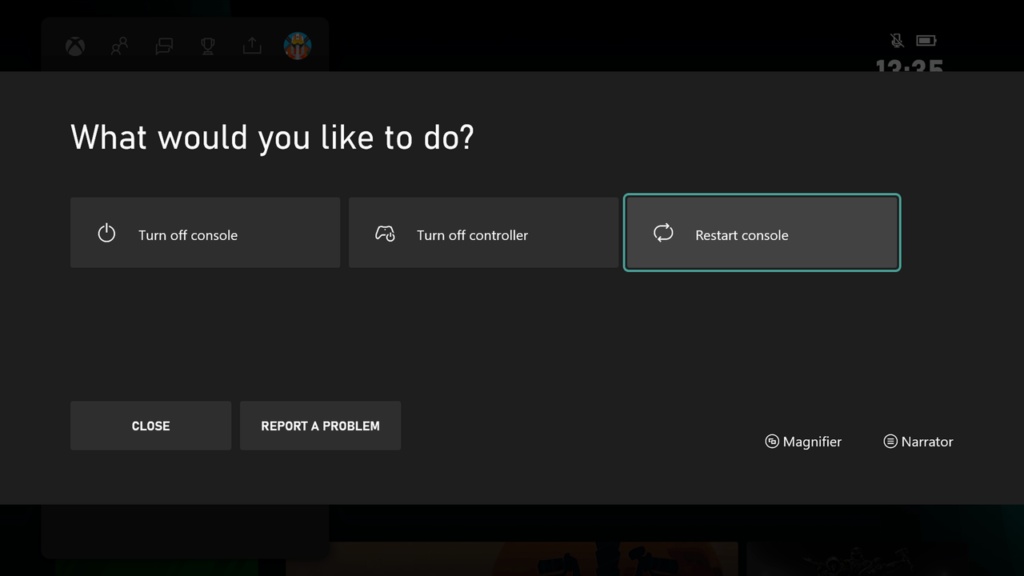
اگر برای اولینبار این ارور را میبینید، یک ریست نرمافزاری ممکن است کافی باشد:
- کنسول را کامل خاموش کنید.
- کابل برق را جدا کنید و ۲ دقیقه صبر کنید.
- کابل را وصل کرده و دوباره روشن کنید.
اگر مشکل برطرف نشد، به مراحل بعدی بروید.
روش 2: ورود به حالت Troubleshoot Mode (حالت عیبیابی)
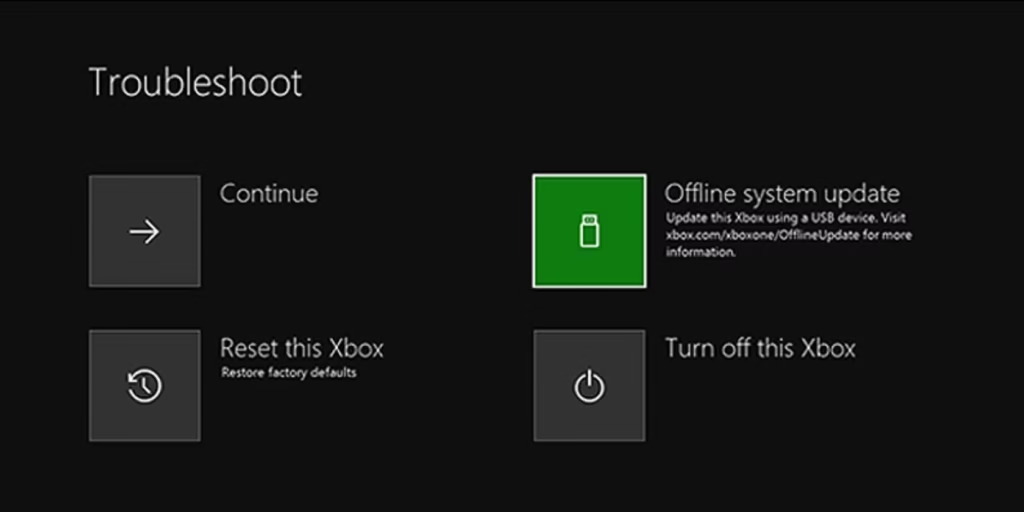
🔧 Troubleshoot Mode یا “حالت عیبیابی” در کنسولهای Xbox (مثل Xbox One یا Series X/S)، یک منوی مخفی و پیشرفته است که برای رفع مشکلات نرمافزاری و سیستمی استفاده میشه. در این حالت، کاربر میتونه بدون ورود به محیط اصلی Xbox، گزینههایی مثل:
- Reset this Xbox (بازنشانی کنسول)
- Offline System Update (نصب آپدیت از فلش)
- Factory Reset (بازگشت به تنظیمات کارخانه)
- و Turn off یا Restart کنسول
رو اجرا کنه.
✅ این حالت مخصوص زمانیه که کنسول بهدرستی بوت نمیشه، ارورهایی مثل E105 یا E102 میده یا در آپدیت گیر میکنه.
- کنسول را کامل خاموش کنید.
- دکمه Eject + Sync (یا Pair) را همزمان نگه دارید.
- در حالی که آنها را نگه داشتهاید، دکمه پاور را بزنید.
- وقتی صدای دوم “بوق” را شنیدید، دکمهها را رها کنید.
- وارد Troubleshoot Mode میشوید.
روش 3: استفاده از گزینه Reset this Xbox
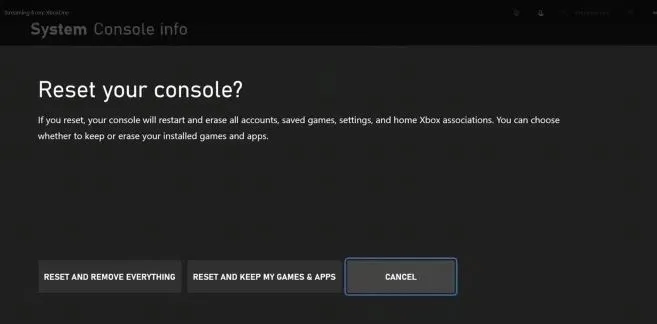
🔄 گزینه “Reset this Xbox” یکی از گزینههای اصلی در Troubleshoot Mode (حالت عیبیابی) کنسولهای Xbox هست که برای بازنشانی سیستم بهکار میره، مخصوصاً وقتی که با مشکلات نرمافزاری، ارورهای بوت یا باگهای سیستمی مواجه شدی.
📌 وقتی این گزینه رو بزنی، دو انتخاب داری:
-
✅ Keep Games and Apps
با انتخاب این گزینه:-
سیستم عامل Xbox ریست میشه (فایلهای خراب اصلاح میشن)
-
بازیها و اپلیکیشنها حذف نمیشن
-
اطلاعات شخصی مثل سیوها و اکانت هم باقی میمونه (اگر آنلاین سینک باشن)
مناسب برای: ارورهای نرمافزاری جزئی یا مشکلات بعد از آپدیت
-
-
⚠️ Remove Everything
با انتخاب این گزینه:-
کل کنسول به حالت اولیه کارخانه برمیگرده
-
تمام بازیها، اپها، اکانتها و سیوهای آفلاین پاک میشن
-
فقط برای زمانیه که گزینه اول جواب نداده
مناسب برای: ارورهای شدید مثل E105، E102، یا ویروسی شدن شدید سیستم
-
🛑 هشدار مهم:
قبل از انتخاب هرکدوم از این گزینهها، اگه به اینترنت وصل هستی و Cloud Saves فعاله، سیوهای بازیهات روی اکانت Xbox Live ذخیره میشن و بعد از ریست قابل بازیابی هستن. اما اگر آفلاین بازی میکنی، سیوها از بین میرن.
در منوی عیبیابی گزینههای مختلفی دیده میشود. ابتدا این مورد را امتحان کنید:
- گزینه: Reset this Xbox
- سپس گزینه: Keep Games and Apps (برای حفظ دیتاها)
✅ در این حالت فقط فایلهای سیستمی ریست میشوند، ولی بازیها و اپها پاک نمیشن.
روش 4: ریست کامل (Reset and Remove Everything)
اگر روش قبل جواب نداد:
- از همان منو گزینه: Reset and Remove Everything را انتخاب کنید.
⚠️ هشدار: این روش همه اطلاعات، بازیها و تنظیمات شما را پاک میکند. اما در بسیاری موارد مشکل را ۱۰۰٪ حل میکند.
روش 5: نصب مجدد سیستم عامل از طریق فلش (Offline System Update)
اگر کنسول به اینترنت وصل نمیشود یا گزینههای ریست کار نمیکنند، باید سیستم عامل را با USB فلش نصب کنید.
مراحل:
- وارد سایت رسمی Xbox شوید و ابزار Offline System Update را دانلود کنید.
- فایل ZIP را اکسترکت کرده و روی فلش با فرمت NTFS بریزید.
- فلش را به Xbox وصل کنید.
- وارد Troubleshoot Mode شوید و گزینه Offline System Update را بزنید.
⏳ این روش ممکن است ۱۰ تا ۱۵ دقیقه طول بکشد.
🔧 اگر هیچ روشی جواب نداد؟
اگر با هیچکدام از مراحل بالا مشکل برطرف نشد، احتمالا:
- هارد داخلی کنسول خراب شده
- یا برد داخلی مشکل سختافزاری دارد
در این صورت، نیاز به تعمیر تخصصی یا تعویض هارد توسط تعمیرکار مجرب دارید.
🛡 راههای جلوگیری از ارور E105 در آینده
- کنسول را با محافظ برق یا UPS به برق بزنید.
- هنگام آپدیت کنسول، آن را خاموش نکنید.
- از خاموش کردن ناگهانی یا کشیدن دوشاخه برق خودداری کنید.
- هارد اکسترنال ناسالم به کنسول وصل نکنید.
- از بهروزرسانیهای رسمی Xbox استفاده کنید.
مطلب مرتبط:
📌 جمعبندی
ارور E105 در Xbox بیشتر به دلیل مشکلات نرمافزاری یا خرابی حافظه داخلی ایجاد میشود، اما نگران نباشید؛ در بسیاری از موارد با چند روش ساده مانند ریست سیستم، ورود به حالت Troubleshoot یا نصب آپدیت از فلش میتوان آن را بهراحتی حل کرد.
اگر این مقاله برایت مفید بود، میتونی در بخش نظرات بگی که مشکل با کدوم روش برطرف شد — یا اگر خواستی آموزش تصویری برای هر مرحله هم برات آماده کنم! 🎮🛠

بدون دیدگاه
نظرت رو بنویس؛ مودب باشیم 😊
ورود / ثبتنام