

چگونه بازیهای پلیاستیشن ۵ را روی استیم دک خود استریم کنیم؟
Steam Deck یک کامپیوتر بازی دستی قدرتمند است که میتواند عناوینی غیر از عناوین موجود در کتابخانه Steam شما را پخش کند. برای پخش بازیهای PS5 مورد علاقه خود روی دستگاه قابل حمل Valve، این مراحل را دنبال کنید.
فهرست مطالب
پخش بازیهای ویدیویی روی تلفن، تبلت یا لپتاپ یک روش غیرمعمول نیست، اما به ندرت کاملاً مناسب است. کنترلهای صفحه لمسی فضای ارزشمندی از صفحه نمایش را اشغال میکنند و به اندازهای که بسیاری از مردم دوست دارند دقیق نیستند. علاوه بر این، بازیهایی که از طریق Wi-Fi و از طریق یک کنترلر بیسیم پخش میشوند، میتوانند با تأخیر ورودی بدی مواجه شوند. خوشبختانه، جفت کردن PlayStation 5 و Steam Deck بسیاری از این مشکلات را حل میکند.
کامپیوتر بازی قابل حمل چند منظوره Valve میتواند کارهای زیادی انجام دهد و تبدیل شدن به یک هاب عالی برای PlayStation Remote Play یکی از آنهاست. قبل از اینکه نحوه تنظیم این اتصال را بررسی کنیم، چند نکته وجود دارد که باید به آنها توجه کنید. به طور عمده: هیچ راه رسمی برای تنظیم Remote Play روی Steam Deck شما وجود ندارد، بنابراین باید در طول این فرآیند از برنامههای غیررسمی و شخص ثالث استفاده کنید. نگران نباشید، ما به شما نشان خواهیم داد که چه کاری باید انجام دهید. مراحل زیادی وجود دارد، اما خیلی دشوار نیستند.

1. پلیاستیشن 5 خود را برای پخش استیم روی استیم دِک تنظیم کنید
- پلیاستیشن 5 خود را از طریق اترنت به روتر متصل کنید تا از اتصال قوی و تأخیر کم اطمینان حاصل شود.
- از صفحه اصلی پلیاستیشن، با فشار دادن X روی نماد چرخدنده در گوشه بالا سمت راست، به تنظیمات بروید.
- به System > Remote Play از راه دور بروید و Enable Remote Play را فعال کنید.
- از بازی از راه دور به Power Saving بروید.
- از برگه Power Saving، به ویژگیهای موجود در Rest Mode بروید
- به Stay Connected را فعال کنید.
- Turning On PS5 From Network را فعال کنید.
این تمام کاری است که باید در سمت پلیاستیشن 5 انجام دهید. مورد بعدی استیم دِک است.

مطلب مرتبط:
- نحوه نصب کارت SD روی استیم دک
- باز کردن تمام دستاورد های استیم با استفاده از Steam Achievement Manager
2. استیم دِک خود را تنظیم کنید و برنامه چیاکی را دانلود کنید
- مطمئن شوید که استیم دِک و PS5 شما به یک شبکه متصل هستند.
- یک کیبورد و ماوس تهیه کنید. اگرچه میتوانید این مراحل را با استفاده از دکمهها و ترکپدهای یکپارچه Steam Deck انجام دهید، اما استفاده از ورودیهای خارجی برایتان آسانتر خواهد بود.
- به گره دسکتاپ Steam Deck دسترسی پیدا کنید. برای انجام این کار، میتوانید دکمه پاور را در بالای سیستم نگه دارید و Switch To Desktop را انتخاب کنید. همچنین میتوانید دکمه Steam را فشار دهید و به پایین اسکرول کنید تا به Power برسید که همان منو را نمایش میدهد.
- پس از راهاندازی مجدد سیستم در دسکتاپ، روی نماد Discover در پایین صفحه کلیک کنید (شبیه یک کیسه خرید با حلقهای از چراغها در مرکز آن است).
- در نوار جستجو “Chiaki” را تایپ کنید، که یک کلاینت رایگان و متنباز برای PlayStation Remote Play است.
- روی Install کلیک کنید.
- پس از اتمام نصب Chiaki، روی Launch کلیک کنید. یک نماد PS5 خواهید دید که تأیید میکند Steam Deck در همان شبکه PS5 قرار دارد.
- روی نماد Steam Deck در پایین سمت چپ نوار ابزار کلیک کنید، سپس روی All Applications کلیک کنید. به پایین اسکرول کنید تا به Konsole برسید و روی Open کلیک کنید.
- حالا باید چهار خط کد وارد کنید. بعد از هر خط، اینتر را بزنید و اجازه دهید دستور بارگذاری و تمام شود و سپس خط بعدی را وارد کنید. میتوانید کد این مقاله را کپی و پیست کنید یا دستورات را تایپ کنید. کدها عبارتند از:
curl https://bootstrap.pypa.io/get-pip.py > get-pip.py && python3 get-pip.py
python3 -m pip install requests
curl https://git.sr.ht/~thestr4ng3r/chiaki/blob/master/scripts/psn-account-id.py > psn-account-id.py
python3 psn-account-id.py - بعد از اینکه آخرین خط کد بارگذاری شد، لینکی برای کپی و پیست در مرورگر Steam Deck به شما داده میشود. پنجره Konsole را نبندید.
- این URL صفحه ورود به سیستم PlayStation را باز میکند. نام کاربری و رمز عبور PSN خود را وارد کنید.
- این شما را به صفحه تغییر مسیر (یک صفحه سفید خالی که روی آن نوشته شده تغییر مسیر) میبرد. آن URL را کپی کرده و در کنسول خود جایگذاری کنید. روی enter کلیک کنید.
- پس از بارگذاری کد، شماره شناسه حساب خود را مشاهده خواهید کرد. این یک سری حروف و نماد است که به شما امکان میدهد Steam Deck خود را به PS5 خود متصل کنید. آن را کپی کنید.
- دوباره Chiaki را اجرا کنید.
- روی تصویر PlayStation کلیک کنید (ممکن است قبل از باز شدن چند کلیک طول بکشد). این کار پنجره Register Console را باز میکند.
- شماره شناسه حساب خود را در فیلدی که نوشته شده “PSN Account-ID (base64)” جایگذاری کنید.
- حالا به پین PS5 خود نیاز دارید. به Settings > System > Remote Play > Link Device بروید.
- پین را در Chiaki تایپ کنید و کنسول خود را ثبت کنید. پین حساس به زمان است. اگر زمان تمام شد، میتوانید به سادگی صفحه را دوباره بارگیری کنید تا یک پین جدید دریافت کنید.
- پس از پر کردن فیلدهای شناسه حساب و پین، روی Register کلیک کنید.
- اگر همه چیز طبق برنامه پیش رفت، باید پیامی مبنی بر ثبت موفقیتآمیز PS5 مشاهده کنید.
در این مرحله، اکنون میتوانید PS5 خود را در حالت دسکتاپ به Steam Deck خود منتقل کنید. با این حال، باید Chiaki را زمانی که Steam Deck در حالت بازی است، اجرا کنید. در اینجا نحوه انجام این کار آمده است.
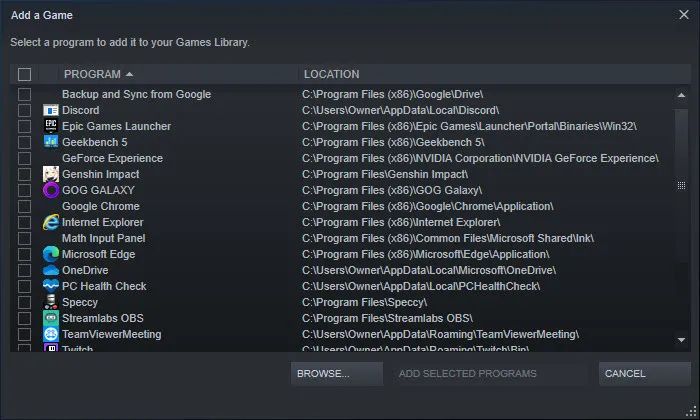
3. Chiaki را به یک بازی غیر Steam تبدیل کنید
- در حالی که Steam Deck در حالت دسکتاپ است، Steam را باز کنید.
- روی Add a Game > Add a Non-Steam Game کلیک کنید.
- روی Chiaki > Add Selected Programs کلیک کنید.
- Steam Deck را مجدداً راهاندازی کنید و به حالت بازی برگردید.
طبیعتاً، Steam Deck فاقد دکمه Home پلیاستیشن است، بنابراین ایده خوبی است که یکی ایجاد کنید تا بتوانید ویژگیهای PS5 را لمس کنید. میتوانید هر ورودی Steam Deck را به عنوان دکمه Home پلیاستیشن تنظیم کنید، اما ما متوجه شدیم که ترکپد بهترین است. در اینجا نحوه انجام آن آمده است:
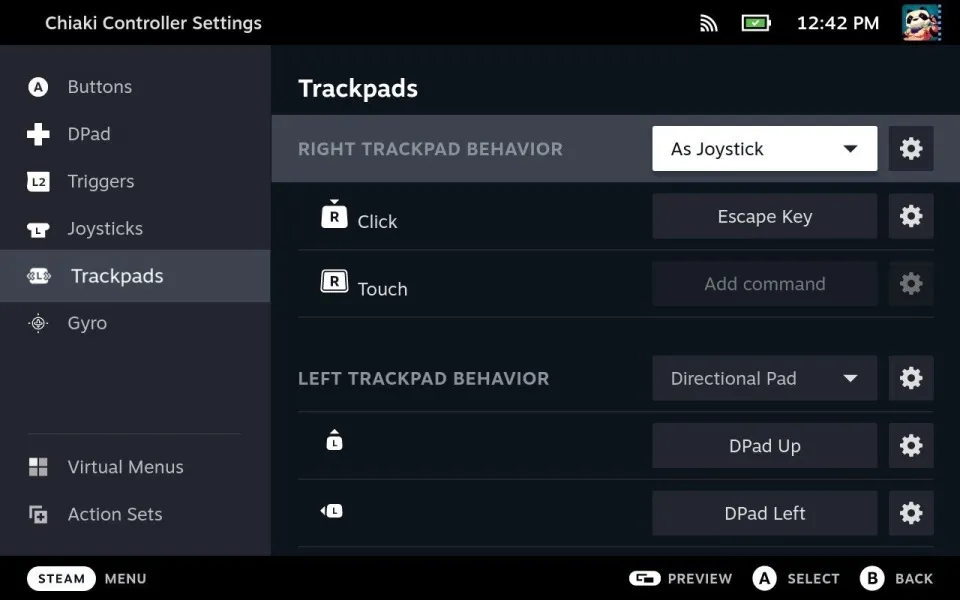
۴. ایجاد دکمه هوم پلیاستیشن در استیم دک
- دکمه استیم را فشار دهید و کتابخانه خود را باز کنید.
- دکمه R1 را فشار دهید تا به برگه بازیهای غیر استیم خود برسید. در اینجا صفحه راهاندازی چیاکی را خواهید یافت.
- روی نماد کنترلر کنار چرخدنده در سمت راست صفحه کلیک کنید.
- روی Edit Layout کلیک کنید.
- به پایین بروید تا به Trackpads برسید.
به طور پیشفرض، چیاکی دکمه هوم پلیاستیشن را به کلید escape اختصاص داده است. به سادگی آن را به یک ترکپد اختصاص دهید.
حالا میتوانید از بازی کردن تمام بازیهای محبوب پلیاستیشن خود، مانند Bloodborne و God of War: Ragnarok، در هر کجا لذت ببرید.

بدون دیدگاه
نظرت رو بنویس؛ مودب باشیم 😊
ورود / ثبتنام