نحوه نصب کارت SD روی استیم دک
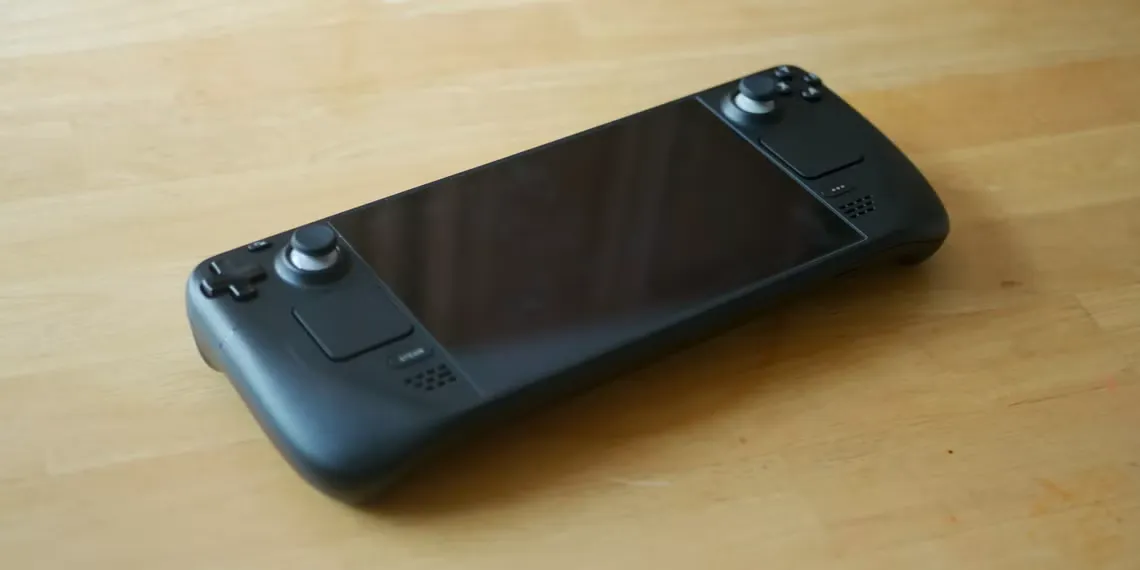
وقت آن رسیده که فضای ذخیرهسازی خود را در Steam Deck افزایش دهید. اما آیا به آسانی قرار دادن یک کارت SD است؟ آیا باید فرمت خاصی انجام دهید؟ بیایید نگاهی به نحوه نصب کارت SD روی Steam Deck بیندازیم.
فهرست مطالب
آیا میتوانم از هر کارت SD روی Steam Deck خود استفاده کنم؟
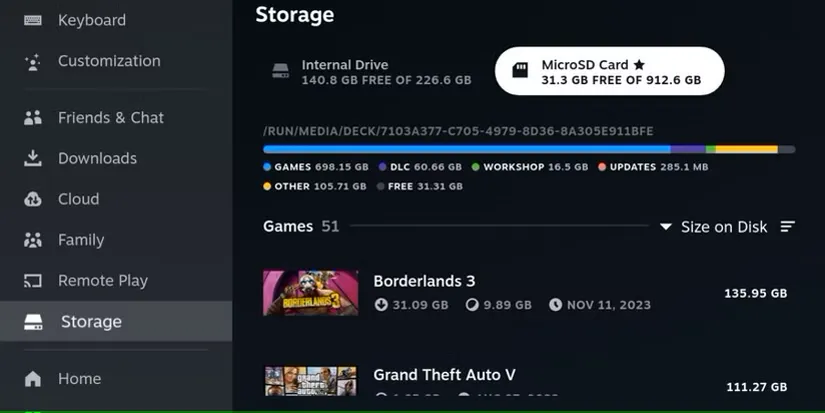
Steam Deck در مورد کارتهای SD سختگیر نیست. با فرض اینکه اشتباهات خود را هنگام انتخاب کارت SD اصلاح کردهاید، اشتباه نخواهید کرد. Steam Deck از کارتهای SD، SDXC و SDHC پشتیبانی میکند و میتواند تا 2 ترابایت ظرفیت را پشتیبانی کند.
سرعت نوشتن و خواندن به دلایل عملکرد بسیار مهم است، بنابراین انتخاب یک کارت سریعتر مفید است. با این حال، سریعترین سرعت را انتخاب نکنید. Steam Deck فقط تا 100 مگابایت در ثانیه به طور قابل اعتمادی اطلاعات را میخواند.
نحوه فرمت کردن کارت SD برای Steam Deck
Steam Deck از یک فرمت خاص استفاده میکند، بنابراین هنگام اضافه کردن فضای ذخیرهسازی اضافی به دستگاه، پاک کردن کامل کارت SD شما لازم است.
با قرار دادن کارت SD خود در Steam Deck شروع کنید. شیار کارت SD در پایین و سمت راست دستگاه شما، درست زیر بلندگوی سمت راست قرار دارد.
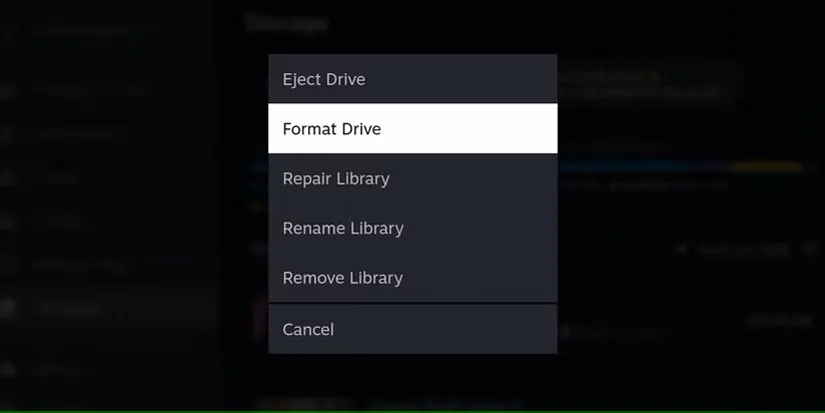
هنگام قرار دادن کارت SD در Steam Deck، باید از شما خواسته شود کارت را فرمت کنید تا توسط دستگاه قابل خواندن باشد. اگر این دستورالعمل را دنبال کنید، کارت SD شما در کمترین زمان آماده استفاده خواهد بود.
در صورتی که این دستورالعمل ظاهر نشد، تنها کاری که باید انجام دهید این است که به تنظیمات و سپس Storage بروید. کارت SD خود را در اینجا مشاهده خواهید کرد. برای باز کردن منوی گزینهها، Y را فشار دهید و Format Drive را بزنید.
وقتی Steam Deck تمام شد، کارت SD شما دیگر توسط دستگاههای ویندوز یا مک قابل خواندن نخواهد بود.
مطلب مرتبط:
نحوه نصب و انتقال بازیها به کارت SD استیم دک
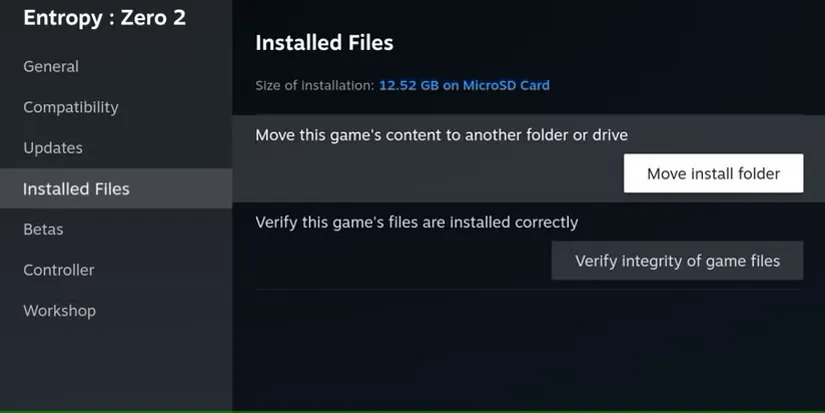
با نصب کارت SD، میتوانید انتخاب کنید که یک بازی را مستقیماً روی کارت SD خود نصب کنید یا یک بازی از قبل نصب شده را با باز کردن Properties و کلیک روی Installed Files به صورت دستی منتقل کنید.
میتوانید بازیها را آزادانه جابجا کنید، اما چند نکته وجود دارد که باید در نظر داشته باشید.
اول، کارت SD شما به اندازه SSD داخلی Steam سریع نخواهد بود. برای اکثر بازیها، با فرض اینکه از ابتدا از یک کارت SD به اندازه کافی سریع استفاده میکنید، این موضوع جای نگرانی ندارد. با این حال، بازیهای جدیدتر، و به خصوص بازیهایی که به SSD نیاز دارند، ممکن است در صورت نصب روی کارت SD عملکرد بدتری داشته باشند یا زمان بیشتری برای بارگیری نیاز داشته باشند.
دوم، دسترسی به پوشههای کارت SD شما کمی با دسترسی به SSD شما متفاوت است.
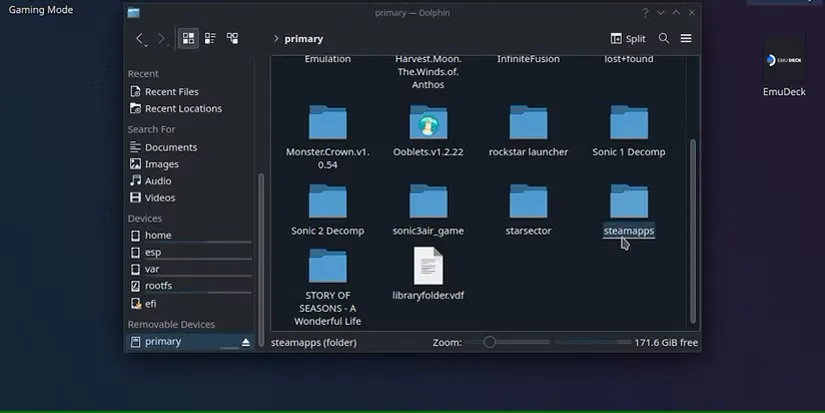
کارت SD خود را در پایین سمت راست پنجره Dolphin explorer خواهید یافت. نام آن primary است. بازیهای استیم در پوشه steamapps این دستگاه قرار خواهند گرفت.
با این حال، برخلاف ویندوز، این مسیر فایل واقعی نیست. اگر نیاز به مراجعه به هر چیزی که روی کارت SD شما نصب شده است دارید، مسیر فایل به شرح زیر است:
run/media/mmcblk0p1
این اطلاعات فقط در صورتی مورد نیاز است که کار پیشرفتهتری انجام دهید، مانند ماد کردن بازیهایتان یا اعمال یک اصلاحیه.
با توجه به اینکه فضای اضافی برای تجربه Steam Deck چقدر حیاتی است، نکته خوبی است که راهاندازی و شروع به کار یک کارت SD بسیار آسان است. چه یک کارت SD کاملاً جدید سفارش داده باشید و چه یکی را از یک گوشی قدیمی بیرون بیاورید، به راحتی وارد کردن و فرمت کردن آن است. فقط مطمئن شوید که از کارتی با سرعت کافی برای نیازهای بازی استفاده میکنید.

بدون دیدگاه
نظرت رو بنویس؛ مودب باشیم 😊
ورود / ثبتنام