
نحوه رفع خطای «Content File Locked» در استیم در ویندوز
بهروزرسانیهای بازیها بخش بزرگی از دنیای بازی هستند، اما اگر سعی کنید یک بازی Steam را بهروزرسانی کنید و با خطای «Content File Locked» مواجه شوید، چه میکنید؟
فهرست مطالب
این ممکن است به دلیل تنظیمات نادرست مجوز یا دادههای حافظه پنهان خراب و دلایل دیگر رخ دهد. در هر صورت، راهحلهای زیر به شما کمک میکنند تا مشکل را در کمترین زمان برطرف کنید.
1. بررسی برنامههای متناقض
این احتمال وجود دارد که به دلیل برنامههای متناقض، مرتباً با خطای «فایل محتوا قفل شده است» در Steam مواجه شوید. حتی اگر برنامههای متناقض بالقوه را بسته باشید، ممکن است فرآیندهای آنها هنوز در پسزمینه اجرا شوند و در عملکرد Steam اختلال ایجاد کنند.
به جای جستجو در Task Manager برای فرآیندهای مزاحم، رایانه خود را مجدداً راهاندازی کنید تا از اجرای آنها جلوگیری شود.
علاوه بر این، سعی کنید فایروال ویندوز و آنتیویروس شخص ثالث را، اگر نصب کردهاید، موقتاً خاموش کنید. اگر Steam اکنون طبق معمول کار میکند، باید آن را از طریق فایروال ویندوز مجاز کنید یا آن را به لیست استثنائات آنتیویروس خود اضافه کنید.
2. اجرای Steam با امتیازات مدیر
همانطور که اشاره کردیم، مشکلات مجوز ممکن است باعث خطای «Content File Locked» در Steam شود. اگر با استفاده از حساب مهمان وارد سیستم شدهاید، ممکن است استیم مجوزهای لازم را نداشته باشد.
در این صورت، به حساب کاربری مدیر سیستم (administrator) تغییر دهید. اگر از قبل از حساب کاربری مدیر سیستم استفاده میکنید، یک کار دیگر هم هست که باید امتحان کنید. روی فایل اجرایی استیم کلیک راست کرده و گزینه Run as administrator را انتخاب کنید. سپس، سعی کنید بازی مشکلساز را بهروزرسانی کنید.
اگر این مشکل را حل کرد، باید ویندوز همیشه استیم را با امتیازات مدیر سیستم اجرا کند. برای اطلاعات بیشتر در مورد نحوه انجام این کار، نحوه اجرای همیشگی برنامهها به عنوان مدیر سیستم در ویندوز را بررسی کنید.
۳. پاک کردن حافظه پنهان دانلود استیم
استیم هر زمان که بهروزرسانی جدیدی نصب میکند، دادههای حافظه پنهان را برای هر بازی در کتابخانه شما دانلود و ذخیره میکند. اما اگر حافظه پنهان ذخیره شده خراب شده باشد یا استیم نتواند به آن دسترسی پیدا کند، با خطای محتوای قفل شده مواجه خواهید شد.
در این حالت، حذف دادههای حافظه پنهان استیم باید مشکل را حل کند.
- نرمافزار استیم را اجرا کنید.
- در گوشه بالا سمت چپ روی Steam کلیک کنید و به تنظیمات بروید.
- منوی دانلودها را باز کنید.
- روی Clear Download Cache کلیک کنید.
- در پنجره بازشو بعدی، اقدام را تأیید کنید.
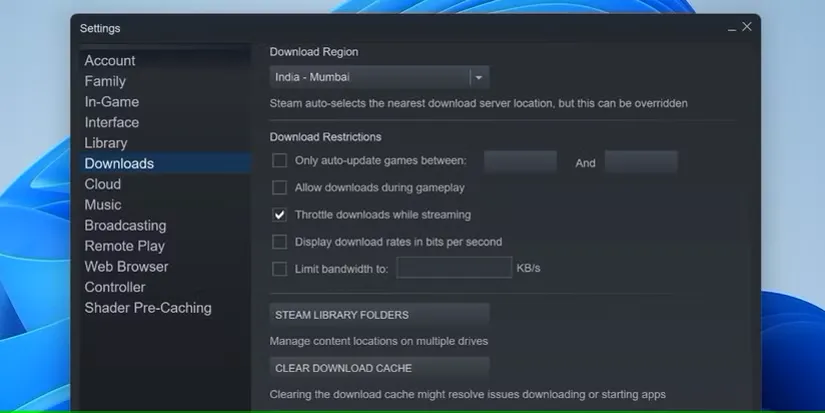
پس از بازسازی حافظه پنهان، استیم نباید مشکلی در بهروزرسانی بازی شما داشته باشد. اما اگر اینطور نیست، به راه حل بعدی بروید.
مطلب مرتبط:
- نحوه پیدا کردن ایدی استیم
- همه چیز درباره استیم پوینت
- نحوه رفع خطای “Missing File Privileges” در استیم
۴. بررسی یکپارچگی فایل بازی
اگر “فایل محتوا قفل شده” محدود به یک بازی خاص باشد، ممکن است مشکلی در فایلهای بازی وجود داشته باشد. خوشبختانه، برای رفع مشکل نیازی به نصب مجدد بازیهای استیم خود ندارید. میتوانید از Steam بخواهید که صحت فایل را بررسی کرده و مشکل را برای شما برطرف کند.
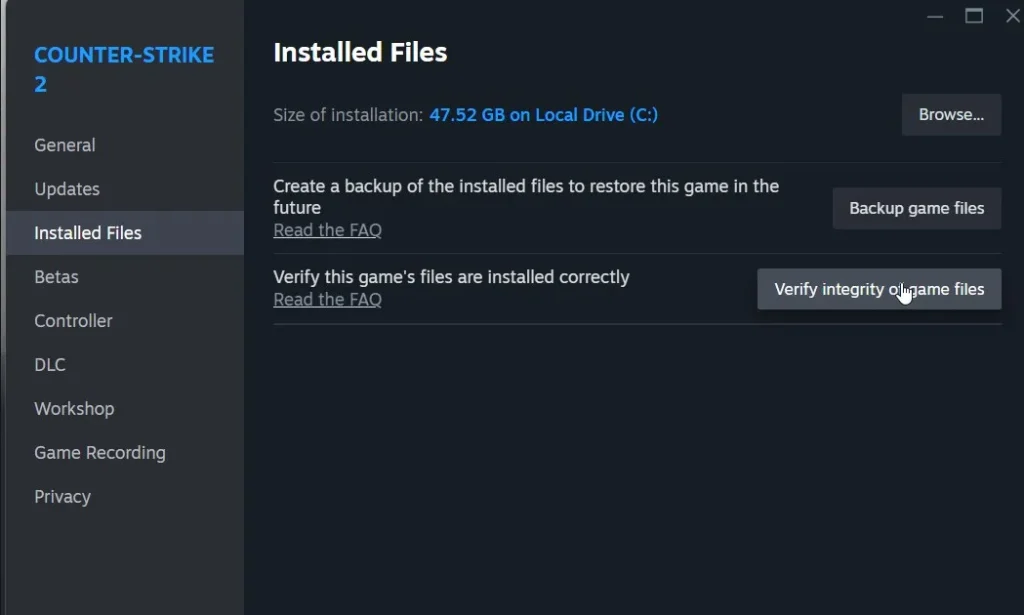
برای انجام این کار، روی عنوان مشکلساز کلیک راست کرده و Properties را انتخاب کنید. سپس، از پنل سمت چپ، Installed Files را انتخاب کنید. روی Verify integrity of game files کلیک کنید و Steam اکنون هرگونه مشکل شناسایی شده را جستجو و به طور خودکار برطرف میکند.
5. ریست کردن Winsock
Winsock (مخفف “Windows Socket API”) یک رابط برنامهنویسی کاربردی است که برای برقراری ارتباط بین نرمافزار شبکه ویندوز و سرویسهای شبکه شما طراحی شده است.
اگر Winsock طبق معمول کار نمیکند، ممکن است Steam در اتصال به سرورهای خود مشکل داشته باشد و نتواند بازیهای شما را بهروزرسانی کند. خوشبختانه، میتوانید Winsock را ریست کرده و با استفاده از خط فرمان آن را دوباره فعال کنید.
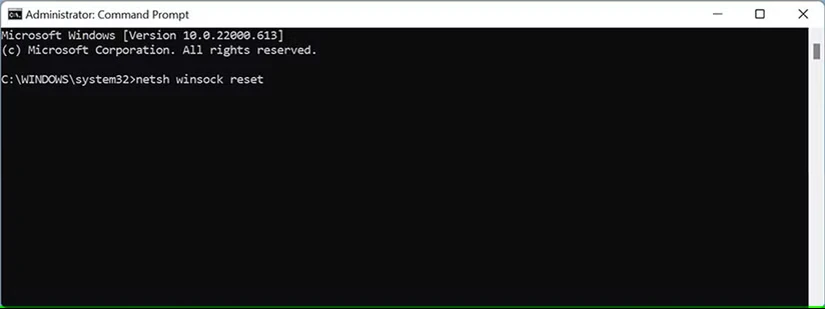
Command Prompt را به عنوان مدیر اجرا کنید و دستور netsh winsock reset را تایپ کنید. سپس، Enter را برای اجرای آن فشار دهید. رایانه خود را مجدداً راهاندازی کنید و بررسی کنید که آیا مشکل اکنون برطرف شده است یا خیر.
۶. نصب مجدد استیم
اگر هنوز نمیتوانید هیچ بازیای را در کتابخانه خود بهروزرسانی کنید و هنوز راهی برای رفع مشکل استیم پیدا نکردهاید، باید برنامه را دوباره نصب کنید. برای راهاندازی تنظیمات ویندوز، کلید ویندوز + I را فشار دهید و به Apps > Installed apps بروید. در آنجا، روی نماد سه نقطه کنار استیم کلیک کنید و حذف نصب را انتخاب کنید.
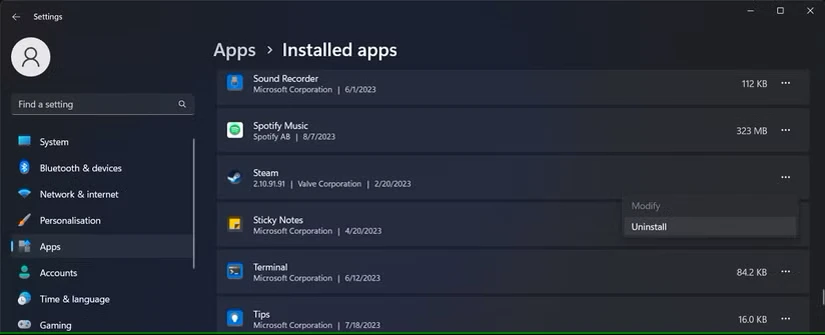
سپس، به وبسایت استیم بروید و برنامه را دانلود کنید. البته، باید هر بازی را دوباره نصب کنید، اما میتوانید با نصب دستهای بازیهای استیم، روند کار را سرعت بخشید.
بازیهای استیم خود را بدون هیچ خطای دیگری بهروزرسانی کنید
خطاهایی مانند «Content File Locked» استیم نباید مانع از بازی کردن عناوین مورد علاقهتان شود. امیدواریم راهحلهای بالا به شما در رفع مشکل کمک کرده باشد.
اگر هنگام رفع خطا، بهروزرسانی بزرگی را از دست دادهاید، باید سرعت دانلود استیم را افزایش دهید.

بدون دیدگاه
نظرت رو بنویس؛ مودب باشیم 😊
ورود / ثبتنام